计算机辅助设计
个人作业
- 对可能的最终项目进行建模(位图、矢量、2D、3D、渲染、动画、仿真……),并发布到班级页面上。
学习成果:
- 评估并选择 2D 和 3D 软件
- 演示并描述使用 2D 和 3D 软件建模时所用的流程
你是否:
- 用 2D 和 3D 软件对实验性对象或某个可能项目的一部分进行了建模
- 用文字、图片、截图展示了你如何做的
- 包含了你的原始设计文件
用过的工具
- 卡尺
- 相机
用过的软件
设计文件
- 文件:Inkscape
- SolidWorks 源文件,来自 incubator,放在 Fab Academy 的 GitLab 上
- 鸡蛋:原始文件和STL 文件。
- 蛋托:原始文件和STL 文件。
- 文件,Fusion 360 的木质修补件(额外加分):-)
视频渲染与链接:我的可能最终项目
简介
在这次作业里,我会评测三个软件工具:Inkscape、SolidWorks 和 Fusion 360。然后,我会用 SolidWorks 给一个可能的最终项目建模。
Inkscape
我过去大量使用 Inkscape,尤其是配合一个二极管激光切割机的插件,但最近用得没那么多了。
我用得最多的 Inkscape 功能,是它把位图图像转换成矢量的能力。我们来看看它是怎么工作的。
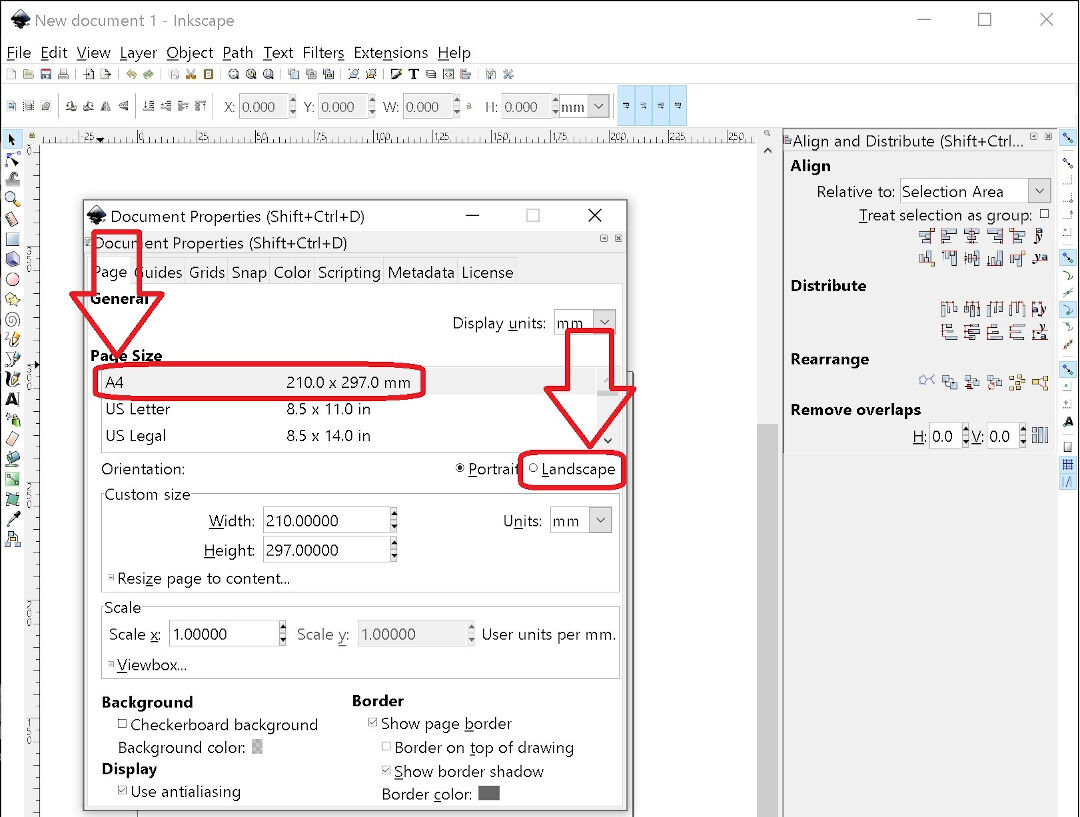
一开始,我进入 File -> Document properties,修改纸张大小。它对我来说只是个尺寸参照,因为在这些边界之外也能编辑。在我的情况下,我选了 A4 横向模式。
接下来,我用 Ctrl+I 导入文件,或者点击 File -> Import,然后选择我想导入的文件并打开。
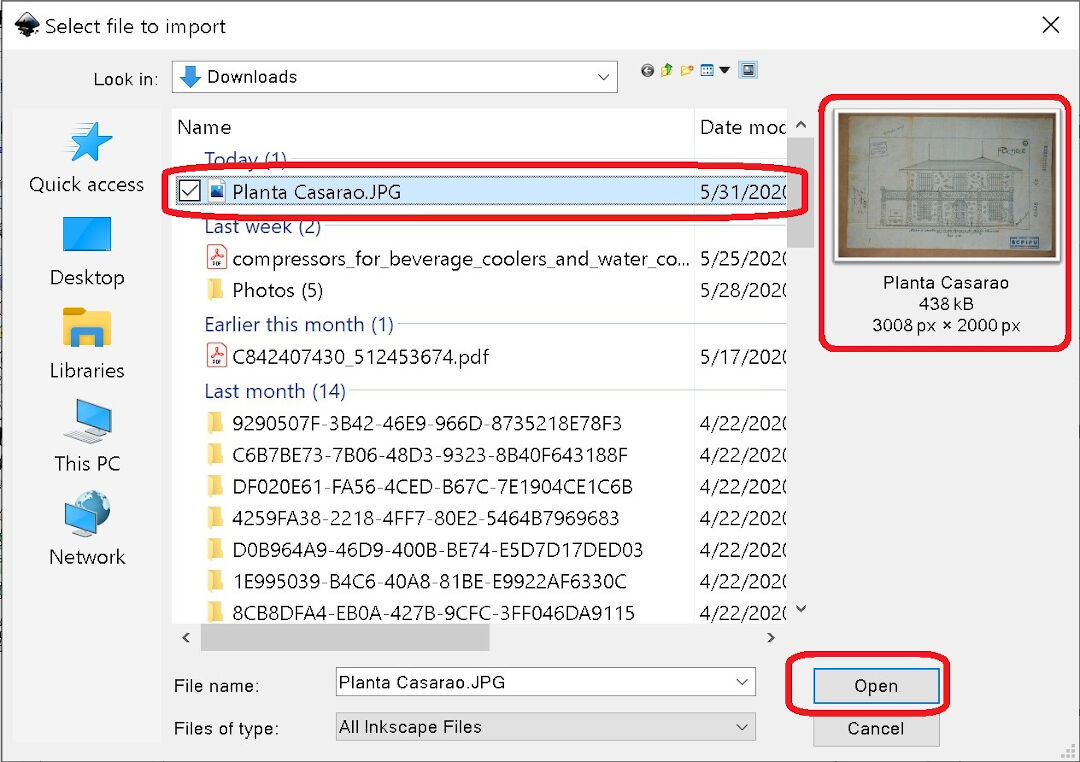
接着会打开这个对话框,我点击 OK。

图像现在已经打开了。这时可以点击 Layers 区域和加号来添加一个图层。这对把工作分到不同图层、方便组织文件编辑很有用。我最后是在接下来的步骤之后才做这件事的。

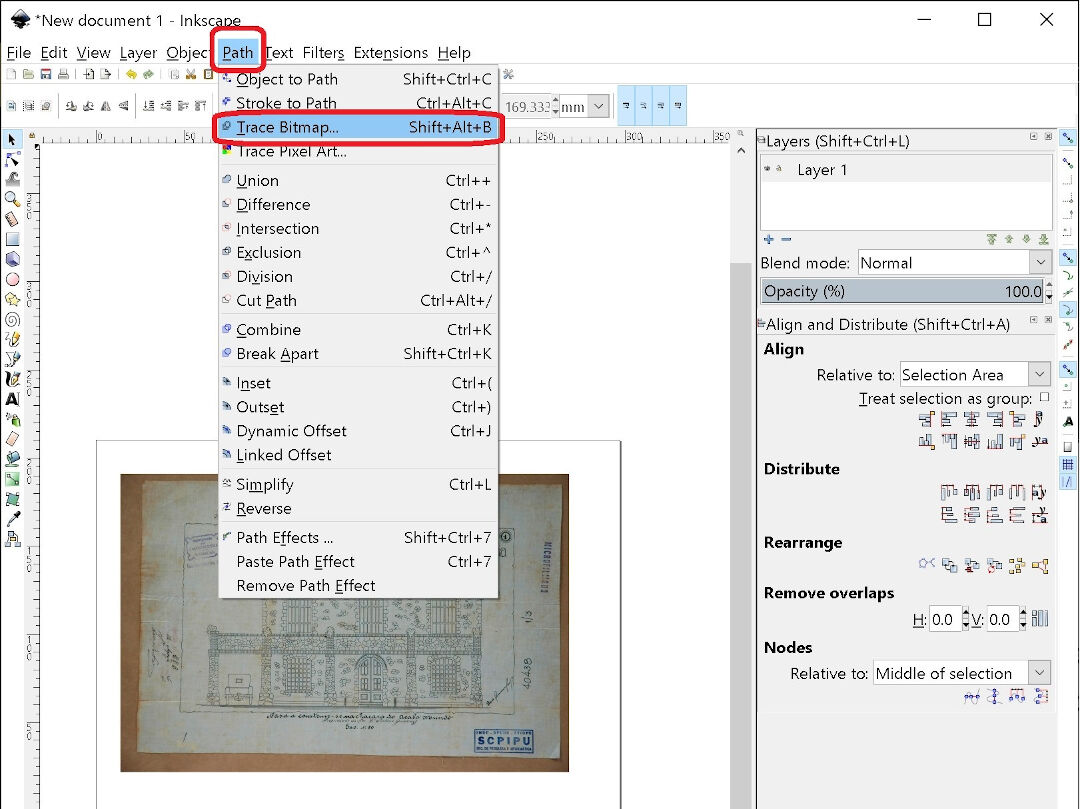
然后我选择 Path -> Trace Bitmap(位图追踪),或者按 Shift+Alt+B。
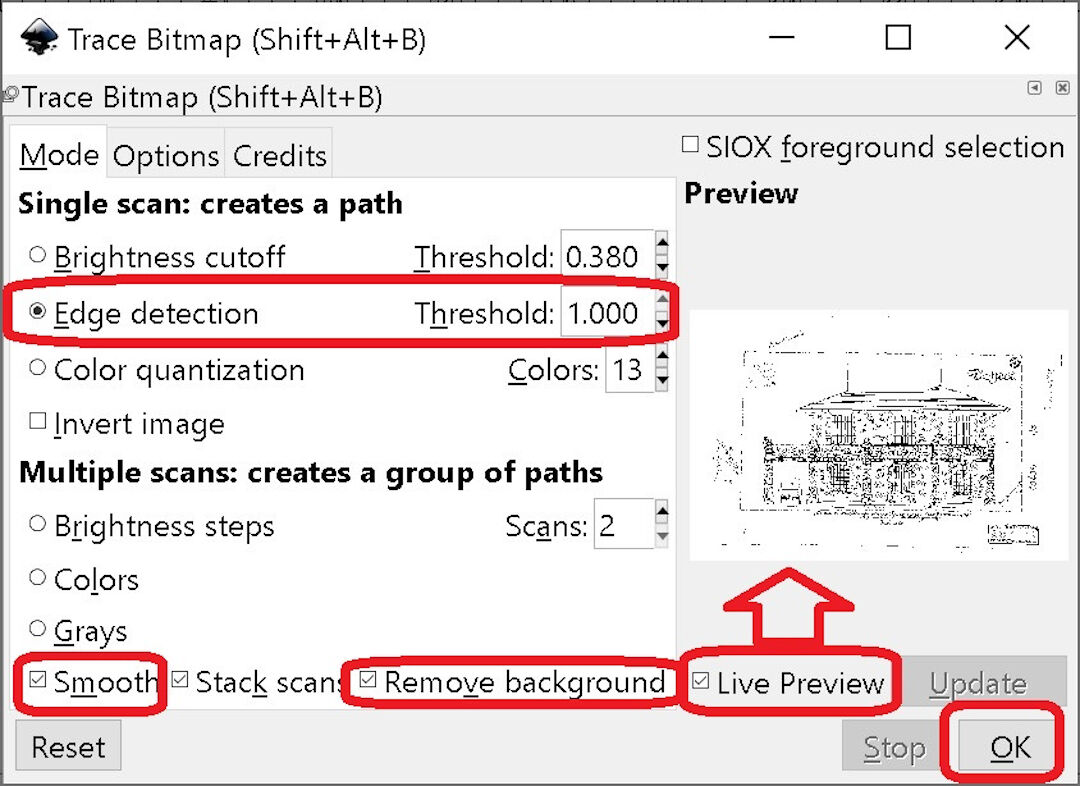
这个功能会描出位图图像的轮廓,并把它转换成矢量图像。然后我选择 Edge detection 和阈值(1),再选 Smooth、remove background 和 Live Preview。点击 Live Preview 能看出这些设置会怎样影响转换,所以可能很有用。最后,我点击 OK。
就像我之前说的,现在我可以创建图层并给它们命名。接着我把原始绘图移到一个图层里。
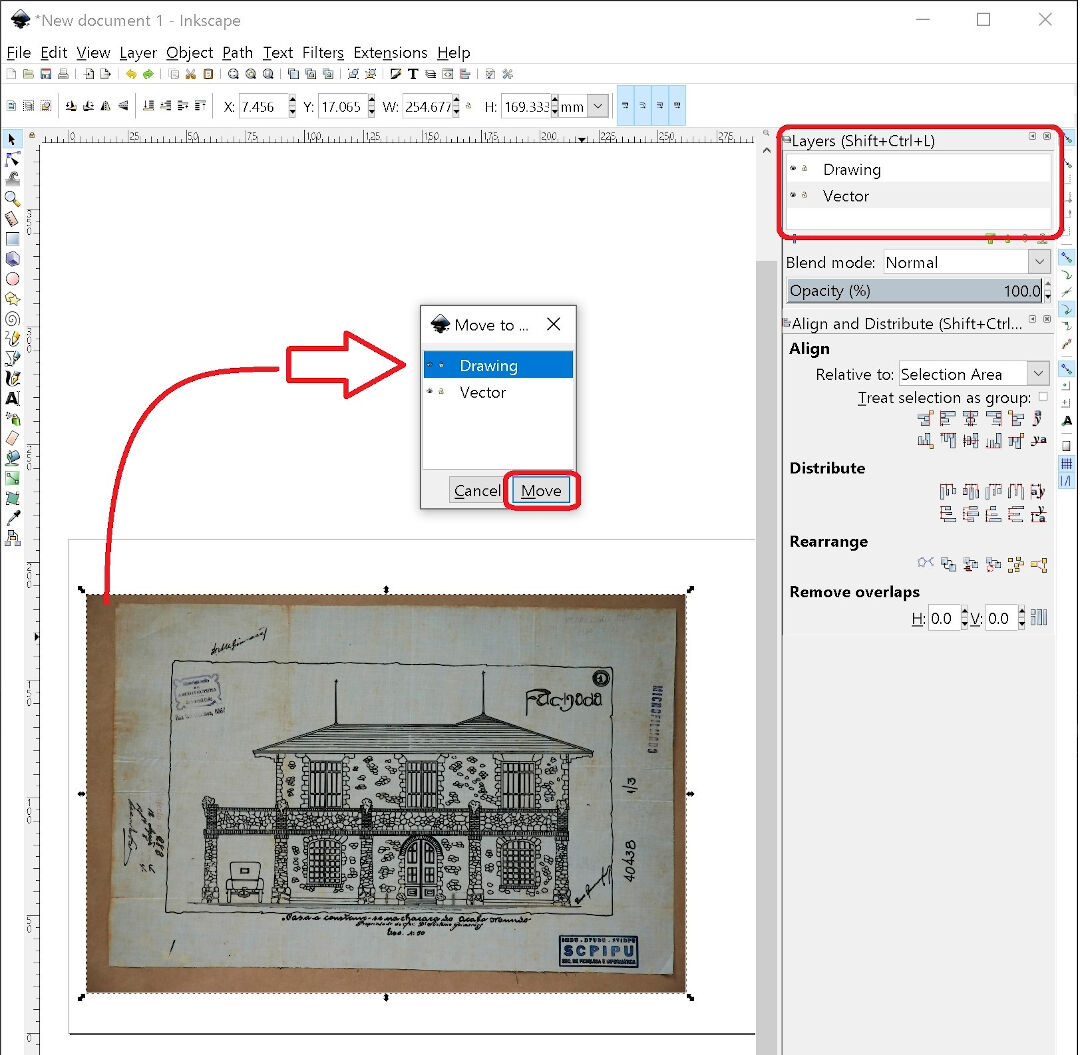
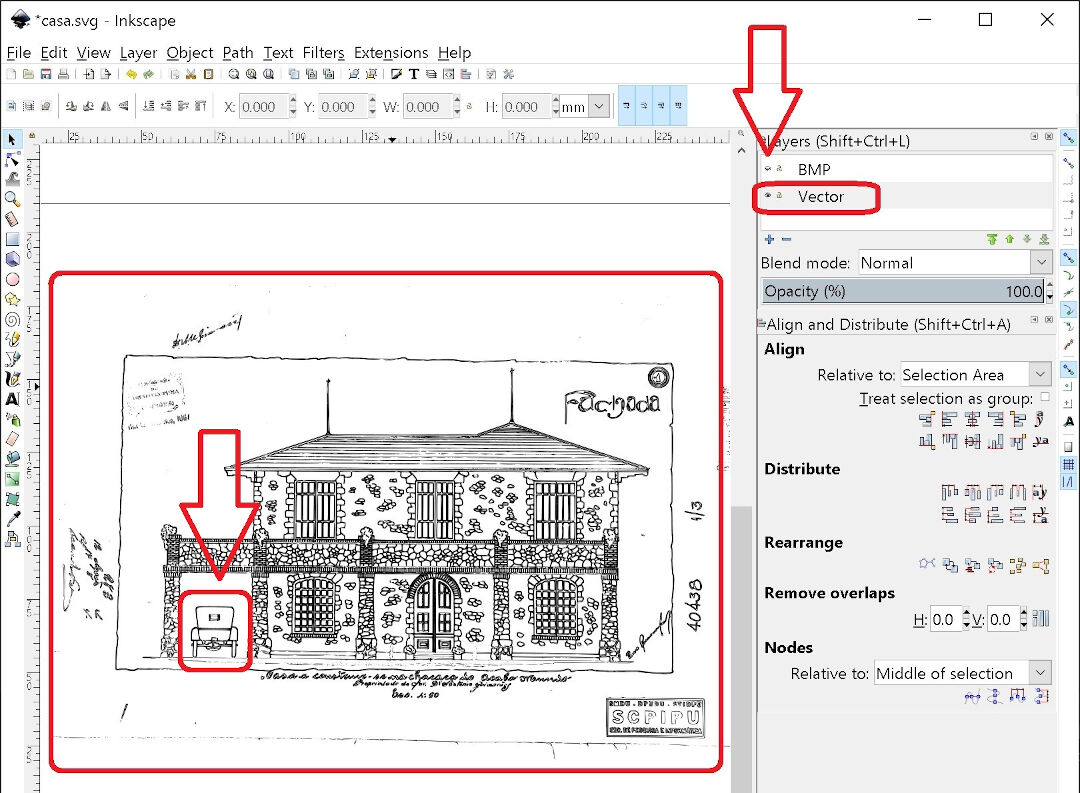
现在我点击矢量名称旁边的眼睛符号,把原始位图图像关掉。这样我就只能看到矢量。接下来,我会把注意力放在那辆老汽车上。
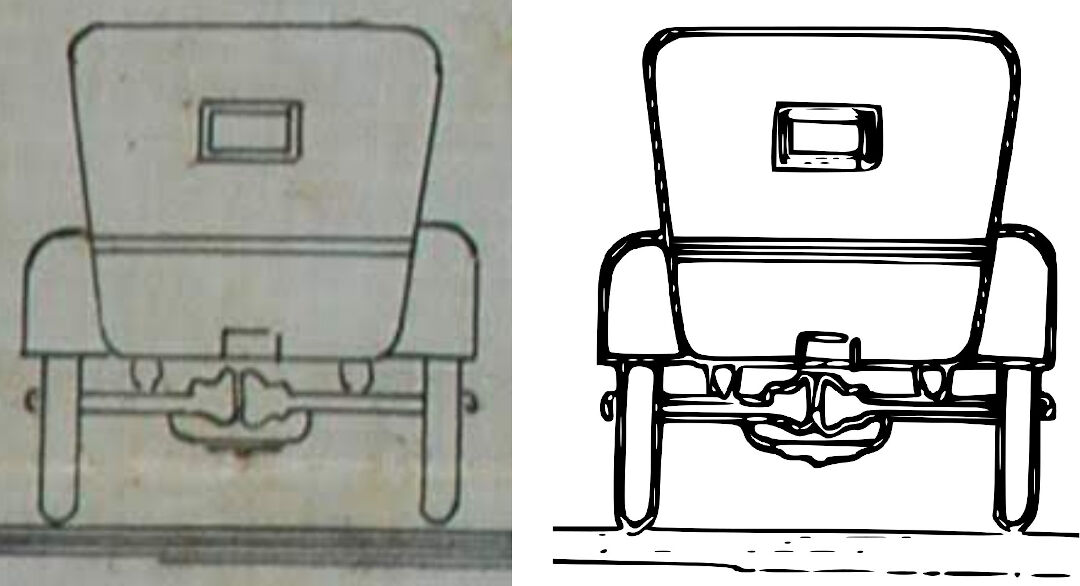
这里可以看到左边的位图图像和右边的矢量图像。
我试过只选中汽车然后反选,但没成功;也许文件太大了。于是我一个个选中矢量再删除。这样图像会轻一些,电脑也没那么慢。
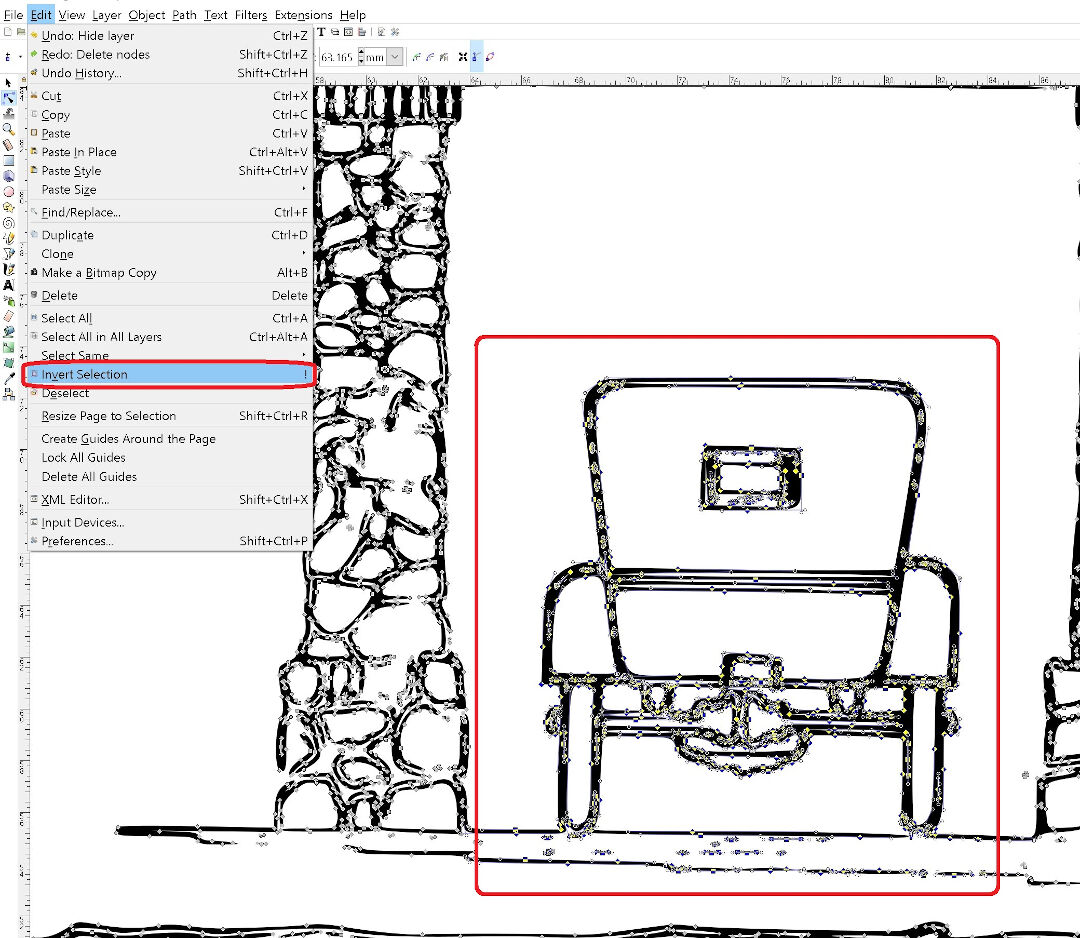
这里我展示如何选中节点然后删除。在第 3 张里,我展示了接下来要关注的地方。
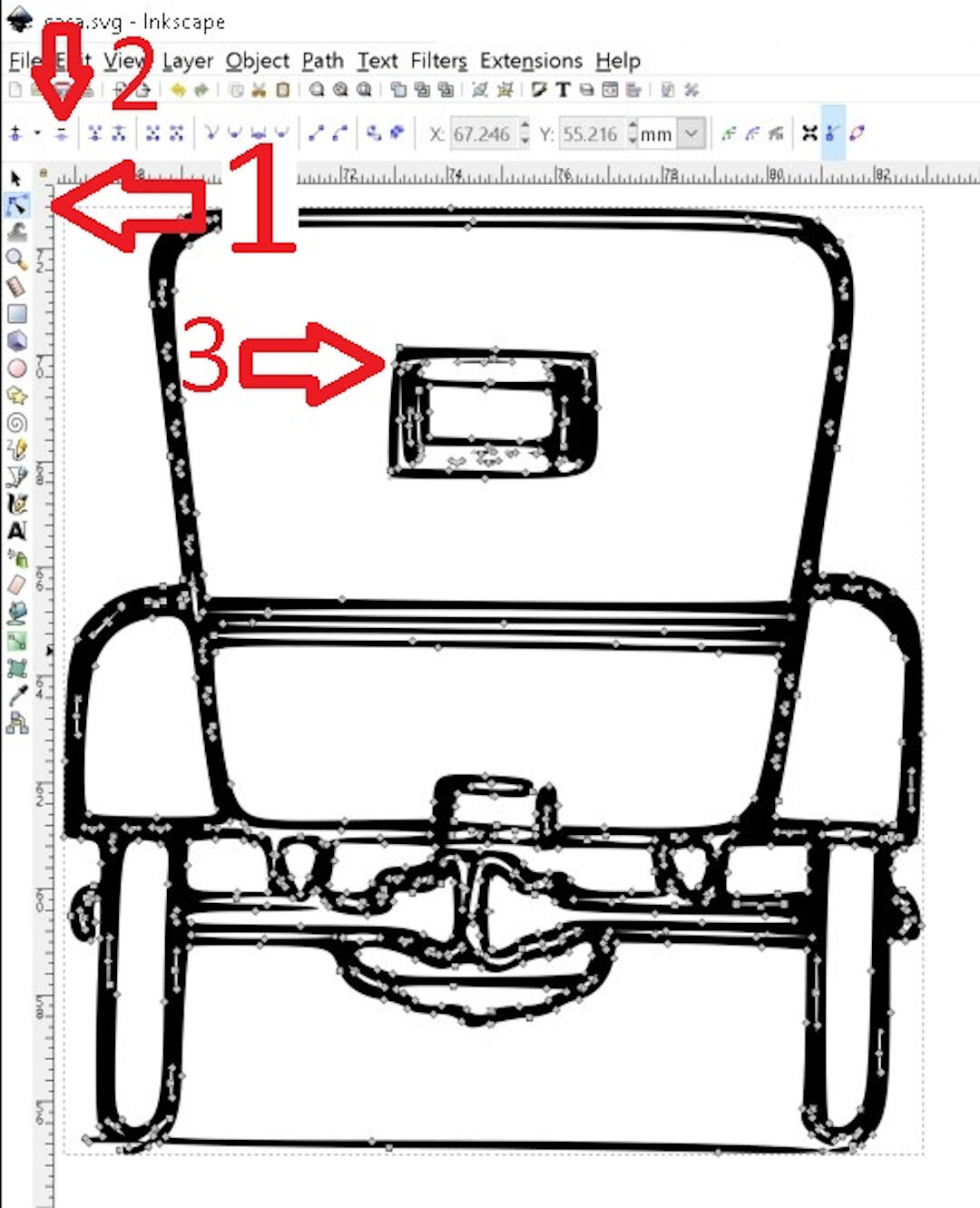
这里我展示节点编辑。通过移动节点中心或控制杆,我可以改变图像的形状。
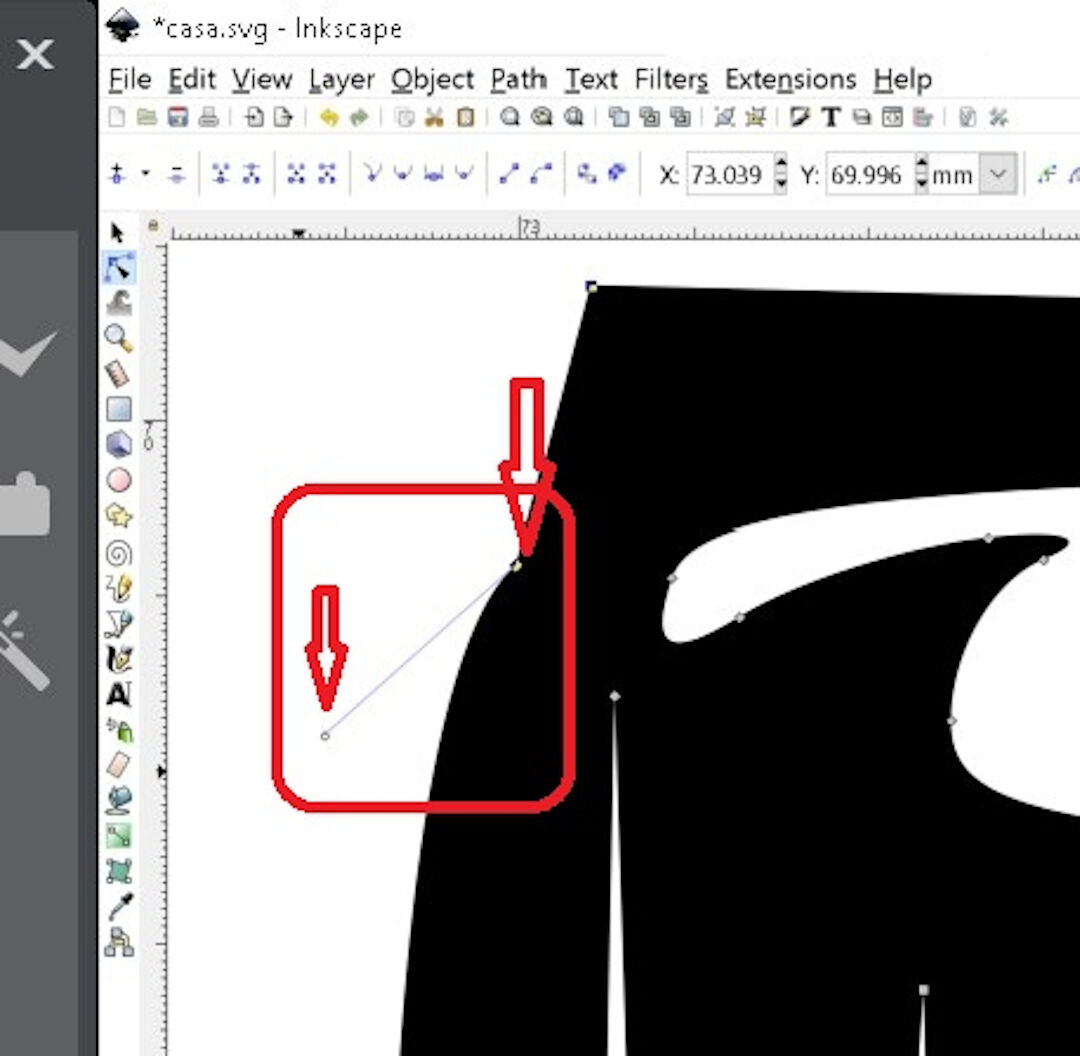
这次操作让我把汽车从位图图像里提取出来。现在我可以使用激光切割机或其他数字制造机器来沿着矢量的路径走,但那要留到 另一周。
Fusion 360
在我对 Fusion 360 的评测里,我会走一遍创建两个实体的过程。其中一个会与另一个配合,依据是一块我需要修复的橡木门框上木纹的轮廓。
- 我先给我想要试着修复的橡木门框上的破损拍了一张照片。
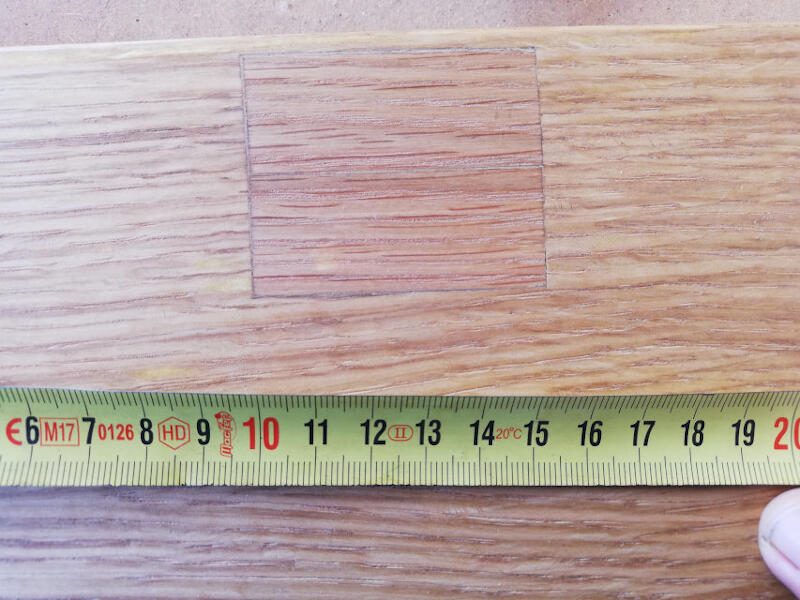 照片里的尺子会在接下来的步骤中用到。
- 当 Fusion 打开时,工作区会自动出现,可以直接开始设计。
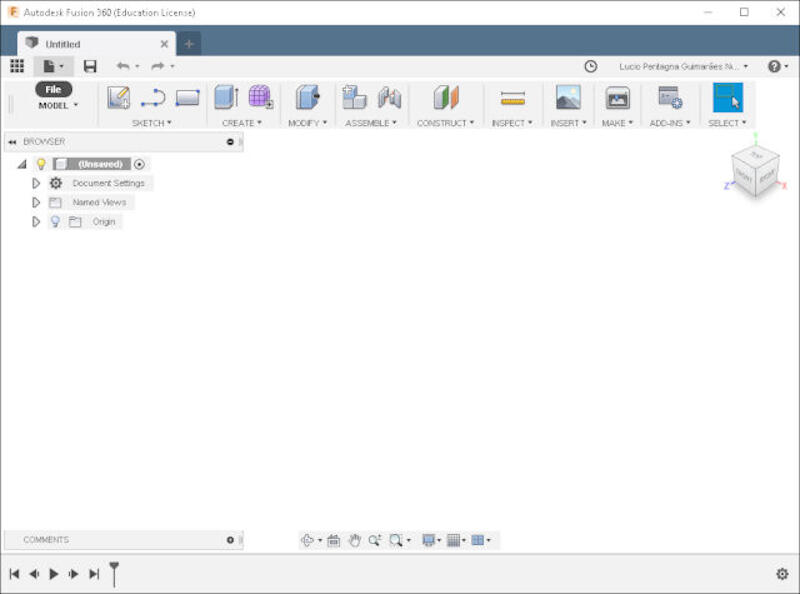
- 我尝试的修复基于橡木的木纹几何形状。因此,我会先把之前拍的照片插入 Fusion 环境。接下来的步骤会创建一个 2D 草图环境,并让人可以在其中插入一张照片,以便之后做逆向工程:
- 点击 Insert
- 然后点击 Attached Canvas
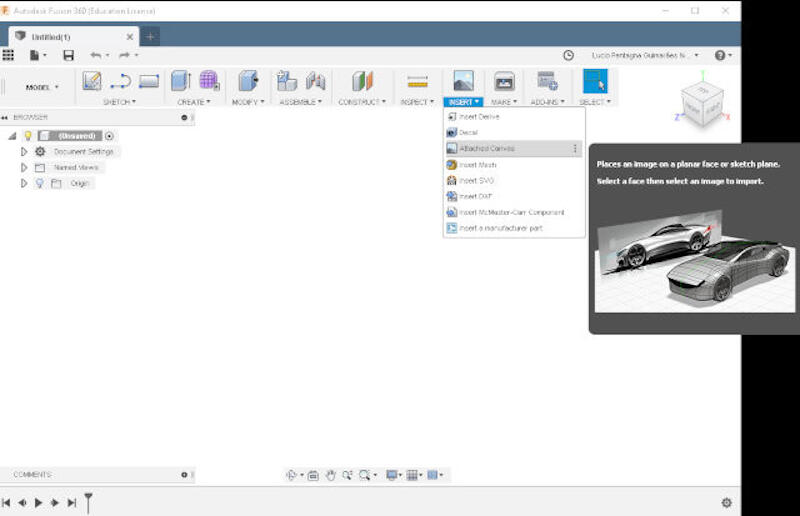
- 现在需要选择一个平面。图像,或者 Fusion 所说的画布,会被插入到那个平面上。
- 直接点击想要的平面。如果你之前创建过实体,也可以选择一个面。
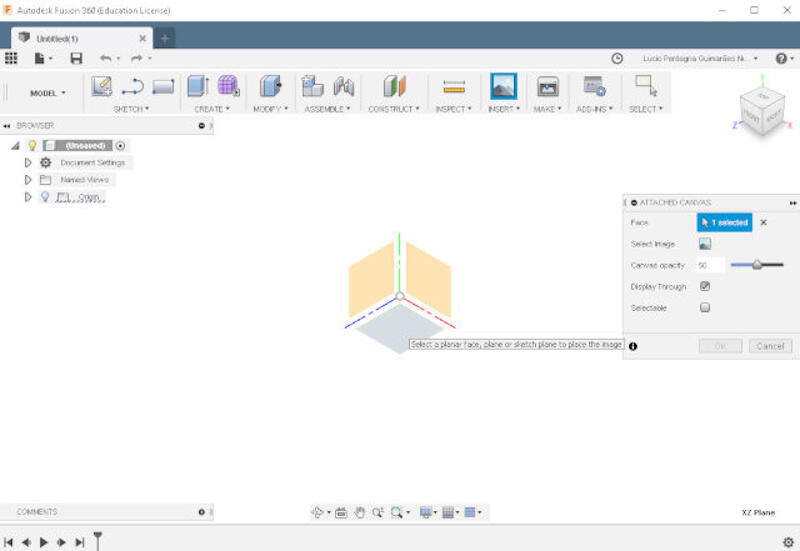
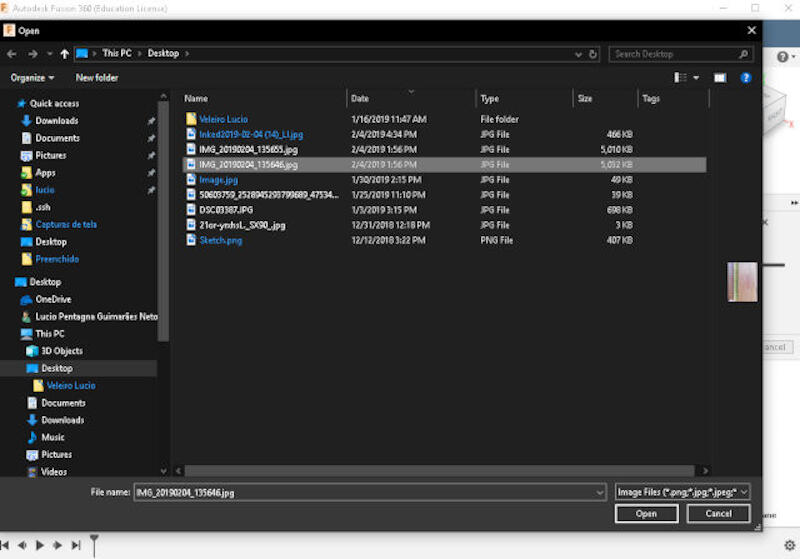
- 选好平面后,就该找图像了。
- 在打开的窗口里,点击 Select Image。
- 会打开一个文件浏览器,让你找到想要的文件;选中它。
- 按 Open。
- 这个画面显示图像已插入 XY 平面。
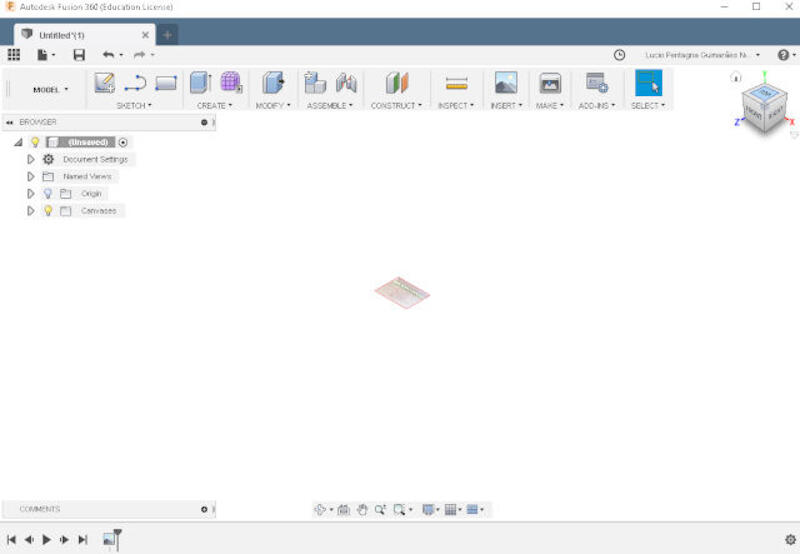
- 现在该给图像定比例了。
- 点击 Calibrate。
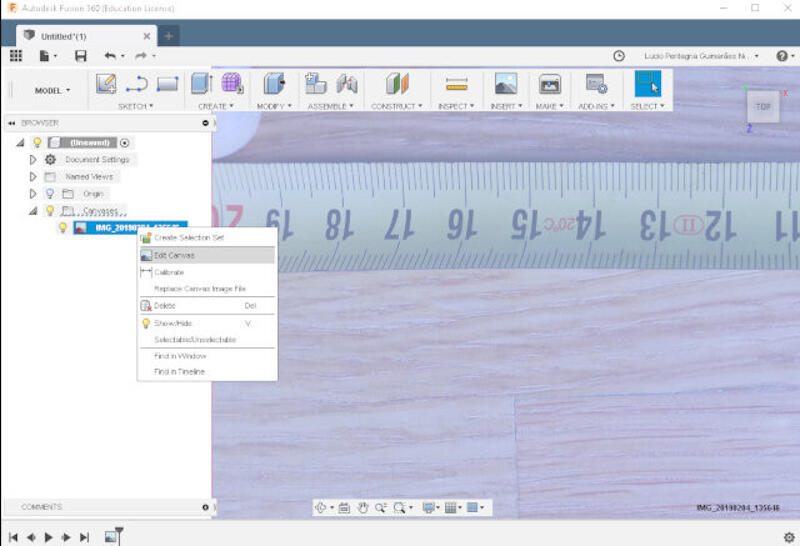
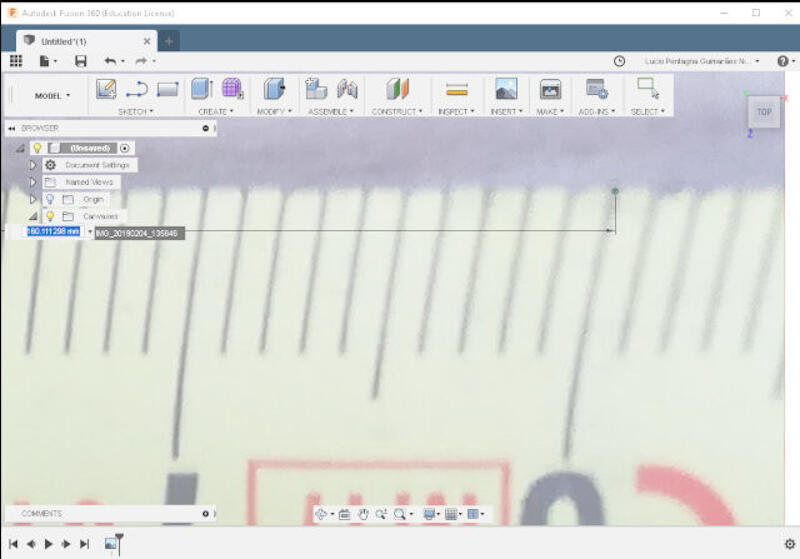
- 现在,用尺子作为参照,尽可能精确地选择两个点,输入已知的尺寸。
- 点击第一个点。
- 点击第二个点。
- 以照片里的尺子为参照,输入已知的尺寸。
- 现在图像已经对齐并定好比例,该画 2D 草图了。
- 点击 Sketch。
- 点击图像。
- 沿着图像里的木纹,画出一个图案。
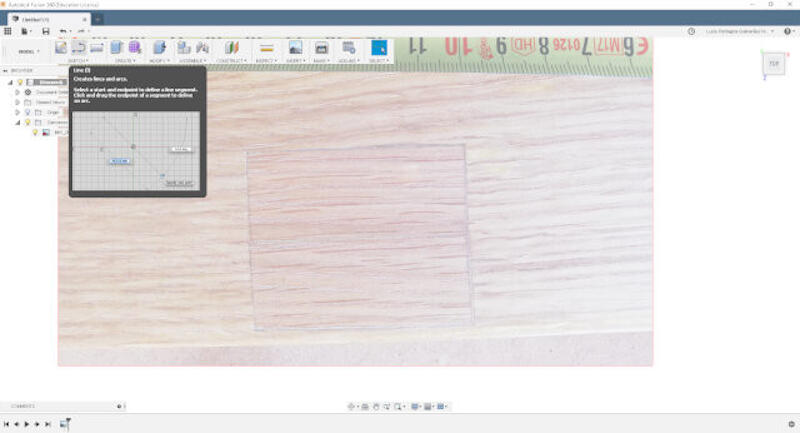
- 基本上,我沿着木纹的纹路画线,形成一个几何形状。
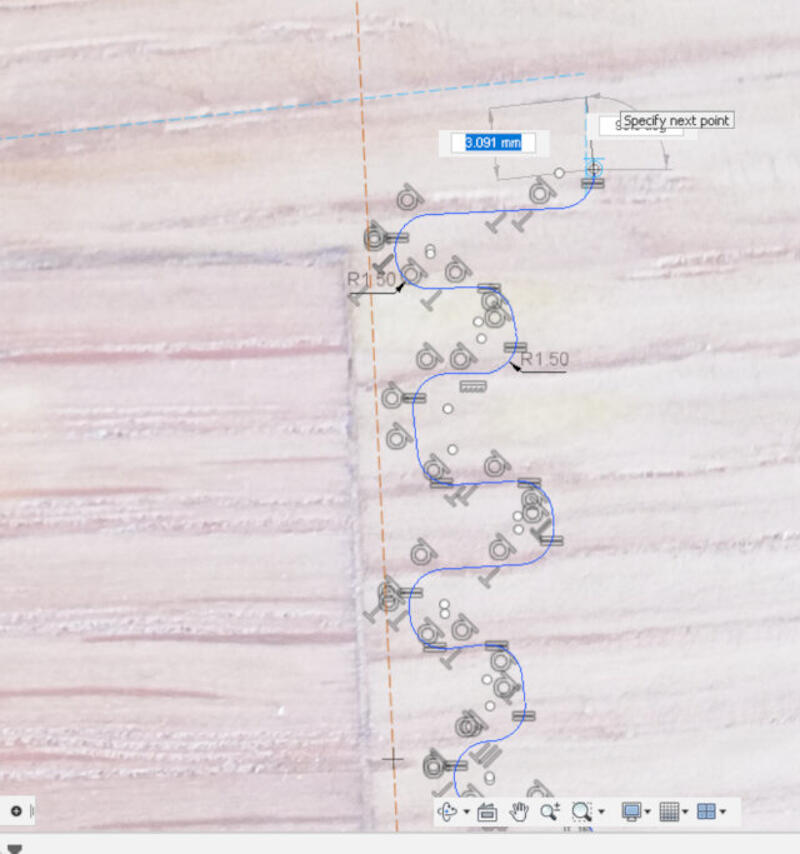
- 这就是带有尖角的几何形状。
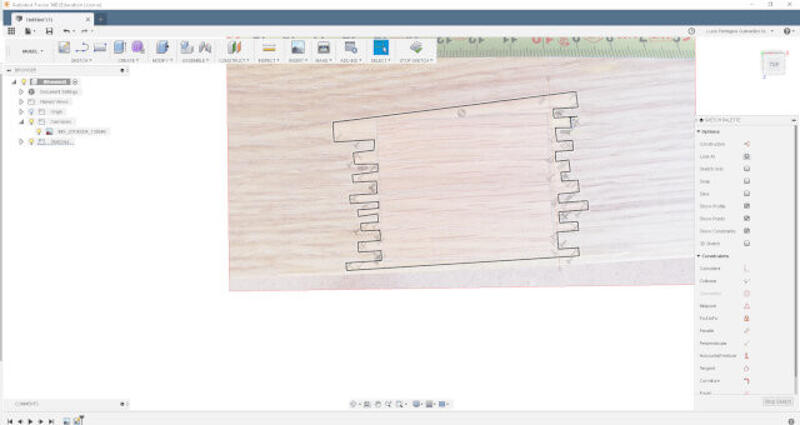
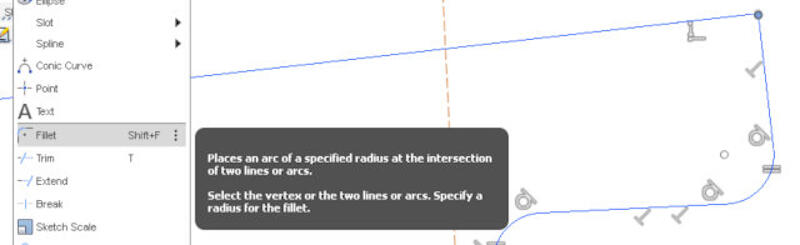
- 为了去掉尖角,因为它们没法铣削,可以使用 Fillet 工具。
- 在 Sketch 下拉菜单里,选择 Fillet。
- 选中要倒圆的角。
- 添加一个尺寸。在我的情况下,我输入了 1.5mm,因为这就是我要用来铣削木头破损处的刀具半径。

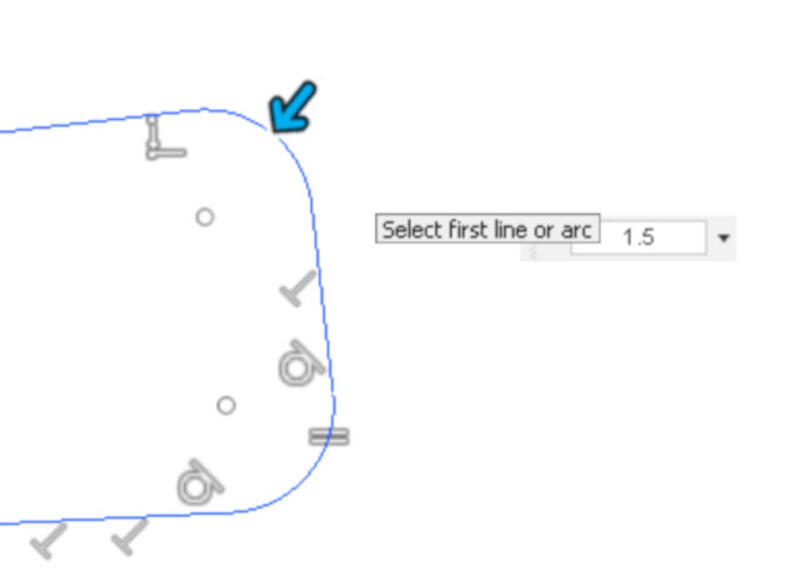
- 最终的 2D 草图完成了,可以进行虚拟拉伸。
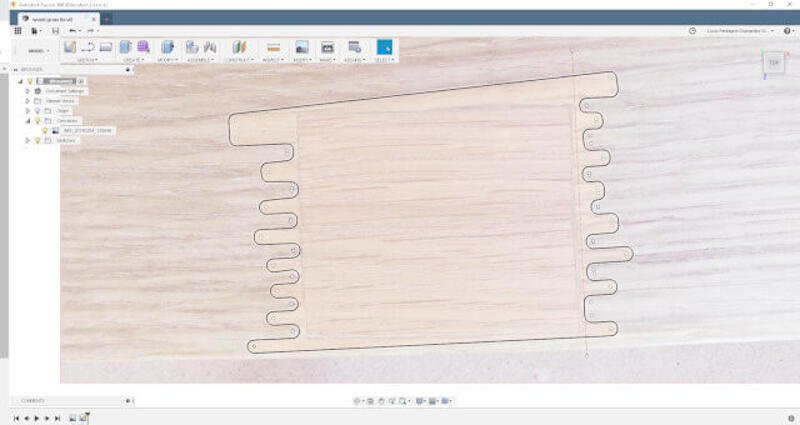
- 虚拟拉伸的过程,简单说,就是从一个 2D 草图创建 3D 实体对象:
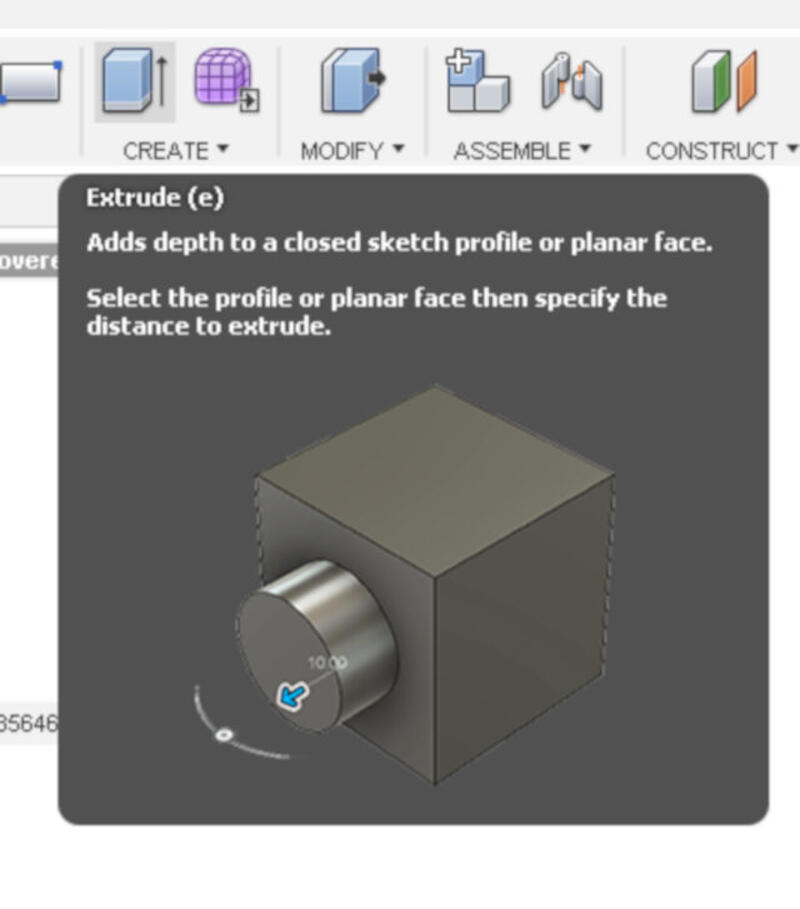
- 点击 Create 上方的 Extrude 图标。
- 选择 2D 草图。
- 添加一个尺寸。
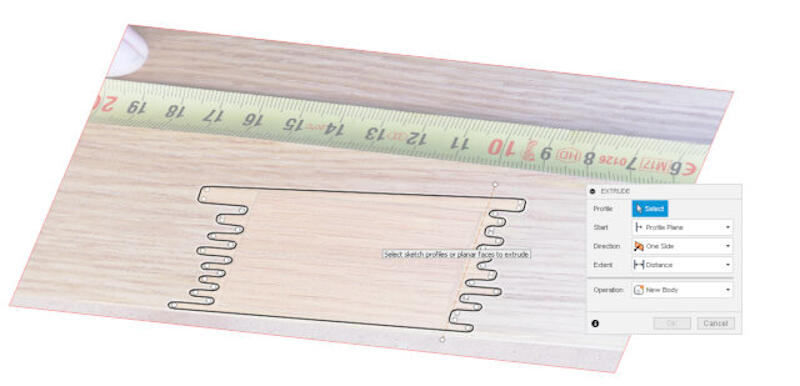

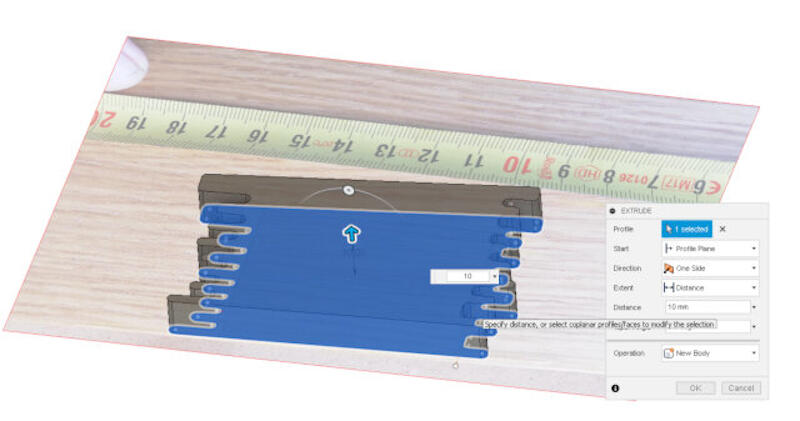
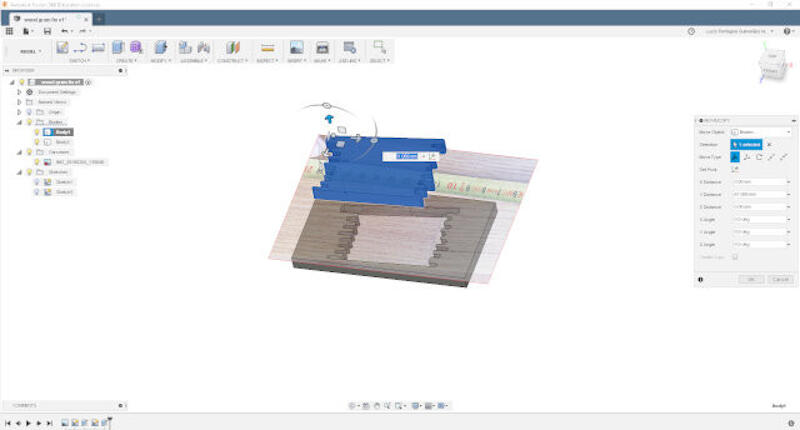
- 从(正)实体出发,就可以做负的零件了。
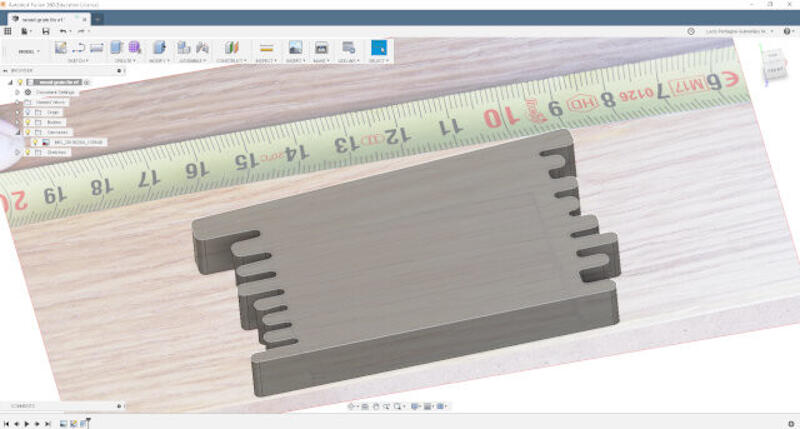
- 在我的情况下,我想要这个形状的一个负件和一个正件,这样才能铣出凹槽和修补件。所以,接下来的步骤:
- 选择底面。
- 点击 Create Sketch。

- 新草图创建后,我在它周围画了一个正方形,为下一步做准备。
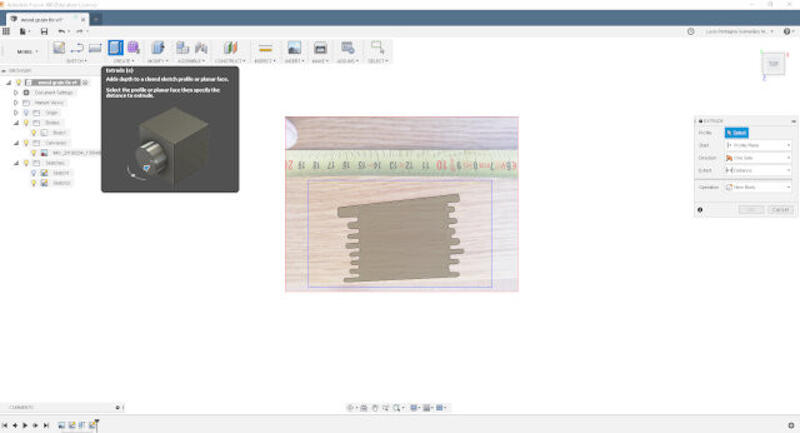
- 选中新草图,按照上一个实体的相同步骤,我就能拉伸底座,用来铣出凹槽。
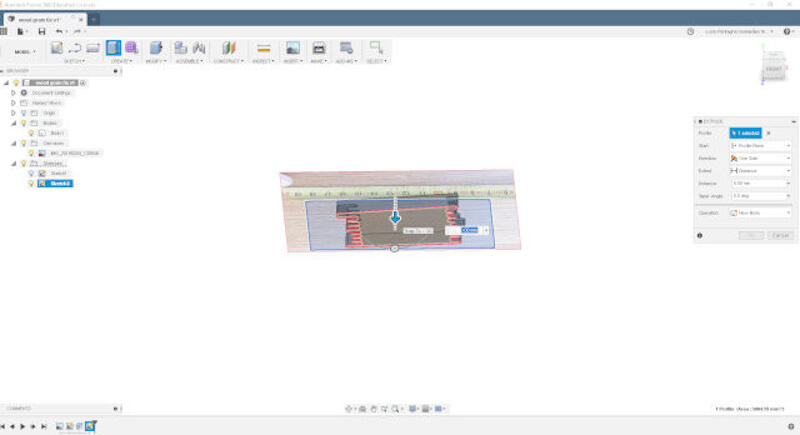
- 两个零件最后就是这样。
Solidworks 2019 的评测和我的最终项目。
说到机械设计,Solidworks 这几年一直是我首选的软件。我对它非常满意,因为它很强大,能做出相当复杂的装配体,同时又足够直观,让我可以边用边学。
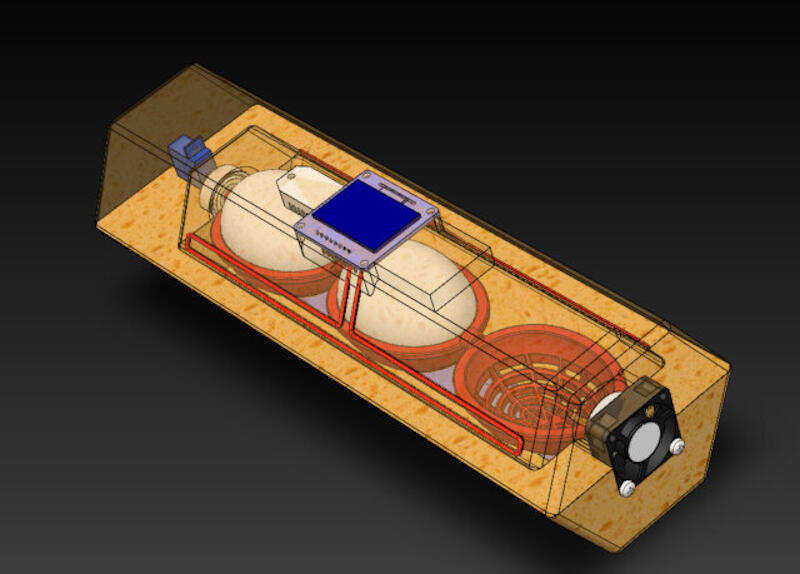 我的可能最终项目

最终项目提案的设计文件
- Solidworks 源文件,来自 incubator,放在 Fab Academy 的 GitLab 上
设计的零件
- 鸡蛋
- 外壳(上部)
- 外壳(下部)
- 蛋托
- 加热元件
- 水
下载的零件
- 风扇,由 Xgentec Jason 在 GrabCAD 设计
- 伺服电机,由 Akshaya Simha 在 GrabCAD 设计
- 滚珠轴承,由 Hendricks 在 GrabCAD 设计
- OLED 显示屏,由 thmjpr 在 GrabCAD 设计
- 湿度传感器,由 Nonthanut Hoku 在 GrabCAD 设计
1. 鸡蛋(一切开始的地方)
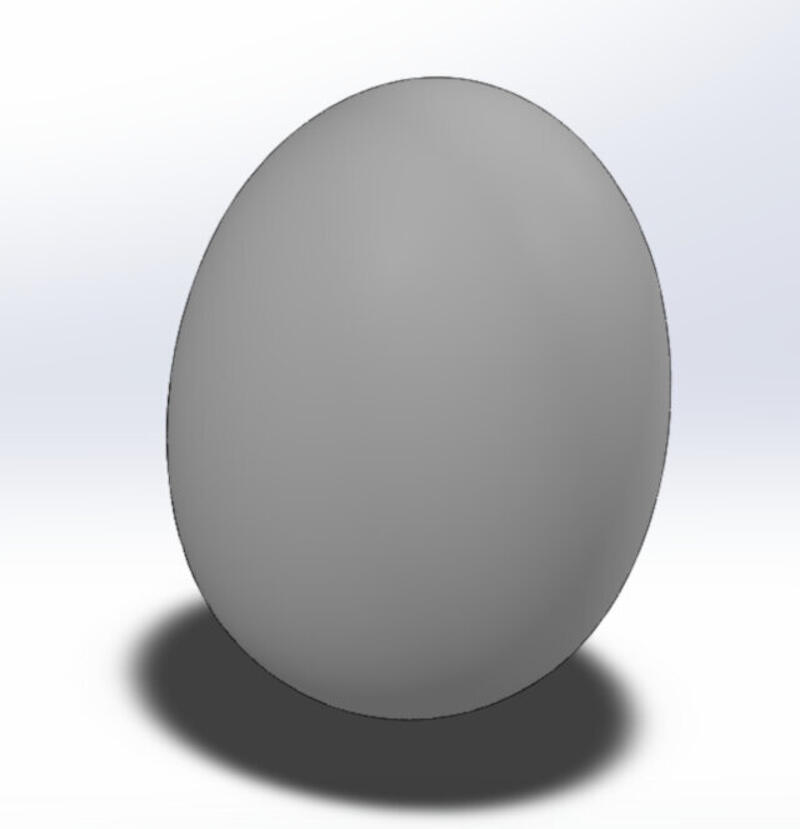
- 为了设计我的最终项目,我先设计了一个鸡蛋。
- 我用卡尺拍了一张真实鸡蛋的照片,供之后在 Solidworks 里作参照。
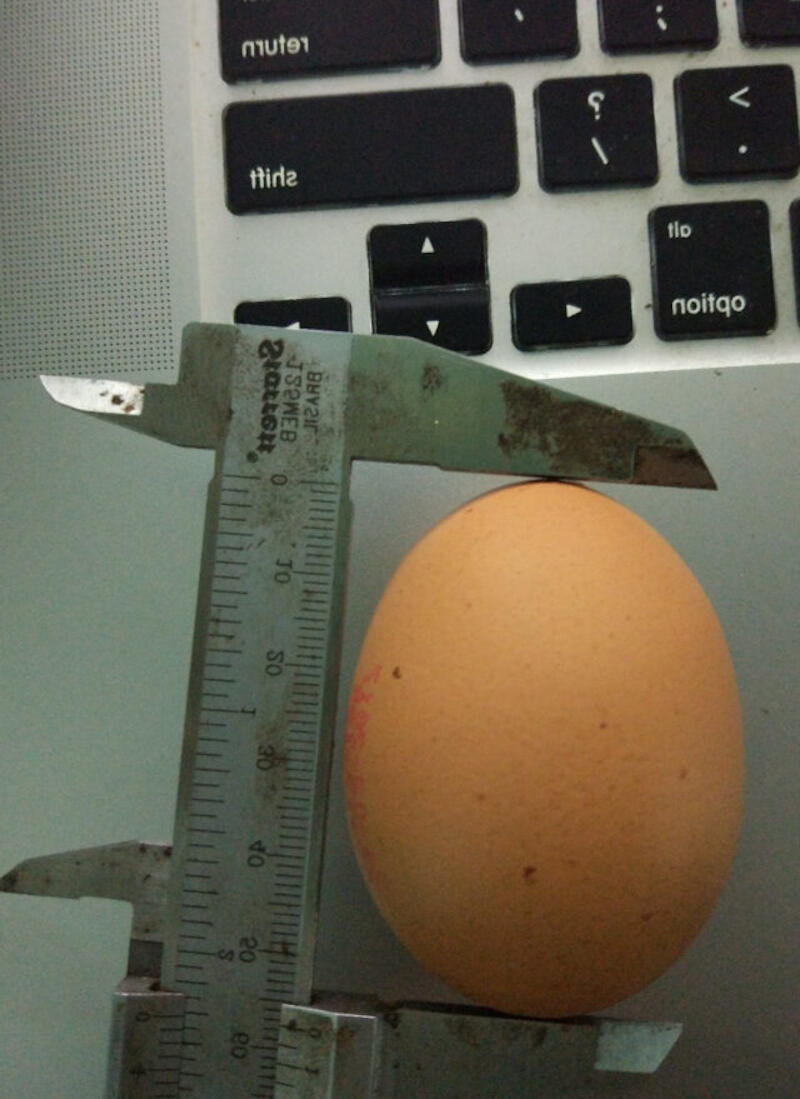
- 要使用这个功能,先新建一个草图,然后在菜单里进入:Tools > Sketch Tools > Sketch Picture。
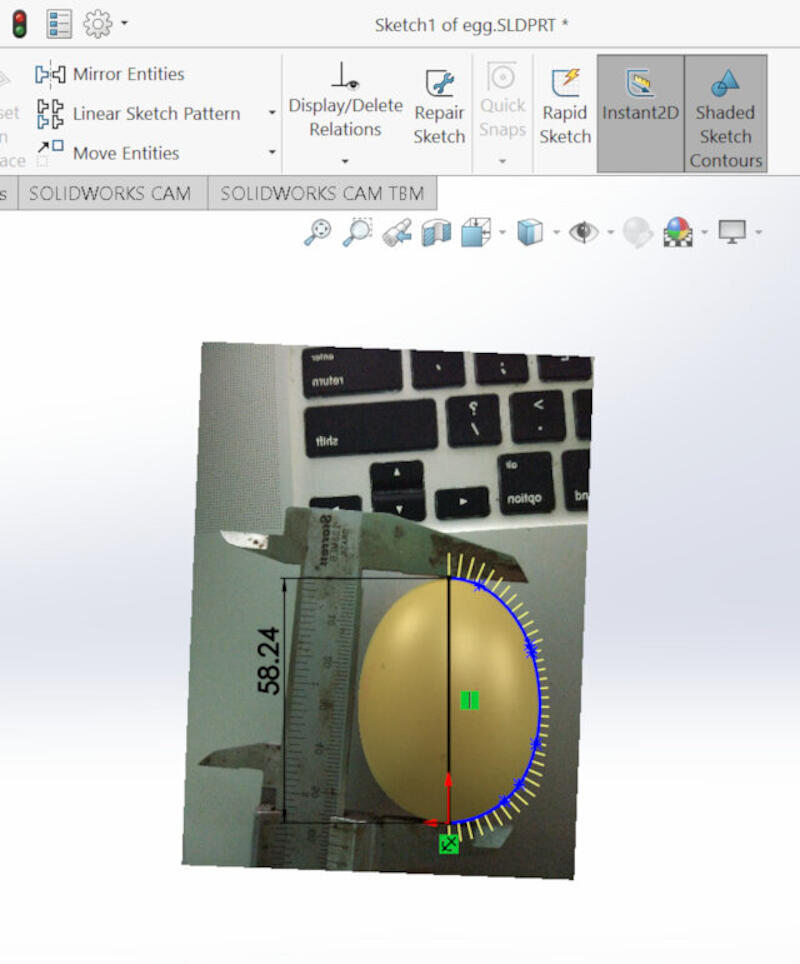
- 插入照片后,用卡尺的参照以及 Solidworks 提供的蓝色尺子给它定比例。
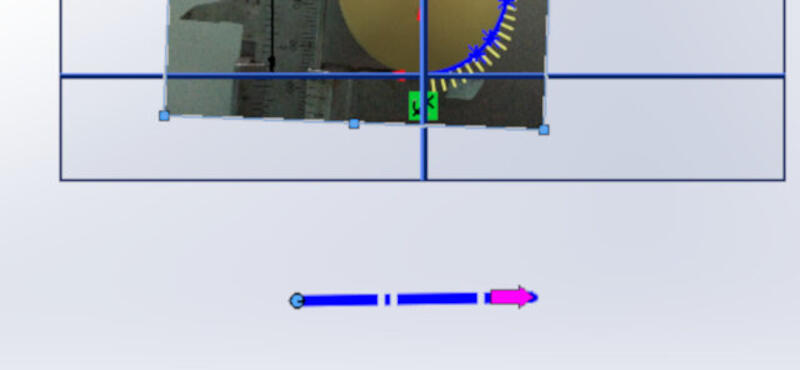
- 照片按比例校准好后,就该在它周围画草图了。为此,我用了样条曲线工具,并用一条构造线把样条闭合。

- 退出草图,点击 Revolved Boss/Base。
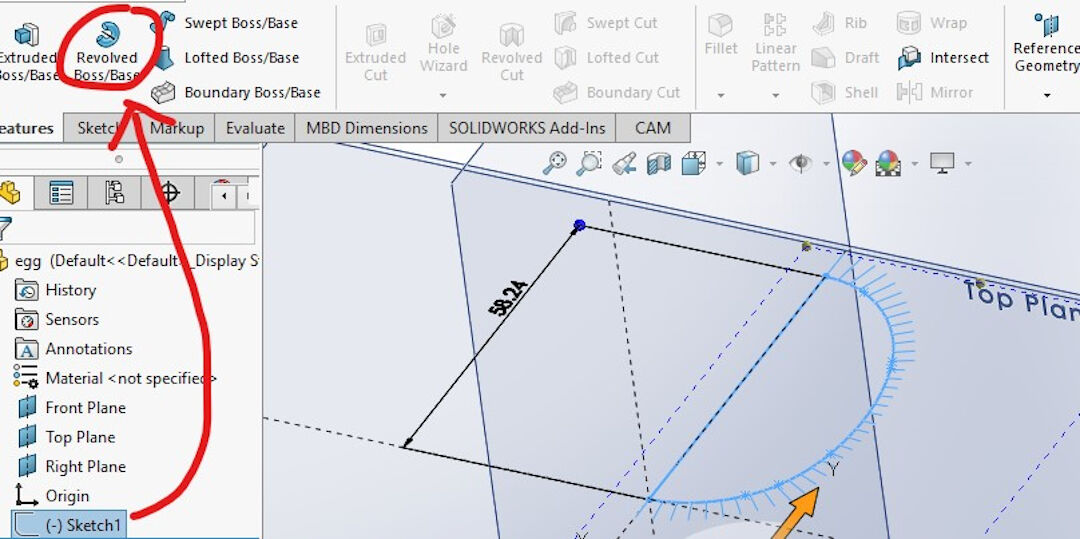
- 如果旋转轴没有被自动选中,就选位于未来鸡蛋中心的那条线。按绿色对勾。

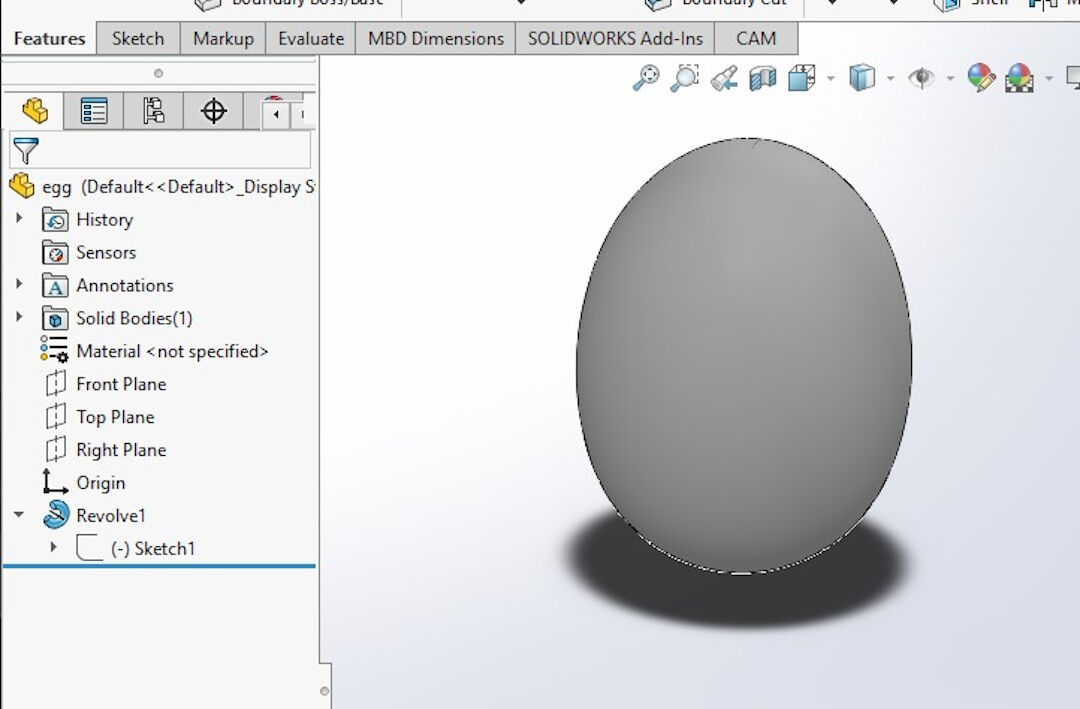
- Voilà,虚拟鸡蛋做好了!
3. 下半部分外壳
因为步骤很多,我只会详细讲最重要的那些,开头说明操作类型,然后讲完成它的一些步骤。
- 我先画了两个六边形并把它们拉伸。

- 在装配体里转换另一个对象的轮廓:
- 风扇已经与外壳侧面配合(mate)好之后,我选中风扇的外轮廓并转换,创建了一个草图。
- 然后我切出了风扇的空间。

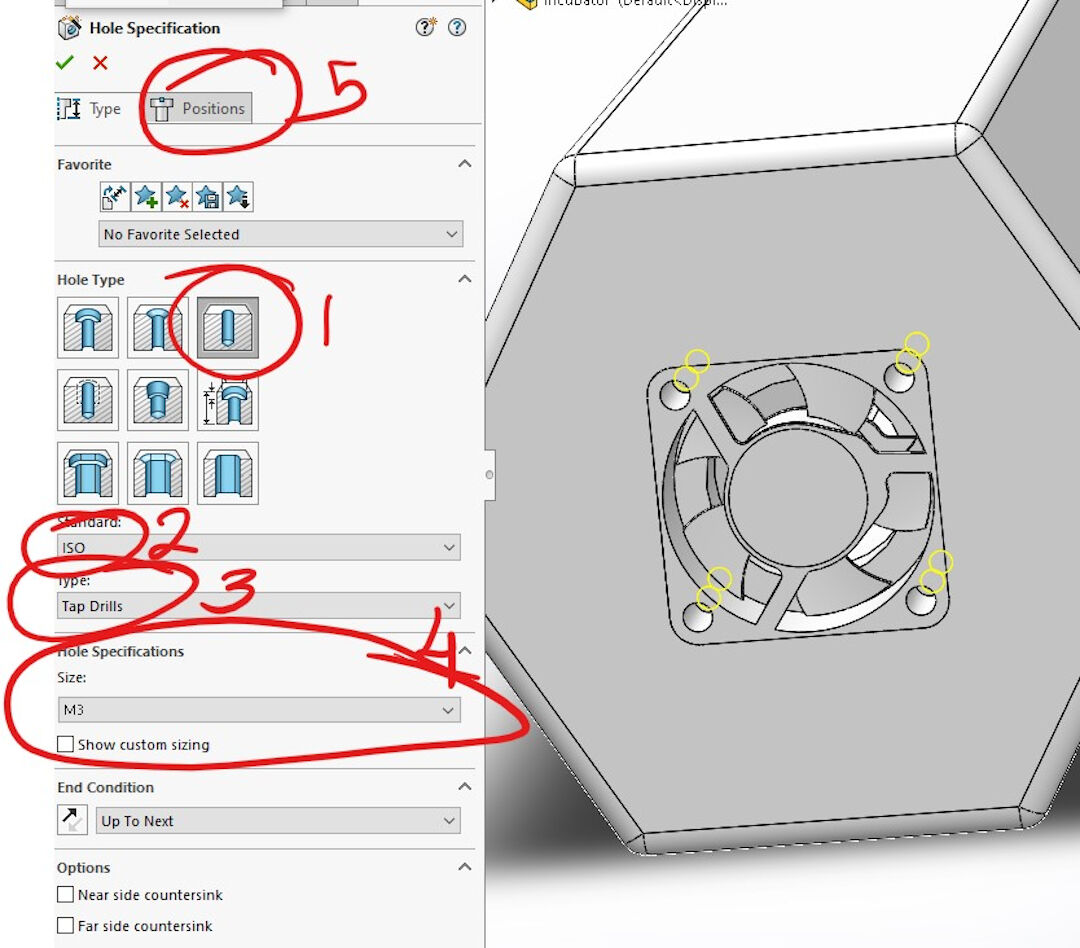
- 螺纹孔向导(Screw wizard)
- 在孔类型里,我选了简单孔,因为我之后要用丝锥攻螺纹。
- 在标准里,我选了 ISO,因为它包含公制螺钉。
- 在钻头类型里,我选了 tap drill(攻丝底孔钻),因为这样能得到正确的直径,之后用手动丝锥攻螺纹。
- 这里我选了螺钉尺寸,M3。
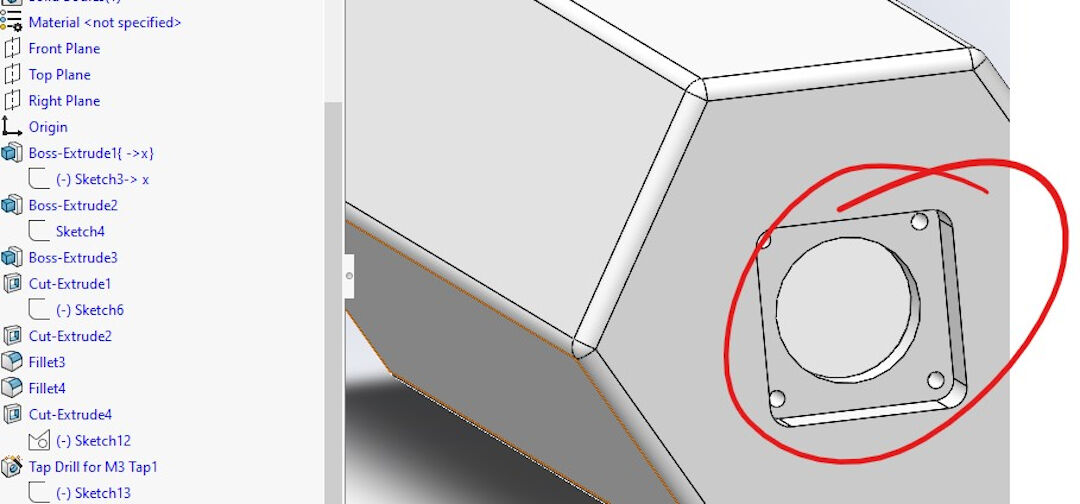
- 然后我点击 position 来确定孔的位置。
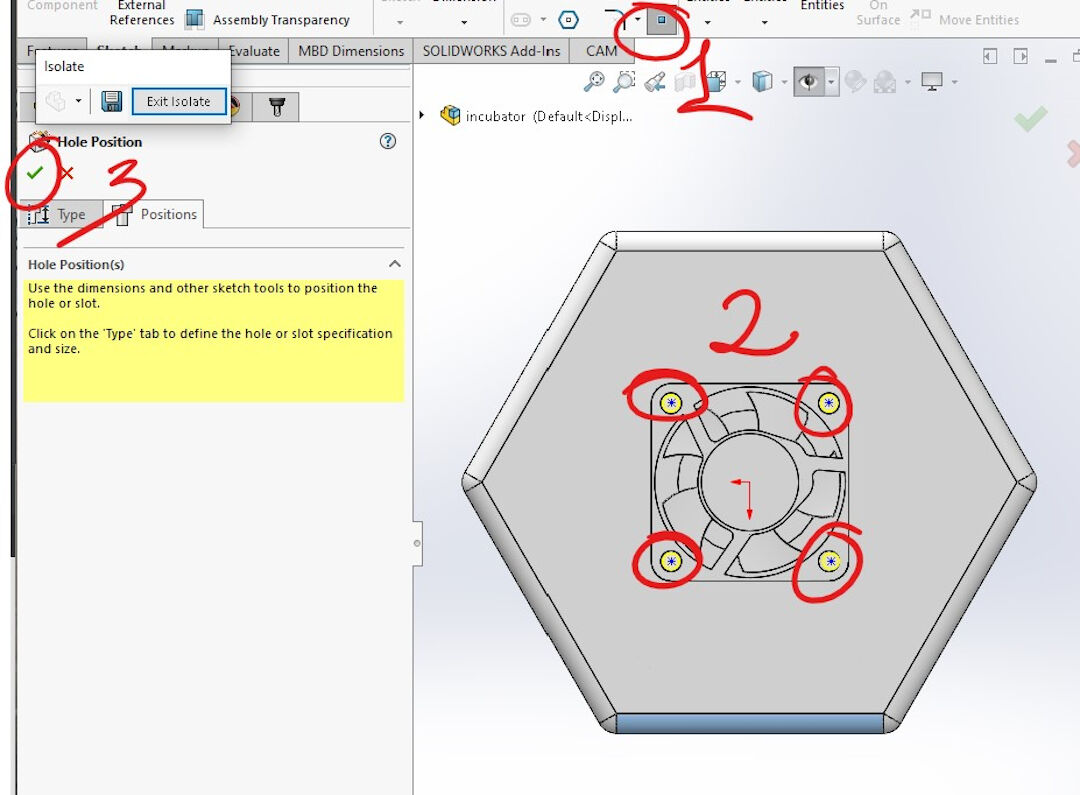
- 螺钉孔的位置:
- 点草图通常已经选中了,除非你需要创建构造线或做其他操作。
- 接着我把每个点居中到风扇要上螺钉的位置。最后确认并关闭操作,结果就是在之前选中的表面上创建了孔。
- 这是上一步操作的结果,孔位已经就位。
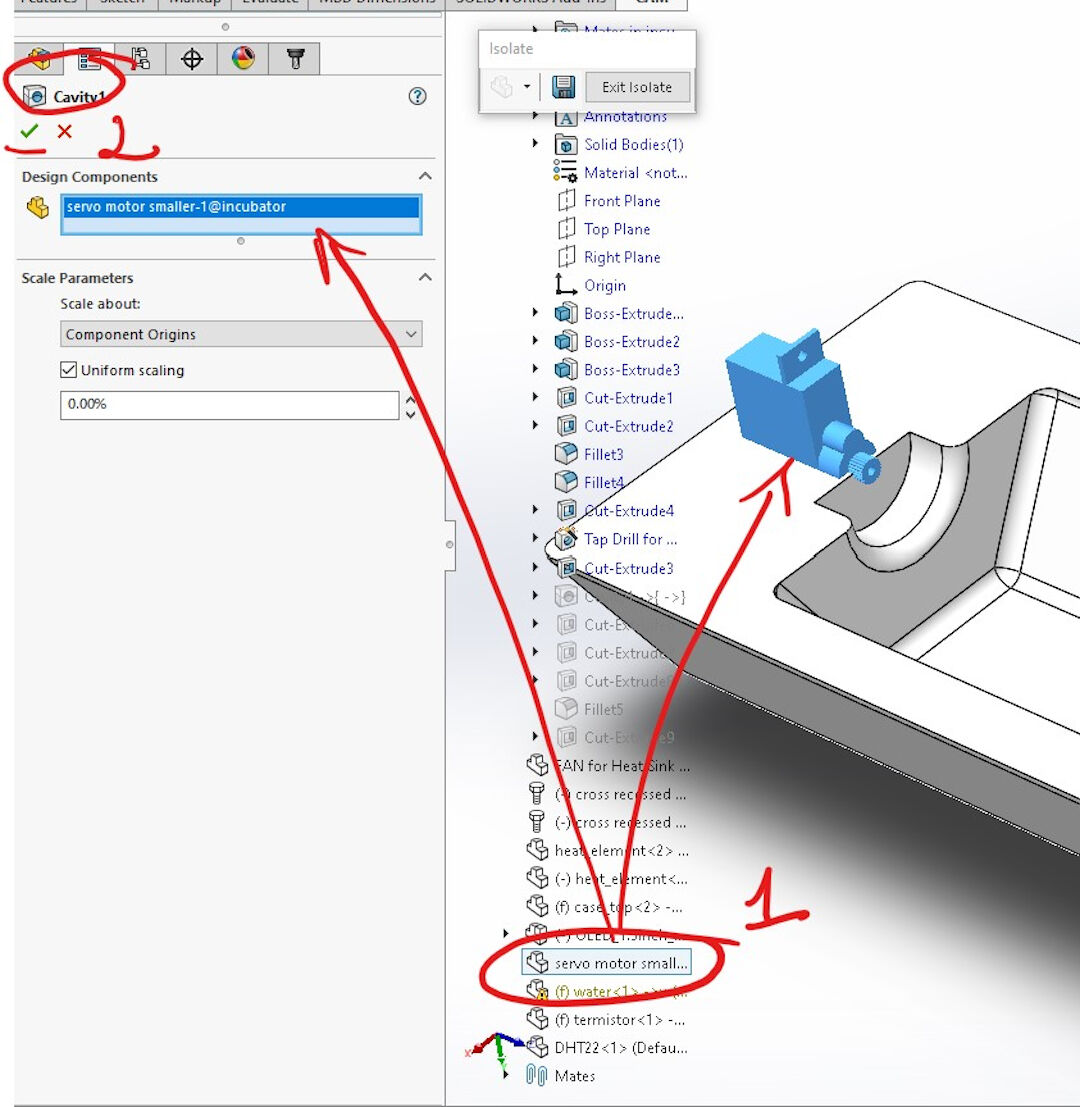
- Cavity(型腔):这个操作很有用,因为它能省去设计许多细节的时间,在这个例子里,这些细节会直接从选中的对象或实体继承过来:
- 只要在搜索菜单里搜 "cavity",或者在 "Insert" > "Features" 菜单里找到它。启动该特征后,我选中了想继承细节的那个零件,在我的零件上形成了一种负向印章。
- 然后确认操作。
- 这里你可以看到已经创建了型腔的零件。
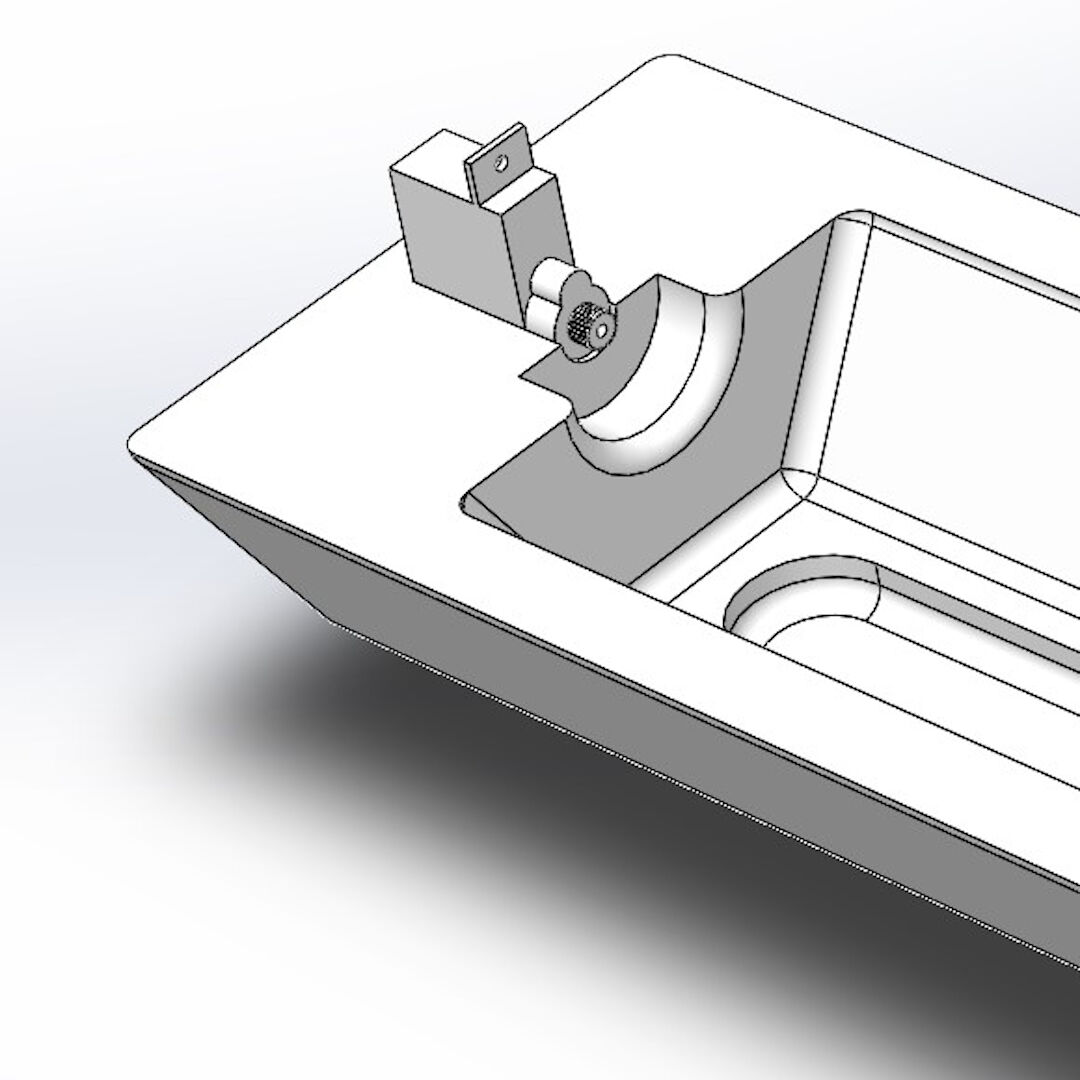
- 这里你看到型腔。

4. 蛋托
- 蛋托做起来有点复杂。
- 我先拉伸了一个圆柱。
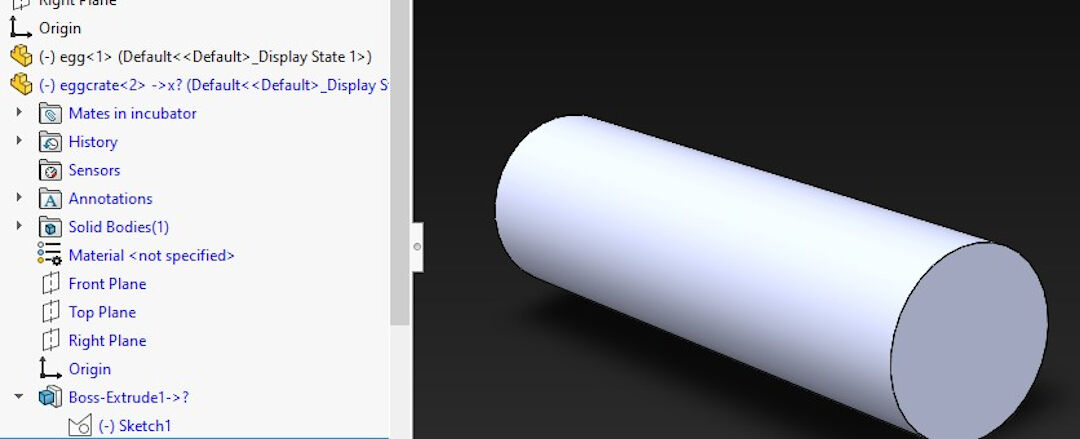
- 然后在它的一个面上画一个半圆,把圆柱切成一半。

- 这次我用了组合(combine)特征,而不是 cavity。
- 主体应该已经默认选中了。
- 接着我选中了想组合的零件。
- 为了创建一个印记,我选了 subtract(减去)操作。
- 最后,点击确认对勾来完成组合。
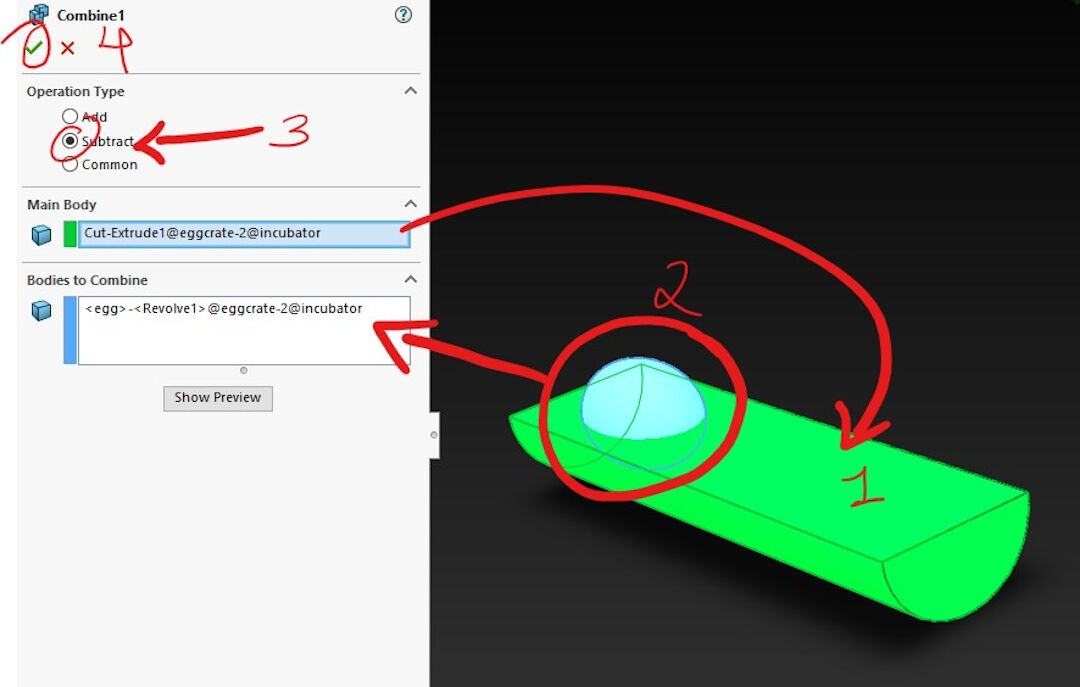
- Linear Pattern(线性阵列)是一个用来在多个方向上重复某个特征的功能,所以能省去一次次重复设计同一特征的时间:
- 我先选中了阵列。
- 然后我选了重复之间的距离。
- 然后我设为重复三次。
- 接着我确认。
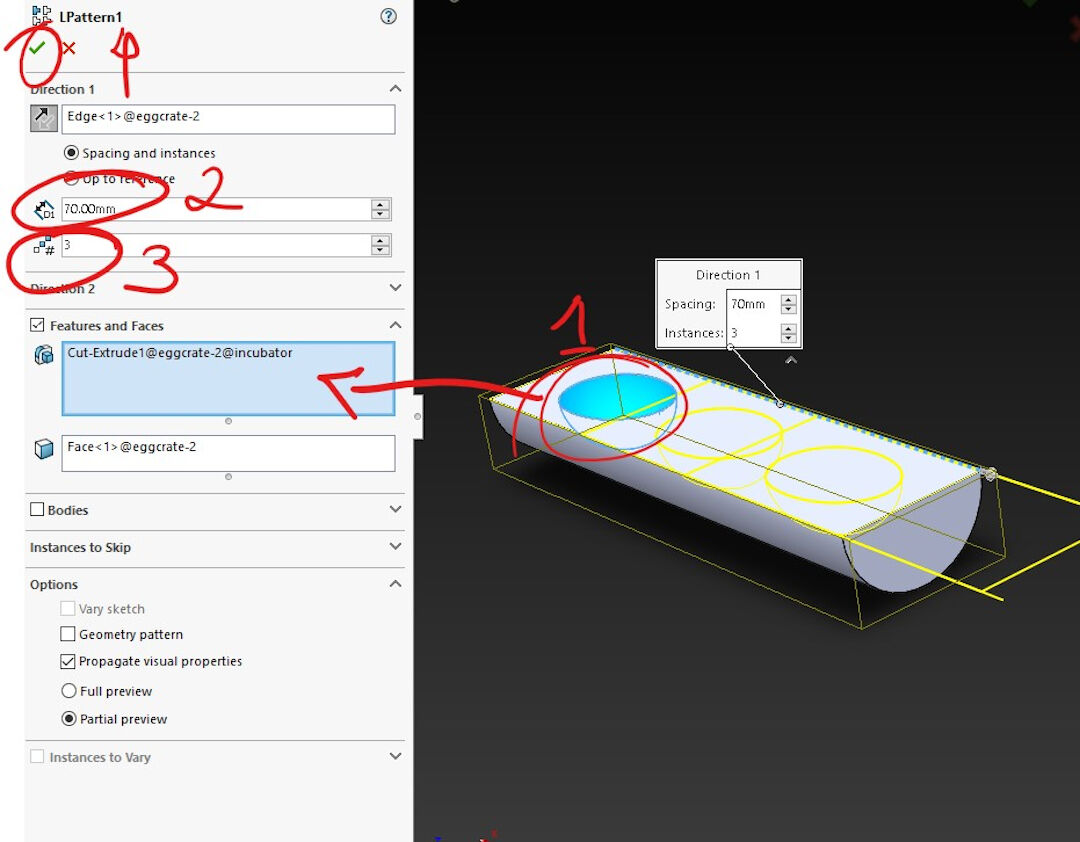
- 这里我用了 shell(抽壳)特征,因为我想保留轮廓,但希望内部变空。这只要指定厚度就能做到,在我的情况下是 3mm,而且我不必选择实体,因为在开始这个特征之前它已经被选中了。
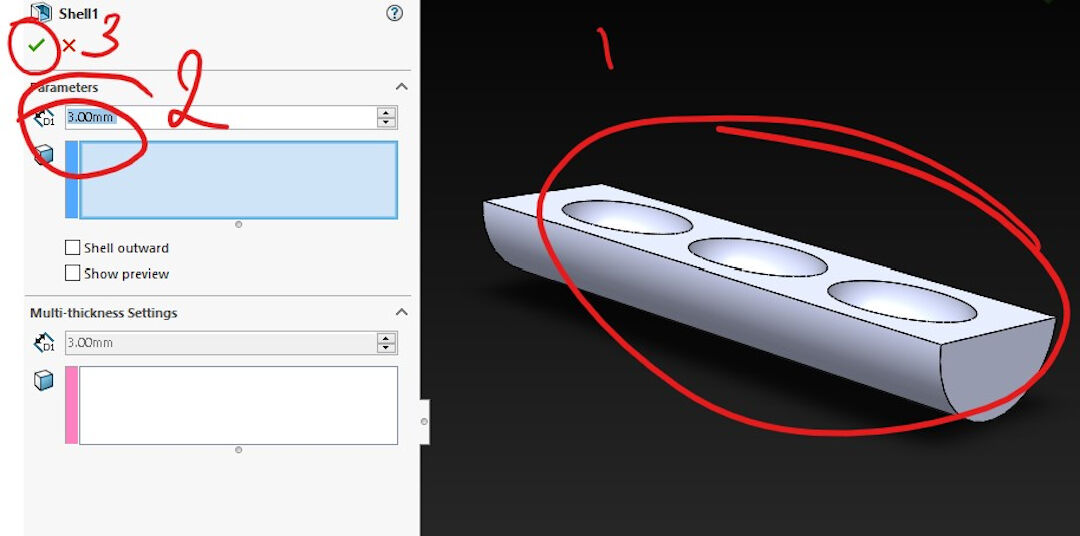
- 现在,为了露出上一个特征,我沿着主体的下半壳画草图,把下半壳切掉。
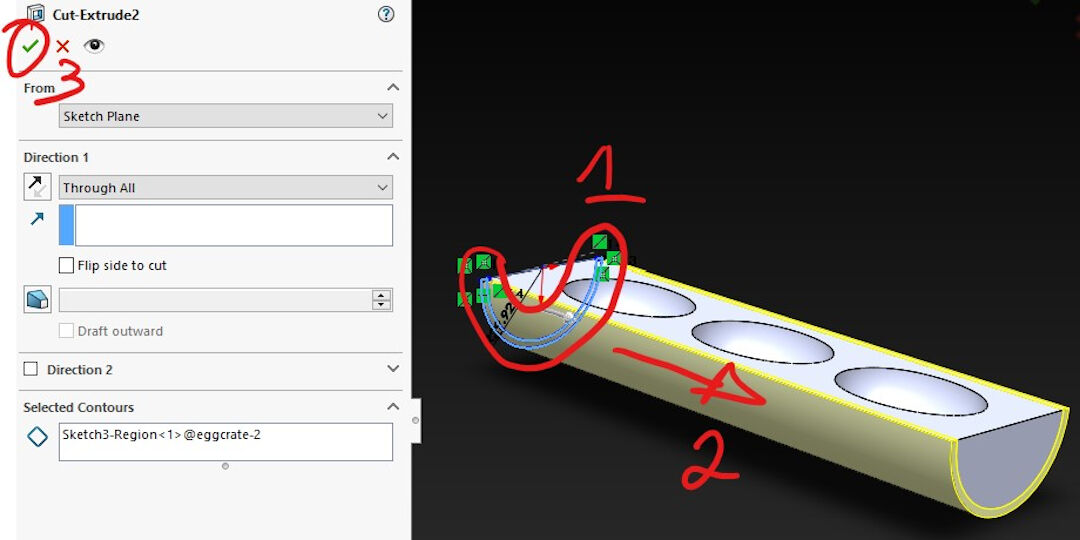
- 这是一次带复杂草图的简单切割。草图是通过把外轮廓向内偏移、画出朝向中心的线,最后修剪所有线条以形成封闭的周边来创建的,这些周边被用来切割形状。
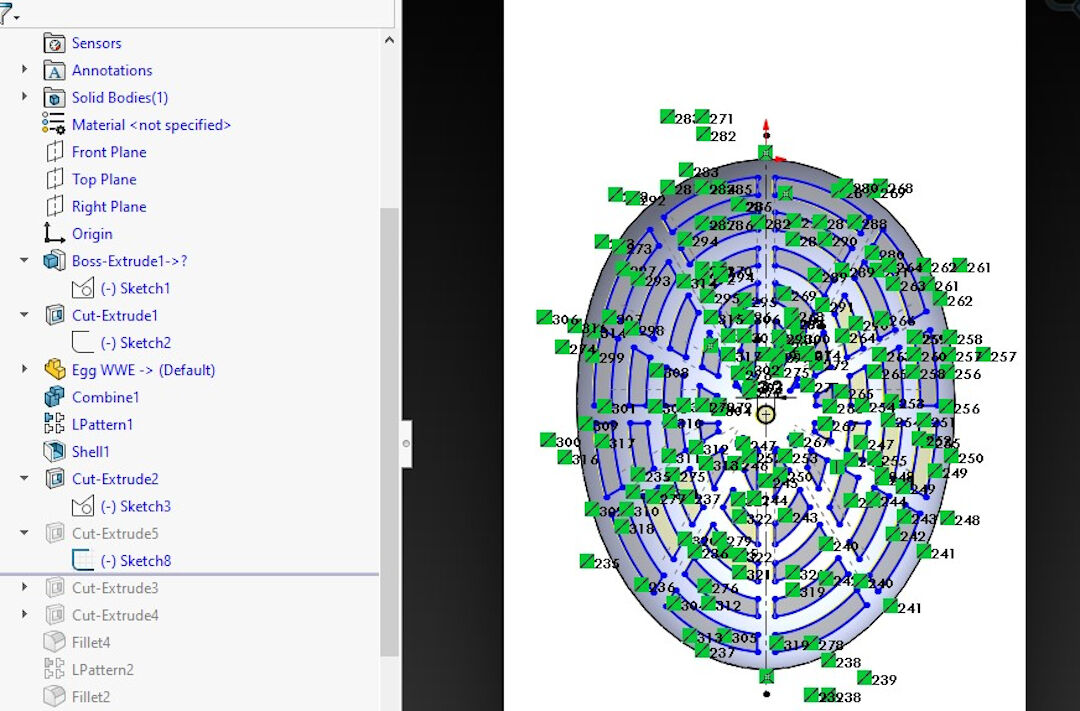
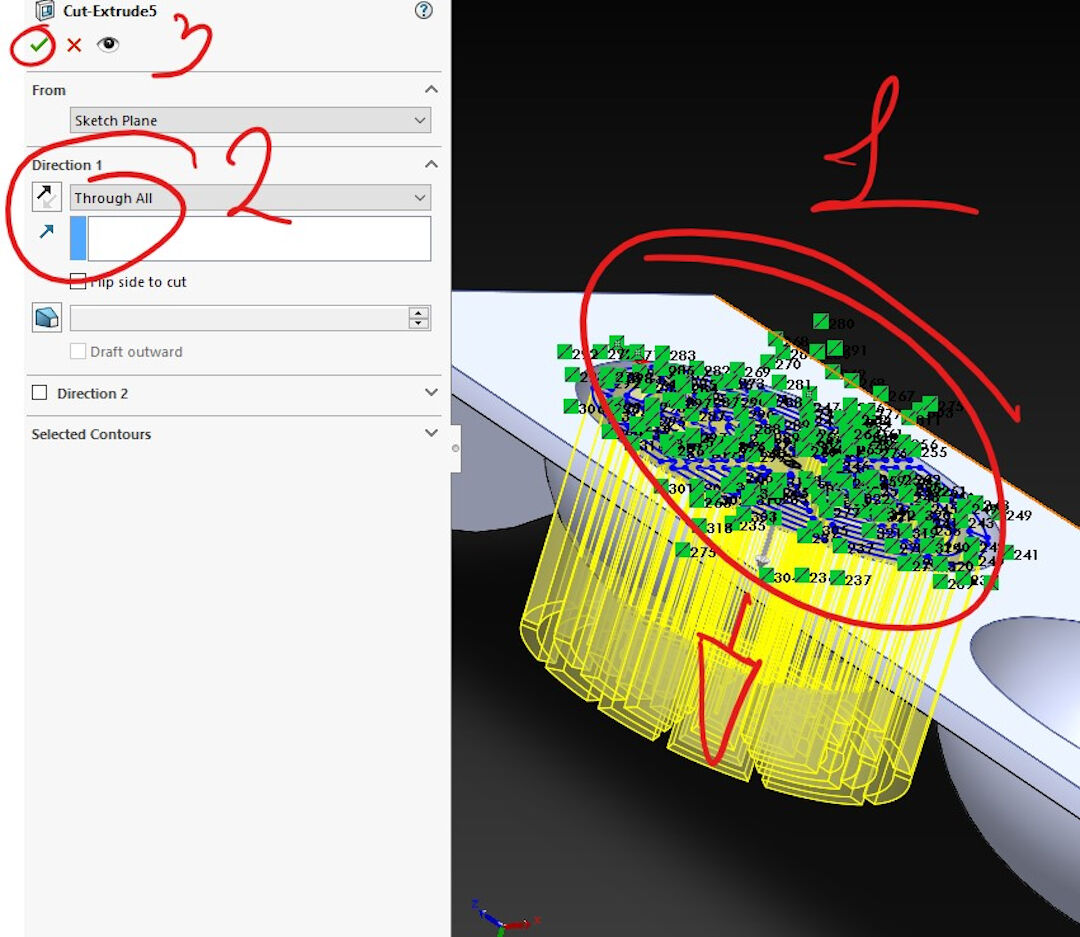
- 切割特征本身很简单,只是选中上一个草图并贯穿全部(through all)切割。
- 这又是一次线性阵列,做法和上一次一样。

- 然后我用拉伸切除,去掉抽壳过的半圆柱剩下的壁。

- 最后,我在每个篮子之间拉伸圆柱,作为轴用。
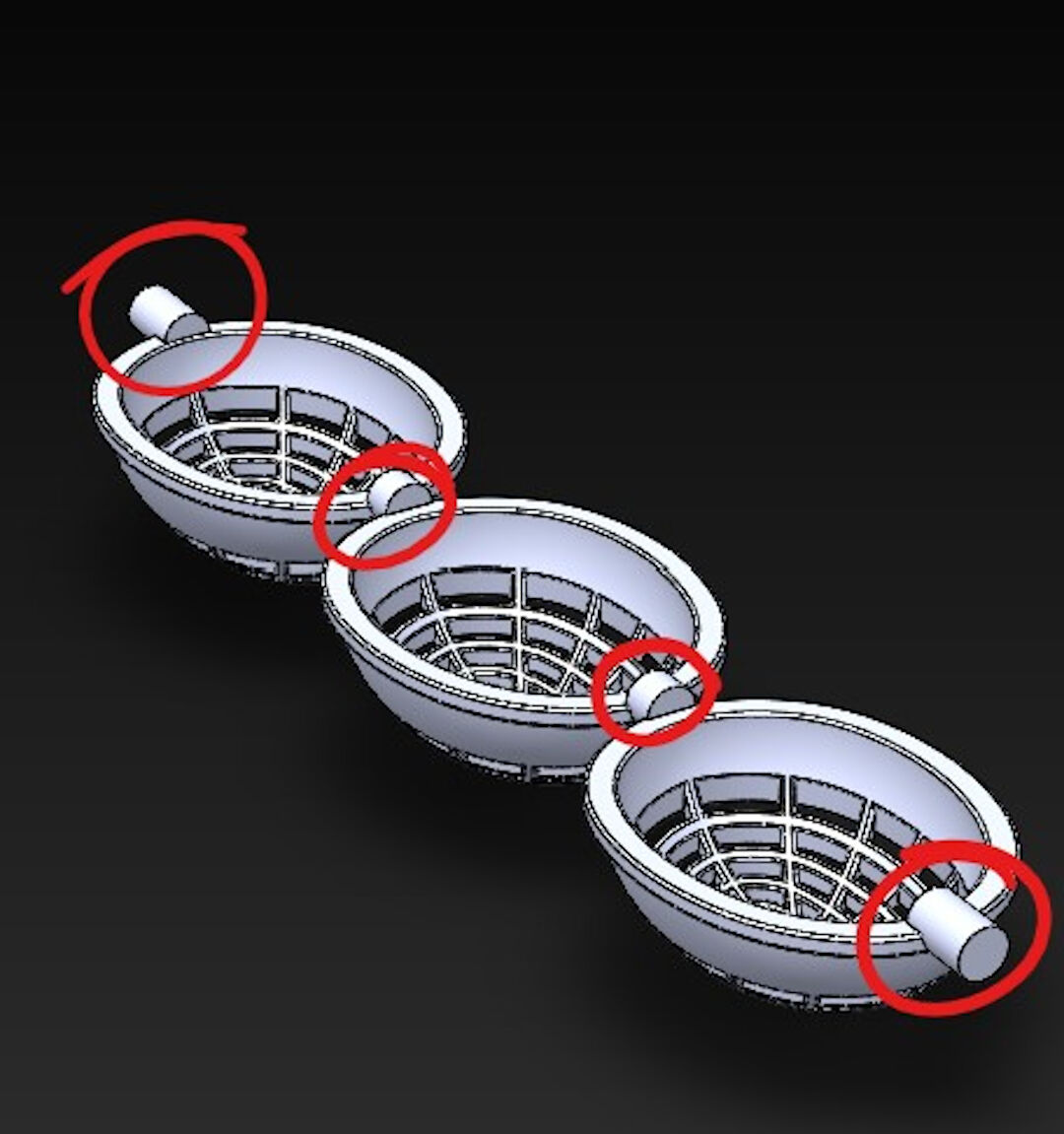
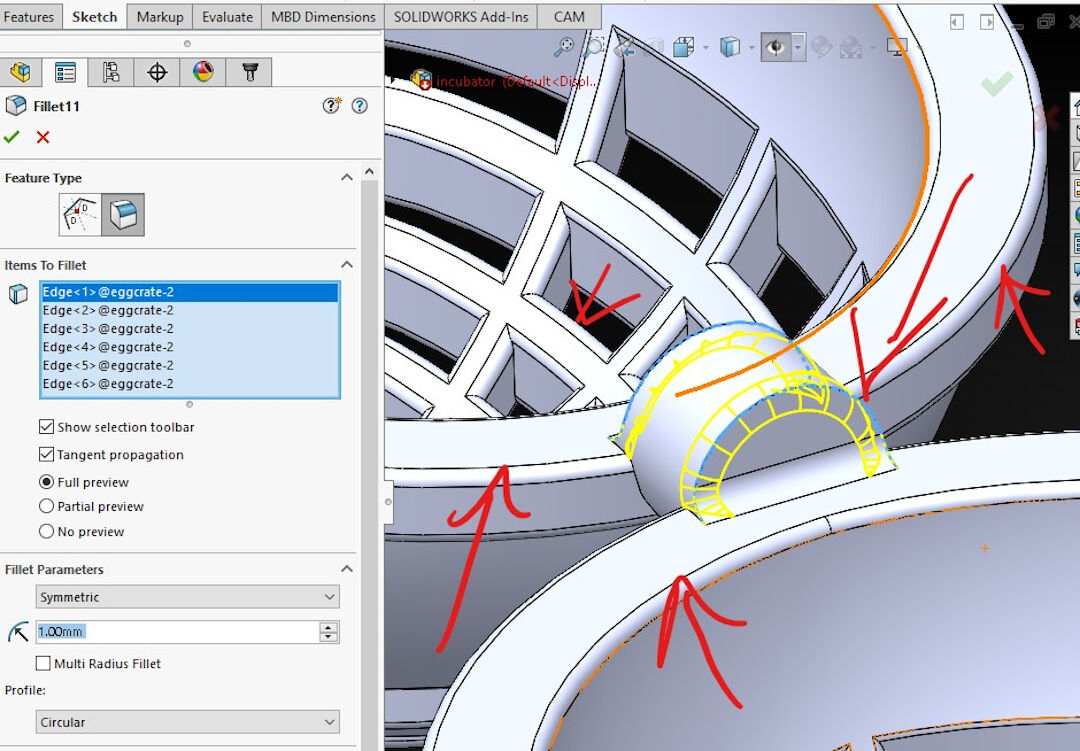
- 这个零件里到处都用了 fillet。这里我展示轴通过 fillet 操作被加强。
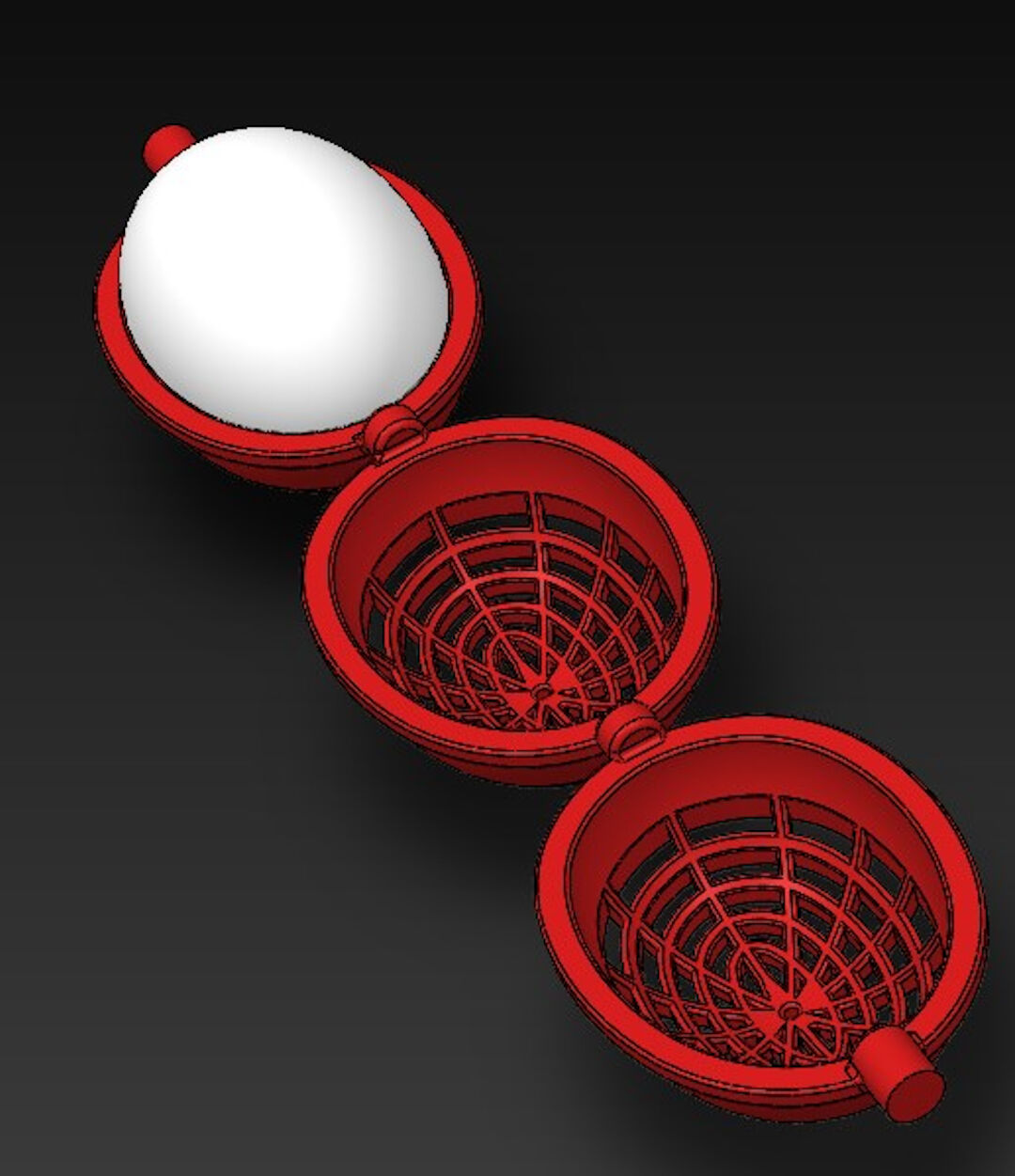
- 蛋托的最终结果。
额外加分 - 铣点东西
还记得 Fusion360 的评测吗?嗯,我决定只发最终结果和铣床的照片。我知道数控铣削不是这周的内容,但我忍不住。所以这不算正式的文档,只是最终成果的一些帅气照片。
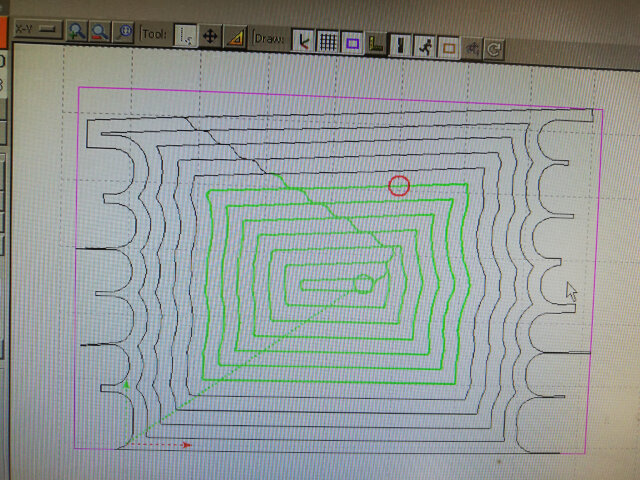
- 这个刀路是用 Fusion 360 做的,在这里用 BCNC 软件渲染出来。BCNC 是我配合我们 fablab 自制的数控机床(CNC)使用的 GRBL 控制器。
- 这里显示数控铣床的主轴在木质门框上铣出一个凹槽。

- 这里的两块零件,就在组装之前。

- 零件没能完全吻合。我们得稍微锉一下。所以这说明接下来几周我们需要对数控铣床做一些校准。另外,我也不喜欢 CNC 逆着木纹走的地方,木皮从胶合板上翘起来。

- 这里零件已经粘好,但还没上亚麻籽油做表面处理。

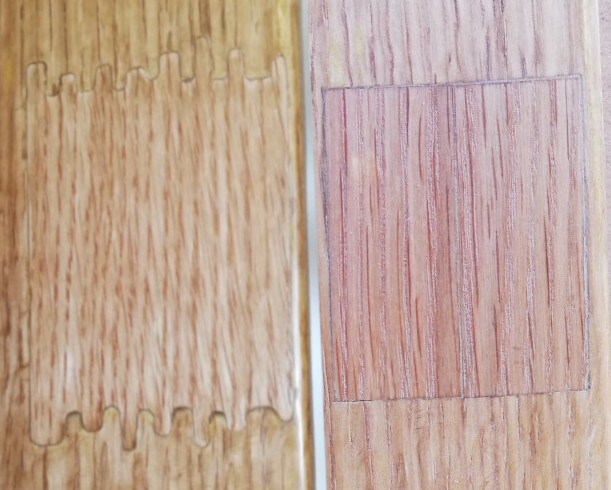
- 之后和之前的照片。
Solidworks 是我一段时间以来的首选 3D 设计软件。我是通过网上的视频和教程学会用的。
| Solidworks | Fusion360 | Inkscape | |
|---|---|---|---|
| 3D 设计 |
是 | 是 |
否 |
| 2D 设计 | 是 | 是 | 是 |
| CAM | 是 | 是 | 仅 2D,装插件后可以 |
| 参数化 | 是 | 是 | 是 |
| 本地运行 | 是 | 在云端 | 是 |
| 价格 | $$$$ | $ | 免费 |
| Windows | 是 | 是 | 是 |
| MacOS | 否 | 是 | 是 |
| 面向装配体 | 是 | 否 | 否 |
| 大型装配体 | 是 | 有困难 | 否 |
| 仿真方案 | 取决于版本套件 | 面向初学者的插件 | 否 |
| 网格建模 | 不太直观 | 是 | 否 |