项目管理
个人作业
- 建立一个描述你自己和最终项目的个人网站。
- 把它上传到班级档案。完成一个 git 教程。
学习成果:
- 探索并使用网站开发工具
- 识别并使用版本控制协议
你是否:
- 做了一个网站,并描述了你是怎么做的
- 介绍了你自己
- 记录了把文件上传到档案的步骤
- 推送到了班级档案
使用的软件
学生协议
点这里下载。
实用链接
制作网站
实用提醒
我老是忘记 HTML 编辑的基础东西,所以为了让生活轻松一点,我先列出一些有用的代码,以及我的模板页面之类东西的位置:
HTML 给每个条目用标签,比如一个段落或一个按钮,所以我列出编辑页面时最常用的标签:
PS:打开标签要用 <some tag inside here>,关闭标签则用 </same tag inside here>
- 所谓
<p>元素,就是用来创建一个段落 - 所谓
<button>元素,就是用来创建一个按钮,像这样 - 这个是我的练习模板页面
- 代码
<a href="replace with the address"> replace with content</a>创建一个像 这个 的链接,带你到另一个页面。 - 代码
<p class="pic"><img src="path/path/image.jpg" alt="Description of image"></p>给页面加一张图片,像下面这些 - 用这段代码
<pre class="prettyprint linenums">stuff inside here</pre>会让它看起来像终端,像这样:stuff inside here
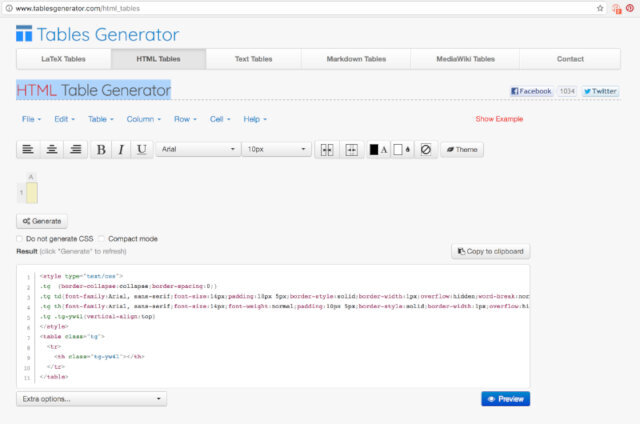
- 要生成表格,使用 HTML Table Generator
调研
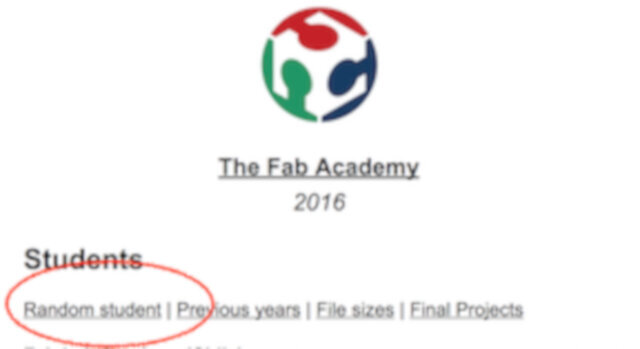
为了大致了解我的网站会是什么样子,我去了 2016 Fab Academy 学生档案,看看别人做了什么,还用了随机学生按钮。
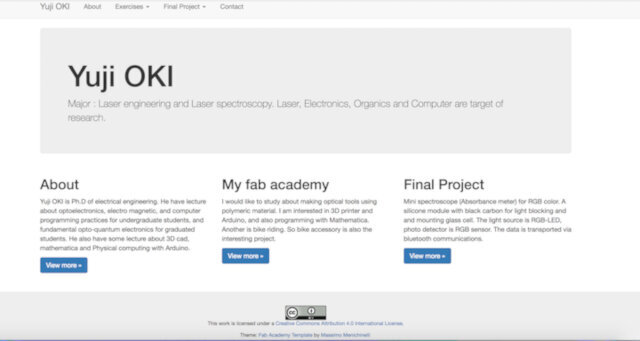
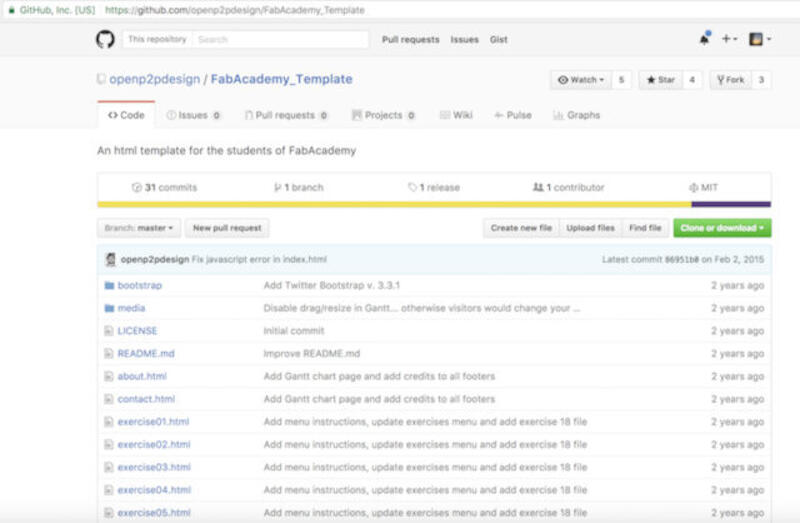
看了几个页面后,我找到了 Yuji OKI 的页面,它把我引向了 Massimo Menichinelli 的 Fab Academy Template。
使用 Massimo 的模板
在 GitHub 上,我把 Massimo 的模板页面仓库克隆到我的硬盘。然后把它里面的内容复制到一个以我名字命名的目录。
编辑
我选择使用的代码编辑器是 Sublime_text3 和 Brackets。
关于 Sublime_text3:
Sublime 很适合写代码、对比(diff)和合并(merge)两段代码。我特别喜欢用插件 "Sublimerge3"。它可以让我比较 2 个文件,然后合并部分代码。
关于 Brackets:
大多数时候,我就在那里写 HTML。Brackets 的一大功能是它会把你写的东西实时更新到浏览器页面里。这样每个修改都能看到,不用刷新。
要在 macOS 上安装它们,我只需在终端里运行以下命令:
$ brew install --cask sublime-text
$ brew install --cask brackets
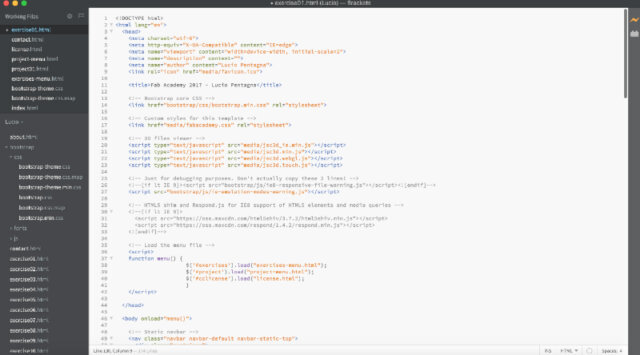
自定义模板的 CSS
CSS 让你给 HTML 设置样式。这可以用 3 种方式完成:内联、内部和外部。
因为当前模板用的是外部方式,而且这非常省时间,所以我就用了它。在我网站的一些地方,由于对 CSS 的工作原理理解不够,我可能用了内联样式。
外部样式文件是 bootstrap.css 和 fabacademy.css。这些文件在每个 HTML 文件开头的 <head> 部分被引用。
到目前为止,我只改了几个设置来得到现在的样子,它们都在 fabacademy.css 文件里:
- 图片容器的 max-width,从 920px 改为可变的 95%;
- legend 的边距从 2px 增加到 10px。
在 bootstrap.css 里我也做了一些修改,如下所示:
- 通过在 html 块里加上代码
background: black;,背景改成了黑色 - 文本改成了两端对齐,字体颜色和样式在 body 块部分用下面的代码修改:
 text-align: justify;
 font-family: Menlo, 'Bitstream Vera Sans Mono', 'DejaVu Sans Mono', Monaco, Consolas, monospace;
color: green; - 我还用下面的代码修改了 img 块里图片的垂直对齐:
vertical-align: center;警告:
center不是vertical-align的有效值,所以浏览器会忽略那一行。正确的值是middle。
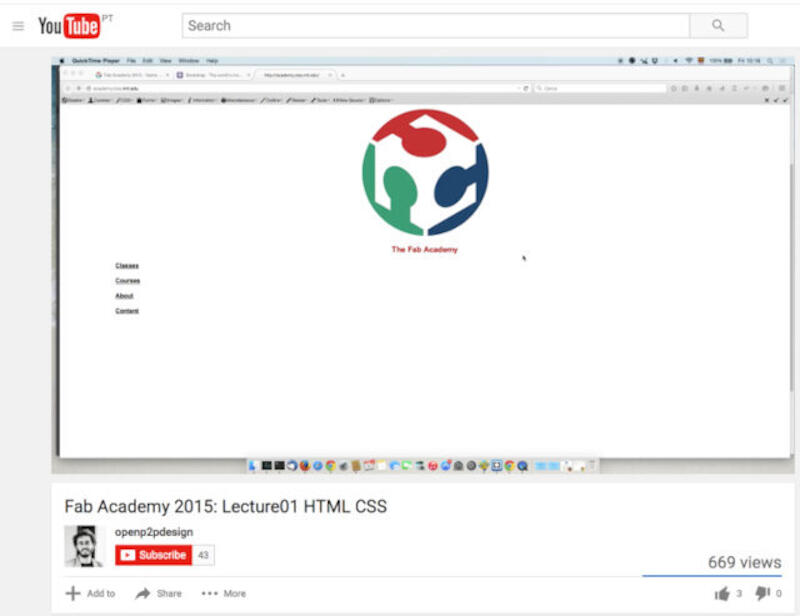
因为我对 HTML 编辑或 CSS 几乎一无所知,为了在上述修改之前更好地理解 HTML,我看了 Massimo 关于 HTML 和 CSS 的讲座。
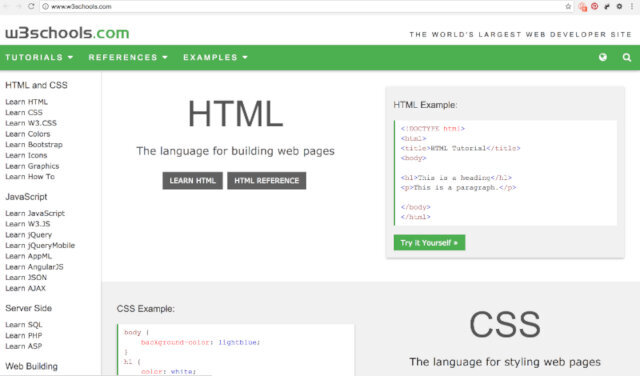
我也用了 w3schools.com 上的 HTML 参考。
网站文件夹结构
目前文件夹结构相当简单,还需要整理一下。
文件夹结构:
- 所有 HTML 文件都在根目录
/文件夹里。练习或周次放在按对应周数命名的 HTML 文件里,例如 week01.html、week01b.html。因为我得把这个网站适配到当前 2018 Fab Academy 的要求,我决定通过在文件名前面加上年份来区分文件,例如 2018week01.html
- 练习模板文件在这里 "exercisetemplate.html"
- 所有多媒体文件或代码所在的文件夹是
/media这包括这样的文件:STL、PNG、JPG、MP4、ZIP 等等……
- 所有 CSS 文件都放在
/bootstrap
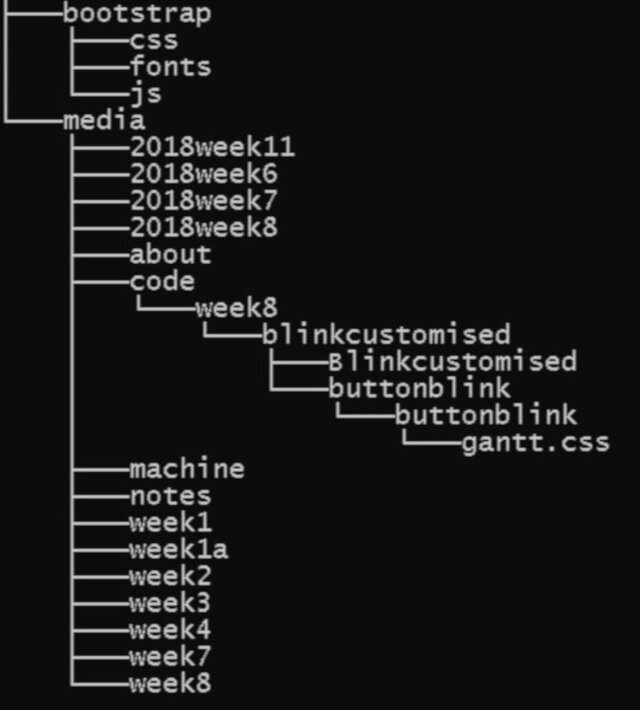 当前文件夹结构
安装 ncdu 并用它检查大文件
为了节省服务器空间,也让网站加载更快,我们需要经常确认没有漏掉大的未压缩图片和视频文件。
- 在 Linux 终端里输入:
sudo apt install ncdu

- 在 Linux 终端里输入下面的命令启动 ncdu:
ncdu
ncdu 会打开,用上下箭头和回车键就能浏览你的目录。
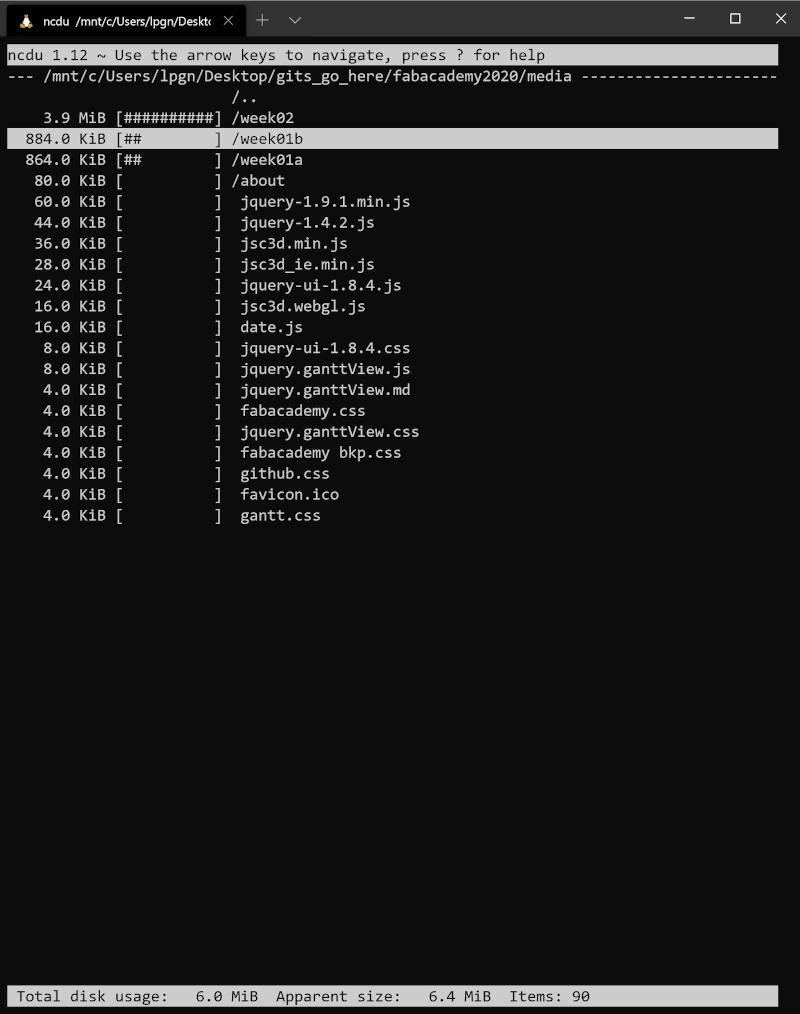
ncdu 会把最大的文件排在前面,并给最大的文件夹或文件显示更多的井号字符 "#"。
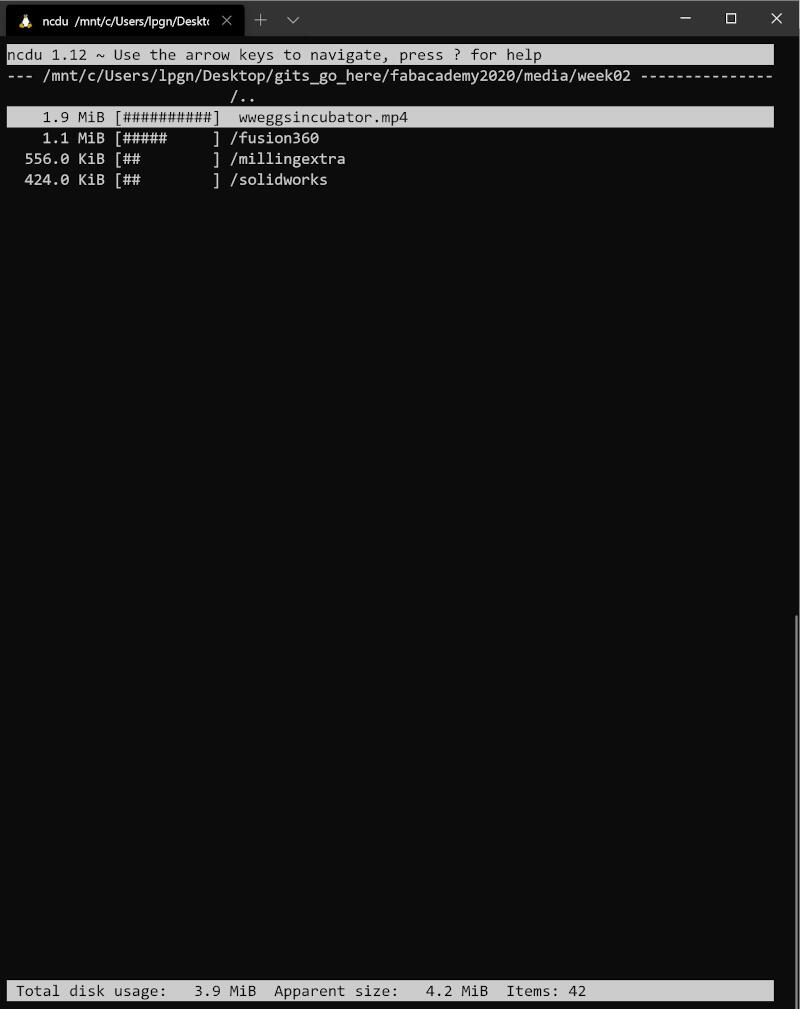
在这个例子里,最大的文件是我最终项目草图的一个视频文件。
压缩最大的文件
对于视频文件,我们会用 ffmpeg。
- 先在 Linux 终端里安装 ffmpeg:
sudo apt install ffmpeg
- 接着,像我的例子那样对大的视频文件运行 ffmpeg:
ffmpeg -i input_video -vcodec libx264 -b:v 1000k -vf scale=-2:720 -an output_video.mp4
上面的代码应该能给你一个没有音频的 720p 视频。更多例子可以看 Neil 的 ffmpeg 速查表。
对于图片,你可以用一个叫 Gimp 的软件和一个叫 bimp 的插件。
我用一个叫 Chocolatey 的包管理器来安装一些 Windows 软件。
它的工作原理和 apt 类似,不过是给 Windows 用的。
- 在 Windows 管理员 shell 里运行:
choco install gimp
- 然后从它的网站下载 bimp 并安装,这样就能在 gimp 里运行它。
- 安装完成后,运行 gimp 并选择 Batch Image Manipulation 插件
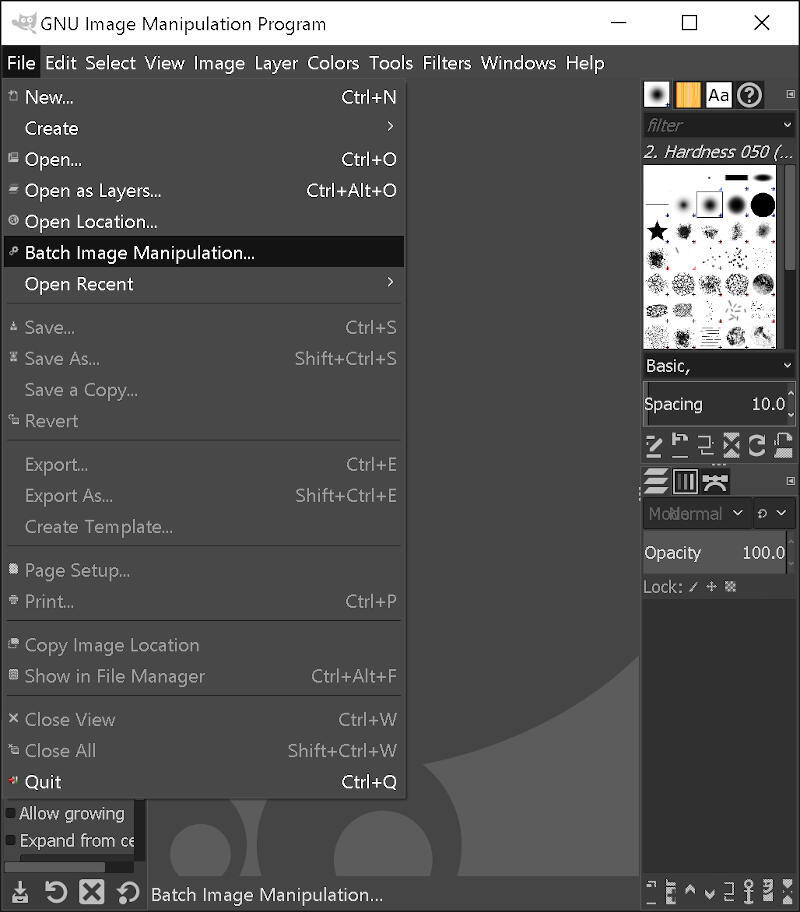
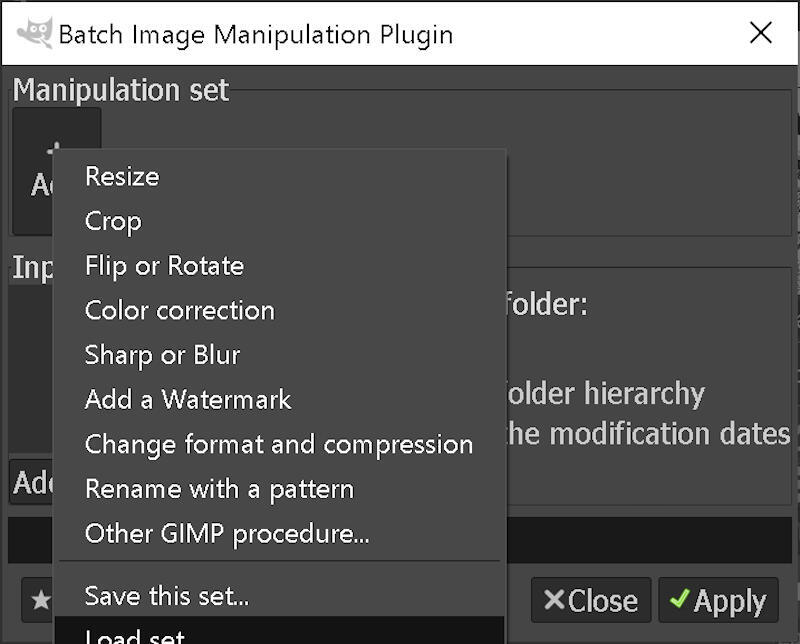
- 要加载之前的一组设置或保存新的设置,你得按 Add 按钮,然后选择想要的操作
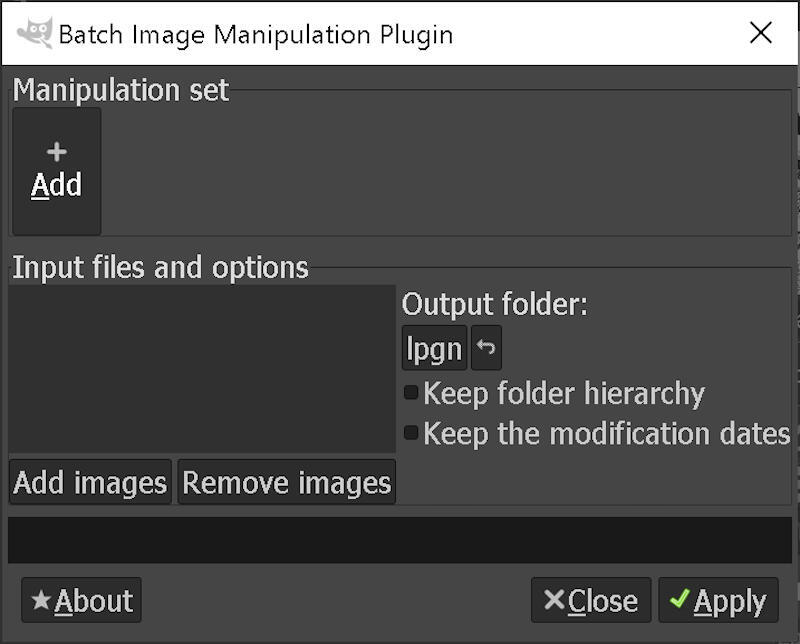
- 在我的例子里,因为我已经保存了那组设置,所以我选了 "load set"
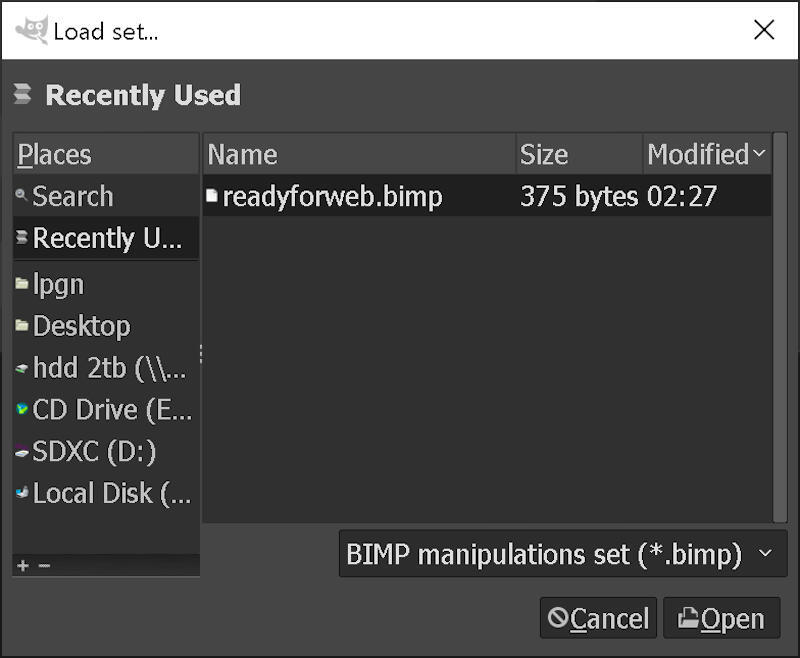
- 然后选择那组设置,在我的例子里是 "readyforweb.bimp"
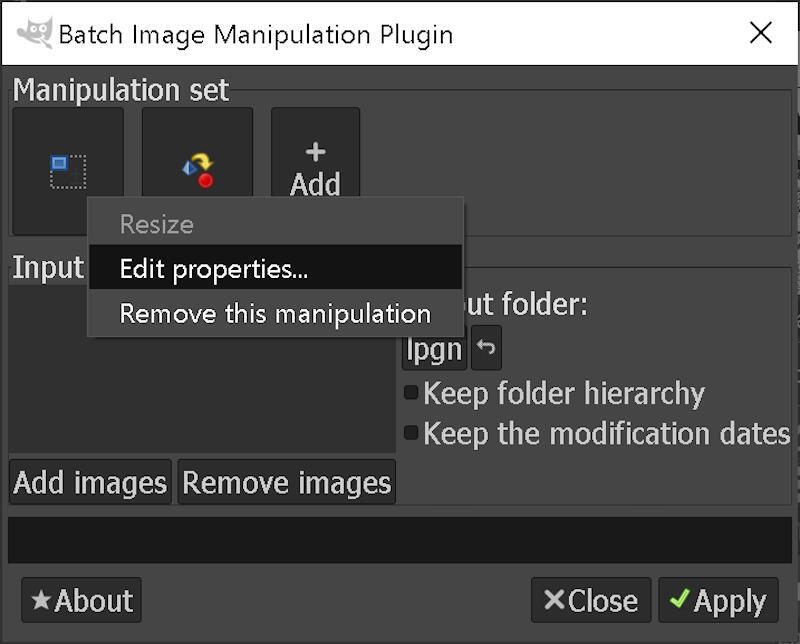
- 要创建或修改插件的行为,点 Add 添加一个处理步骤,或者点你之前保存过的其中一个
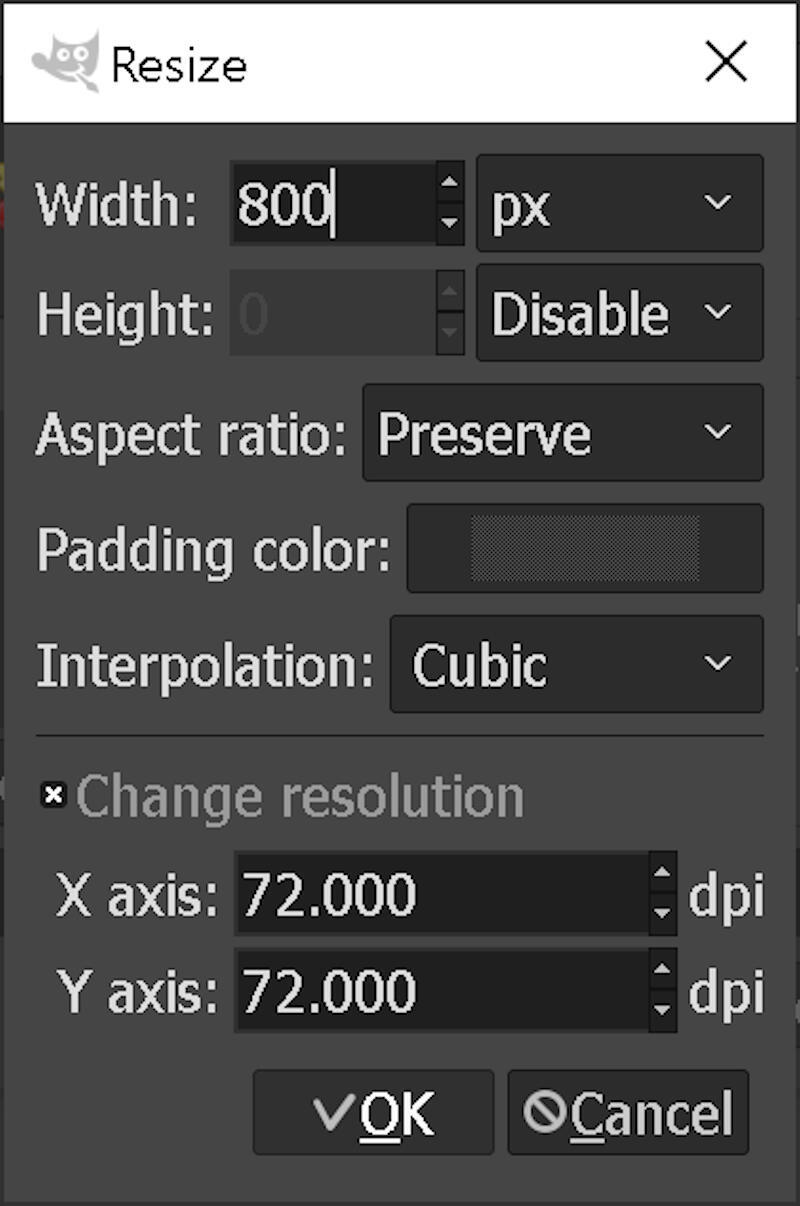
- 在缩放设置里,我选了我想要的选项,具体是把宽度设为 800px
- 然后我去了另一个处理步骤,选了 75 的压缩质量,还把格式转换成 jpeg
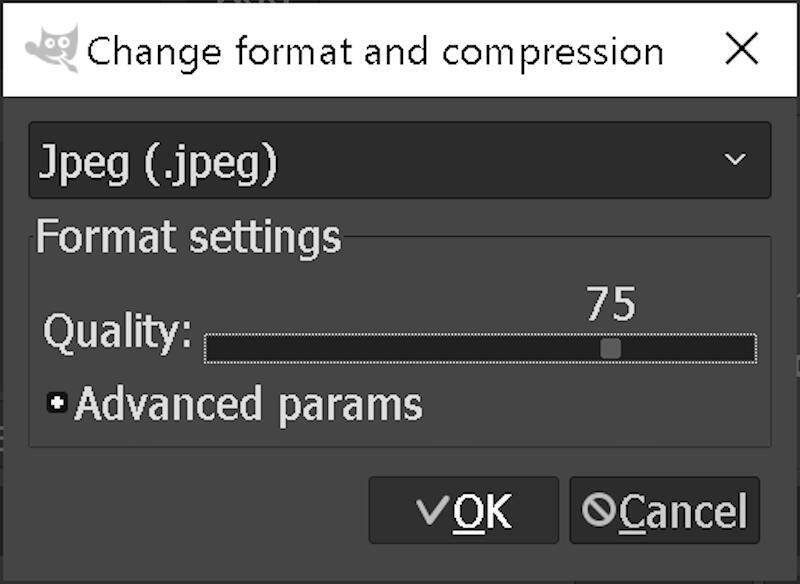
- 然后我一次选中了所有需要转换的图片,并应用了这些修改
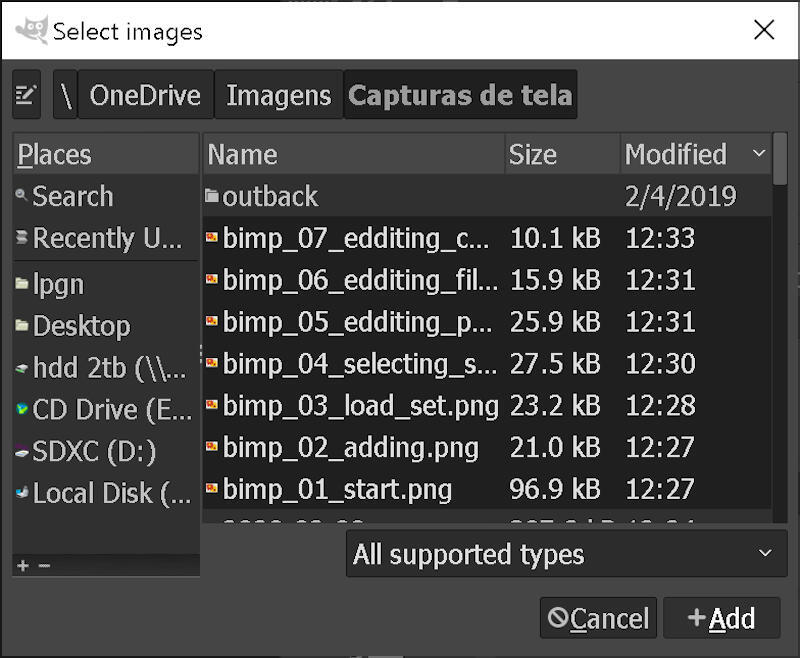
- 接着,如果你之前没有指定文件夹,就把转换后的图片复制到你的文件夹。
安装和使用 git
首先,我用的是 macOS。考虑到这一点,而且有很多可能的终端应用要安装,有个 Brew 很有用。它帮助完成在终端和桌面上需要做的所有安装。
要安装它,打开终端并运行:
$ /usr/bin/ruby -e "$(curl -fsSL https://raw.githubusercontent.com/Homebrew/install/master/install)"
警告: Homebrew 已经停用了这个 Ruby 安装器。现在来自 brew.sh 的安装命令是 /bin/bash -c "$(curl -fsSL https://raw.githubusercontent.com/Homebrew/install/HEAD/install.sh)"。
接着,安装 Cask。它帮助安装桌面应用。
$ brew tap caskroom/cask
警告: brew tap caskroom/cask 不再有效。Cask 现在已经内置在 Homebrew 里,所以跳过这一步,直接用 brew install --cask <app> 安装桌面应用。
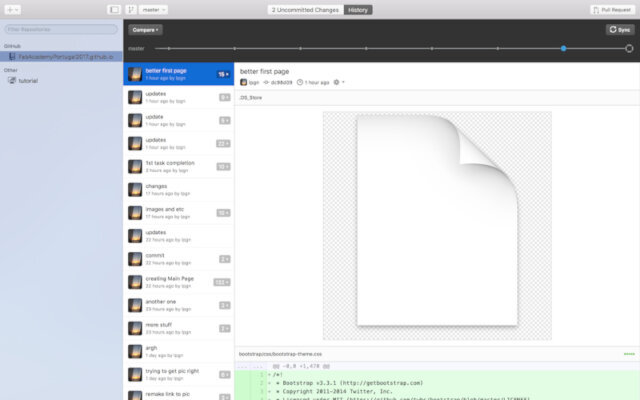
接着,安装 GitHub Desktop,它也会包含 Git。
$ brew install --cask github
使用你的仓库
现在网站已经在本地搭好了,是时候把它上传到 Fab Academy 仓库了。
要做到这一点,我得把我的公共 ssh 密钥保存到 Fab Academy 的 gitlab 网站上。这样我就能用 git 访问它,不用每次输入密码。之后,需要把你的 repo 克隆到本地硬盘才能开始在上面工作。
关于怎么做的一个信息来源是 gitlab 的 ssh 帮助。下面是我怎么做的。
分步说明:
- 因为我之前已经安装了 git,我直接进入想工作的目录,用下面的命令创建一个 ssh 密钥:
ssh-keygen -t rsa -b 4096 -C "your_email@domain.com"
这会生成 SSH 密钥,密钥的标签就是你放在引号里的内容
Generating public/private rsa key pair.
Enter file in which to save the key (/Users/someone/.ssh/id_rsa):
- 过了一会儿,会出现一条消息,问你是让新 SSH 密钥的位置和名称保持默认,还是新建一个。我选了新建,输入了一个位置和一个新文件名。
Enter file in which to save the key (/Users/someone/.ssh/id_rsa): /Users/someone/.ssh/id_rsafab
Enter passphrase (empty for no passphrase):
Enter same passphrase again:
Your identification has been saved in /Users/someone/.ssh/id_rsafab.
Your public key has been saved in /Users/someone/.ssh/id_rsafab.pub.
The key fingerprint is:
SHA256:IheXdVbB4DChb7Lyo5nJPHhNyExDKAFw5kADUTMR7MU your_email@domain.com
The key's randomart image is:
+---[RSA 4096]----+
|XBX= .    =.++o. |
| =+oE .  + *  .  |
| ..o .. +   .    |
|  .   oo .       |
|    .+ooS o      |
|     o+..+       |
|     ..o.        |
|    .oo*o        |
|     .Bo..       |
+----[SHA256]-----+
- 运行下面的命令来显示你的 ssh 密钥
$ cat ~/.ssh/id_rsafab.pub
- 接着你可以选中屏幕上的文字,它会像这样
ssh-rsa AAAAB3NzaC1yc2EAAAADAQABAAACAQDRdz+KsRwD2jgojGESZzVQNtFT0uWLGZAieKRNMy4ytav//ABgEB5eAWFTU/YfjQn2apnt+YgXC7aWfjk8Ta5/AQblQ2r/randomfakekeyrandomfakekeyrandomfakekeyrandomfakekeyrandomfakekeyrandomfakekeyrandomfakekeyrandomfakekeyrandomfakekey+rEk6OvIq5F46sKZclXdCLFbj4b9CP5wlFVWm/vq/tgeEbc701587xVCSq/7Ssqv5GNbipbq8eGElKiM4J7h1xlEJmSb06uuqk7PswQjDhV2RFHTl6sNM45qJw30y9O3WkfddFmW5nQ8roP880ef0rvvWK51nvUpmm37rIrHa+rdFpPc9U0bRZ5BhYpp/wMnVHLmZB8W/9Wf2TN0TD/H1AWjvQ1O2EJxKn7GStVGUzopCcIwt+jEjcMZRC/pRZnvEjH30FAFv5F+kYQwmsKcNuZz+qLWF8D5sjVySHSdERLJ3Y7h4ObCJt0ll5+NJ7syf1S7gCotvT910Evorq1f2jb4l6Lt1gJz7uXA03va0HhaBGTKTB0mF7NRJusotyhGWncXgNTkZOkfFQ5Ps1xAcLRmB0uMt0/3MnS7ONu/TfJVuSqYqUuuUtz9hqbke4I4JsD+X7e1a4gAvsFK/nv6Usf0m8aQ== your_email@domain.com
- 因为我的密钥不是默认的那个,我需要输入下面的命令,让 SSH agent 知道它在哪里:
$ eval $(ssh-agent -s)
Agent pid 9284

$ ssh-add ~/.ssh/id_rsafab
Identity added: /Users/someone/.ssh/id_rsafab (/Users/someone/.ssh/id_rsafab)
- 接着是把公钥加载到 gitlab,并复制你 repo 的 ssh 地址,以防你不知道。去 gitlab.fabcloud.org
- 登录就用 fablabs.io
- 找到你的 lab,然后找到你的学生名字;
- 在那里你可以通过从 HTTPS 切换到 SSH 来复制你 repo 的 ssh 地址。
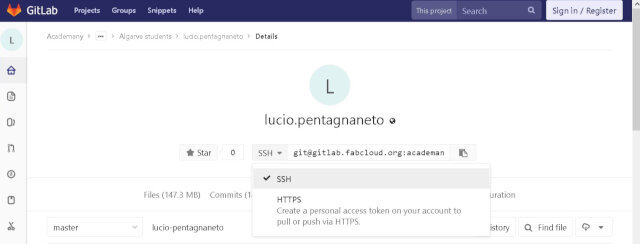
- 接着,把你的密钥添加到你的用户资料里
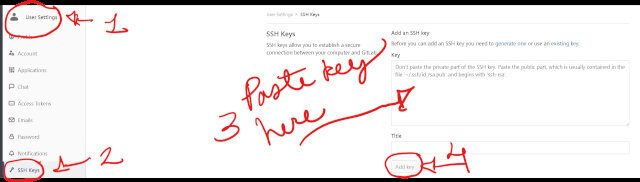
- 现在该克隆你的 repo 并开始念 "mantra" 了……那么,用你之前复制的 ssh 地址,输入下面的命令
git clone git@gitlab.fabcloud.org:academany/fabacademy/2018/labs/yourlab/students/yourname.git
- 现在你的 repo 已经克隆到本地了,你可以就在那里开始编辑 HTML,或者把你已经编辑好的网站或模板粘贴到创建好的目录里。
- 现在念 "MANTRA"
git pull
git add --all
git commit -m yourmessagehere
git push
这一系列命令会确保:
- 第一(git pull),你与 origin 保持最新
- 第二,你把所有新改动添加到本地分支(git add --all)
- 第三,你提交所有改动(git commit -m yourmessagehere)
- 最后,你把提交发送到你的 origin(git push)
Git 和 Bash 笔记:
(这里的笔记会在课程进行中陆续添加,作为 git 命令的速查表)
- 当我想了解一个 repo 的 origin 信息时
git remote show origin
- 把一个 ssh 密钥复制到服务器
ssh-copy-id -i ~/.ssh/mykey.pub user@host
- 当我想把一个已有的 repo 逐个 commit 推送到新地址时
git remote add gitlab git@gitlab.fabcloud.org:Lucio/frankenlaser.git
git rev-list --reverse master | ruby -ne 'i ||= 0; i += 1; puts $_ if i % 1 == 0' | xargs -I{} git push gitlab +{}:refs/heads/master
创建一个新 Repo
我想把如何创建一个新 repo 并上传到 GitHub 的说明写进来,供以后参考,尽管我自己不是这么做的
- 首先,需要在工作目录里,然后用下面的命令把它变成一个 git 目录:
git init
- 接着,把所有文件添加到本地 repo,这会把它们暂存起来准备提交
git add .
- 接着,需要用下面的命令提交它们:
git commit -m "First commit"
- 现在在 GitHub 上创建一个新仓库
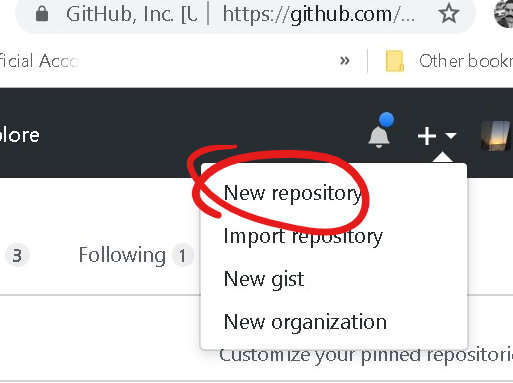
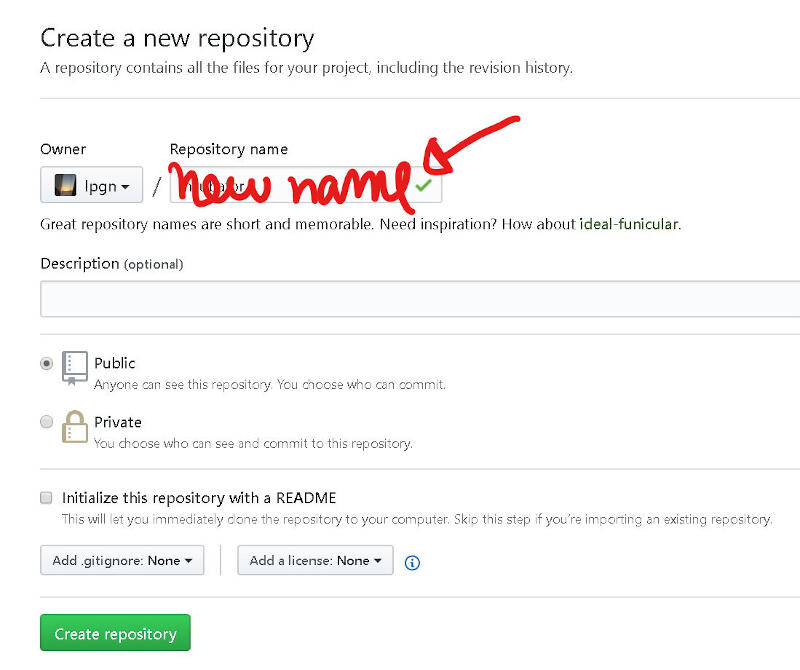
- 然后复制远程仓库地址
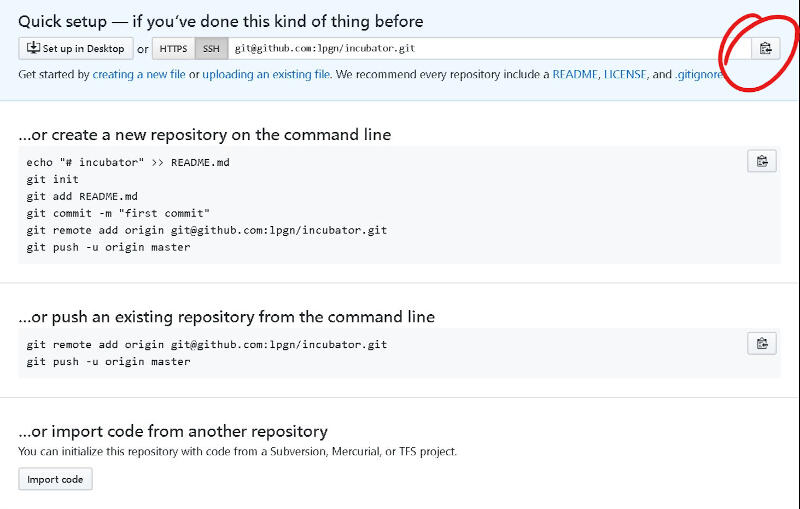
- 现在用复制来的地址添加一个 remote
git remote add origin copied_address_here
- 最后,用下面的命令推送所有内容:
git push -u origin master
这样就完成了
- git 笔记:
- ffmpeg 笔记:
- 从 ??:??:?? 开始剪出视频的 ??:??:??(
-ss是剪切的起点,-t是持续时长,不是结束时间)ffmpeg -i videoinput.mp4 -ss 00:00:11 -t 00:00:22 -async 1 videooutput.mp4
- 用类似的代码也能得到同样类型的剪切
ffmpeg -ss 00:00:00 -to 00:00:37 -i videoinput.mp4 -c copy videooutput.mp4
- 创建一个 gif 并剪切视频
ffmpeg -i input.mp4 -ss 00:00:00.000 -pix_fmt rgb24 -r 10 -s 320x240 -t 00:00:10.000 output.gif
- 压缩音频和视频
ffmpeg -i input.mp4 -vcodec libx264 -crf 25 -preset medium -vf scale=-2:360 -acodec libmp3lame -q:a 4 -ar 48000 -ac 2 output.mp4
- 压缩某个目录里所有文件的音频和视频,并把压缩后的文件写到另一个目录。
for i in *.mp4; do ffmpeg -i "$i" -vcodec libx264 -crf 25 -preset medium -vf scale=-2:360 -acodec libmp3lame -q:a 4 -ar 48000 -ac 2 "./1/${i%.*}.mp4"; done - 压缩视频并用 -an 去掉音频
ffmpeg -i input.mp4 -vcodec libx264 -crf 25 -preset medium -vf scale=-2:360 -an output.mp4
(后来更正:这个命令当时还有音频选项
-q:a 4 -ar 48000 -ac 2,当-an去掉音频时它们不起作用,所以我把它们去掉了。) - 把视频顺时针旋转 90 度
ffmpeg -i input.mp4 -vf "transpose=1" output.mp4
- 从 ??:??:?? 开始剪出视频的 ??:??:??(