Gestão de Projetos
Tarefa individual
- Construir um site pessoal descrevendo você e o seu projeto final.
- Subir o site para o arquivo da turma. Fazer um tutorial de git.
Objetivos de aprendizagem:
- Explorar e usar ferramentas de desenvolvimento de sites
- Identificar e usar um protocolo de controle de versão
Você já:
- fez um site e descreveu como fez
- se apresentou
- documentou os passos para subir arquivos para o arquivo da turma
- fez push para o arquivo da turma
Software Usado
Acordo do aluno
Baixe aqui.
Links Úteis
- Arquivo da Fab Academy
- Tarefas e Avaliação da Fab Academy
- Gitlab 2020
- Arquivo das aulas do Neil
- Fab Modules
- Mods
- Painel do Aluno
- Meu Site Pessoal
Fazendo um Site
Lembretes úteis
Eu vivo esquecendo coisas básicas de edição de HTML, então, para facilitar minha vida, vou começar listando códigos úteis e onde ficam coisas como a minha página de template:
O HTML usa tags para cada elemento, como um parágrafo ou um botão, então listo as tags que mais vou usar editando minhas páginas:
PS: a gente abre a tag com <some tag inside here> e não pode esquecer de fechar a tag com </same tag inside here>
- O elemento
<p>serve para criar um parágrafo - O elemento
<button>serve para criar um botão, assim - esta é a minha página de template dos exercícios
- O código
<a href="replace with the address"> replace with content</a>cria um link como este, que leva para outra página. - O código
<p class="pic"><img src="path/path/image.jpg" alt="Description of image"></p>coloca uma imagem na página, como as que aparecem abaixo - Usando este código
<pre class="prettyprint linenums">stuff inside here</pre>o texto fica com cara de terminal, assim:stuff inside here
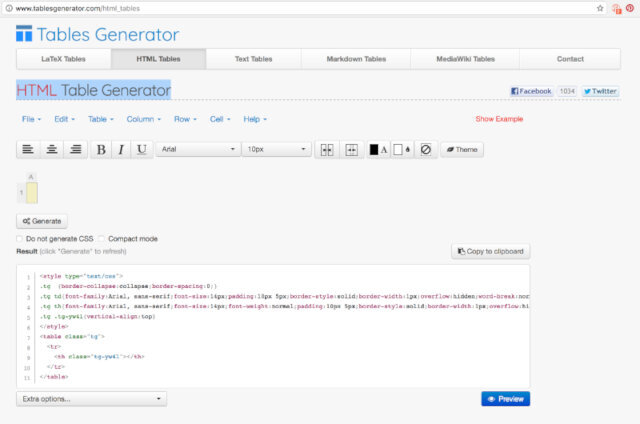
- Para gerar tabelas, use o HTML Table Generator
Pesquisa
Para ter uma ideia de como meu site ia ficar, fui ao Arquivo de Alunos da Fab Academy 2016 para ver o que os outros tinham feito, e usei o botão de aluno aleatório.

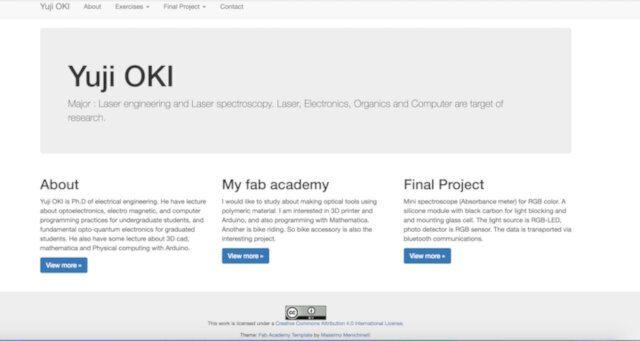
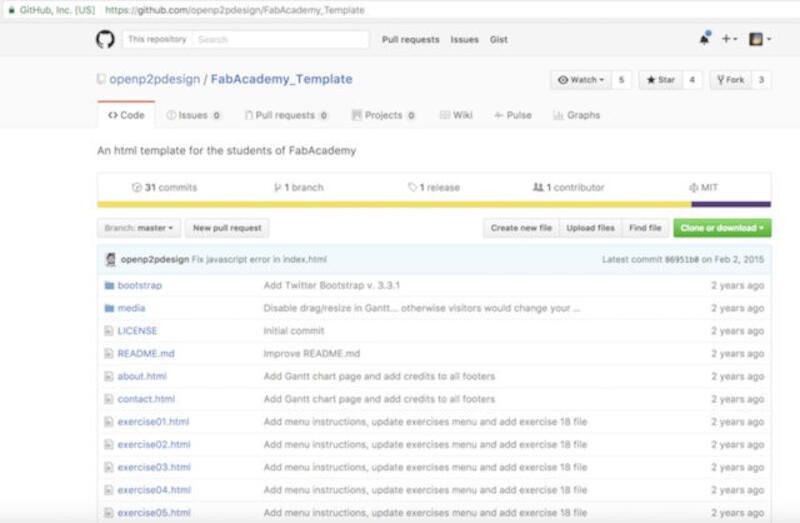
Depois de olhar algumas páginas, achei a página do Yuji OKI, que me levou ao Fab Academy Template do Massimo Menichinelli.
Usando o template do Massimo
No GitHub, clonei o repositório do template do Massimo para o meu HD. Depois copiei o conteúdo para uma pasta com o meu nome.
Edição
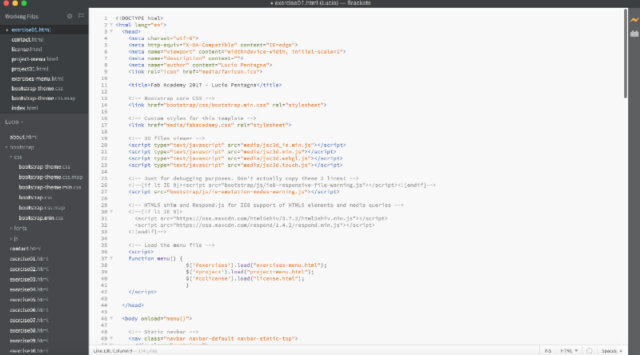
Os editores de código que escolhi usar são o Sublime_text3 e o Brackets.
Sobre o Sublime_text3:
O Sublime é ótimo para programar, comparar (diff) e juntar (merge) dois códigos. Gosto muito de usar o plugin "Sublimerge3". Com ele dá para comparar 2 arquivos e depois juntar partes do código.
Sobre o Brackets:
Na maior parte do tempo, é nele que eu escrevo HTML. O grande trunfo do Brackets é que ele atualiza em tempo real, na página do navegador, o que você está programando. Assim dá para ver cada modificação sem precisar dar refresh.
Para instalar os dois no macOS, eu simplesmente rodo os seguintes comandos no terminal:
$ brew install --cask sublime-text
$ brew install --cask brackets
Personalizando o CSS do template
O CSS serve para estilizar o seu HTML. Isso pode ser feito de 3 jeitos: inline, interno e externo.
Como o template atual usa o método externo, e isso economiza muito tempo, foi o que eu usei. Em alguns lugares do meu site, por não entender direito como o CSS funciona, posso ter usado estilo inline.
Os arquivos de estilo externos são o bootstrap.css e o fabacademy.css. Esses arquivos são referenciados na seção <head> no começo de cada arquivo HTML.
Até agora mudei só algumas configurações para chegar no visual atual, e elas estão no arquivo fabacademy.css:
- O max-width do container de imagem, de 920px para um valor variável de 95%;
- A margem do legend aumentou de 2px para 10px.
No bootstrap.css também fiz algumas mudanças, como mostro abaixo:
- O fundo virou preto com o código
background: black;no bloco do html - O texto foi justificado, e a cor e o estilo da fonte foram modificados no bloco do body com o código:
 text-align: justify;
 font-family: Menlo, 'Bitstream Vera Sans Mono', 'DejaVu Sans Mono', Monaco, Consolas, monospace;
color: green; - Também mudei o alinhamento vertical das imagens no bloco do img com o código:
vertical-align: center;Atenção:
centernão é um valor válido paravertical-align, então o navegador ignora essa linha. O valor certo émiddle.
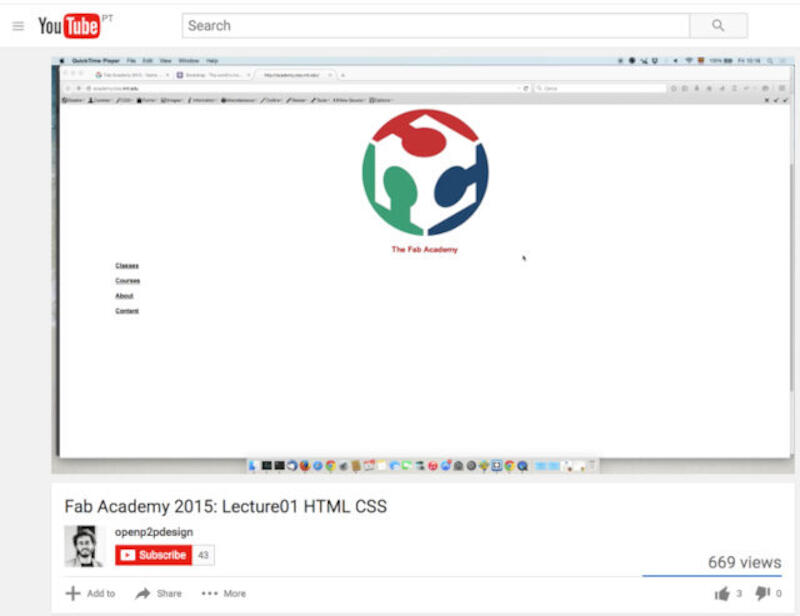
Como eu sabia quase zero de edição de HTML ou de CSS, para entender melhor o HTML antes das modificações acima assisti à aula do Massimo sobre HTML e CSS.
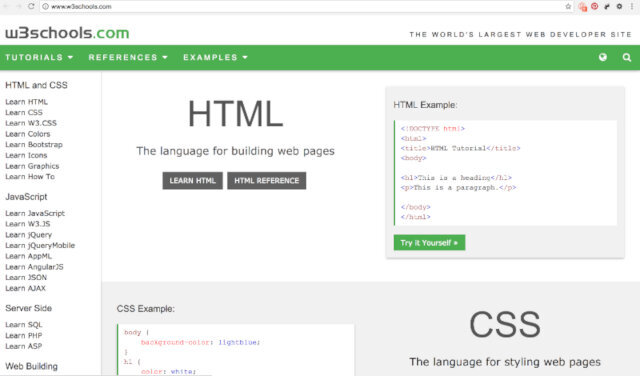
Também usei as referências de HTML do w3schools.com.
Estrutura de Pastas do Site
Por enquanto a estrutura de pastas é bem simples e vai precisar de uma arrumação.
Estrutura de Pastas:
- Todos os arquivos HTML ficam na pasta raiz
/.Os exercícios, ou semanas, ficam em arquivos HTML com o nome do número da semana correspondente, por exemplo: week01.html, week01b.html. Como estou tendo que adaptar este site às exigências atuais da Fab Academy 2018, decidi diferenciar os arquivos colocando o ano na frente do nome do arquivo, por exemplo: 2018week01.html
- Tem um arquivo de template dos exercícios aqui: "exercisetemplate.html"
- Todos os arquivos de mídia e códigos ficam na pasta
/mediaIsso inclui arquivos como: STL, PNG, JPG, MP4, ZIP, etc...
- Todos os arquivos CSS ficam na pasta
/bootstrap
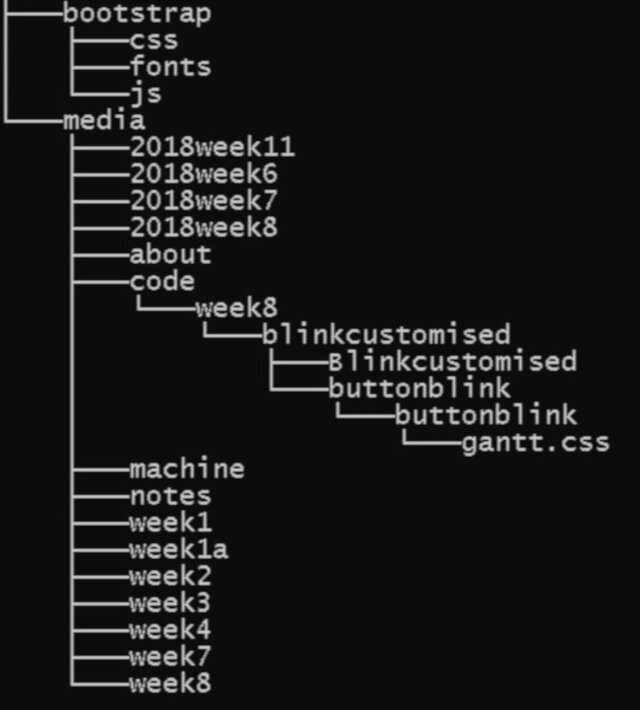 Estrutura de pastas atual
Instalando o ncdu e usando para achar arquivos grandes
Para economizar espaço no servidor, e também para o site carregar mais rápido, a gente precisa ficar sempre de olho para não deixar passar arquivos grandes de imagem e vídeo sem compressão.
- Num terminal Linux, digite:
sudo apt install ncdu

- Abra o ncdu num terminal Linux digitando:
ncdu
O ncdu vai abrir, e com as setas para cima e para baixo e a tecla enter você consegue navegar pelas pastas.
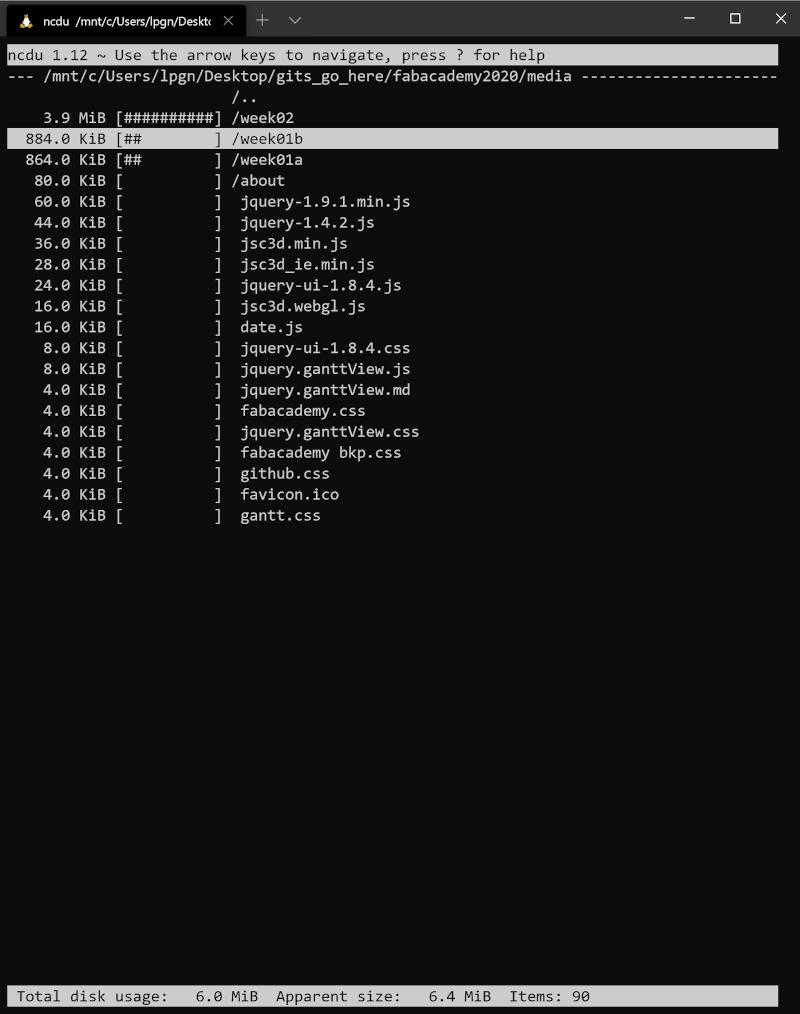
O ncdu ordena os arquivos maiores primeiro e mostra mais caracteres de hashtag "#" para as pastas ou arquivos maiores.
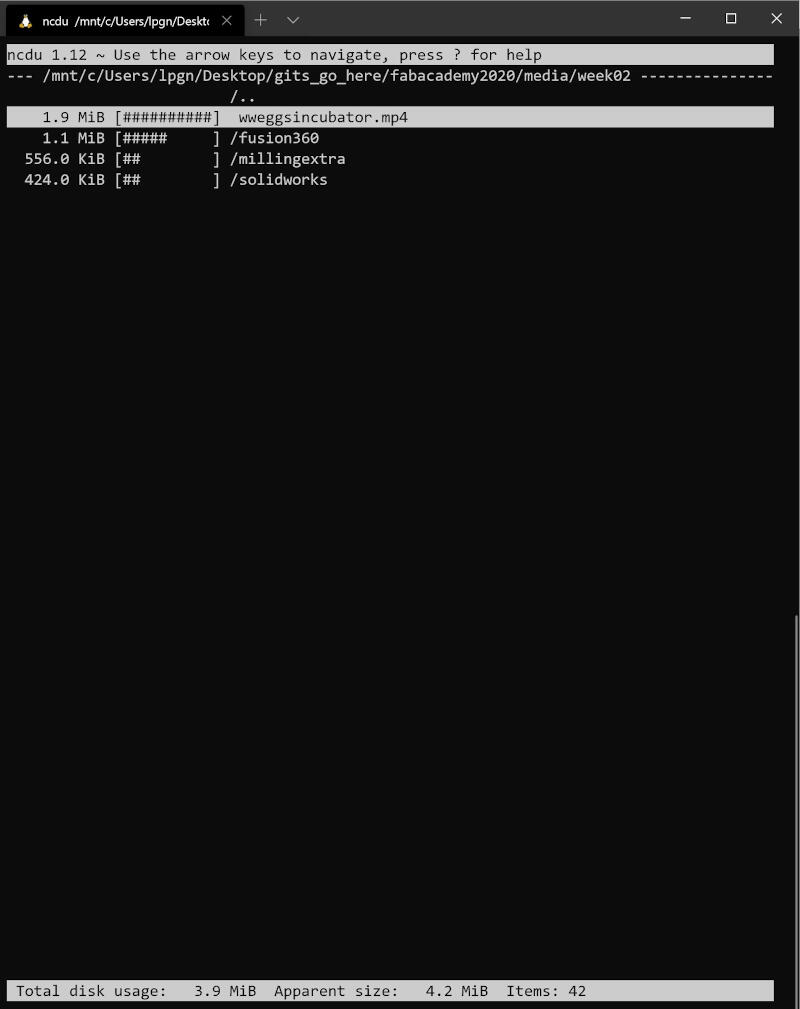
Neste caso, o maior arquivo é um vídeo do esboço do meu projeto final.
Comprimindo os arquivos maiores
Para o vídeo, vamos usar o ffmpeg.
- Comece instalando o ffmpeg num terminal Linux:
sudo apt install ffmpeg
- Depois rode o ffmpeg no vídeo grande, como no meu exemplo:
ffmpeg -i input_video -vcodec libx264 -b:v 1000k -vf scale=-2:720 -an output_video.mp4
O código acima deve gerar um vídeo 720p sem áudio. Para mais exemplos, veja a cola de ffmpeg do Neil.
Para as imagens, dá para usar um software chamado Gimp e um plugin chamado bimp.
Eu uso um gerenciador de pacotes chamado Chocolatey para instalar alguns programas no Windows.
Ele funciona parecido com o apt, só que para Windows.
- Num shell de administrador do Windows, rode:
choco install gimp
- Depois baixe o bimp no site dele e instale, para poder rodar dentro do gimp.
- Terminada a instalação, abra o gimp e selecione o plugin Batch Image Manipulation
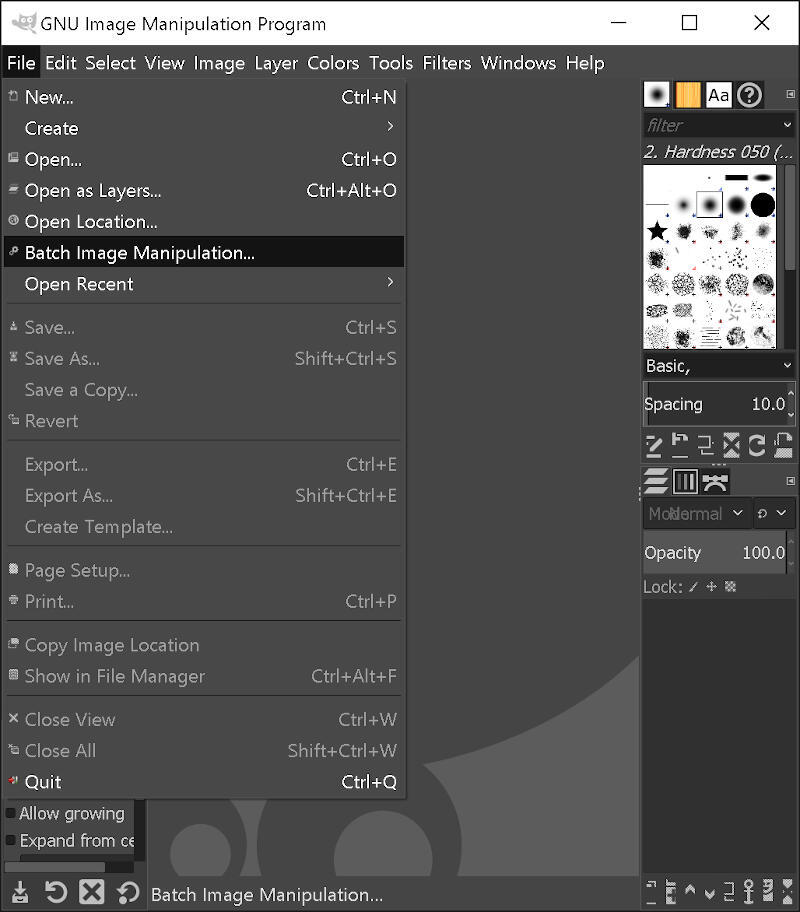
- Para carregar um conjunto anterior ou salvar um novo, você tem que apertar o botão Add e depois escolher a operação desejada
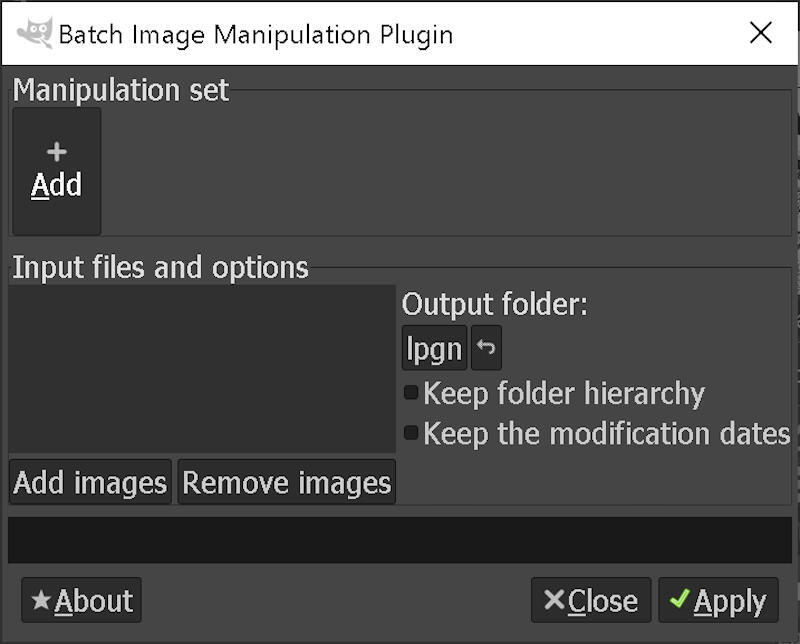
- No meu caso, como eu já tinha o conjunto salvo, escolhi "load set"
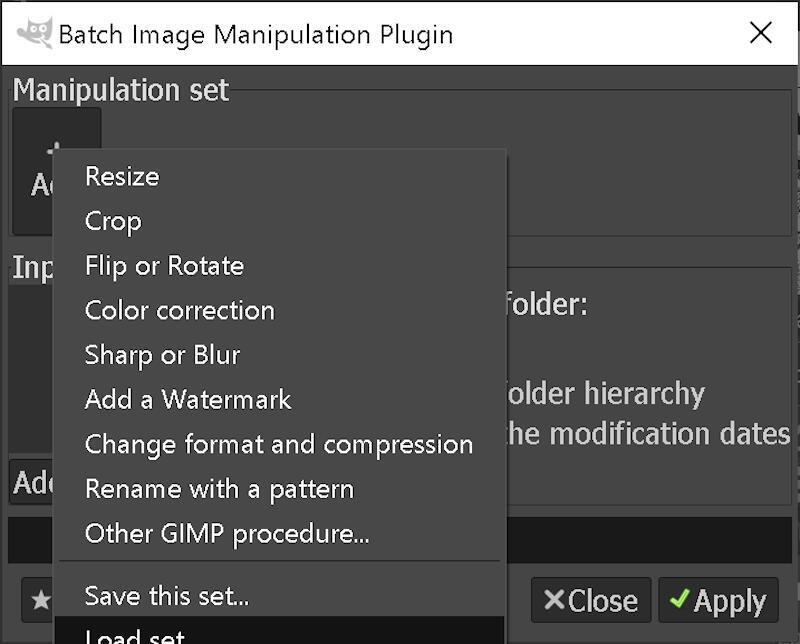
- Depois selecione o conjunto, no meu caso "readyforweb.bimp"
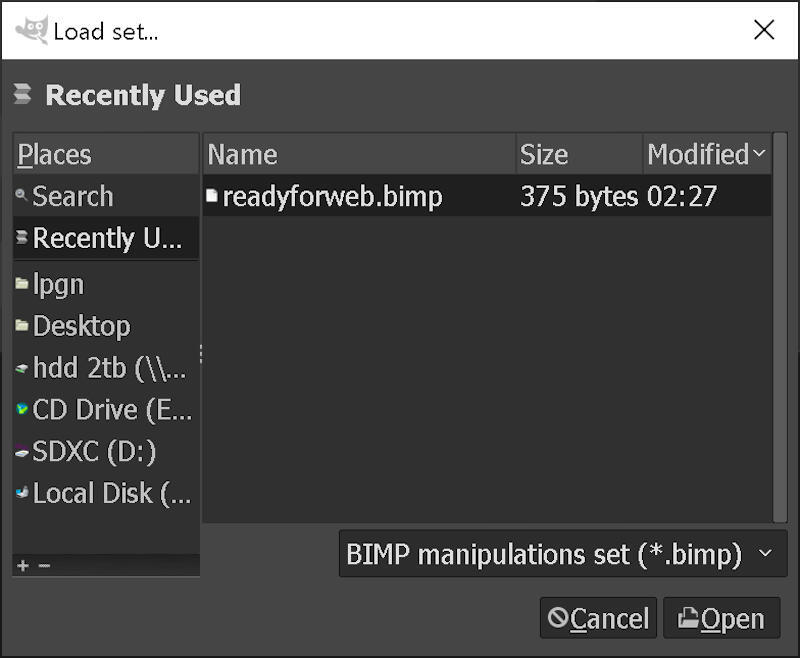
- Para criar ou modificar o comportamento do plugin, clique em Add para adicionar um processo, ou clique num dos que você já salvou antes
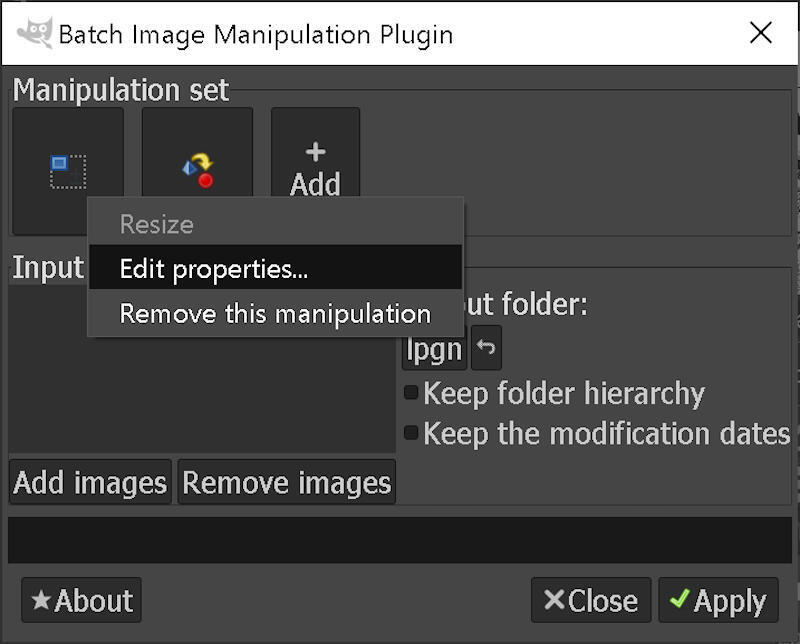
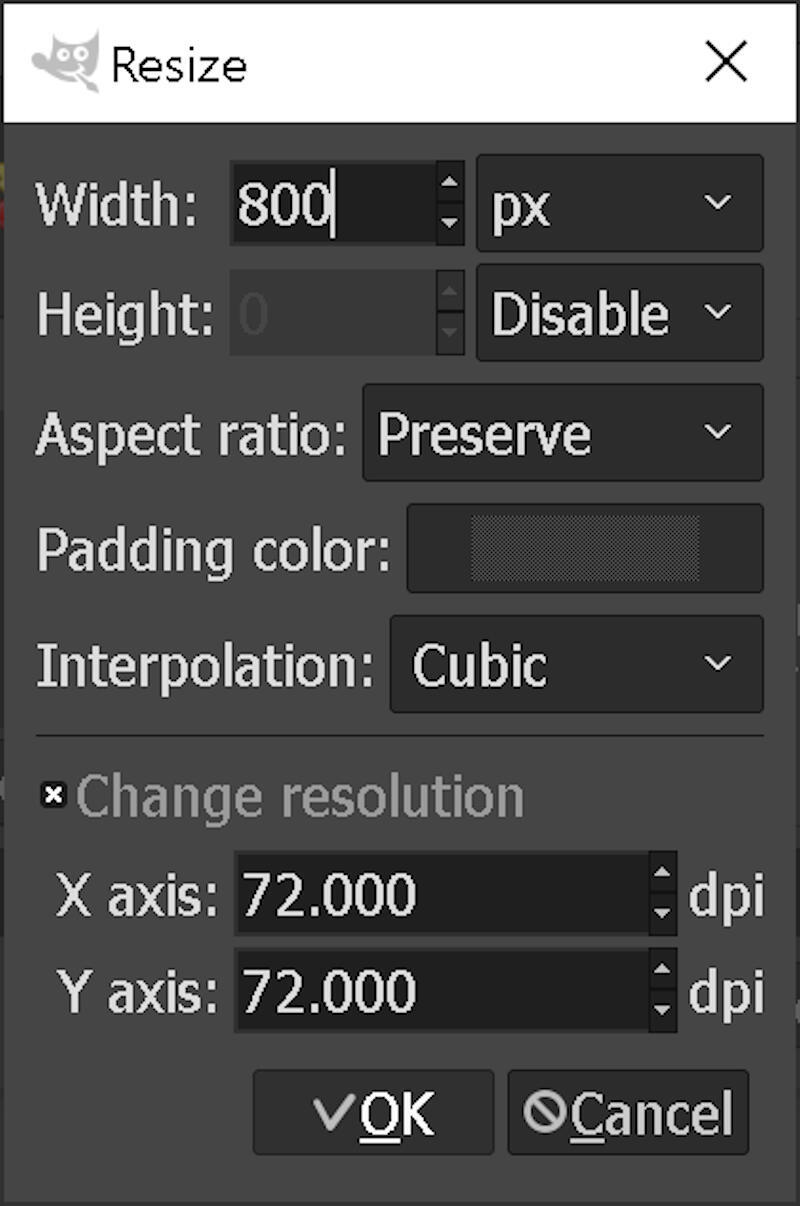
- Dentro do conjunto de redimensionamento escolhi as opções que eu queria, no caso a largura de 800px
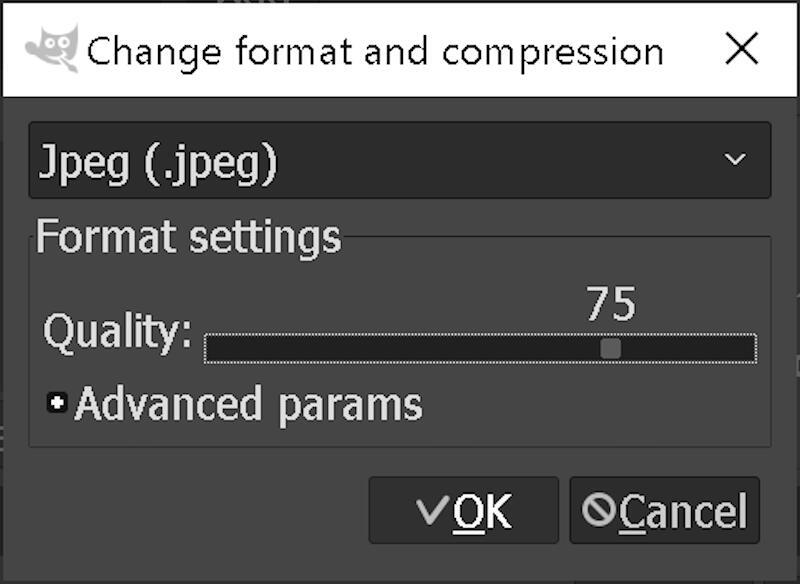
- Depois fui no outro processo e escolhi uma qualidade de compressão de 75, além de converter o formato para jpeg
- Aí selecionei de uma vez todas as imagens que eu precisava converter e apliquei as mudanças
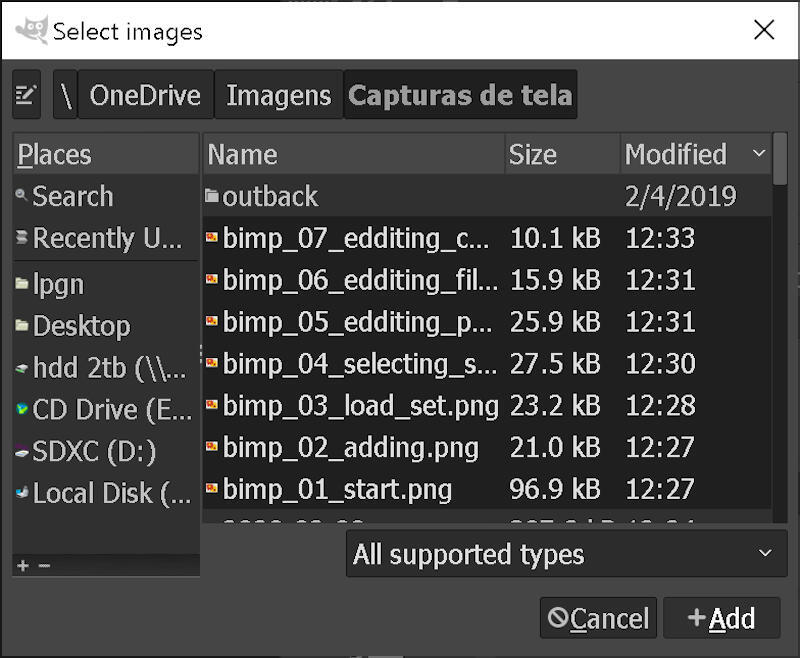
- Por fim, copie as imagens convertidas para a sua pasta, se você não tiver definido isso antes.
Instalando e usando o git
Primeiro: eu uso macOS. Com isso em mente, e com muitos aplicativos de terminal para instalar, vale a pena ter o Brew. Ele ajuda em todas as instalações que a gente precisa fazer no Terminal e no desktop.
Para instalar, abra o terminal e rode:
$ /usr/bin/ruby -e "$(curl -fsSL https://raw.githubusercontent.com/Homebrew/install/master/install)"
Atenção: o Homebrew aposentou esse instalador em Ruby. Hoje o comando de instalação, do brew.sh, é /bin/bash -c "$(curl -fsSL https://raw.githubusercontent.com/Homebrew/install/HEAD/install.sh)".
Depois instale o Cask. Ele ajuda a instalar aplicativos de desktop.
$ brew tap caskroom/cask
Atenção: brew tap caskroom/cask não funciona mais. O Cask agora já vem no Homebrew, então pule este passo e instale os apps de desktop direto com brew install --cask <app>.
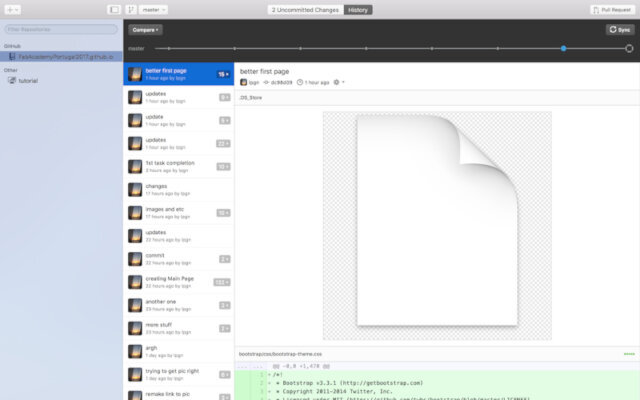
Depois instale o GitHub Desktop, que já vem com o Git.
$ brew install --cask github
Trabalhando com o seu Repositório
Agora que tenho o site montado localmente, é hora de subir para o repositório da Fab Academy.
Para isso, vou ter que salvar minha chave ssh pública no site do gitlab da Fab Academy. Assim consigo acessar pelo git sem precisar digitar a senha toda vez. Depois disso, é preciso clonar o seu repo no disco local para começar a trabalhar nele.
Uma fonte de informação sobre como fazer isso é a ajuda de ssh do gitlab. Abaixo está como eu fiz.
Passo a passo:
- Como eu já tinha instalado o git antes, vou até a pasta onde quero trabalhar e crio uma chave ssh com:
ssh-keygen -t rsa -b 4096 -C "your_email@domain.com"
Isso gera a chave SSH, e o rótulo da chave vai ser o que você colocar entre as aspas
Generating public/private rsa key pair.
Enter file in which to save the key (/Users/someone/.ssh/id_rsa):
- Depois de um tempinho, uma mensagem pergunta se você quer deixar o local e o nome da nova chave SSH no padrão ou criar um novo. Eu escolhi um novo, digitando um local e um nome de arquivo novo.
Enter file in which to save the key (/Users/someone/.ssh/id_rsa): /Users/someone/.ssh/id_rsafab
Enter passphrase (empty for no passphrase):
Enter same passphrase again:
Your identification has been saved in /Users/someone/.ssh/id_rsafab.
Your public key has been saved in /Users/someone/.ssh/id_rsafab.pub.
The key fingerprint is:
SHA256:IheXdVbB4DChb7Lyo5nJPHhNyExDKAFw5kADUTMR7MU your_email@domain.com
The key's randomart image is:
+---[RSA 4096]----+
|XBX= .    =.++o. |
| =+oE .  + *  .  |
| ..o .. +   .    |
|  .   oo .       |
|    .+ooS o      |
|     o+..+       |
|     ..o.        |
|    .oo*o        |
|     .Bo..       |
+----[SHA256]-----+
- Mostre a sua chave ssh rodando
$ cat ~/.ssh/id_rsafab.pub
- Depois você pode selecionar o texto na tela, que vai ser parecido com isto
ssh-rsa AAAAB3NzaC1yc2EAAAADAQABAAACAQDRdz+KsRwD2jgojGESZzVQNtFT0uWLGZAieKRNMy4ytav//ABgEB5eAWFTU/YfjQn2apnt+YgXC7aWfjk8Ta5/AQblQ2r/randomfakekeyrandomfakekeyrandomfakekeyrandomfakekeyrandomfakekeyrandomfakekeyrandomfakekeyrandomfakekeyrandomfakekey+rEk6OvIq5F46sKZclXdCLFbj4b9CP5wlFVWm/vq/tgeEbc701587xVCSq/7Ssqv5GNbipbq8eGElKiM4J7h1xlEJmSb06uuqk7PswQjDhV2RFHTl6sNM45qJw30y9O3WkfddFmW5nQ8roP880ef0rvvWK51nvUpmm37rIrHa+rdFpPc9U0bRZ5BhYpp/wMnVHLmZB8W/9Wf2TN0TD/H1AWjvQ1O2EJxKn7GStVGUzopCcIwt+jEjcMZRC/pRZnvEjH30FAFv5F+kYQwmsKcNuZz+qLWF8D5sjVySHSdERLJ3Y7h4ObCJt0ll5+NJ7syf1S7gCotvT910Evorq1f2jb4l6Lt1gJz7uXA03va0HhaBGTKTB0mF7NRJusotyhGWncXgNTkZOkfFQ5Ps1xAcLRmB0uMt0/3MnS7ONu/TfJVuSqYqUuuUtz9hqbke4I4JsD+X7e1a4gAvsFK/nv6Usf0m8aQ== your_email@domain.com
- Como a minha chave não é a padrão, preciso dizer ao SSH agent onde ela está, digitando:
$ eval $(ssh-agent -s)
Agent pid 9284

$ ssh-add ~/.ssh/id_rsafab
Identity added: /Users/someone/.ssh/id_rsafab (/Users/someone/.ssh/id_rsafab)
- Agora é carregar a chave pública no gitlab e copiar o endereço ssh do seu repo, caso você não saiba. Vá em gitlab.fabcloud.org
- Faça login com a sua conta do fablabs.io
- Encontre o seu lab e depois o seu nome de aluno;
- Lá você pode copiar o endereço ssh do seu repo trocando de HTTPS para SSH.
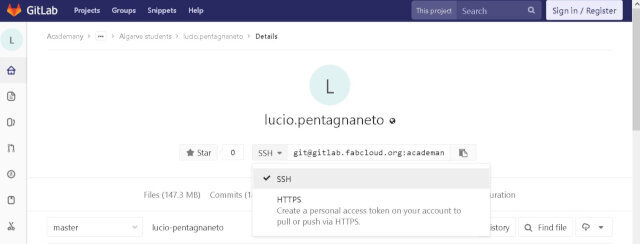
- Depois adicione a sua chave ao seu perfil de usuário
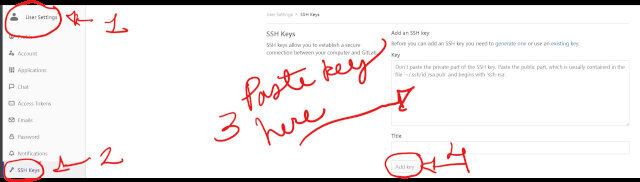
- Agora é hora de clonar o seu repo e começar com o "mantra"... então, com o endereço ssh que você copiou antes, digite o seguinte
git clone git@gitlab.fabcloud.org:academany/fabacademy/2018/labs/yourlab/students/yourname.git
- Com o repo clonado localmente, você pode começar a editar o seu HTML ali mesmo ou colar o site ou template que já editou na pasta criada.
- Agora o "MANTRA"
git pull
git add --all
git commit -m yourmessagehere
git push
Essa sequência de comandos garante:
- Primeiro (git pull), que você está atualizado com o seu origin
- Segundo, que você adiciona todas as mudanças novas ao seu branch local (git add --all)
- Terceiro, que você faz commit de todas as mudanças (git commit -m yourmessagehere)
- E por último, que você envia os commits para o seu origin (git push)
Anotações de Git e Bash:
(As anotações aqui vão sendo adicionadas ao longo do curso, como uma cola de comandos git)
- Quando quero saber informações sobre o origin de um repo
git remote show origin
- Copiar uma chave ssh para um servidor
ssh-copy-id -i ~/.ssh/mykey.pub user@host
- Quando quero fazer push de um repo existente, commit por commit, para um endereço novo
git remote add gitlab git@gitlab.fabcloud.org:Lucio/frankenlaser.git
git rev-list --reverse master | ruby -ne 'i ||= 0; i += 1; puts $_ if i % 1 == 0' | xargs -I{} git push gitlab +{}:refs/heads/master
Criando um Repo novo
Quis incluir instruções de como criar um repo novo e subir para o GitHub, para referência futura, mesmo não tendo sido assim que eu fiz
- Primeiro, é preciso estar na pasta de trabalho e transformá-la numa pasta git com:
git init
- Depois adicione todos os arquivos ao repo local, o que os coloca em stage para o commit
git add .
- Depois é preciso fazer o commit com:
git commit -m "First commit"
- Agora crie um repositório novo no GitHub
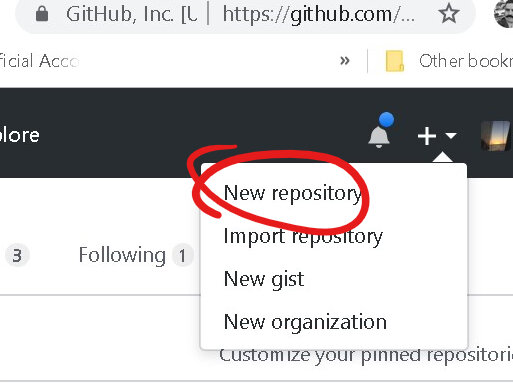
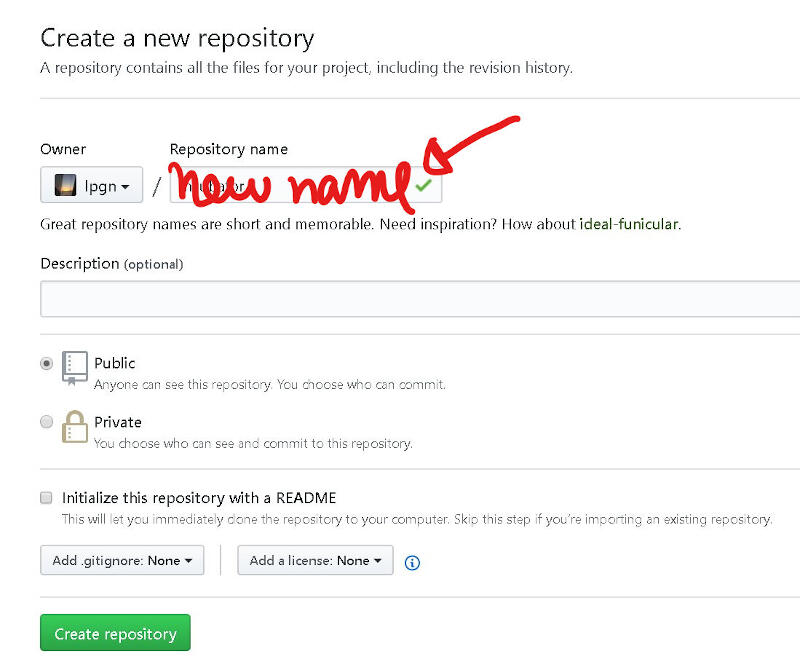
- Depois copie o endereço do repositório remoto
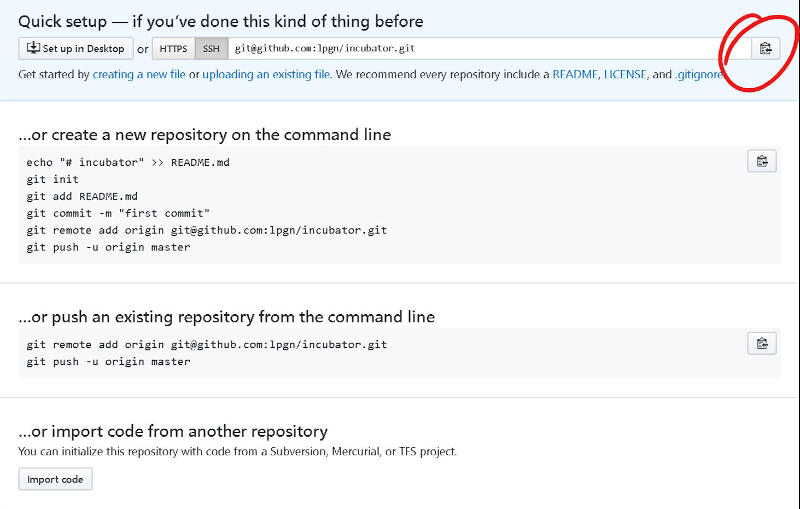
- Agora adicione um remote com o endereço copiado
git remote add origin copied_address_here
- Por fim, faça push de tudo com:
git push -u origin master
E pronto
- Anotações de git:
- Anotações de ffmpeg:
- Cortar ??:??:?? de vídeo a partir do tempo ??:??:?? (
-ssé onde o corte começa e-té quanto tempo ele dura, não o tempo final)ffmpeg -i videoinput.mp4 -ss 00:00:11 -t 00:00:22 -async 1 videooutput.mp4
- O mesmo tipo de corte dá para fazer com um código parecido
ffmpeg -ss 00:00:00 -to 00:00:37 -i videoinput.mp4 -c copy videooutput.mp4
- Criar um gif e cortar o vídeo
ffmpeg -i input.mp4 -ss 00:00:00.000 -pix_fmt rgb24 -r 10 -s 320x240 -t 00:00:10.000 output.gif
- Comprimir áudio e vídeo
ffmpeg -i input.mp4 -vcodec libx264 -crf 25 -preset medium -vf scale=-2:360 -acodec libmp3lame -q:a 4 -ar 48000 -ac 2 output.mp4
- Comprimir áudio e vídeo de todos os arquivos de uma pasta e gravar os arquivos comprimidos em outra pasta.
for i in *.mp4; do ffmpeg -i "$i" -vcodec libx264 -crf 25 -preset medium -vf scale=-2:360 -acodec libmp3lame -q:a 4 -ar 48000 -ac 2 "./1/${i%.*}.mp4"; done - Comprimir o vídeo e tirar o áudio com -an
ffmpeg -i input.mp4 -vcodec libx264 -crf 25 -preset medium -vf scale=-2:360 -an output.mp4
(Corrigido depois: o comando também tinha as opções de áudio
-q:a 4 -ar 48000 -ac 2, que não fazem nada quando o-antira o áudio, então eu tirei.) - Girar vídeos 90 graus no sentido horário
ffmpeg -i input.mp4 -vf "transpose=1" output.mp4
- Cortar ??:??:?? de vídeo a partir do tempo ??:??:?? (
← (05 fev) Princípios e Práticas · todas as semanas · Desenho Assistido por Computador (12 fev) →