Desenho Assistido por Computador
Tarefa individual
- Modelar (raster, vetor, 2D, 3D, render, animação, simulação, ...) um possível projeto final e publicar na página da turma.
Objetivos de aprendizagem:
- Avaliar e escolher software 2D e 3D
- Demonstrar e descrever os processos usados na modelagem com software 2D e 3D
Você já:
- Modelou objetos experimentais/partes de um possível projeto em software 2D e 3D
- Mostrou como fez, com palavras/imagens/capturas de tela
- Incluiu os seus arquivos de projeto originais
Ferramentas usadas
- Paquímetro
- Câmera
Software Usado
Arquivos de projeto
- Arquivo do Inkscape
- Arquivos-fonte do SolidWorks da incubator no GitLab da Fab Academy
- Ovo: arquivo original e arquivo STL.
- Bandeja: arquivo original e arquivo STL.
- Arquivo do Fusion 360 do remendo de madeira (crédito extra) :-)
Render em vídeo e link do meu possível projeto final
Introdução
Nesta tarefa, vou avaliar três softwares: Inkscape, SolidWorks e Fusion 360. Depois, vou modelar um possível projeto final no SolidWorks.
Inkscape
Já usei muito o Inkscape no passado, principalmente com um add-on para cortadora a laser de diodo, mas não tanto ultimamente.
O recurso do Inkscape que eu mais usava era a capacidade de transformar uma imagem raster em vetor. Vamos ver como funciona.
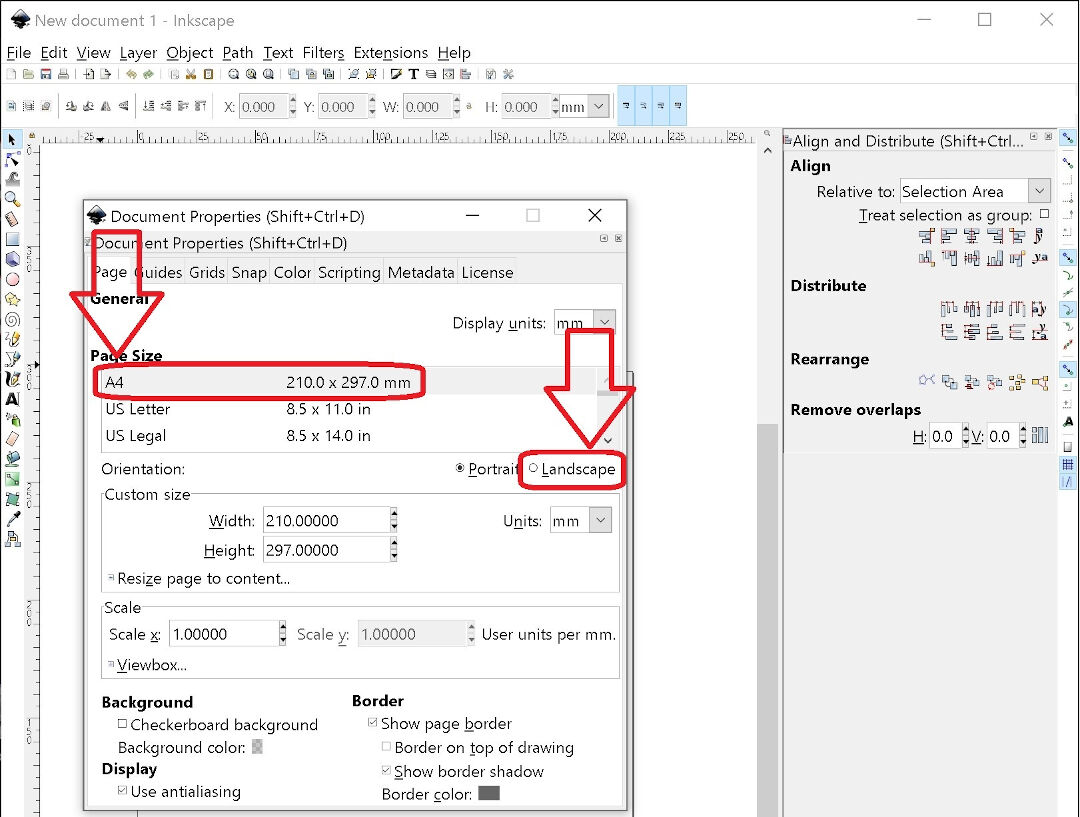
Primeiro, vou em File -> Document properties e mudo o tamanho do papel. Ele só vai servir de referência de tamanho para mim, porque dá para editar fora desses limites. No meu caso, escolhi A4 no modo paisagem.
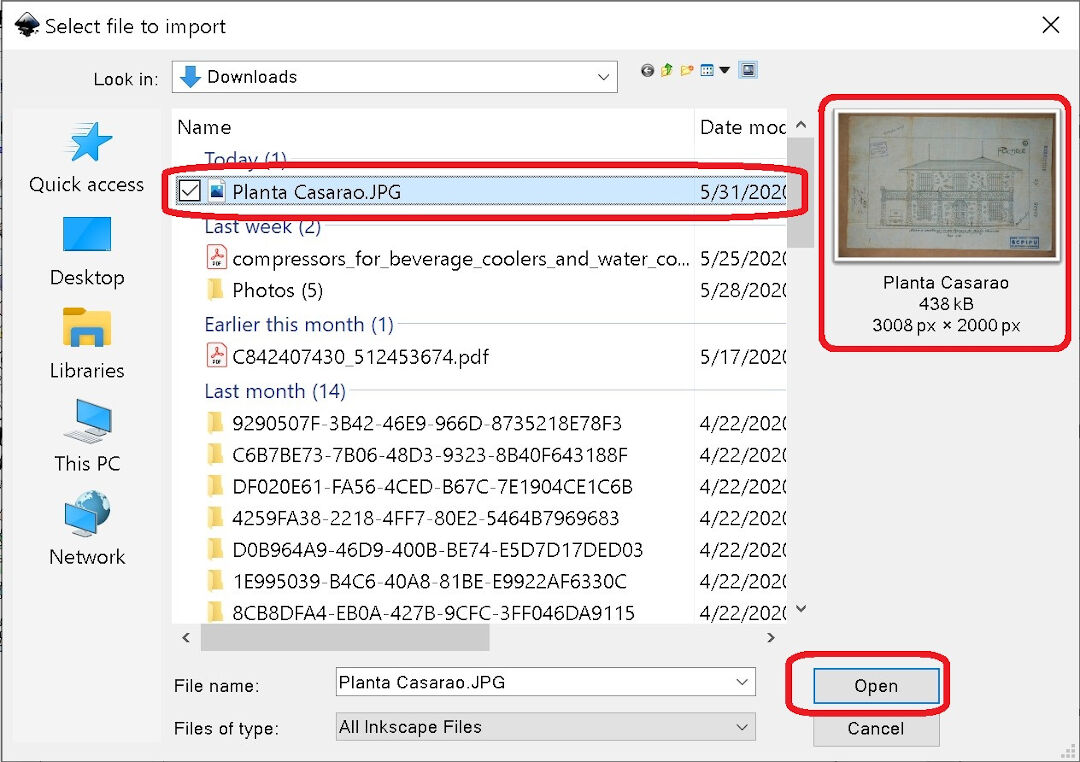
Depois importo o arquivo com Ctrl+I ou clicando em File -> Import, escolho o arquivo que quero importar e abro.
Em seguida abre esta janela, e eu clico em OK.

A imagem agora está aberta. Aí dá para clicar na área de Layers e no sinal de mais para adicionar uma camada. Isso é útil para dividir o trabalho em camadas diferentes e organizar a edição do arquivo. Acabei fazendo isso mais tarde, depois dos próximos passos.

Depois seleciono Path -> Trace Bitmap (ou Shift+Alt+B).
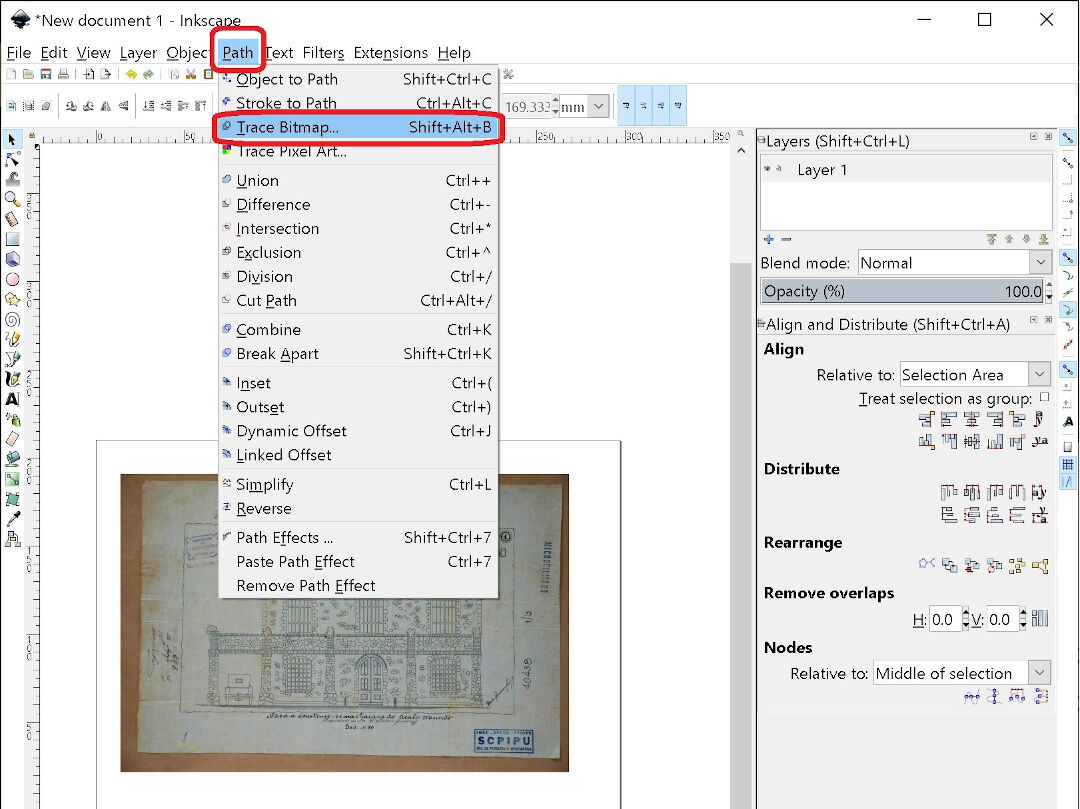
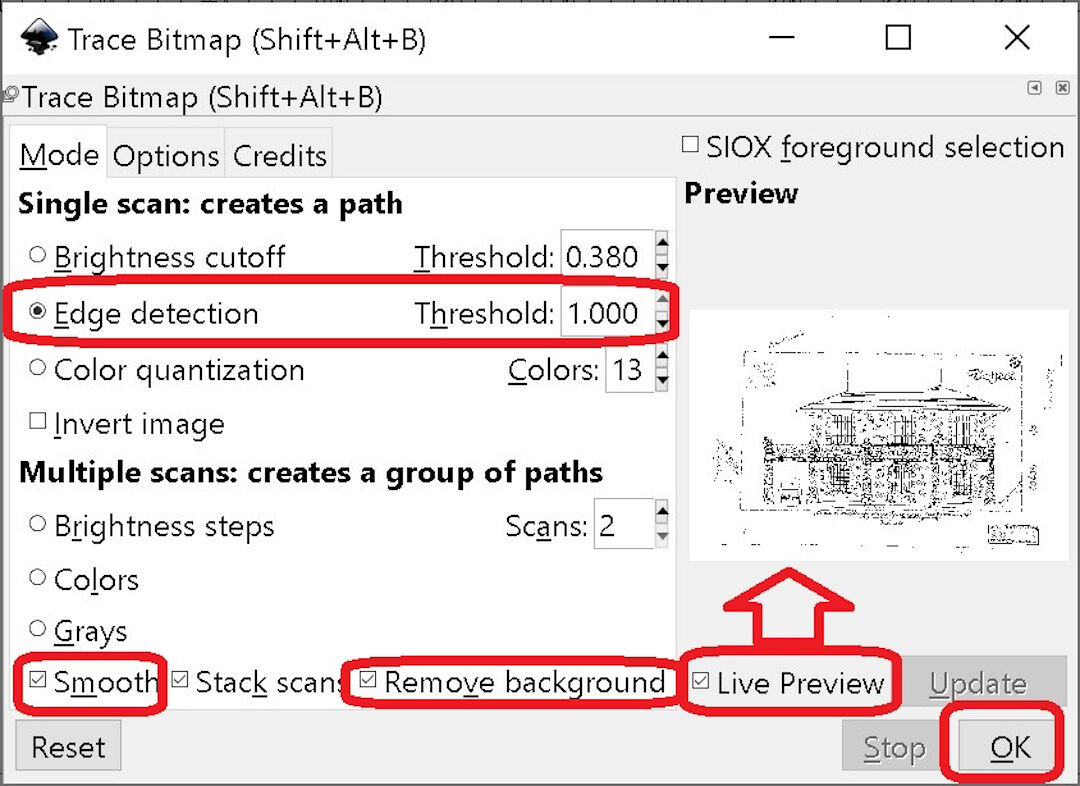
Esse recurso contorna as linhas da imagem raster e converte em imagem vetorial. Aí escolho Edge detection e um threshold (1), depois Smooth, remove background e Live Preview. Clicar em Live Preview dá uma ideia de como as configurações vão afetar a conversão, então pode ser útil. Por fim, clico em OK.
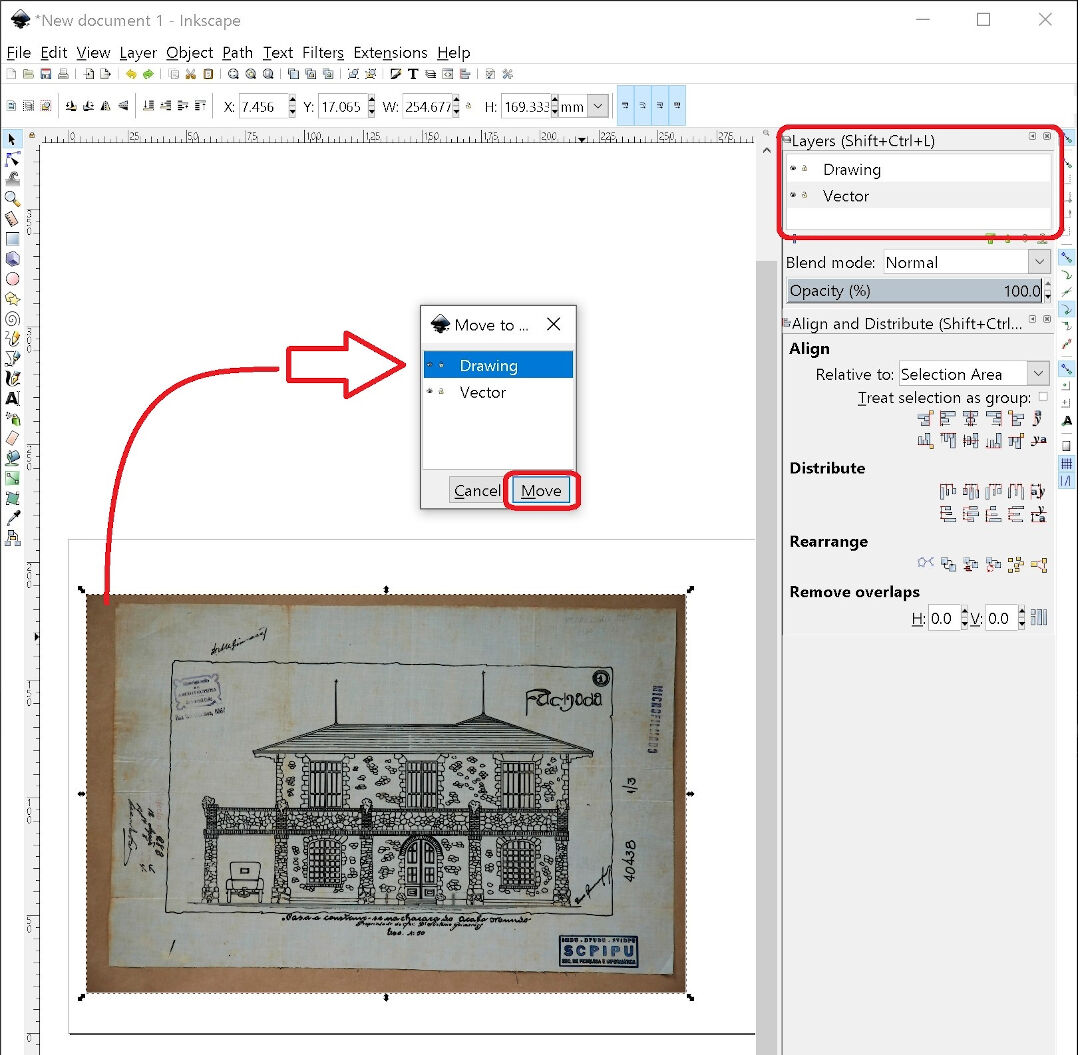
Como falei antes, agora posso criar camadas e dar nome a elas. Depois movo o desenho original para uma das camadas.
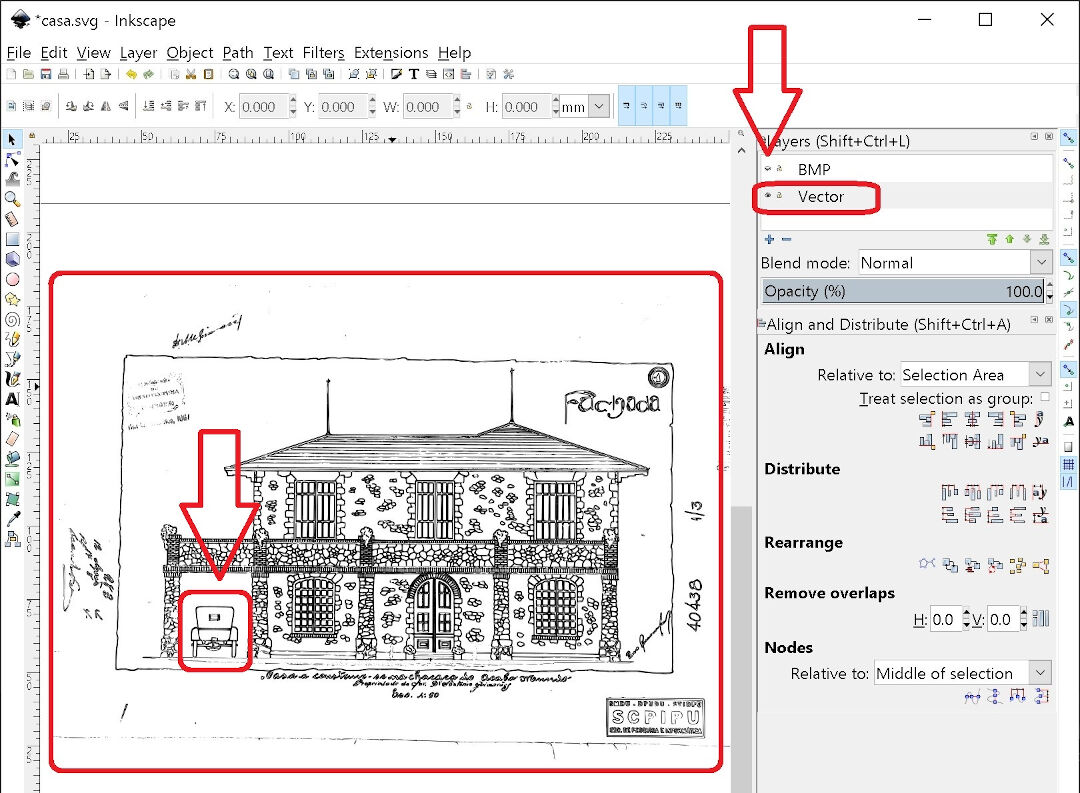
Agora desligo a imagem raster original clicando no símbolo do olho ao lado do nome do vetor. Assim só vejo o vetor. Depois vou focar no carro antigo.
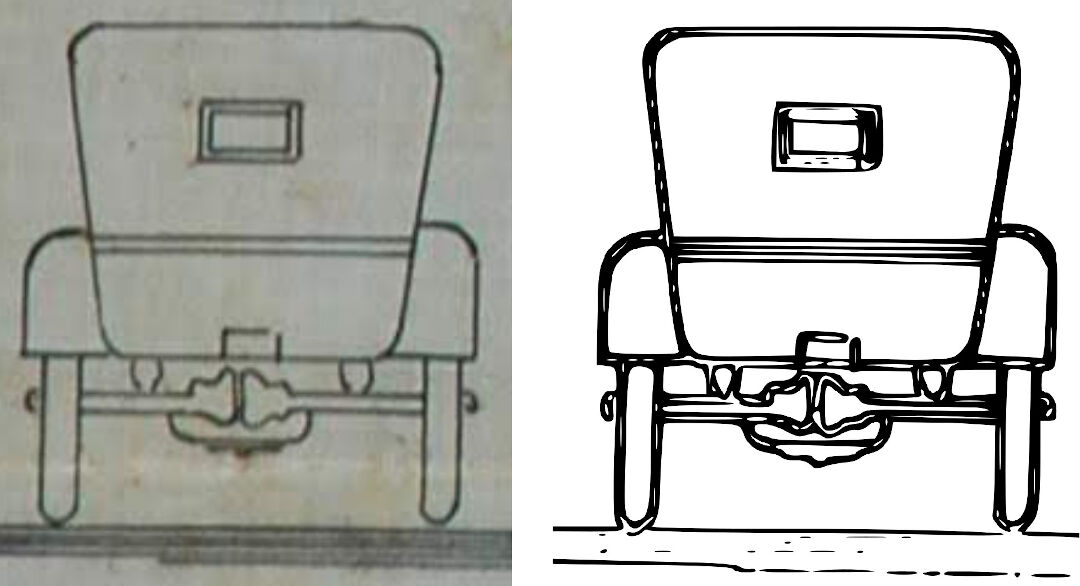
Aqui dá para ver a imagem raster à esquerda e a imagem vetorial à direita.
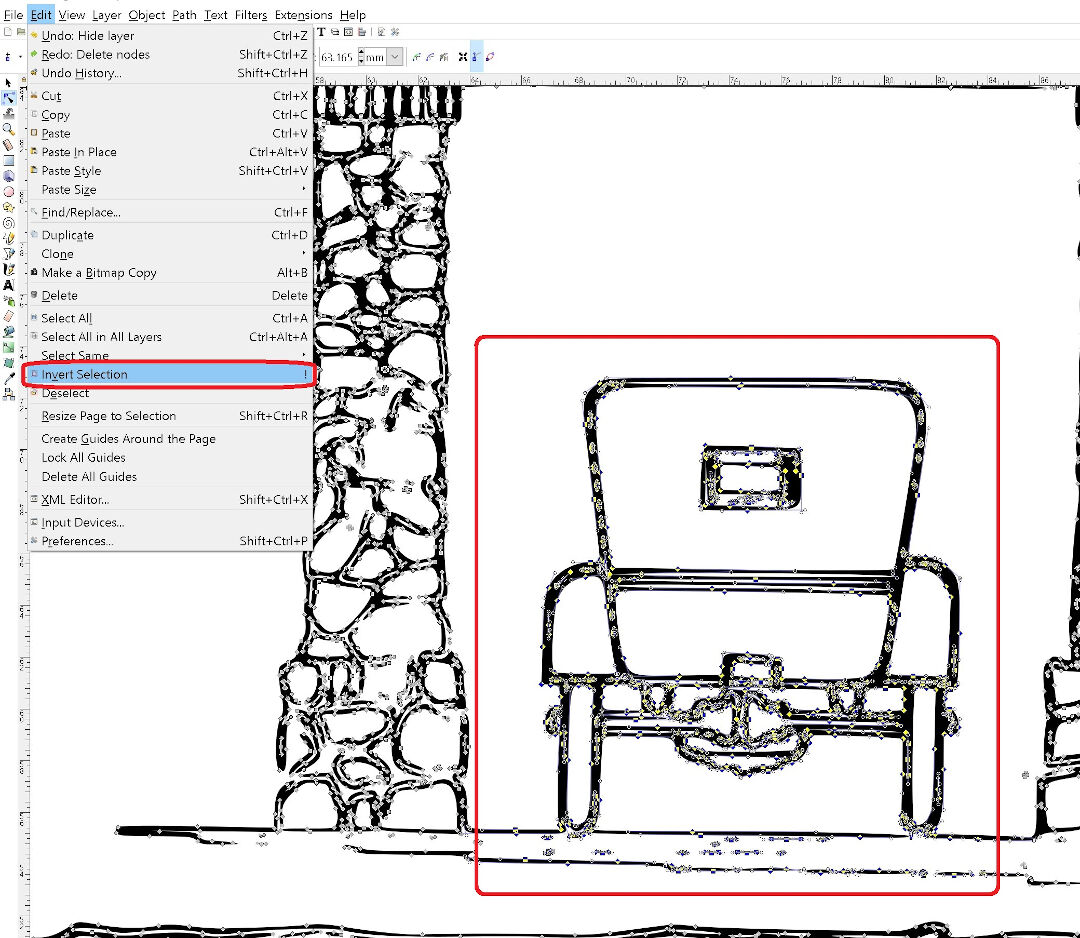
Tentei selecionar só o carro e depois inverter a seleção, mas não funcionou; talvez o arquivo seja grande demais. Então fui selecionando os vetores e apagando. Isso deixa a imagem mais leve e o computador menos lento.
Aqui mostro como seleciono os nós e depois apago. No número 3, mostro onde vou focar em seguida.
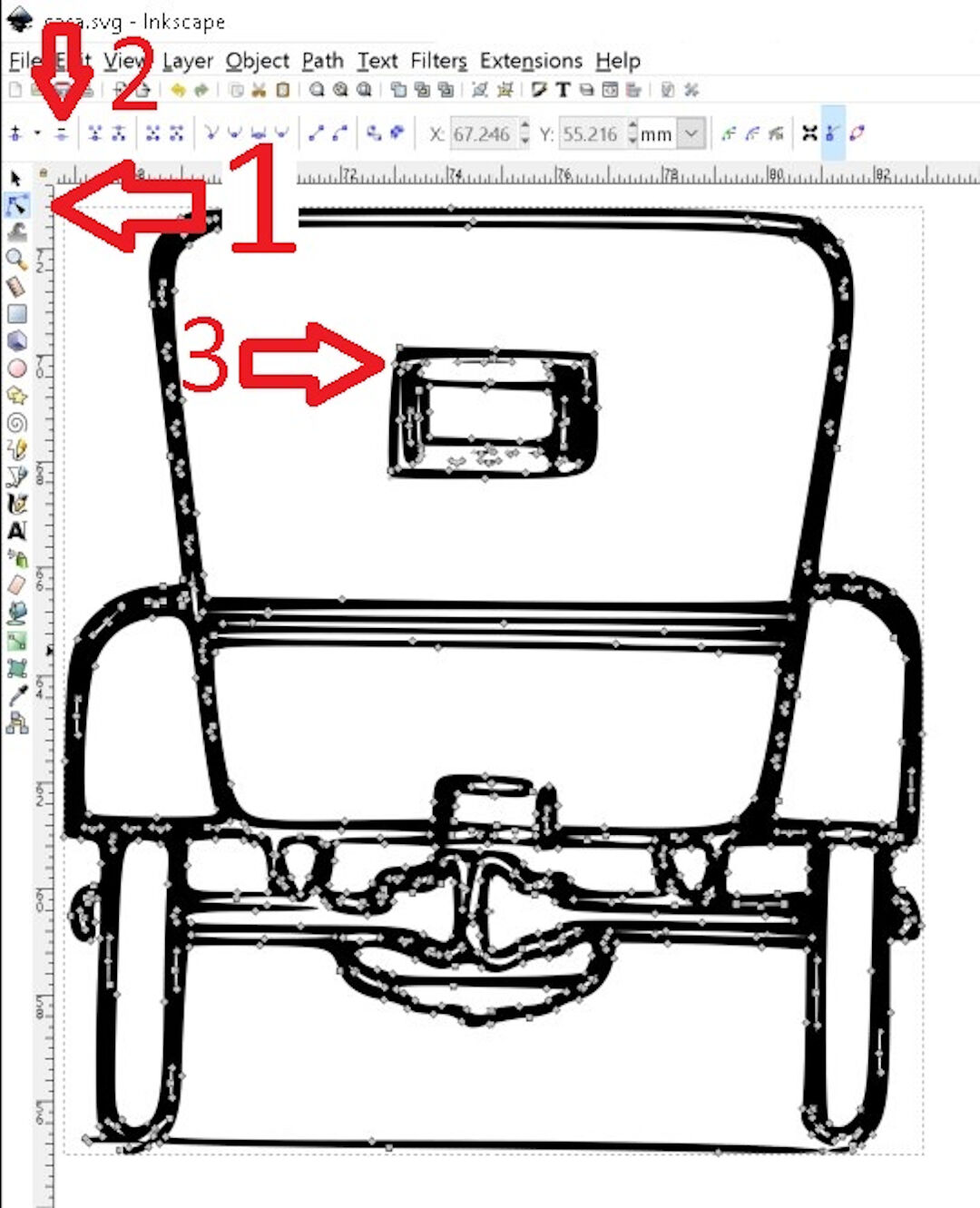
Aqui mostro a edição dos nós. Movendo o centro do nó ou a alavanca, consigo mudar a forma da imagem.
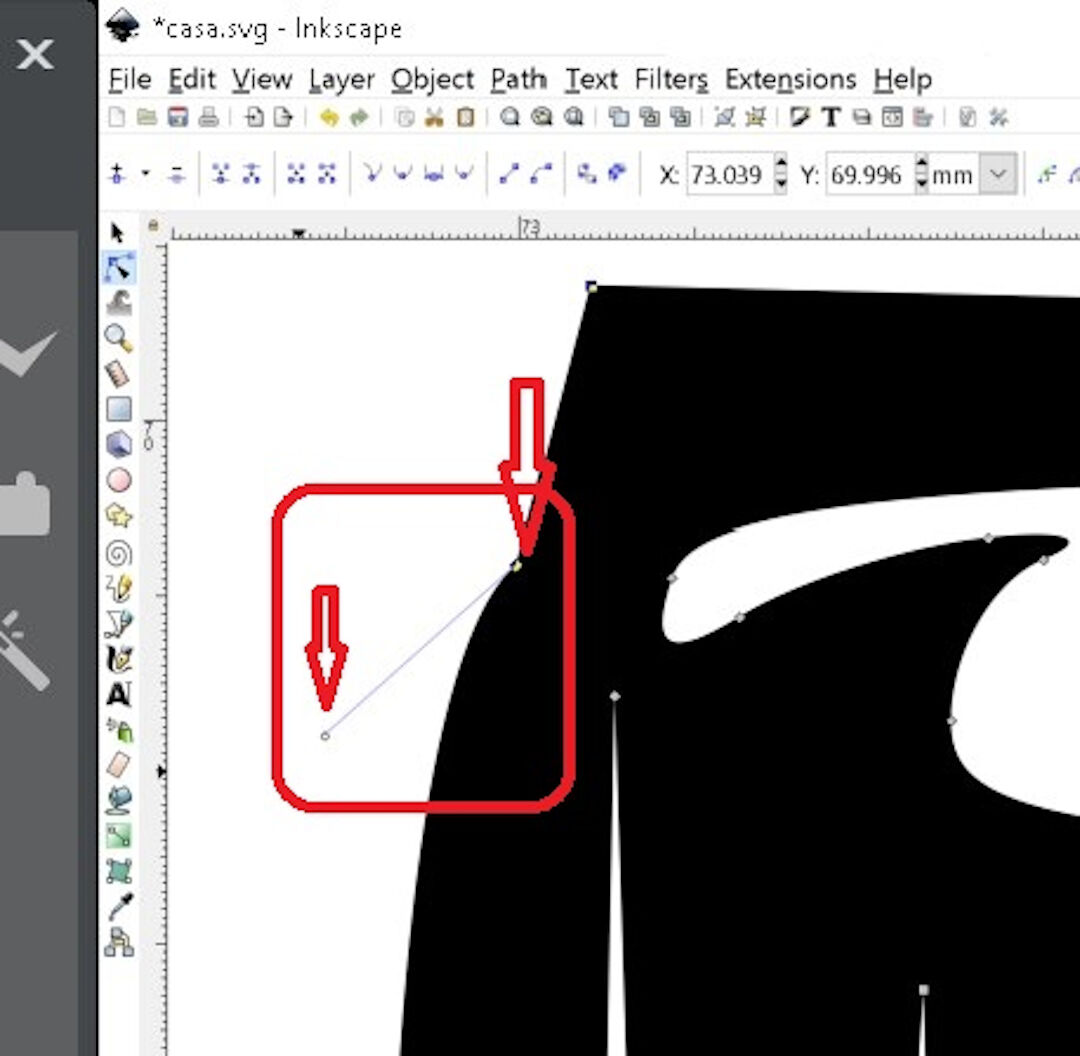
Essa manipulação me permitiu tirar o carro da imagem raster. Agora posso usar a cortadora a laser ou outra máquina de fabricação digital para seguir o caminho do vetor, mas isso fica para outra semana.
Fusion 360
Na minha avaliação do Fusion 360, vou mostrar o processo de criar dois sólidos. Um vai encaixar no outro, com base no contorno do veio de um pedaço de batente de porta de carvalho que preciso consertar.
- Comecei tirando uma foto do estrago no batente de carvalho que quero tentar consertar.
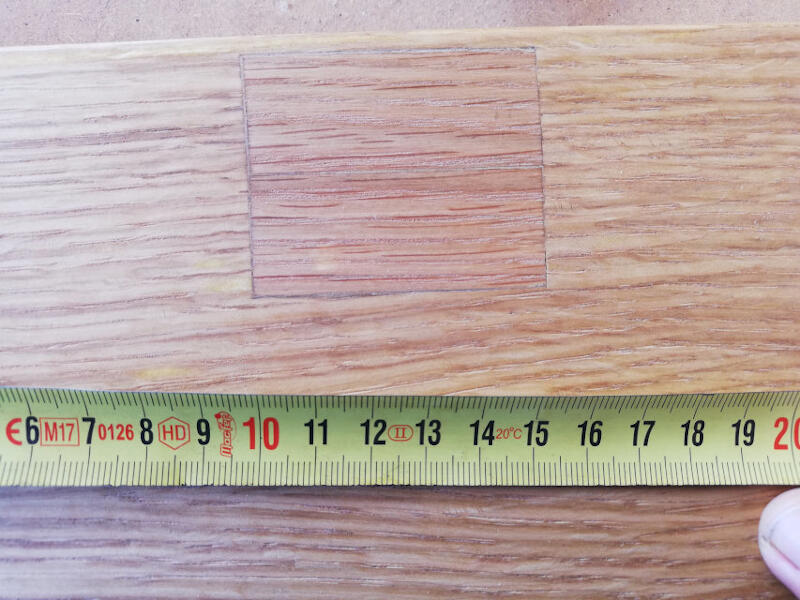 A régua na foto vai ser usada nos próximos passos.
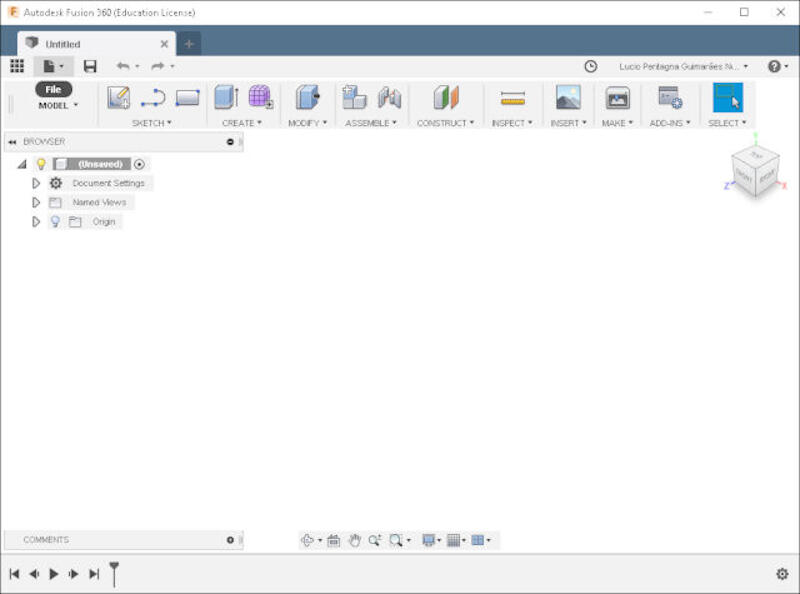
 - Quando o Fusion abre, a área de trabalho aparece automaticamente, e dá para começar a desenhar direto.
- O conserto que estou tentando se baseia na geometria do veio do carvalho. Por isso, primeiro vou inserir no Fusion a foto que tirei antes. Os passos a seguir criam um ambiente de esboço 2D e deixam inserir uma foto nele para depois fazer engenharia reversa:
- Clique em Insert
- depois clique em Attached Canvas
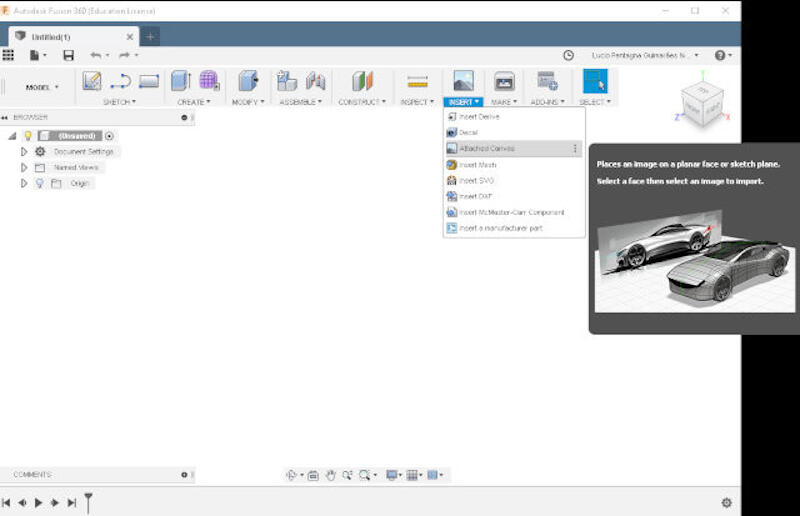
- Agora é preciso escolher um plano. A imagem, ou canvas como o Fusion chama, vai ser inserida nesse plano.
- Clique direto no plano desejado. Se você já tiver criado um sólido antes, também dá para escolher uma face.
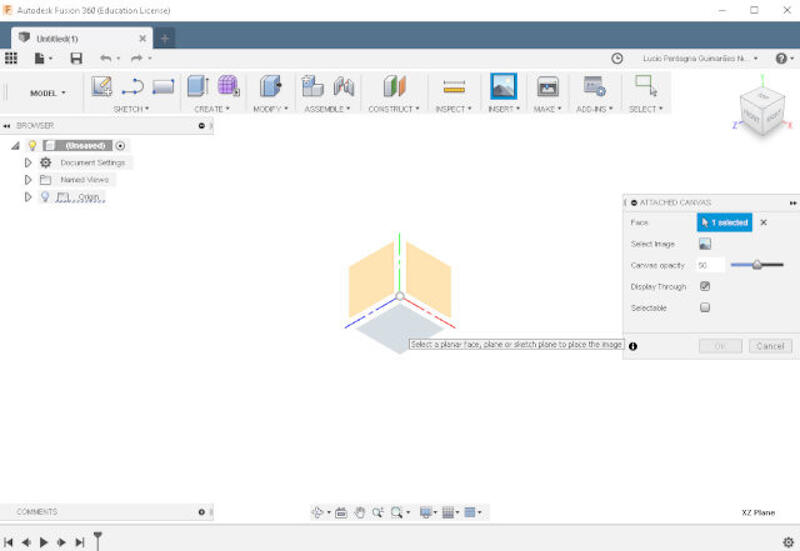
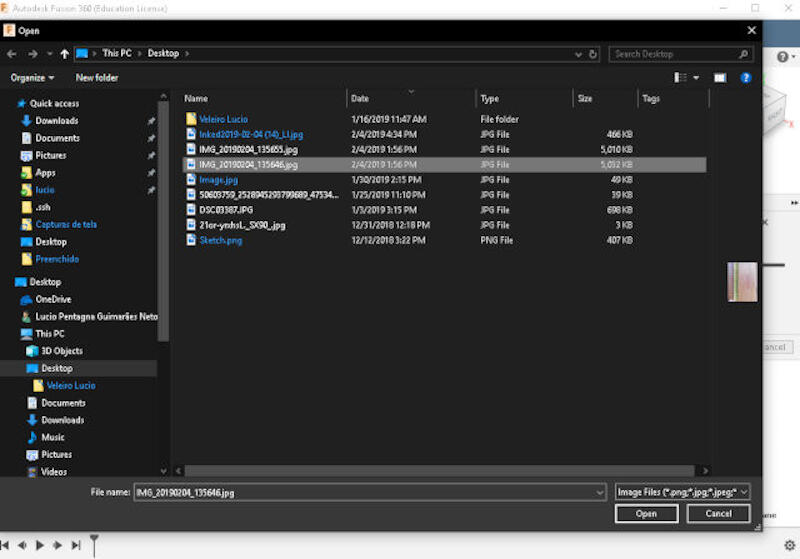
- Com o plano escolhido, é hora de achar a imagem.
- Na janela que abriu, clique em Select Image.
- Vai abrir um explorador de arquivos para você achar o arquivo desejado; selecione.
- Aperte Open.
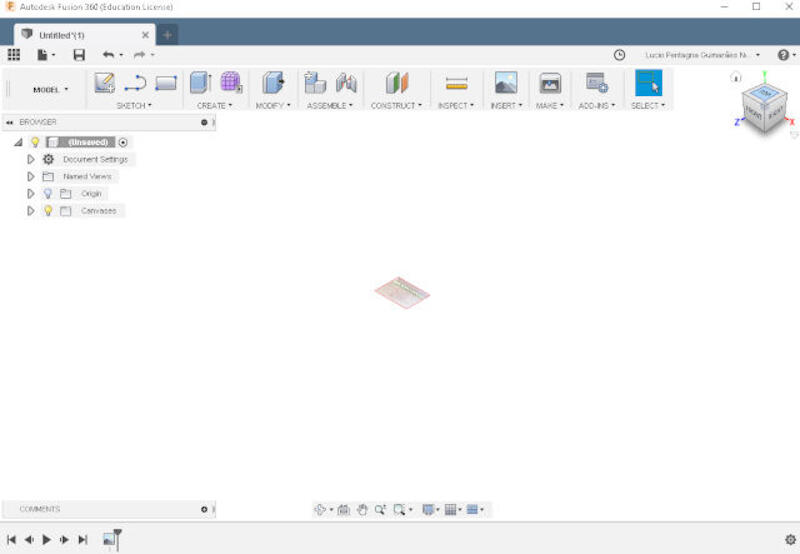
- Este quadro mostra a imagem inserida no plano XY.
- Agora é hora de colocar a imagem em escala.
- Clique em Calibrate.
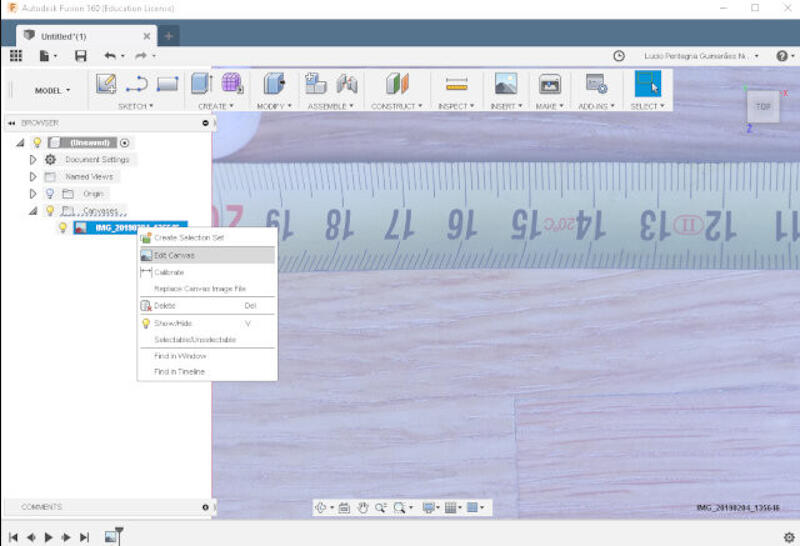
- Agora, usando a régua como referência e com o máximo de precisão possível, escolha dois pontos e digite a medida conhecida.
- Clique no primeiro ponto.
- Clique no segundo ponto.
- Usando a régua da foto como guia, digite a medida conhecida.
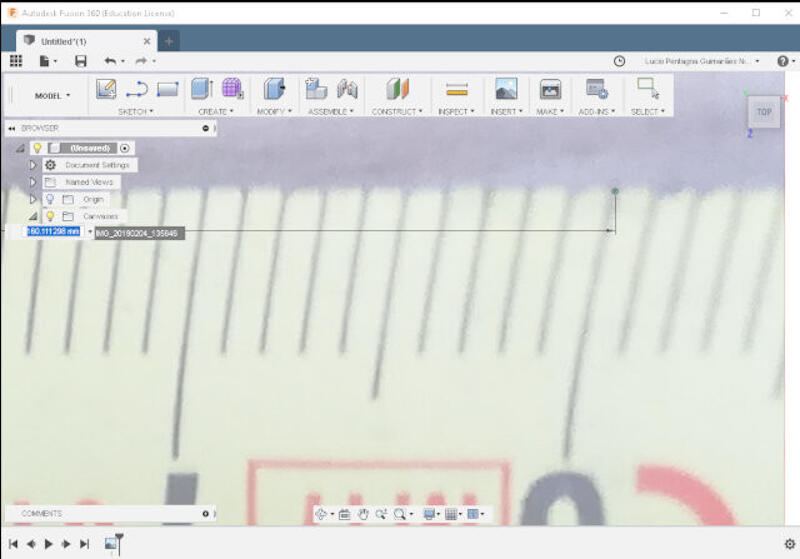
- Agora, com a imagem alinhada e em escala, é hora de fazer um esboço 2D.
- Clique em Sketch.
- Clique na imagem.
- Seguindo o veio da imagem, desenhe um padrão.
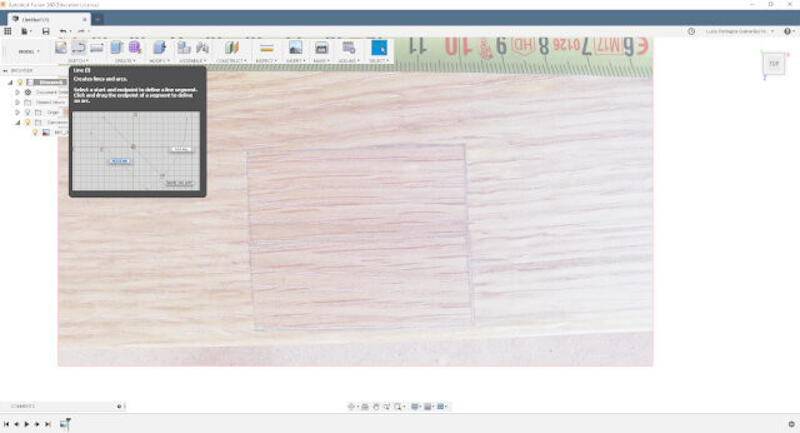
- Basicamente, seguindo o desenho do veio, traço linhas para formar uma geometria.
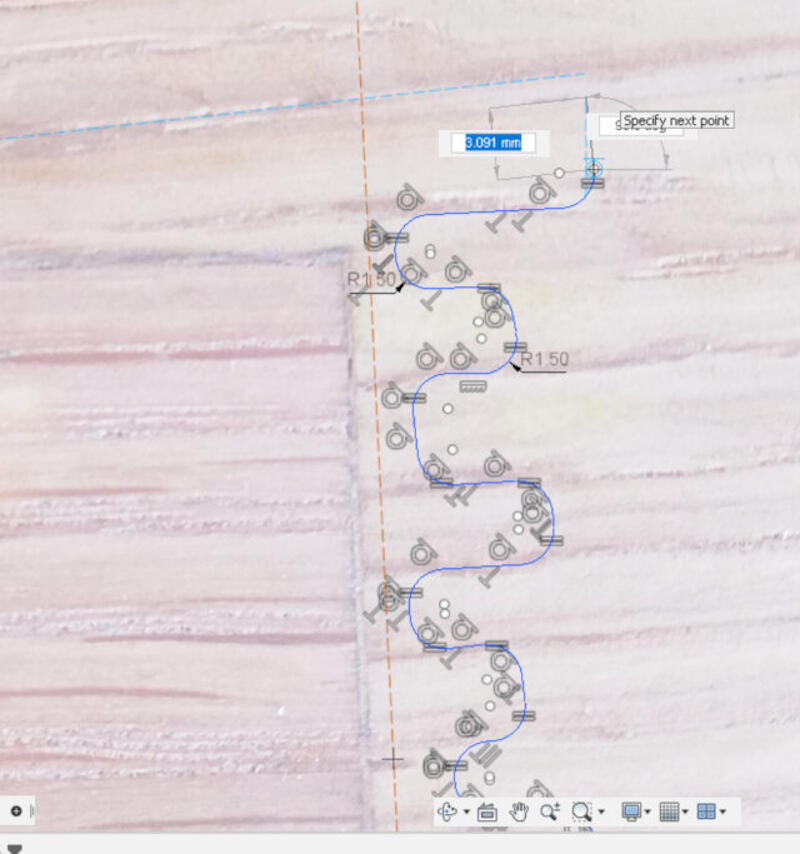
- Essa é a geometria com cantos vivos.
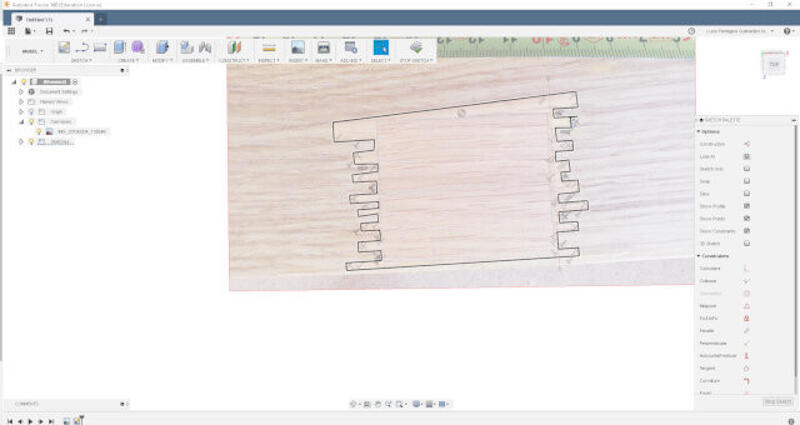
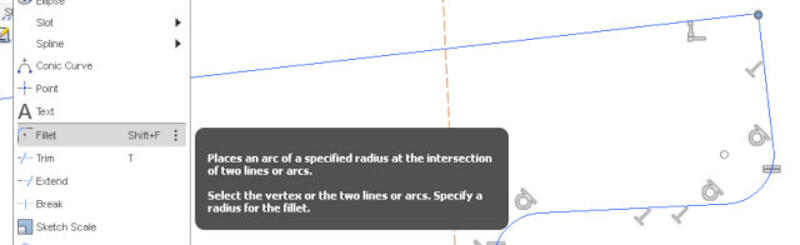
- Para tirar os cantos vivos, já que eles não dão para fresar, dá para usar a ferramenta Fillet.
- No menu suspenso Sketch, escolha Fillet.
- Selecione os cantos que vão ser arredondados.
- Coloque uma medida. No meu caso, digitei 1.5mm, porque esse é o raio da fresa que vou usar para fresar o estrago na madeira.

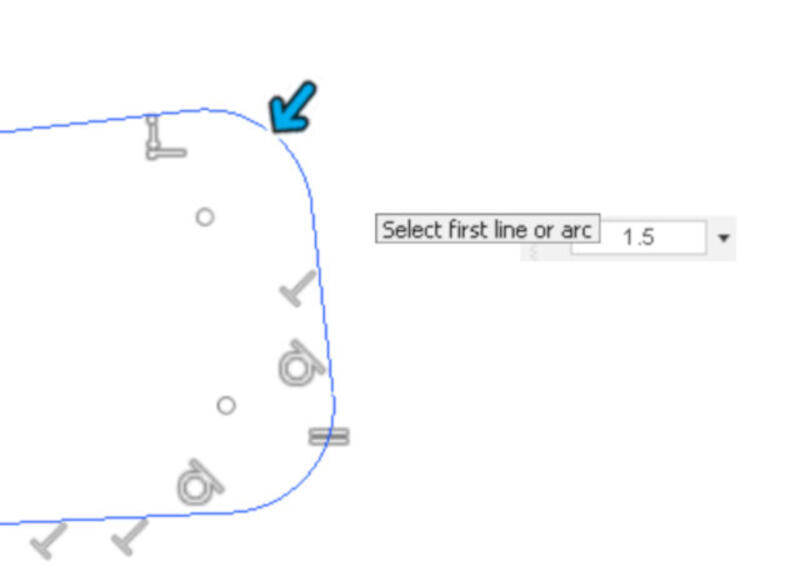
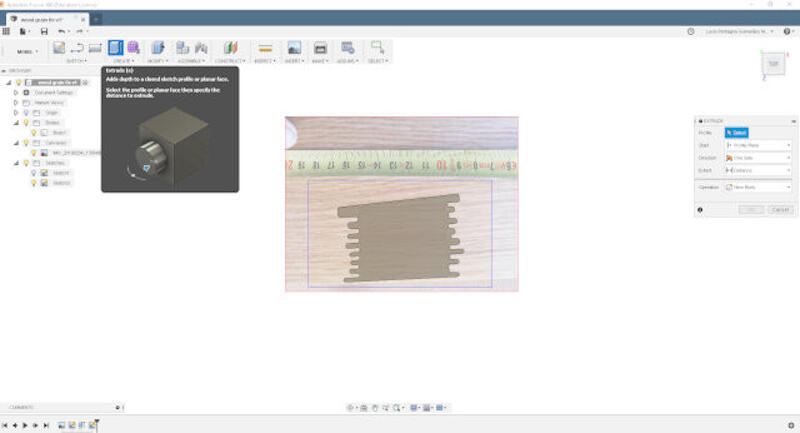
- O esboço 2D final está pronto para a extrusão virtual.
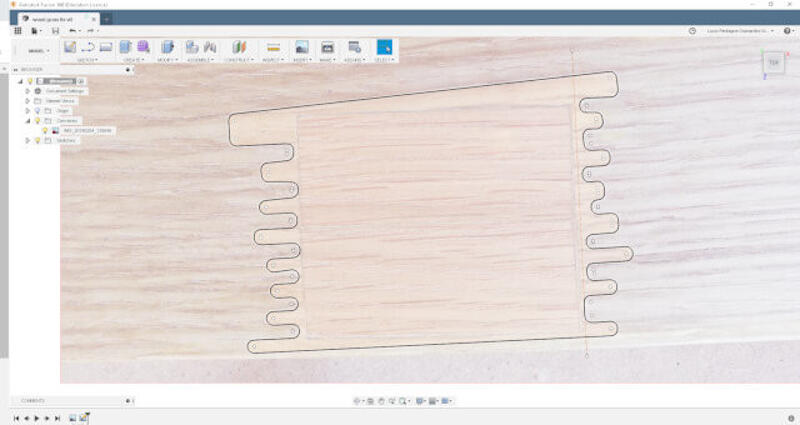
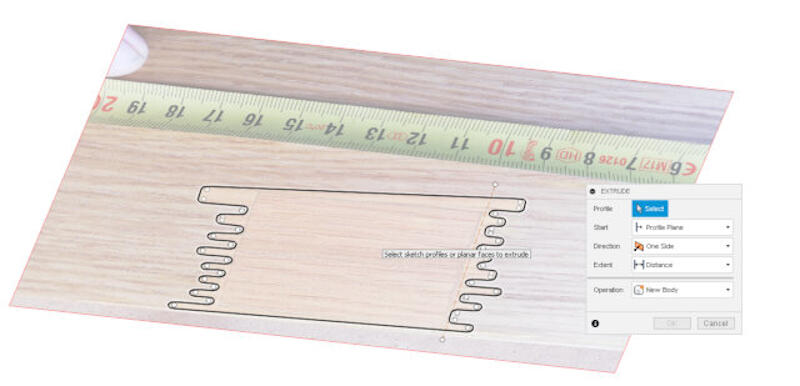
- O processo de extrusão virtual, resumindo, é criar um objeto sólido 3D a partir de um esboço 2D:
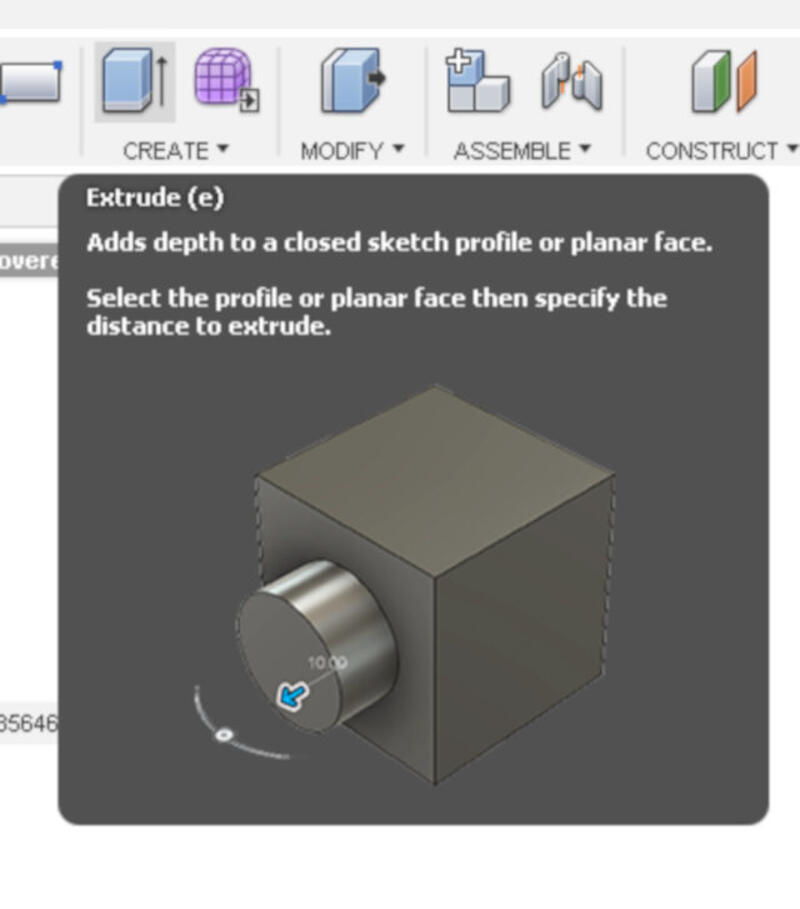
- Clique no ícone Extrude, em cima de Create.
- Selecione o esboço 2D.
- Coloque uma medida.

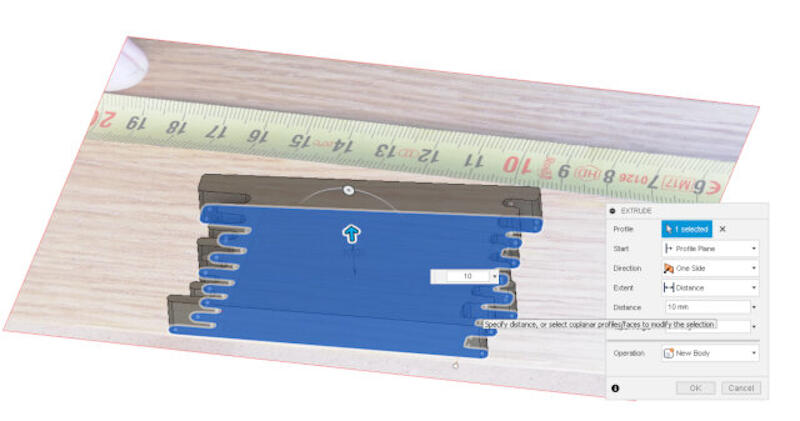
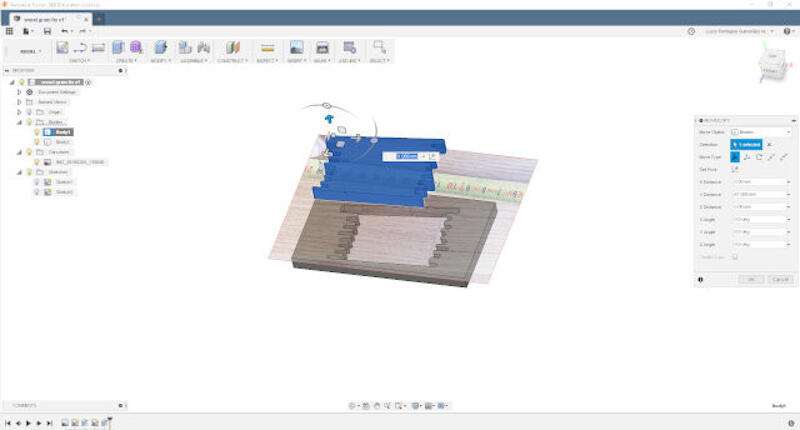
- A partir do sólido (positivo), já dá para fazer a peça negativa.
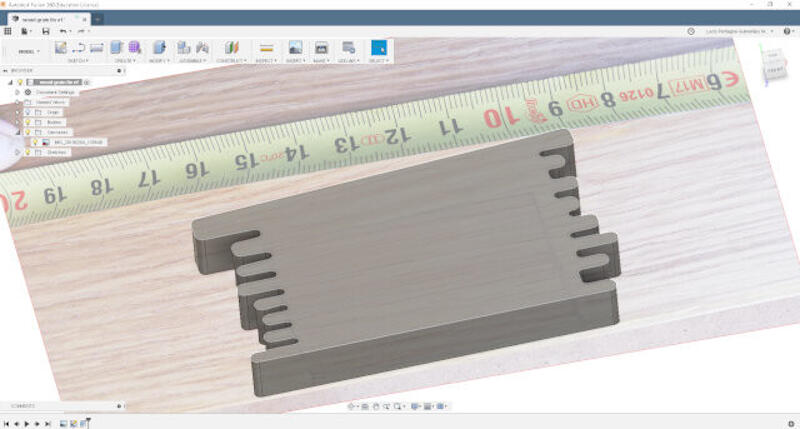
- No meu caso, eu queria ter um negativo e um positivo da forma, para poder fresar o rebaixo e a peça de conserto. Então, os próximos passos:
- Selecione a face de baixo.
- Clique em Create Sketch.

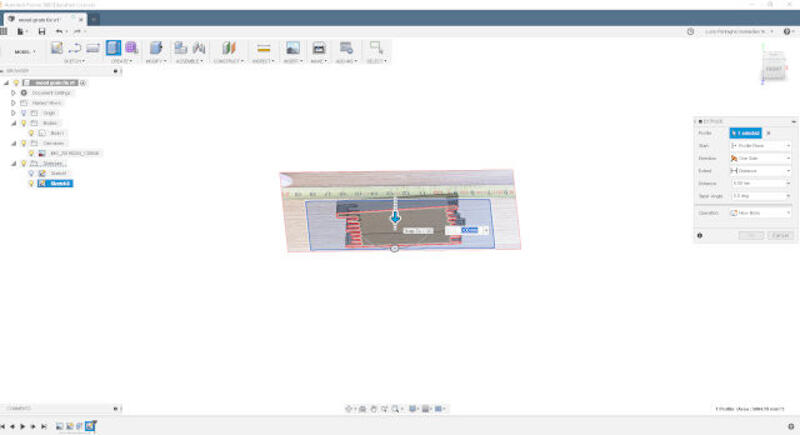
- Com o novo esboço criado, desenhei um quadrado em volta, preparando o próximo passo.
- Selecionando o novo esboço e seguindo os mesmos passos do último sólido, consegui fazer a extrusão da base para fresar o rebaixo.
- É assim que ficaram as duas peças.
A avaliação do Solidworks 2019 e o meu Projeto Final.
O Solidworks tem sido o meu software preferido nos últimos anos quando o assunto é projeto mecânico. Estou muito satisfeito com ele, porque é poderoso e permite montagens bem complexas, e ao mesmo tempo é intuitivo o bastante para eu aprender usando.
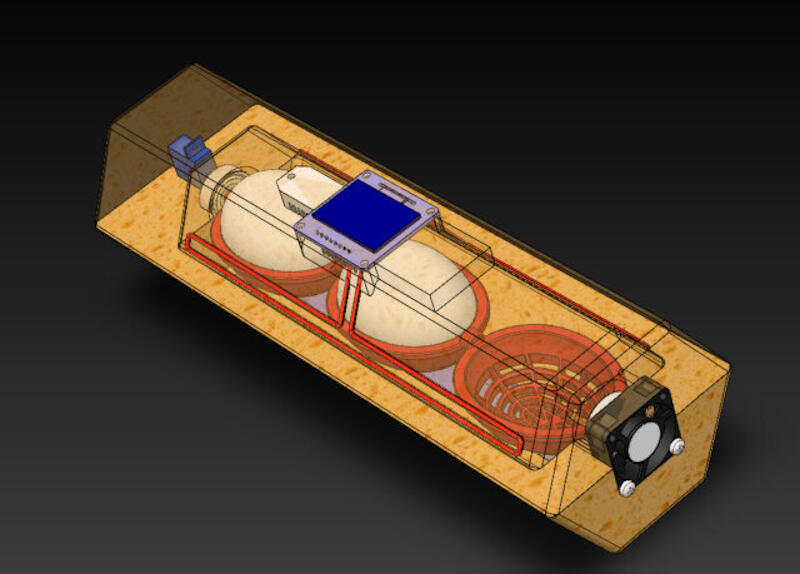 Imagem do meu possível projeto final

Arquivos de projeto da proposta de projeto final
- Arquivos-fonte do Solidworks da incubator no GitLab da Fab Academy
Peças Desenhadas
- Ovo
- Caixa (de cima)
- Caixa (de baixo)
- Bandeja de Ovos
- Elemento de Aquecimento
- Água
Peças Baixadas
- Ventoinha desenhada por Xgentec Jason no GrabCAD
- Servo Motor desenhado por Akshaya Simha no GrabCAD
- Rolamento desenhado por Hendricks no GrabCAD
- Display OLED desenhado por thmjpr no GrabCAD
- Sensor de Umidade desenhado por Nonthanut Hoku no GrabCAD
1. O ovo (onde tudo começa)
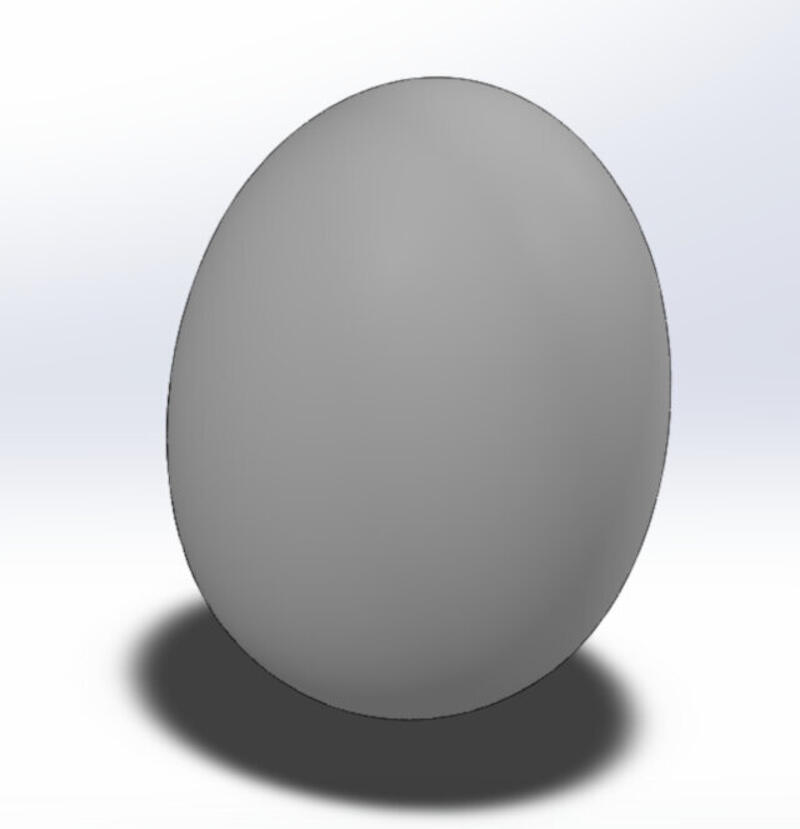
- Para desenhar o meu projeto final, comecei desenhando um ovo.
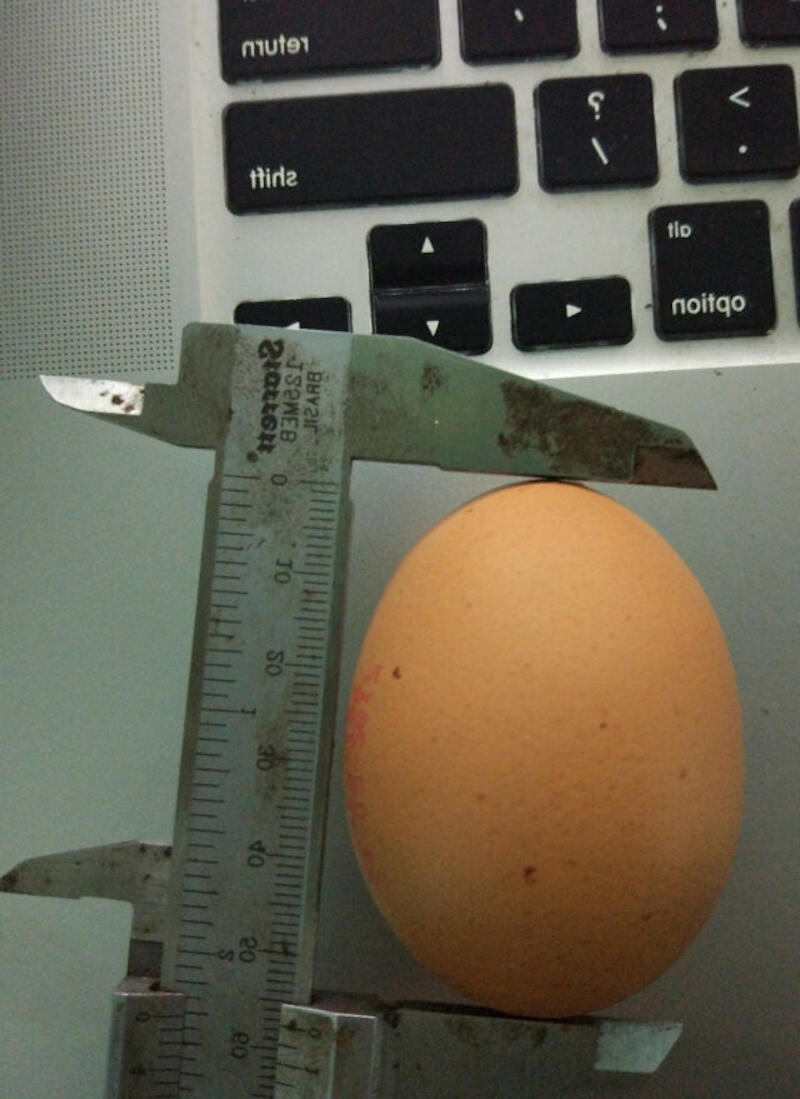
- Tirei uma foto de um ovo de verdade com o paquímetro, para usar como referência depois no Solidworks.
- Para usar o recurso, comece um novo esboço e depois, no menu, vá em: Tools > Sketch Tools > Sketch Picture.
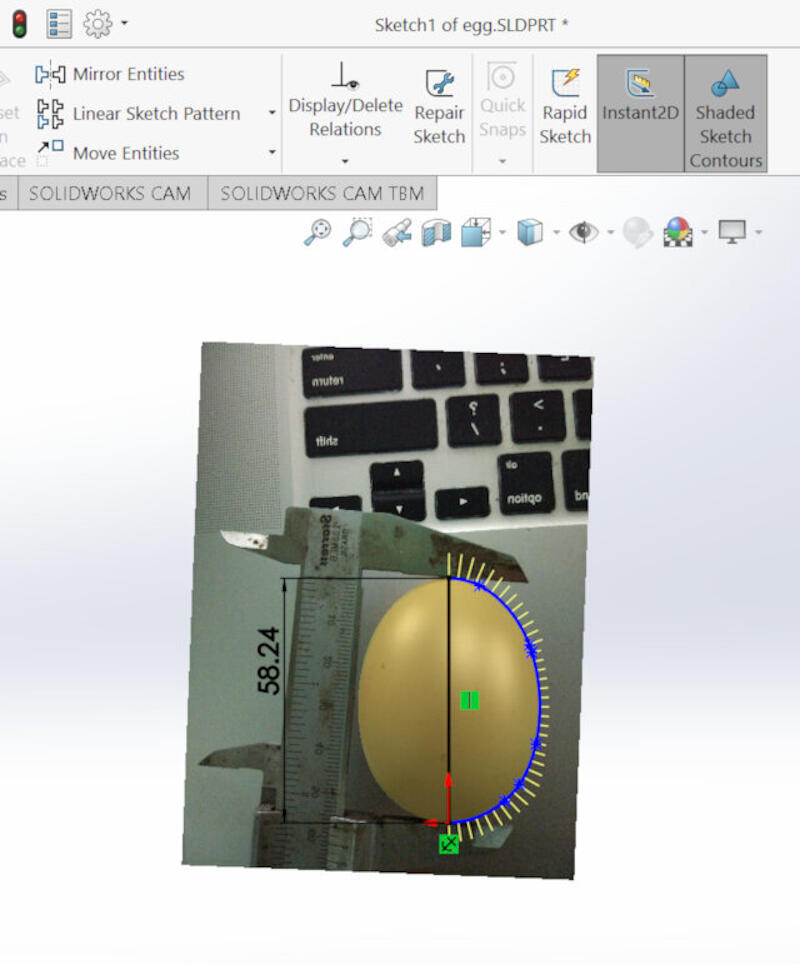
- Depois de inserir a foto, coloque em escala usando a referência do paquímetro e também a régua azul que o Solidworks oferece.
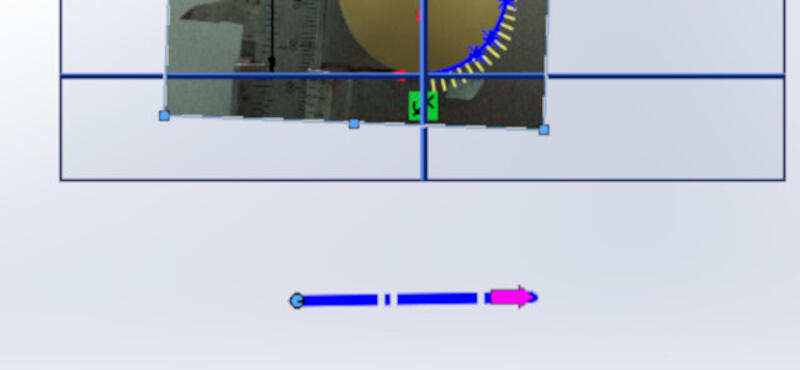
- Com a foto calibrada em escala, é hora de desenhar em volta. Para isso, usei a ferramenta spline e fechei a spline com uma linha de construção.

- Saia do Sketch e clique em Revolved Boss/Base.
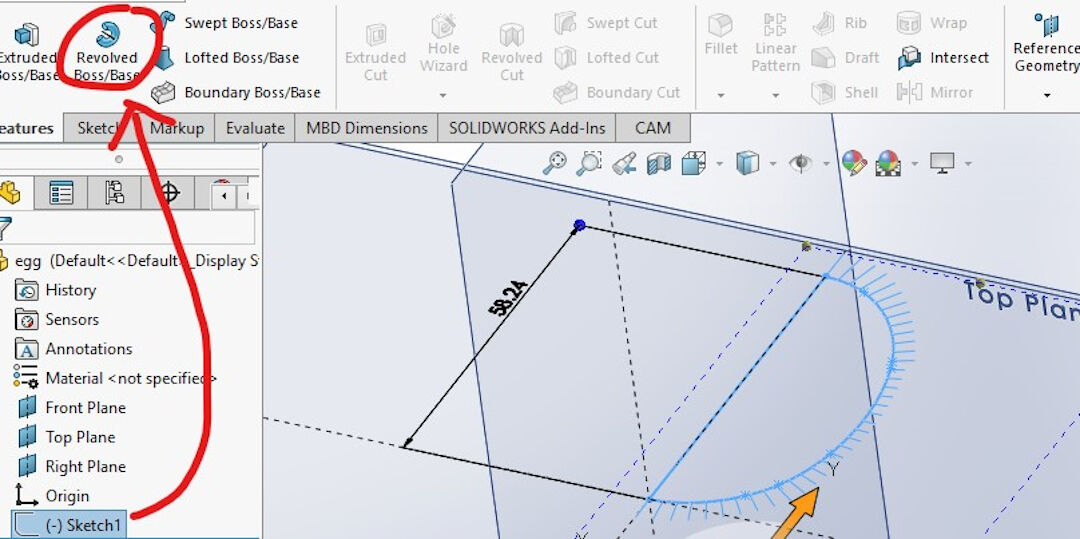
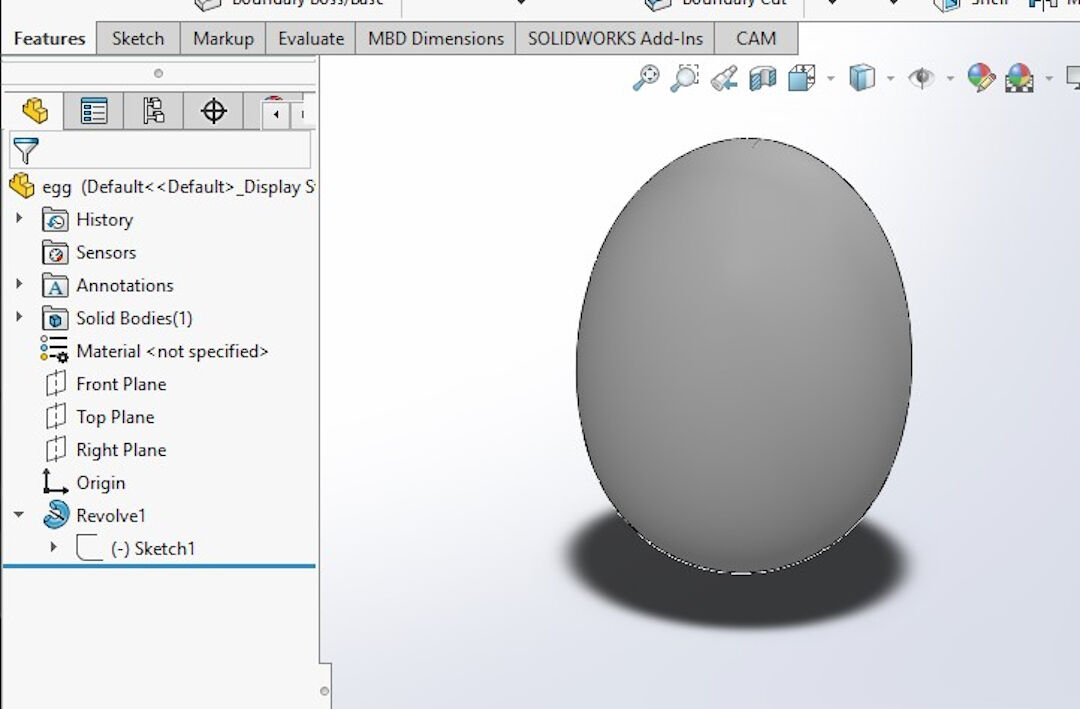
- Se o eixo de rotação não for escolhido automaticamente, selecione a linha que fica no centro do futuro ovo. Aperte o check verde.

- Voilà, o ovo virtual está pronto!
3. Caixa de Baixo
Como são muitos passos, vou detalhar só os mais importantes, dizendo o tipo de operação no começo e depois alguns dos passos para fazer.
- Comecei desenhando dois hexágonos e fazendo a extrusão deles.

- Convertendo o contorno de outro objeto numa montagem:
- Com a ventoinha já posicionada (mate) com as laterais da caixa, selecionei o contorno externo da ventoinha e converti, criando um esboço.
- Depois cortei o espaço para a ventoinha.

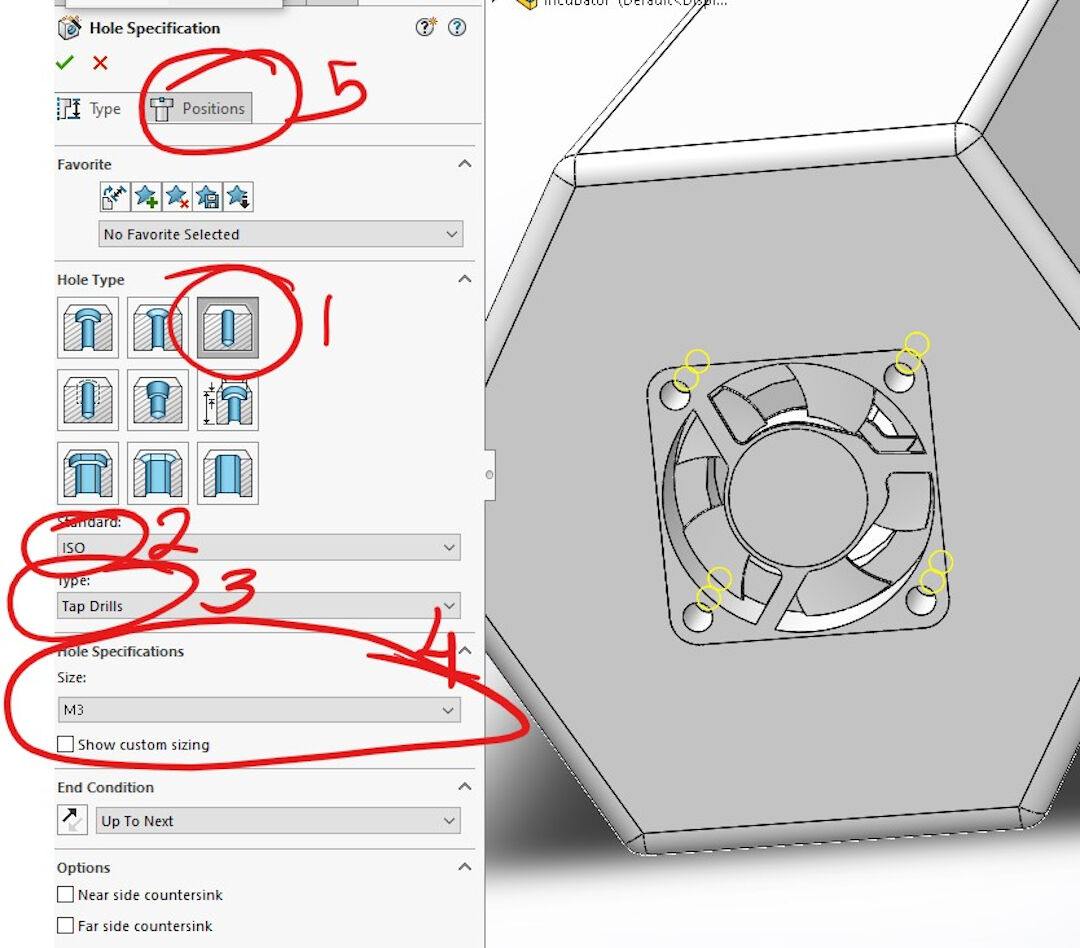
- Screw wizard (assistente de furos)
- No tipo de furo, escolhi um furo simples, porque vou abrir a rosca depois com macho.
- No padrão, escolhi ISO, porque tem os parafusos métricos.
- No tipo de broca, escolhi tap drill (broca para macho), porque isso dá o diâmetro certo para abrir a rosca depois com um macho manual.
- Aqui escolhi o tamanho do parafuso, M3.
- Depois cliquei em position para definir onde os furos vão ficar.
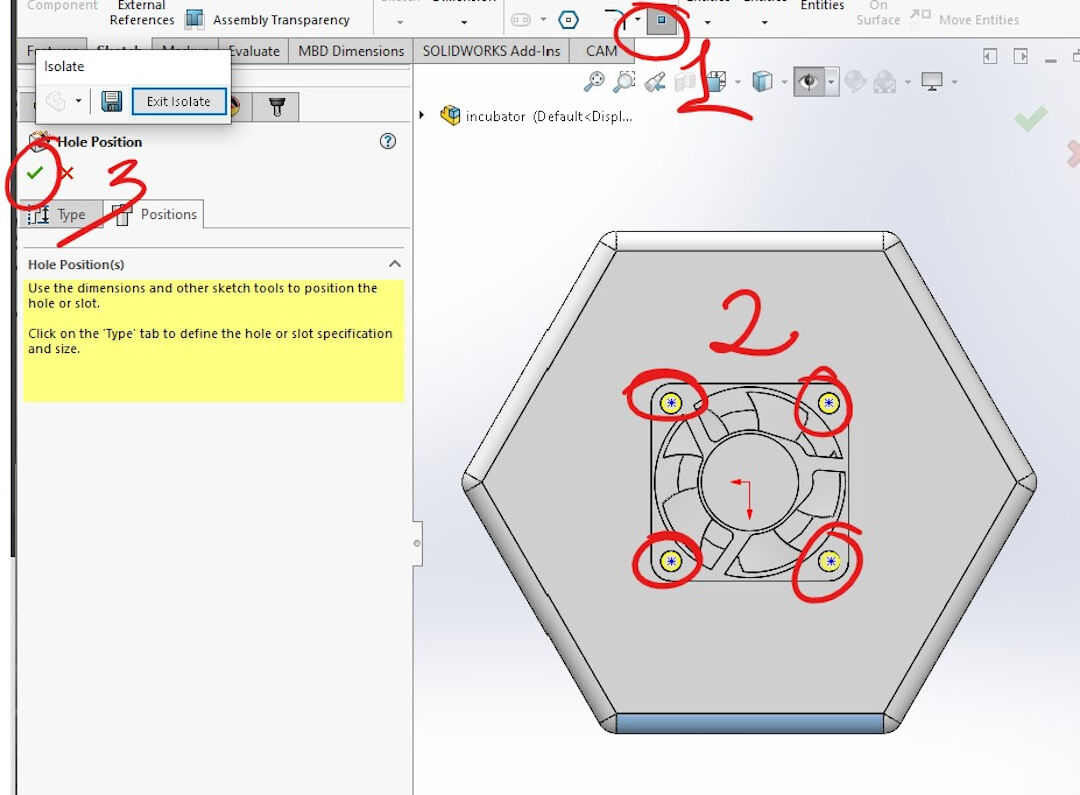
- Posição dos furos dos parafusos:
- O esboço de pontos normalmente já vem selecionado, a não ser que você tenha precisado criar linhas de construção ou fazer outras operações.
- Depois centralizei cada ponto nos lugares onde a ventoinha vai receber os parafusos. Por fim, confirme e feche a operação, e o resultado são os furos criados na superfície escolhida antes.
- Aqui está o resultado da operação anterior, os furos no lugar.
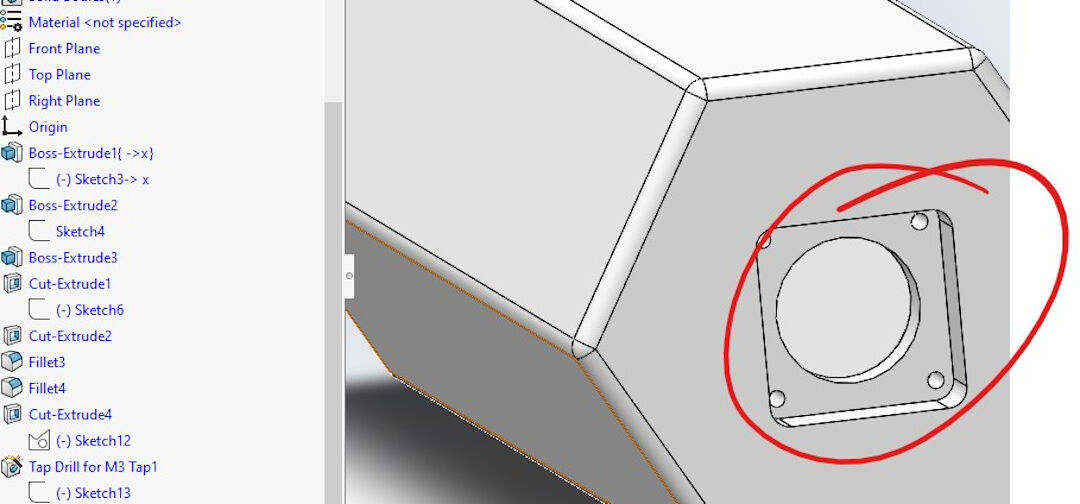
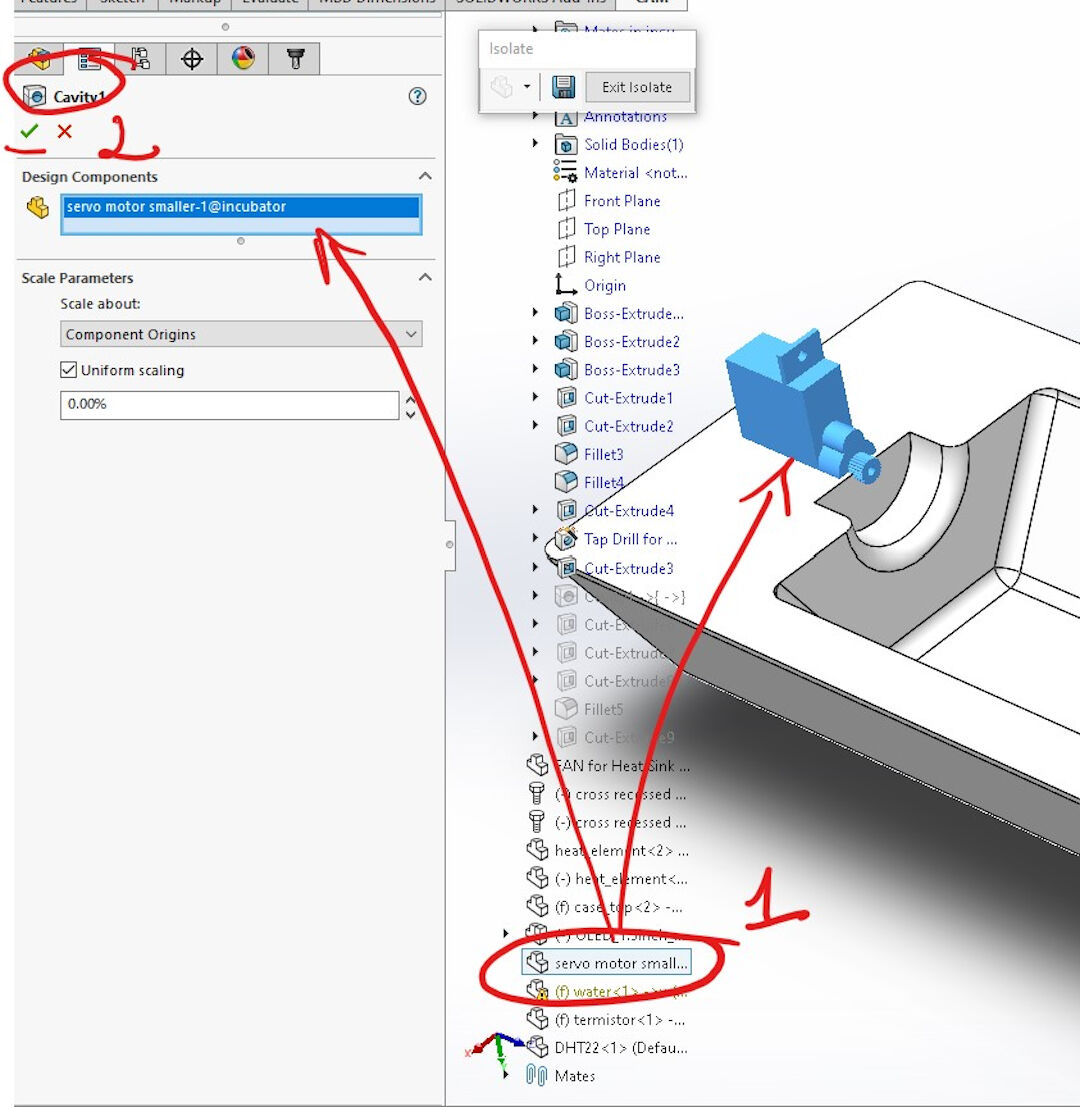
- Cavity: essa operação é útil porque economiza tempo desenhando vários detalhes que, neste exemplo, vão simplesmente ser herdados do objeto ou corpo selecionado:
- É só começar procurando "cavity" no menu de busca ou achar no menu "Insert" > "Features". Depois de iniciar o recurso, selecionei a peça da qual eu queria herdar os detalhes, criando uma espécie de carimbo negativo na minha peça.
- Depois é só confirmar a operação.
- Aqui você vê a peça com a cavidade já criada.
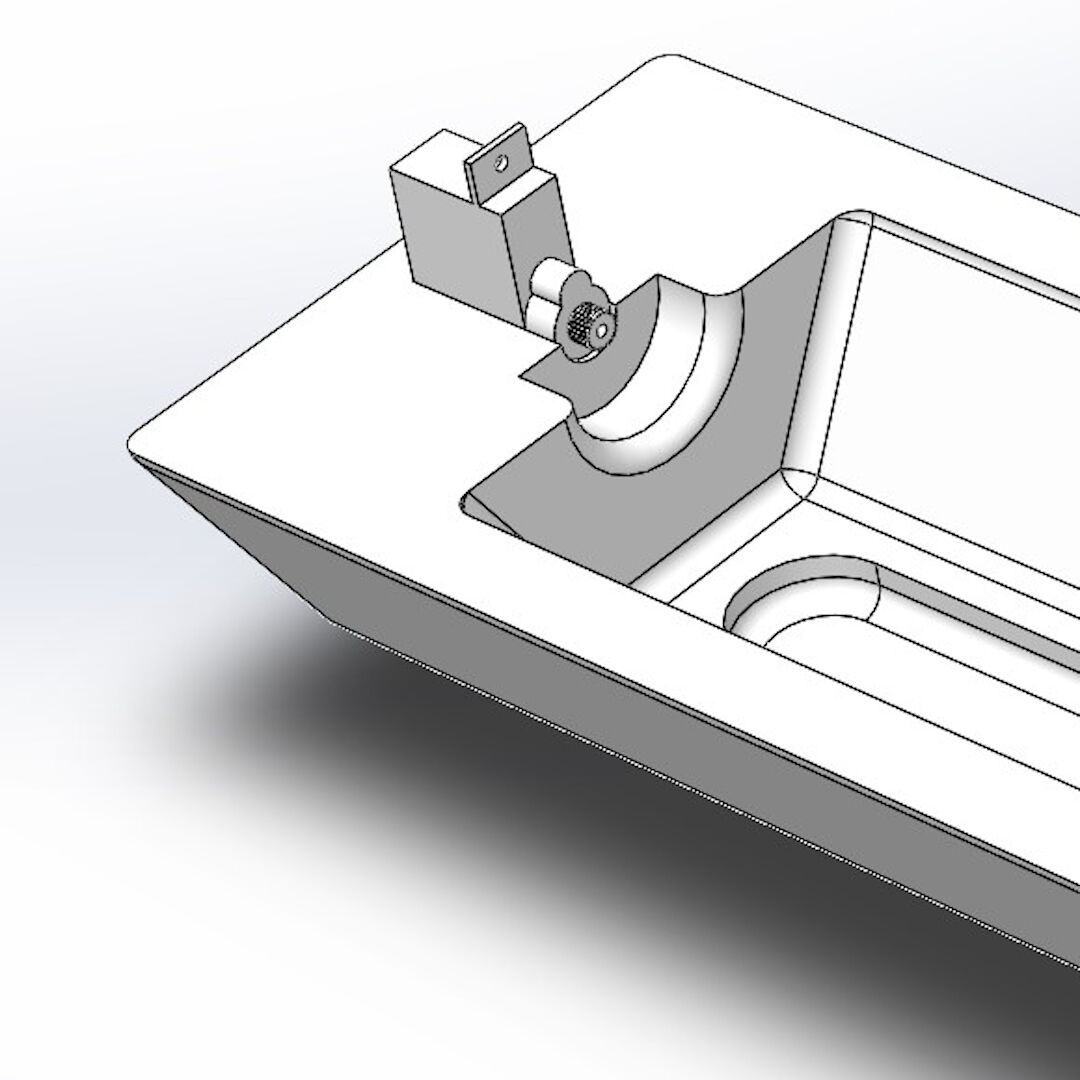
- Aqui você vê a cavidade.

4. A bandeja
- A bandeja foi meio complicada de criar.
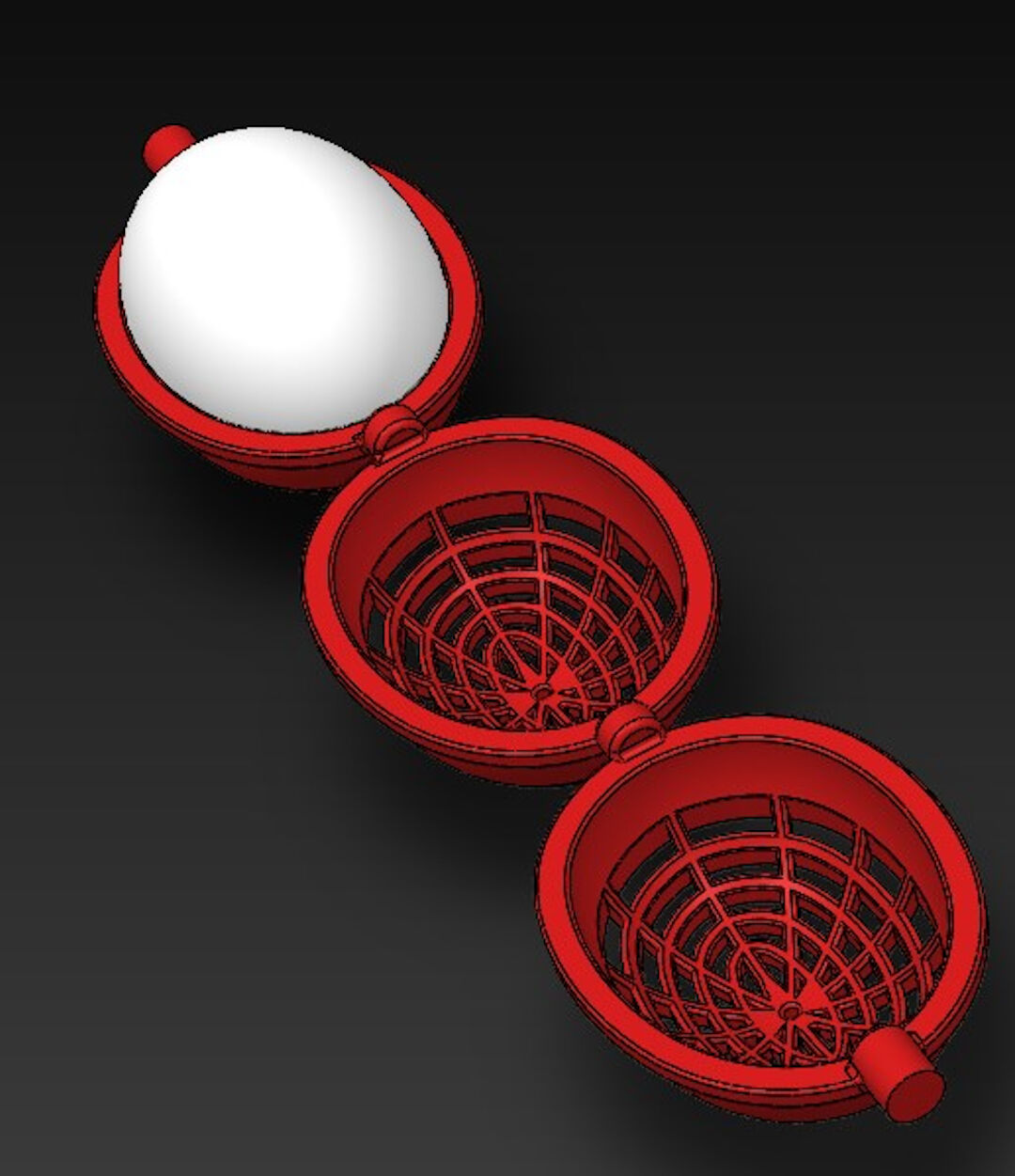
- Comecei fazendo a extrusão de um cilindro.
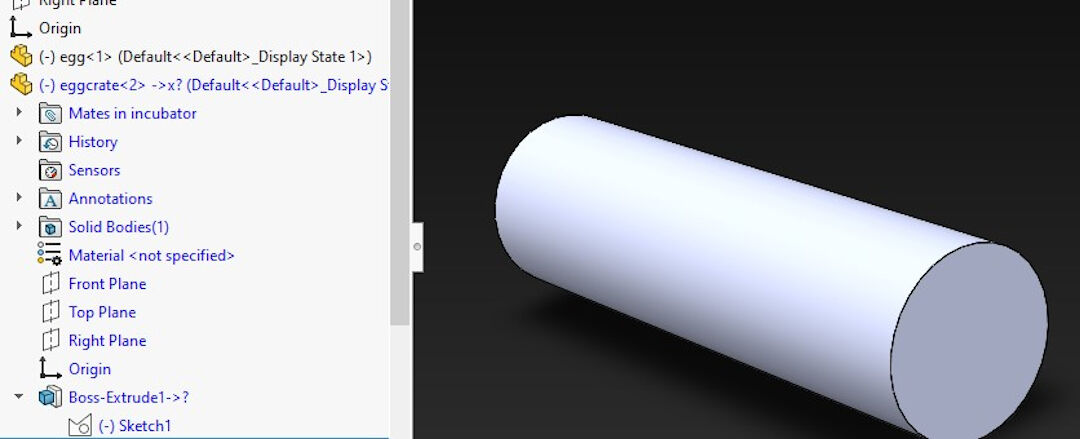
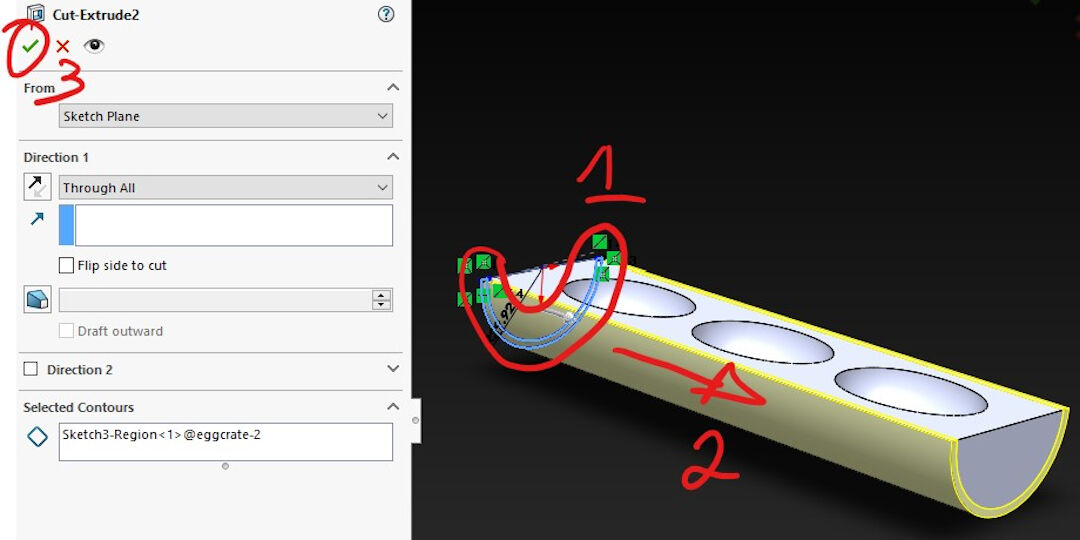
- Depois cortei o cilindro ao meio desenhando um meio círculo numa das faces.

- Dessa vez, usei o recurso combine em vez do cavity.
- O corpo principal já deve vir selecionado por padrão.
- Depois selecionei a peça que eu queria combinar.
- Para criar uma marca, escolhi a operação subtract.
- Por fim, clique no check de confirmação para terminar o combine.
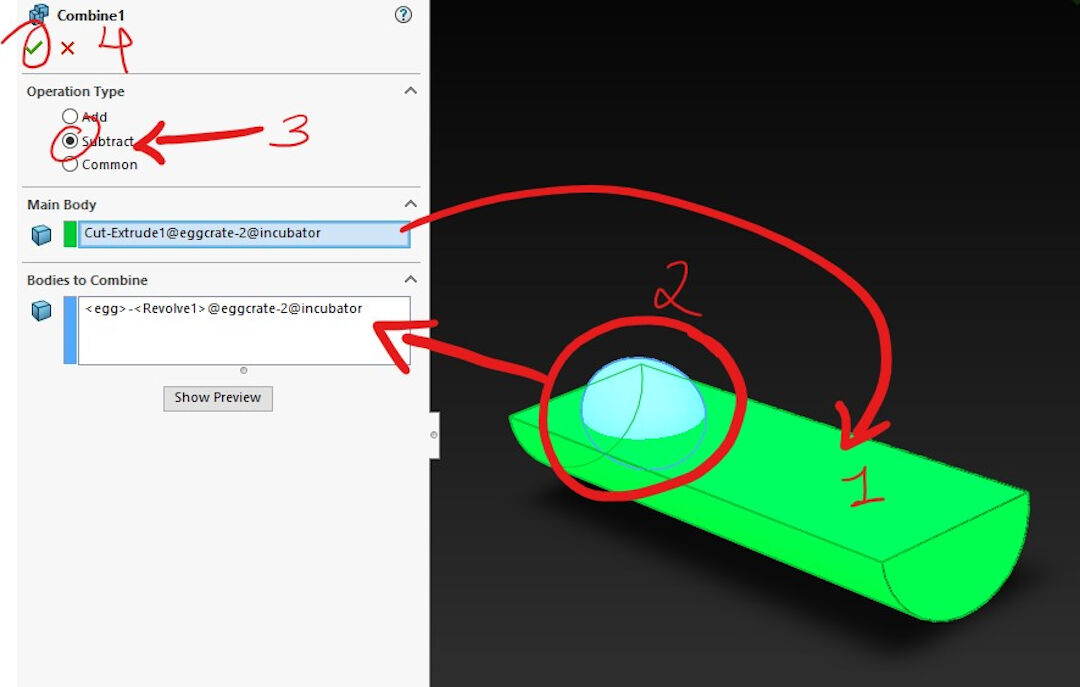
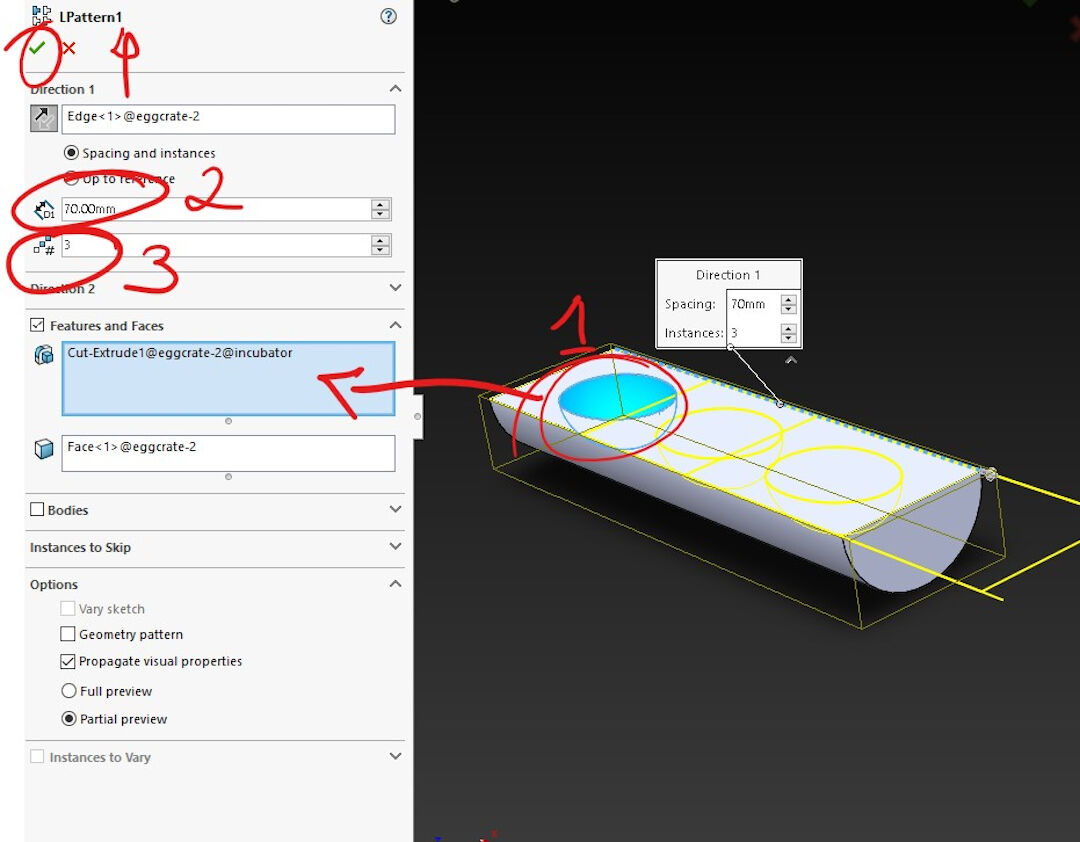
- Linear Pattern é um recurso usado para repetir um detalhe em várias direções, então economiza tempo em vez de desenhar o mesmo detalhe de novo e de novo:
- Comecei selecionando o padrão.
- Depois escolhi a distância entre as repetições.
- Depois configurei para repetir três vezes.
- Aí confirmo.
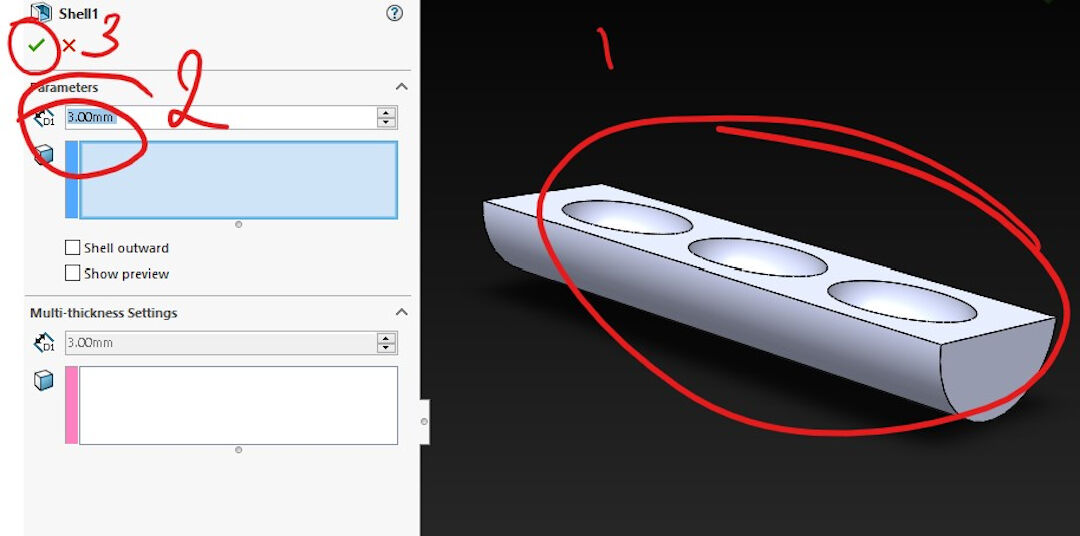
- Aqui usei o recurso shell, porque eu queria manter os contornos, mas queria que o interior ficasse vazio. Isso foi feito só definindo a espessura, no meu caso 3mm, e não precisei selecionar o corpo, porque ele já estava selecionado antes de começar o recurso.
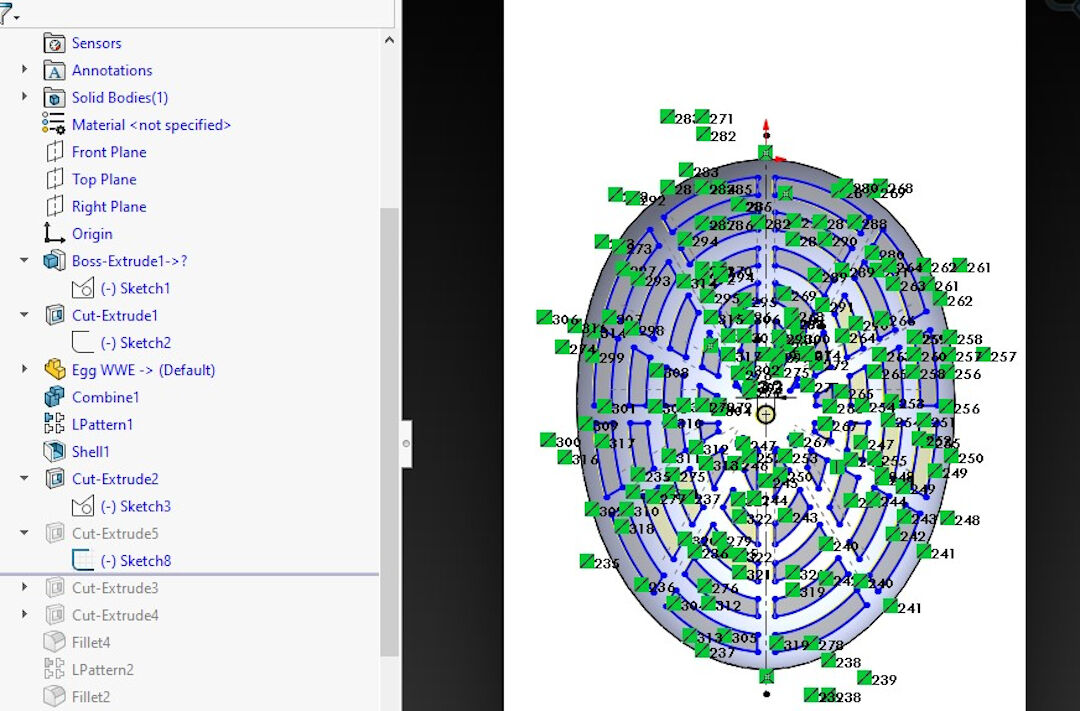
- Agora, para expor o recurso anterior, cortei a casca de baixo desenhando em volta da casca de baixo do corpo.
- Esse foi um corte simples com um esboço complexo. O esboço foi criado fazendo um offset do contorno externo para dentro, desenhando linhas em direção ao centro e, por último, aparando todas as linhas para formar perímetros fechados, que foram usados para cortar a forma.
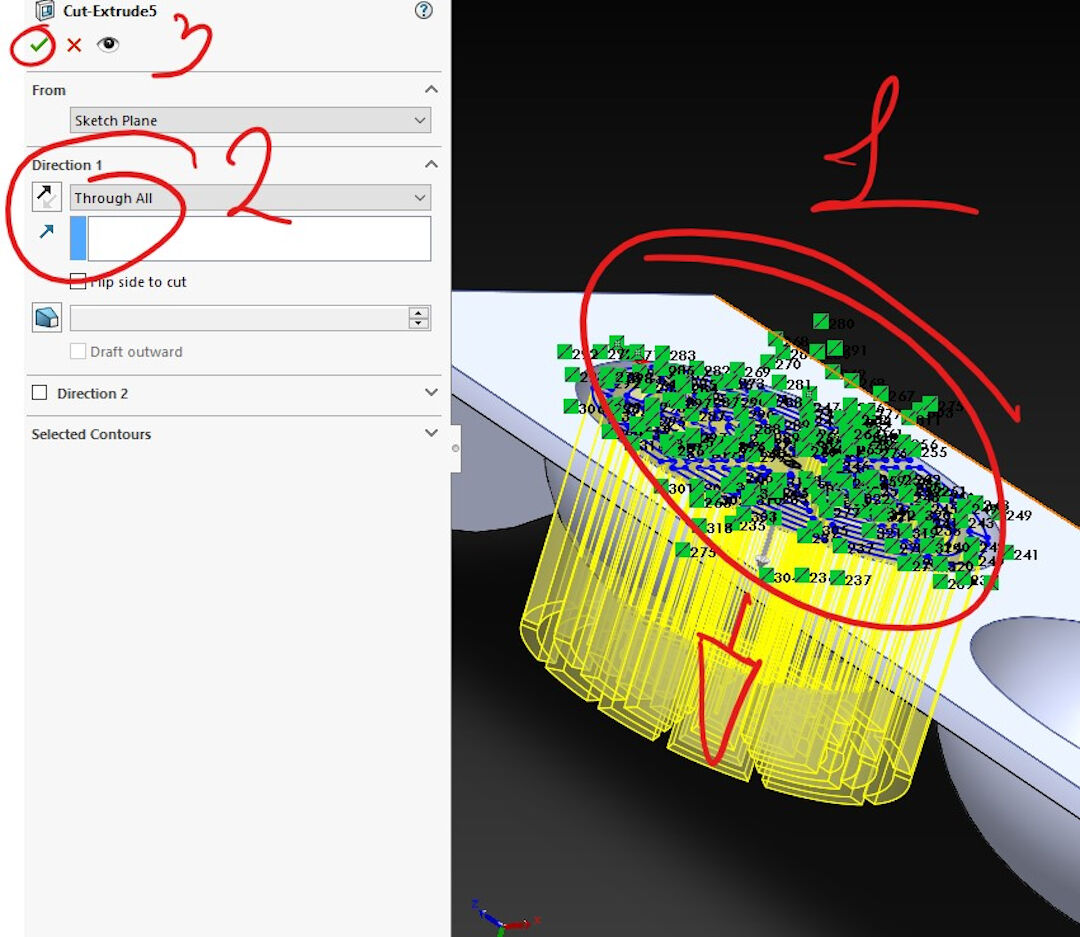
- O corte é trivial e foi feito só selecionando o esboço anterior e cortando através de tudo (through all).
- Esse foi de novo um linear pattern, feito do mesmo jeito que o anterior.

- Depois usei um corte extrudado para tirar o resto da parede do meio cilindro com shell.

- Por último, fiz a extrusão de cilindros entre cada cesto para funcionar como eixo.
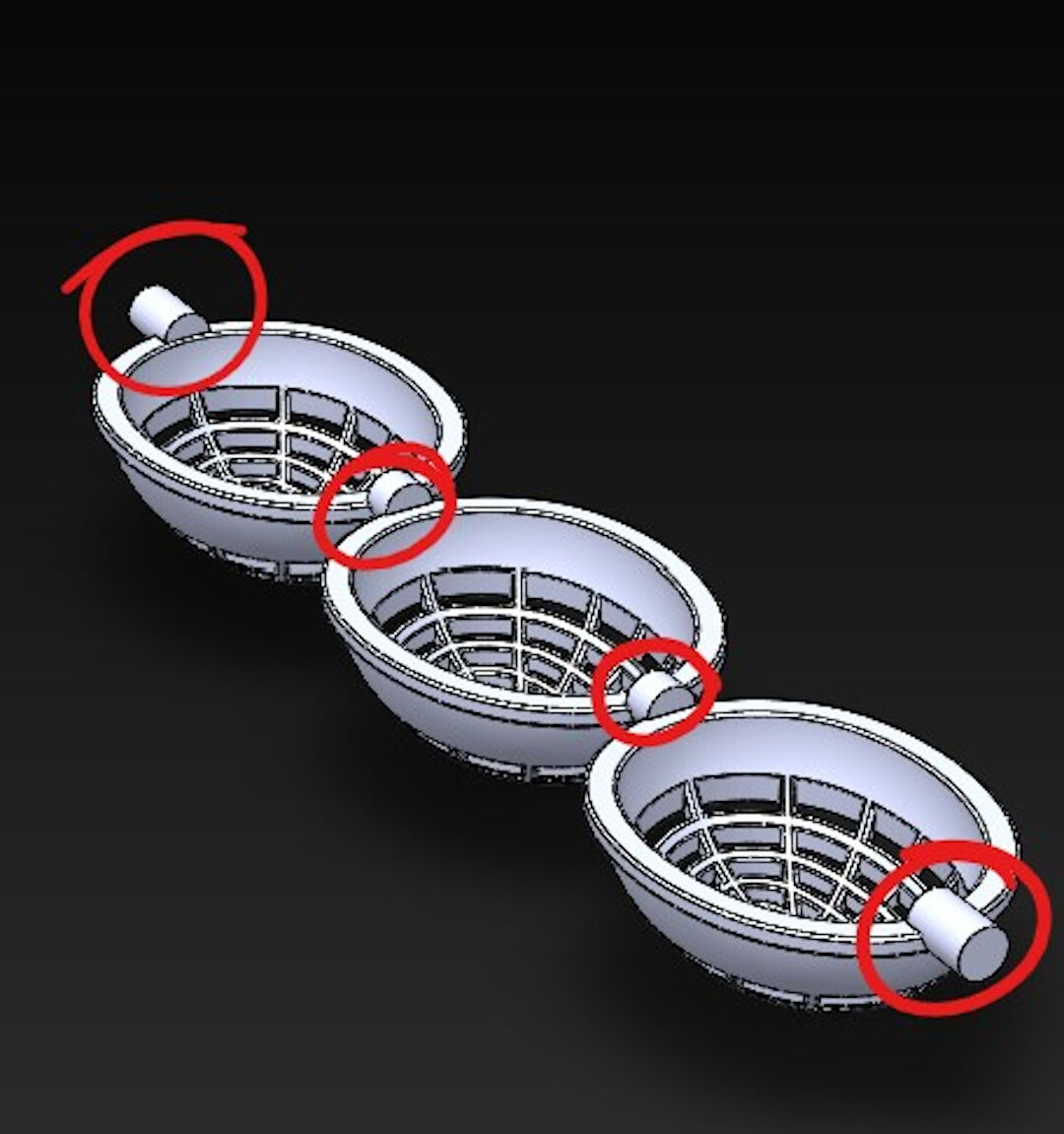
- Usei fillet em tudo nesta peça. Aqui mostro o eixo sendo reforçado com a operação de fillet.
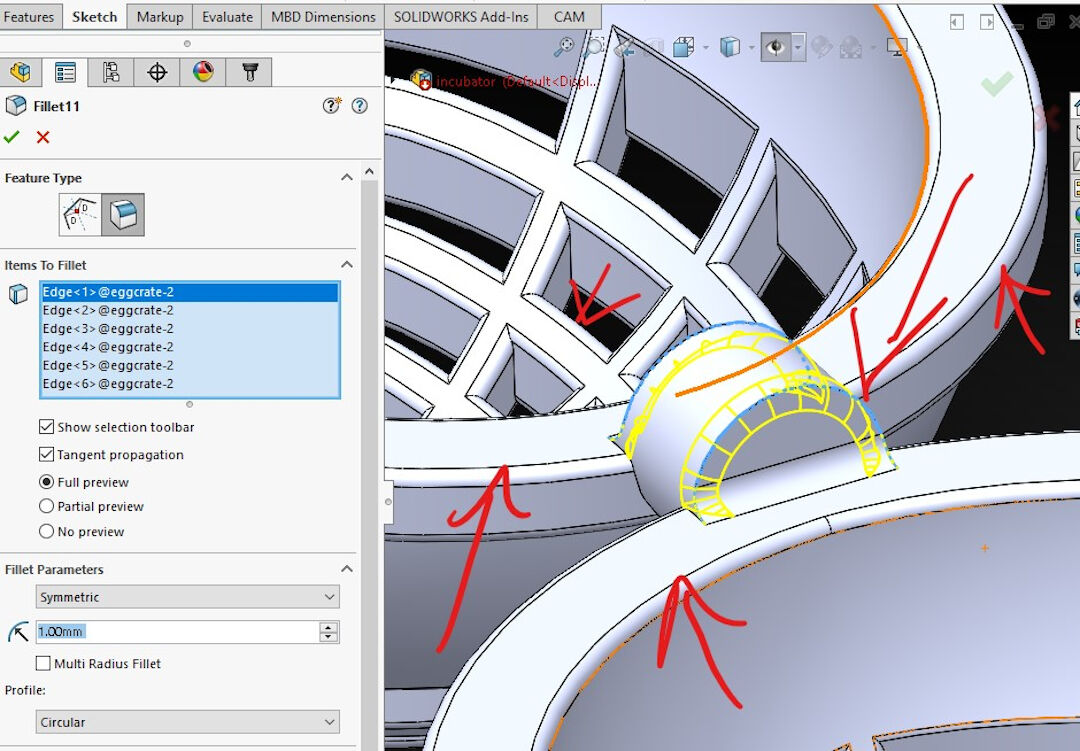
- O resultado final da bandeja.
Créditos Extras - Fresando umas coisas
Lembra da avaliação do Fusion360? Pois é, decidi postar fotos só do resultado final com a fresadora. Eu sei que fresagem CNC não é desta semana, mas não resisti. Então não é uma documentação de verdade, só umas fotos heroicas do resultado final.
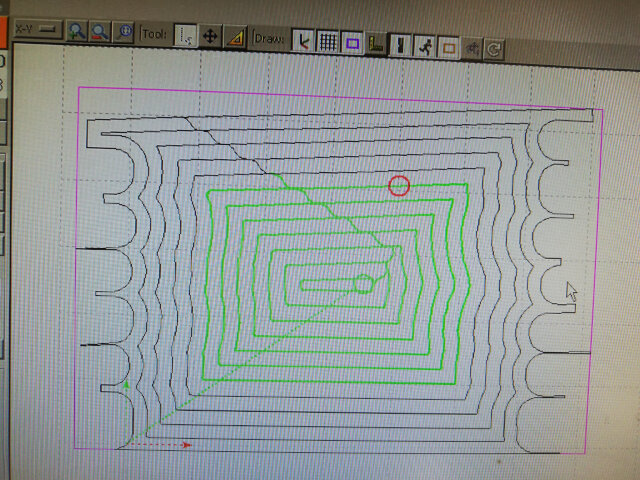
- Este toolpath foi feito no Fusion 360 e aparece renderizado aqui no software BCNC. O BCNC é um controlador GRBL que uso com a nossa CNC feita no fablab.
- Aqui aparece o spindle da fresadora CNC fazendo um rebaixo no batente de madeira.

- As duas peças aqui, logo antes da montagem.

- As peças não encaixaram perfeitamente. Tivemos que limar um pouco. Isso mostra que vamos precisar calibrar a fresadora CNC nas próximas semanas. Também não gostei que a lâmina de madeira levantou do compensado onde a CNC foi contra o veio.

- Aqui as peças estão coladas, mas ainda sem o acabamento de óleo de linhaça.

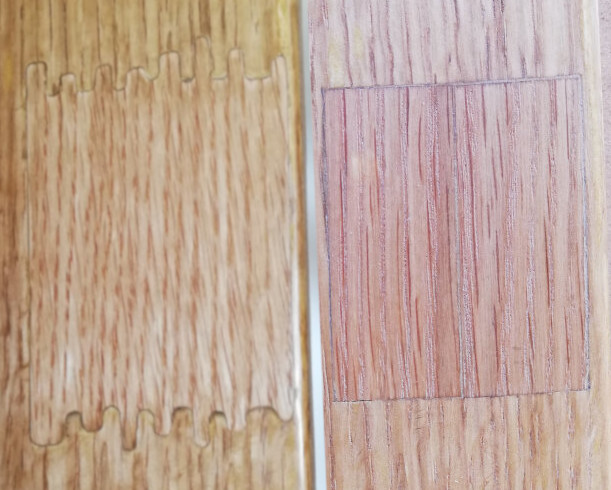
- Foto de depois e antes.
O Solidworks é o meu software de desenho 3D preferido já faz um tempo. Aprendi a usar com vídeos e tutoriais online.
| Solidworks | Fusion360 | Inkscape | |
|---|---|---|---|
| Desenho 3D |
sim | sim |
não |
| Desenho 2D | sim | sim | sim |
| CAM | sim | sim | só 2D, sim com plugin |
| Paramétrico | sim | sim | sim |
| Roda localmente | sim | na nuvem | sim |
| Preço | $$$$ | $ | grátis |
| Windows | sim | sim | sim |
| MacOS | não | sim | sim |
| Orientado a montagens | sim | não | não |
| Montagens grandes | sim | tem dificuldade | não |
| Soluções de simulação | depende do pacote | plug-ins para iniciante | não |
| Modelagem de malha | pouco intuitivo | sim | não |
← (05 fev) Gestão de Projeto · todas as semanas · Corte Controlado por Computador (19 fev) →