Corte Controlado por Computador
Tarefa em Grupo
- Caracterizar o foco, a potência, a velocidade, a taxa, o kerf e a folga de encaixe da sua cortadora a laser
- Documentar o trabalho (individualmente ou em grupo)
Tarefa Individual
- Projetar, cortar a laser e documentar um kit de construção paramétrico de encaixe por pressão (press-fit), que possa ser montado de várias formas. Levar em conta o kerf da cortadora a laser.
Resultados de Aprendizagem:
- Demonstrar e descrever processos de modelagem 2D paramétrica
- Identificar e explicar os processos envolvidos no uso da cortadora a laser
- Desenvolver, avaliar e construir o kit de construção paramétrico
Você:
- Colocou o link para a página da tarefa em grupo
- Explicou como projetou seus arquivos de forma paramétrica
- Documentou como fez seu kit press-fit
- Incluiu suas fotos de destaque (hero shots)
Corte de Vinil
Tarefa Individual
- Cortar alguma coisa na plotter de recorte de vinil
Resultados de Aprendizagem:
- Identificar e explicar os processos envolvidos no uso da plotter de recorte de vinil
Você:
- Documentou como fez seu corte de vinil
- Incluiu seus arquivos de projeto originais
- Incluiu suas fotos de destaque (hero shots)
Índice
- Ferramentas Usadas
- Softwares Usados
- Arquivos
- Introdução
- Tarefa em Grupo
- Caracterização da Minha Cortadora a Laser
- Kit de Construção Press-Fit
- Plotter de Recorte de Vinil
Ferramentas Usadas
- Cortadora a laser feita na semana de projeto de máquina
- Silhouette Cameo
Softwares Usados
Arquivos
- Kit de construção press-fit: arquivo zip com o arquivo do SolidWorks, o arquivo DXF e o G-code da cortadora a laser
- Arquivos de teste
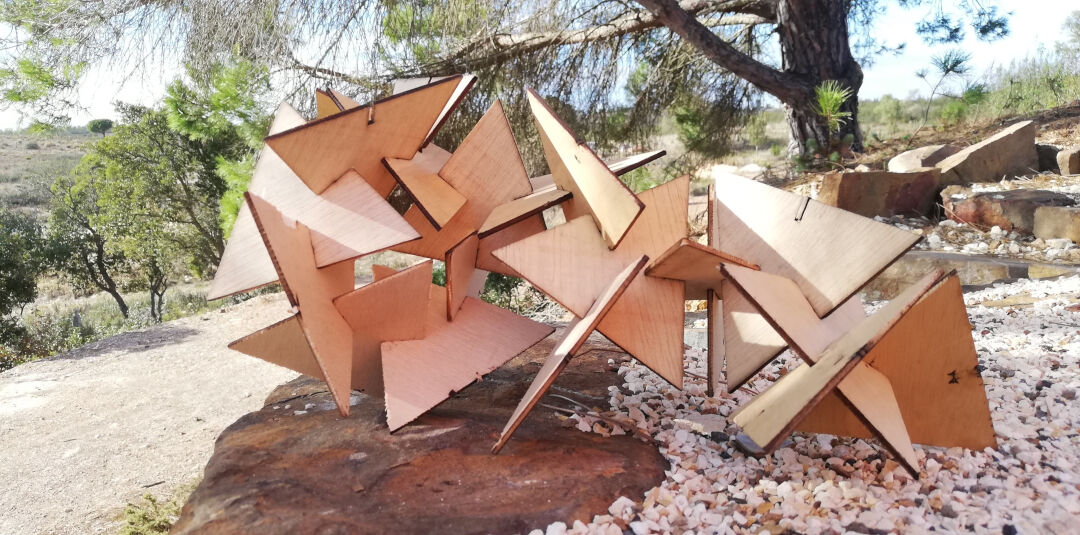
Atenção
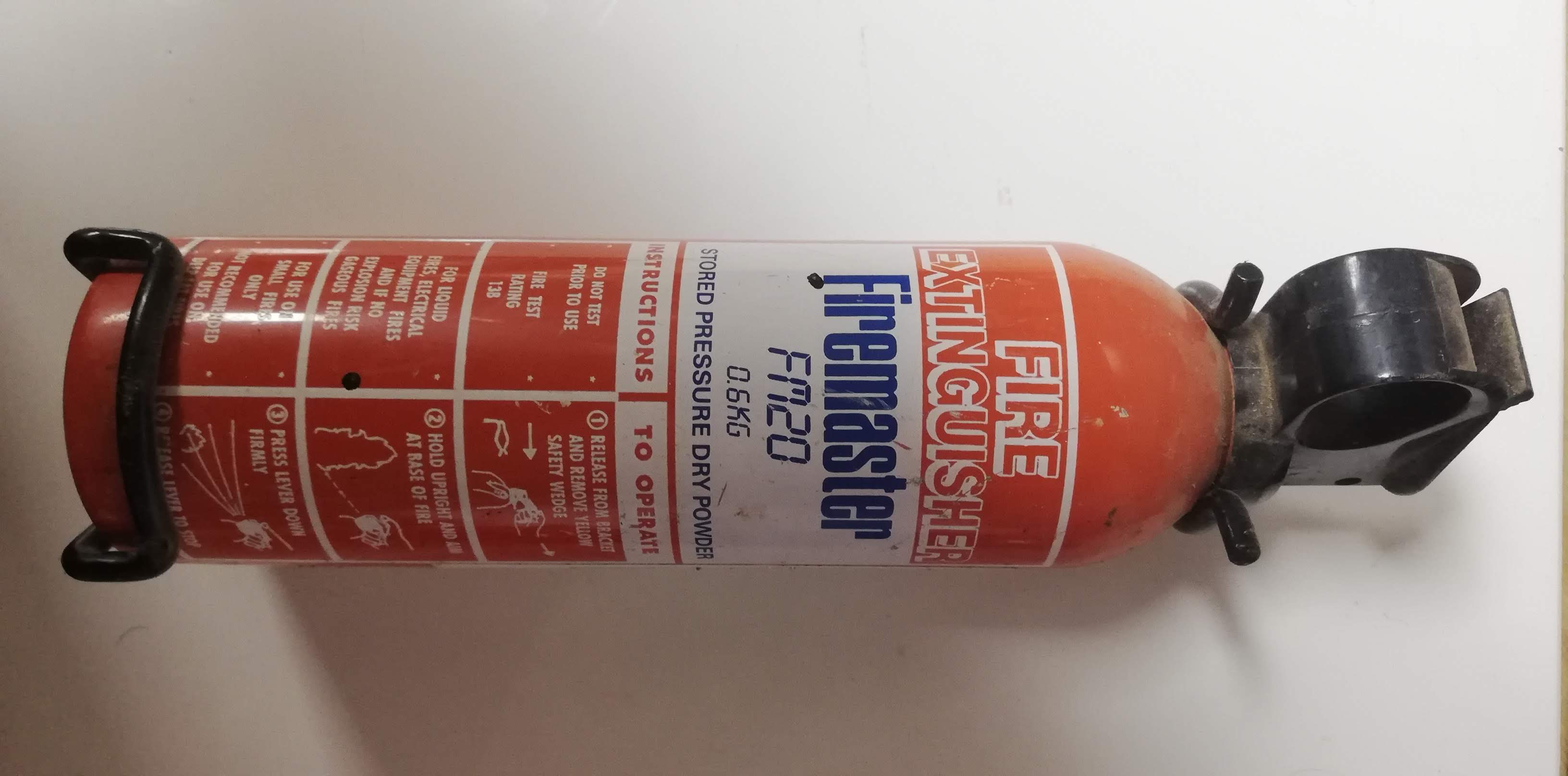
Use óculos de proteção, saiba onde está e como usar o extintor de incêndio e nunca deixe o laser funcionando sem ninguém olhando!
Risco de Incêndio
A cortadora a laser é uma máquina que pode pegar fogo se não for bem vigiada. Se tudo estiver funcionando direito, não pega, mas se houver alguma falha e o laser ficar parado no mesmo lugar, ou se o ar assistido (air assist) parar de funcionar, o risco de incêndio é alto. Por isso, nunca deixe o laser funcionando sem ninguém olhando.

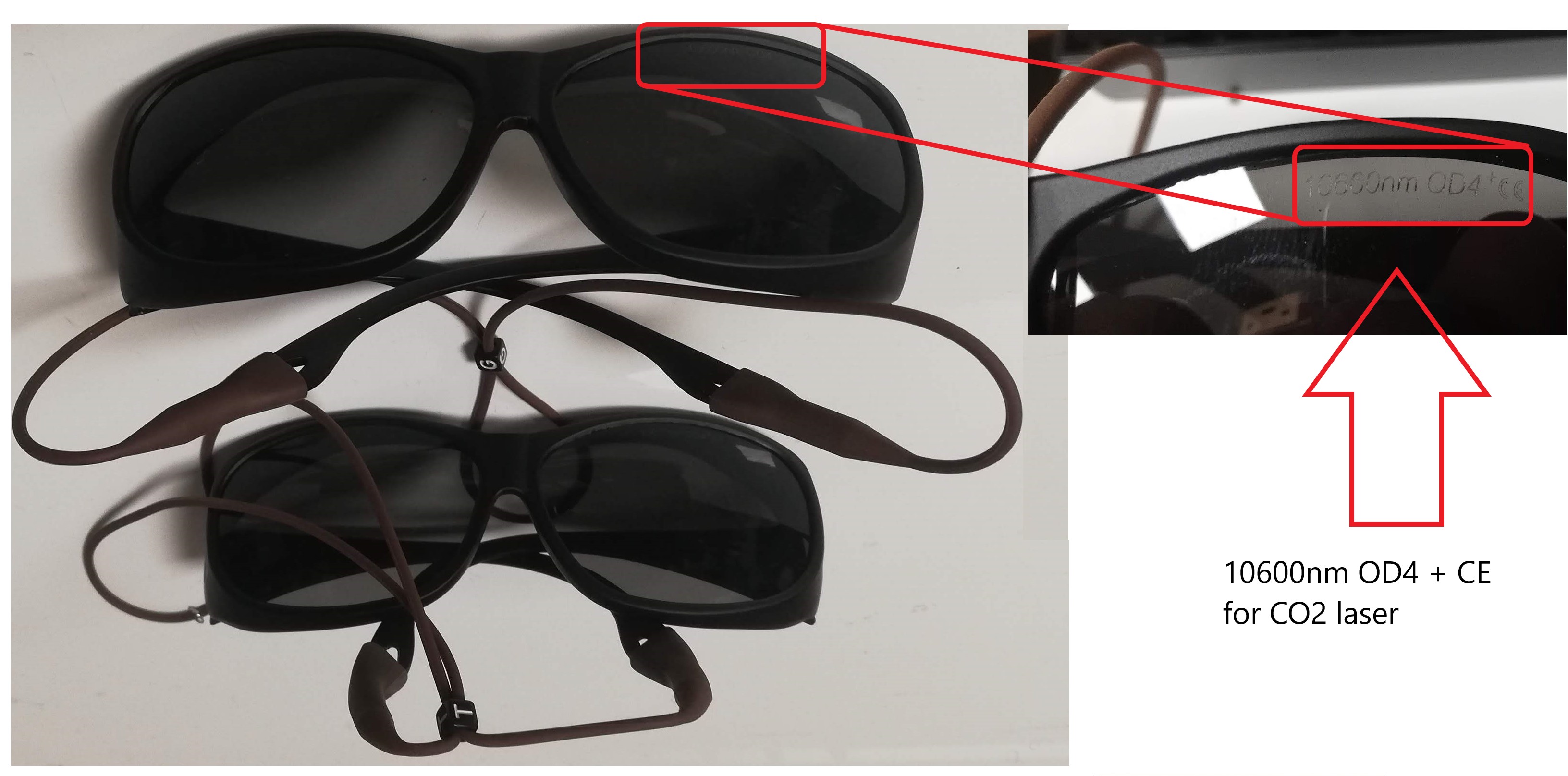
Radiação do Laser
O feixe do laser pode te cegar ou queimar sua pele em nanossegundos. Por isso, nunca opere a máquina com a tampa aberta e sempre use os óculos de proteção certos para o tipo de laser que você está usando.

Cortadoras a laser de CO2 normalmente têm comprimento de onda de 10.600 nm. No nosso lab, estes são os óculos certos.
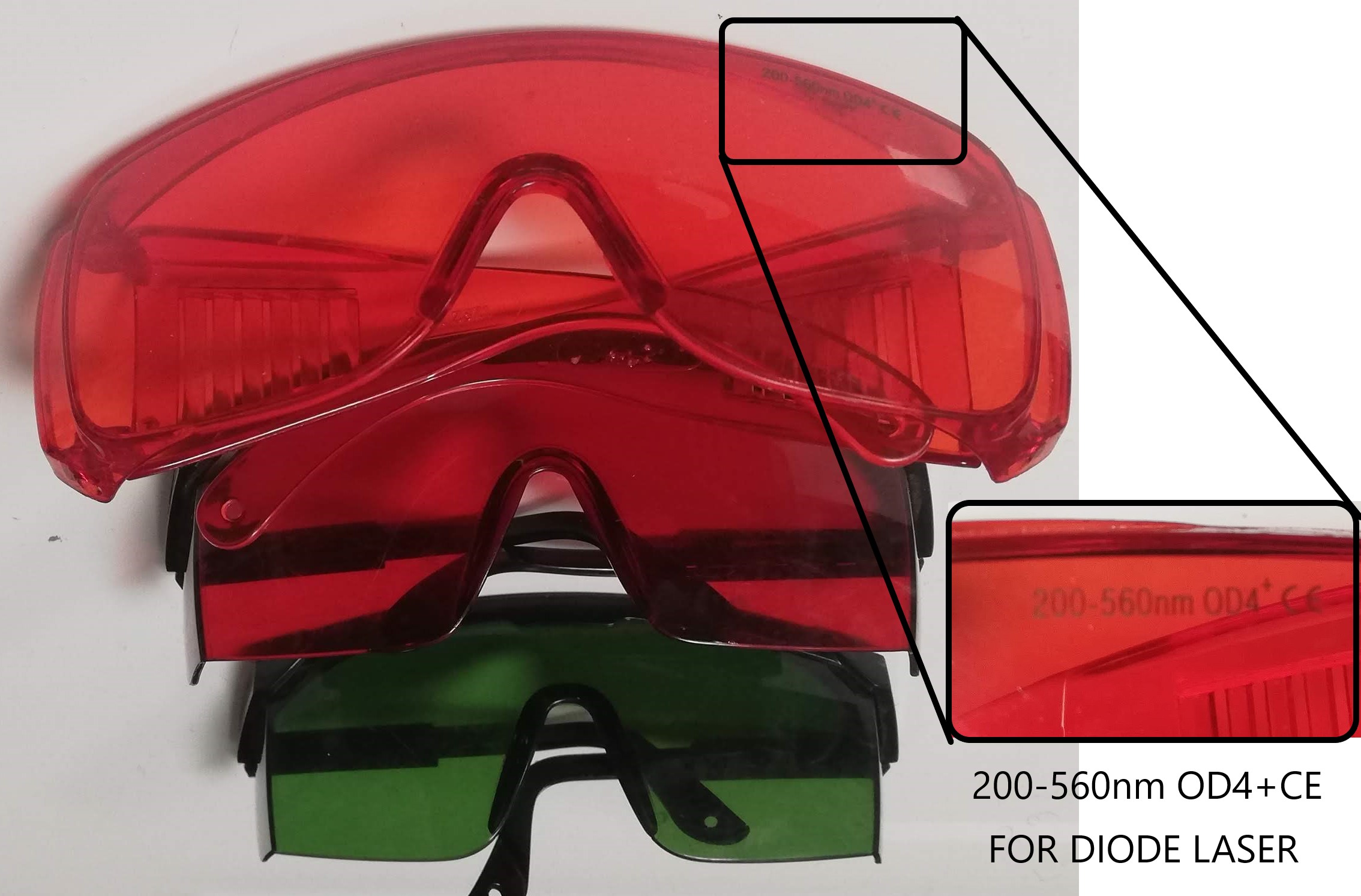
Cortadoras a laser de diodo normalmente ficam na faixa de 445-455 nm de comprimento de onda. No nosso lab, estes são os óculos certos (eles cobrem de 200 a 550 nm).
Introdução
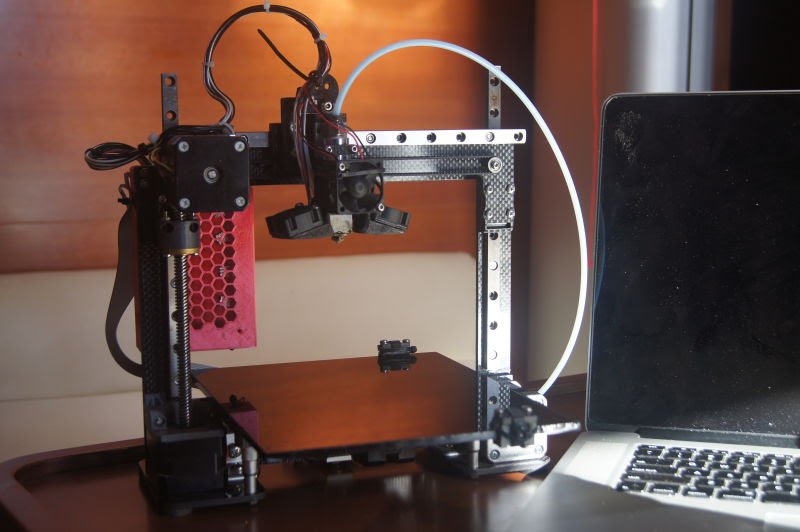
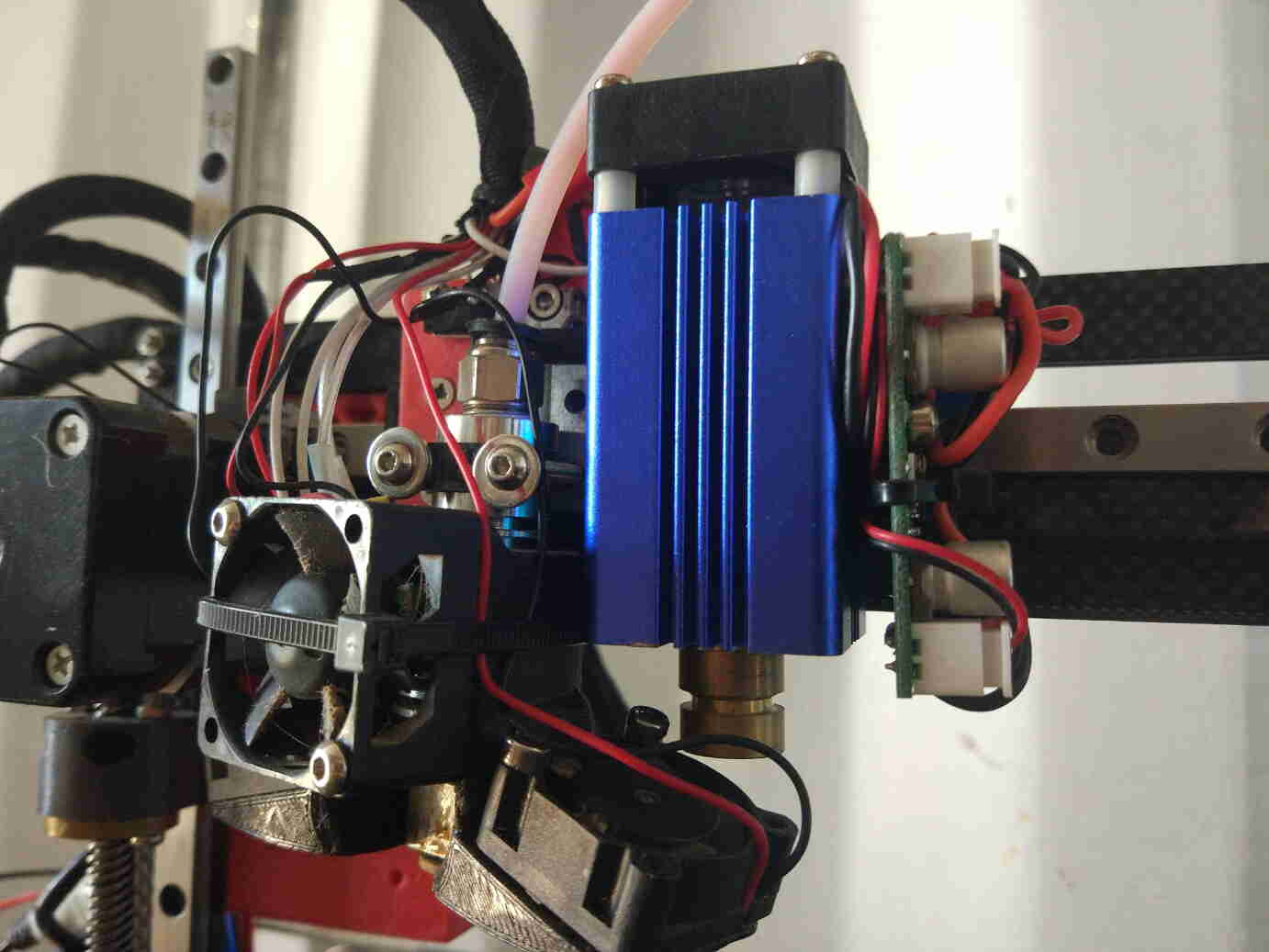
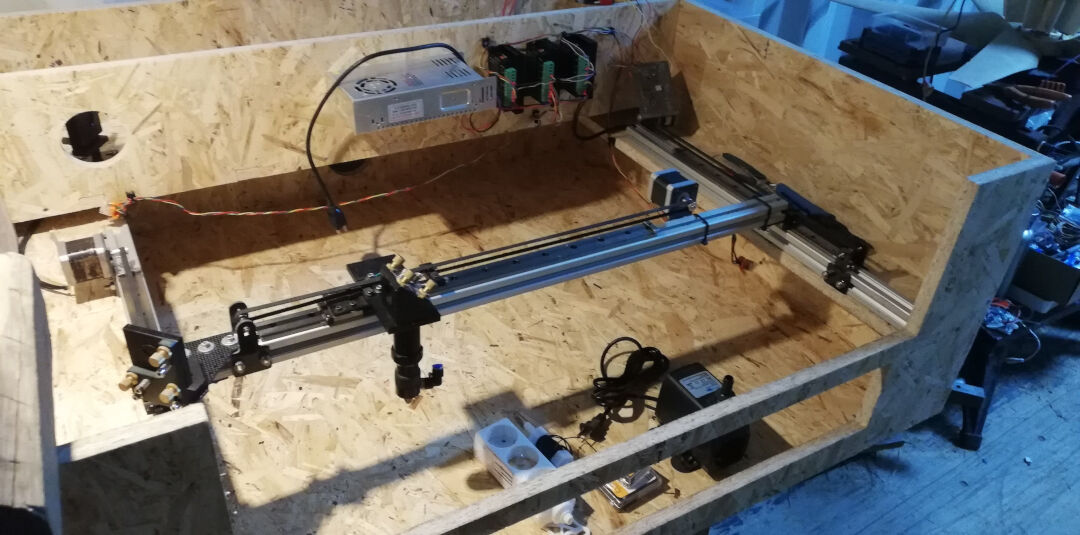
Nesta tarefa, eu ia usar uma impressora 3D que projetei e construí, e que depois equipei com um laser de diodo de 2 watts. Mas acabei projetando e construindo uma cortadora a laser de CO2, porque não queria terminar o curso sem uma máquina dessas no meu lab. Estou muito feliz com a minha máquina. Ela está dando resultados incríveis, mesmo sendo uma máquina DIY.
Vou testar as capacidades dela e levá-la ao limite para entender melhor o que ela consegue fazer e quais são as suas limitações.
Na parte de vinil da tarefa, vou usar uma Silhouette Cameo e documentar os resultados.
Tarefa em Grupo
Visite a página da tarefa em grupo para ver as outras tarefas. A tarefa em grupo desta semana estou fazendo sozinho, já que estou sozinho no lab.
Caracterização da Minha Cortadora a Laser
- Área de trabalho: 400 x 290 mm
- Altura: 150 mm
- Potência do laser: 50 W
- Foco e Kerf
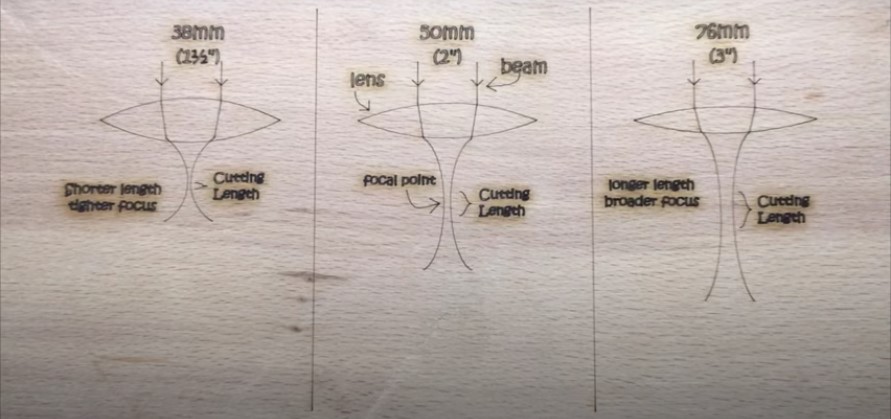
A lente que uso no meu laser tem 20 mm de diâmetro e 50,8 mm de distância focal. Isso quer dizer que devo manter a altura a partir da lente perto dessa medida.
Medir a distância focal toda vez seria complicado. Por isso, projetei a rampa abaixo. Com ela, o laser traça uma linha do ponto mais alto da rampa (0 mm da ponta do laser) até o ponto mais baixo da rampa.
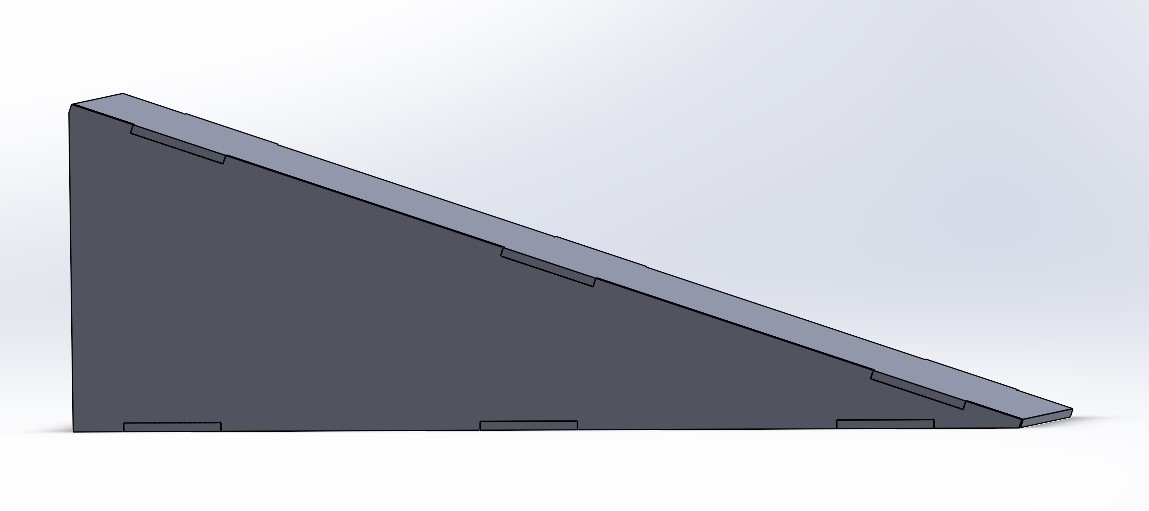
O resultado do teste é que devo usar uma distância de 5 a 7 mm entre o topo do material e a ponta do cabeçote do laser.
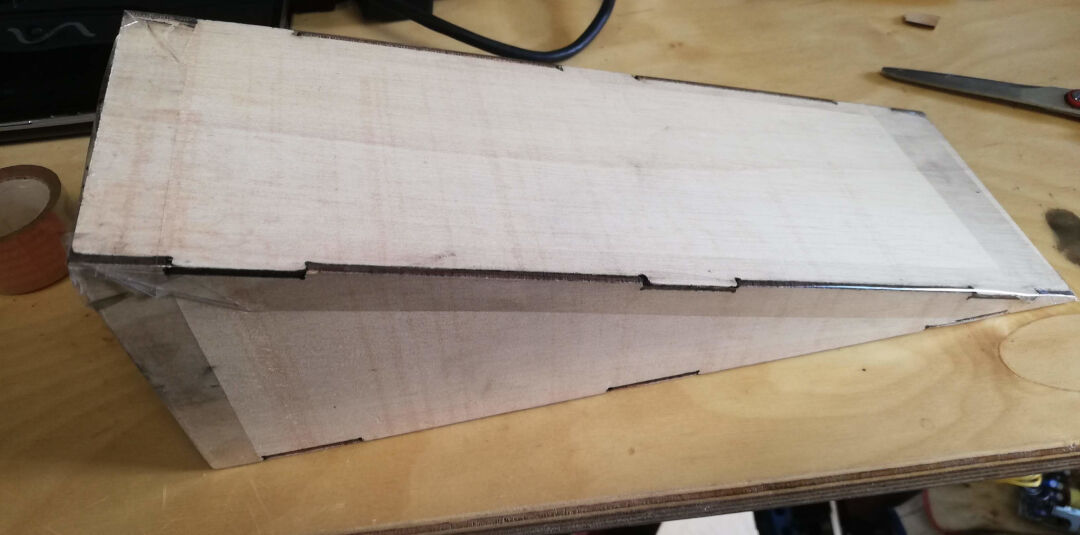
Com o traço feito, comecei a medir com um paquímetro e um esquadro a área mais focada do traço.
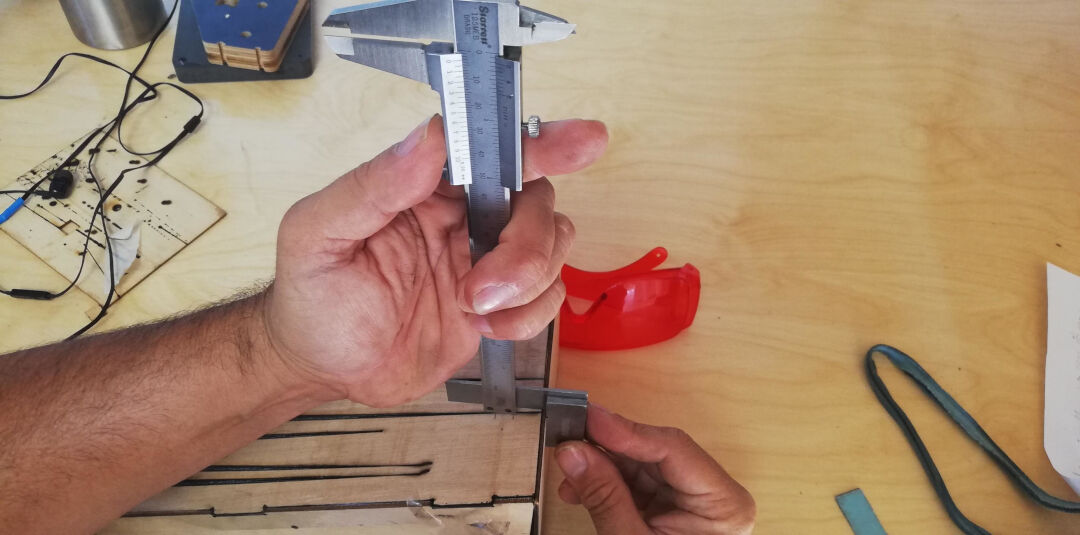
O resultado é uma faixa de 5 a 7 mm.
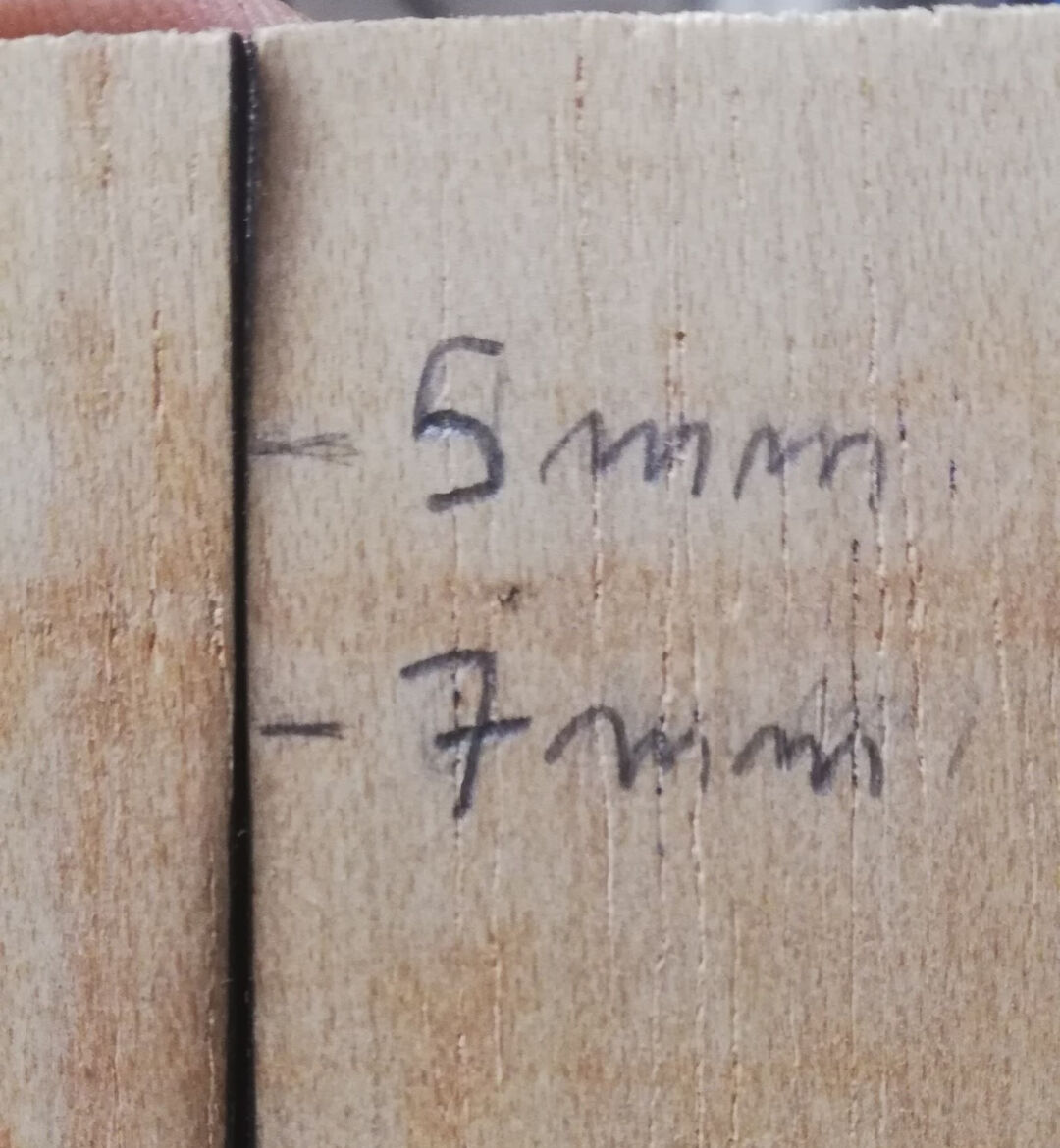
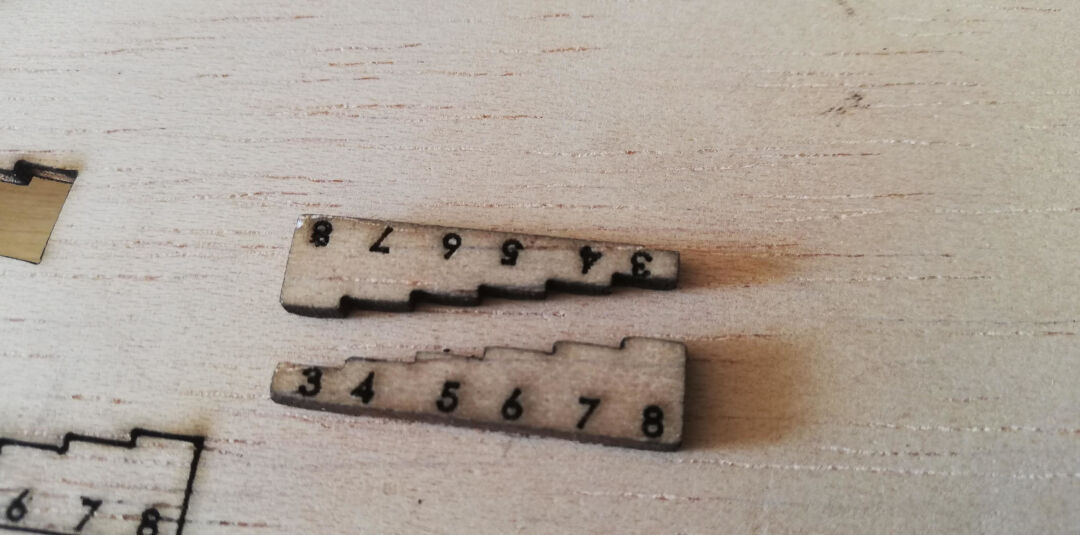
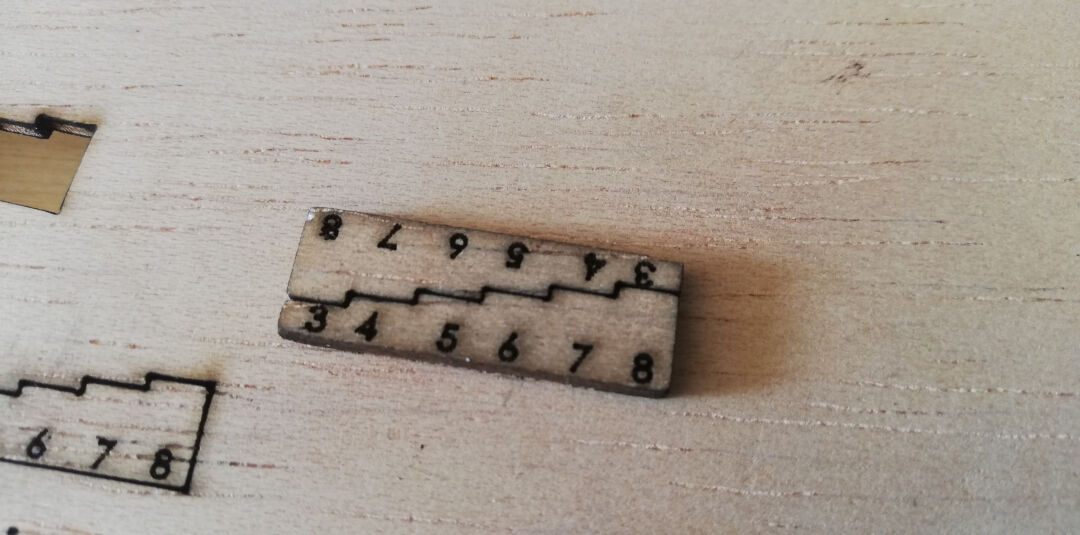
Para medir fácil a distância ideal que encontrei, projetei pequenos degraus de 1 mm, começando em 3 mm e terminando em 8 mm.
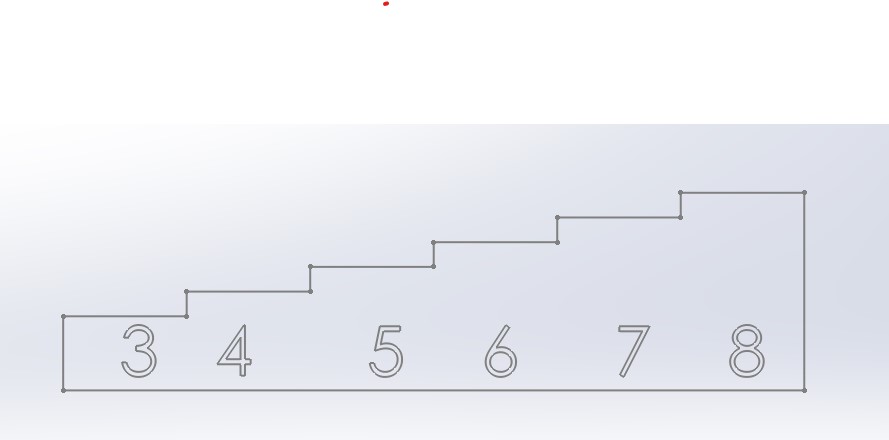
Depois cortei a peça no laser.
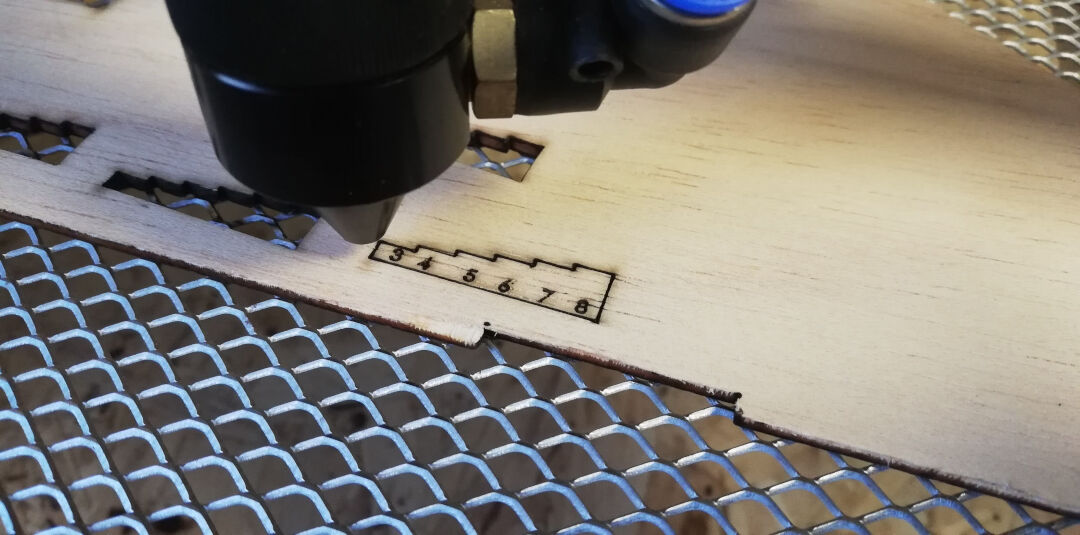
Apoiar o bico em cima da altura desejada dá uma medida consistente em toda a superfície do material.
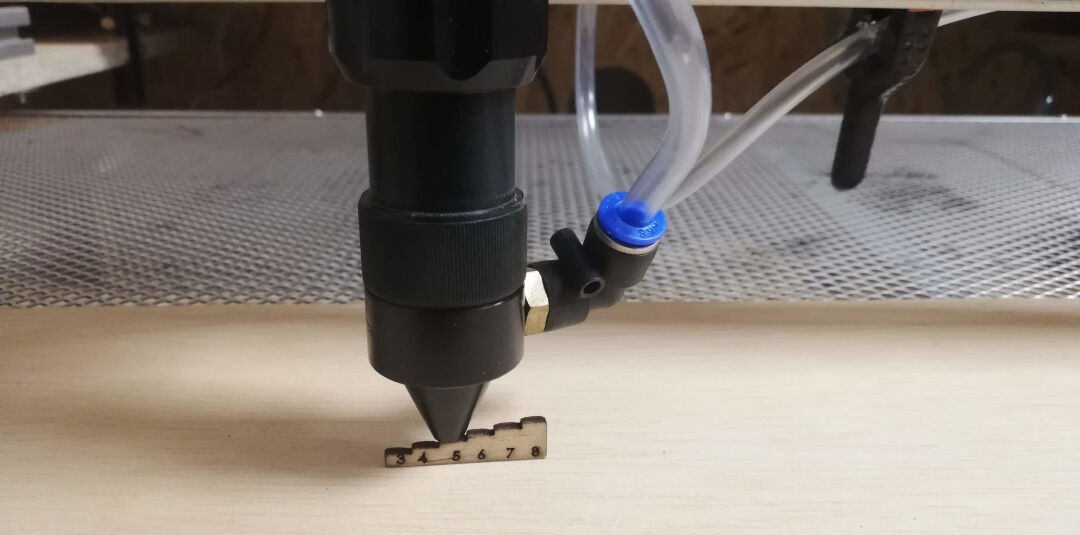
Medir o kerf foi simples. Usei o gabarito anterior e o furo deixado pelo corte. A diferença é o dobro do kerf, a espessura do material removido pelo feixe do laser.
A medida interna foi 8,1 mm.
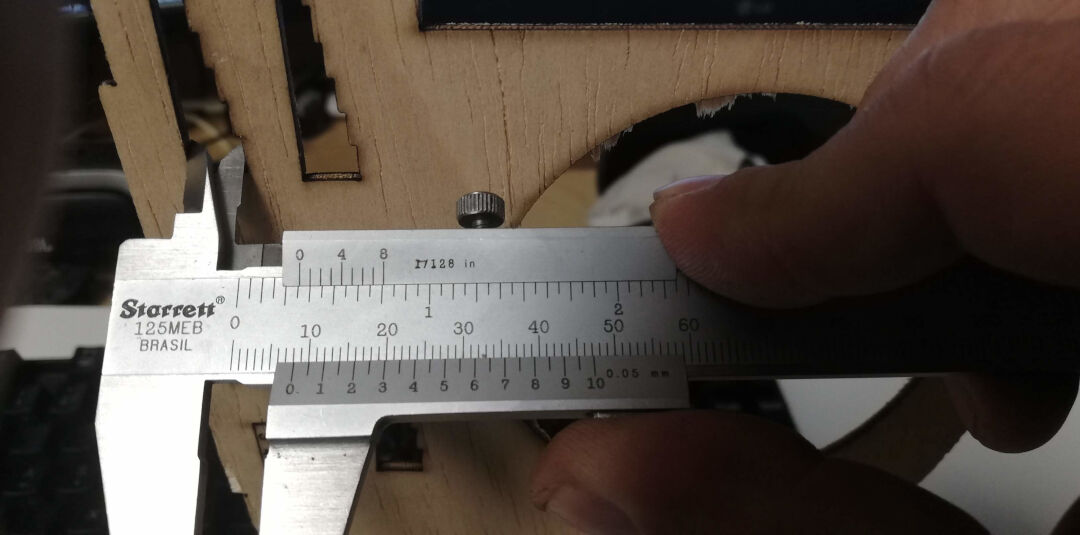
A medida externa foi 7,9 mm, o que quer dizer que o kerf é 0,2 mm / 2 = 0,1 mm.
Gosto muito de ver que encaixa perfeitamente!
- Potência e Velocidade
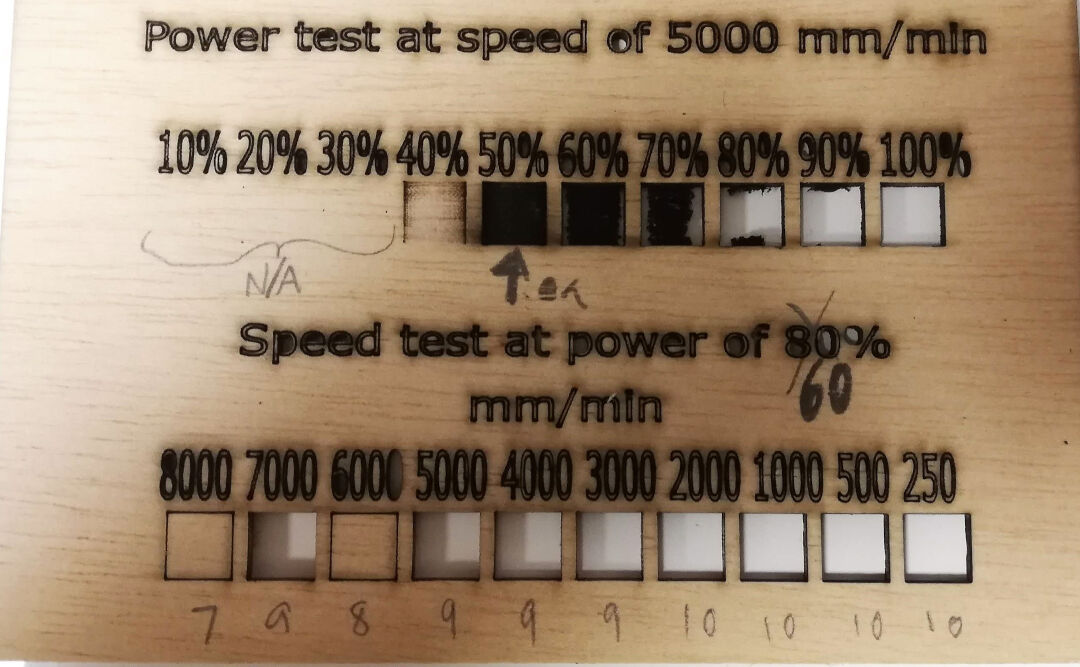
O teste de potência acima foi feito com velocidade de 5000 mm/min em compensado de 2,7 mm. A potência que escolhi como mais adequada para essa velocidade é 50%.
O teste de velocidade acima foi feito em compensado de 2,7 mm, com a potência em 60%. Mesmo com a potência baixa, o laser conseguiu cortar em quase todas as velocidades testadas. Para ficar do lado seguro, eu escolheria cortar a 5000 mm/min com a potência em 60% para essa espessura de compensado.
Kit de Construção Press-Fit
Nesta tarefa, vou usar o desenho 2D do SolidWorks. Isso é feito dentro dos esboços (sketches). O SolidWorks é uma ferramenta de projeto paramétrico, capaz de mudar suas features dinamicamente com a mudança de uma variável.
Comecei criando um sketch. Depois desenhei um triângulo.
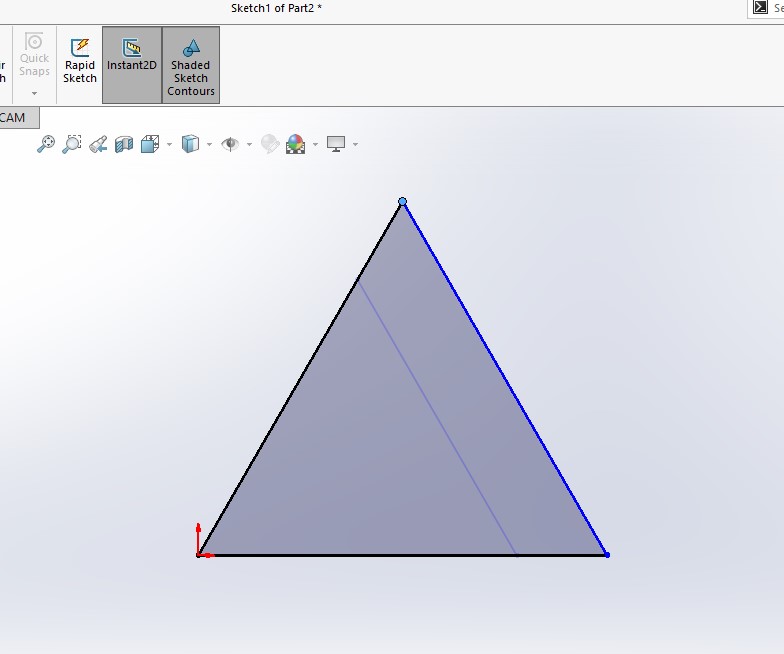
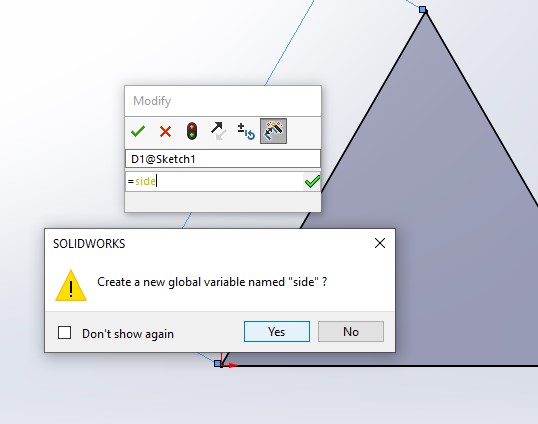
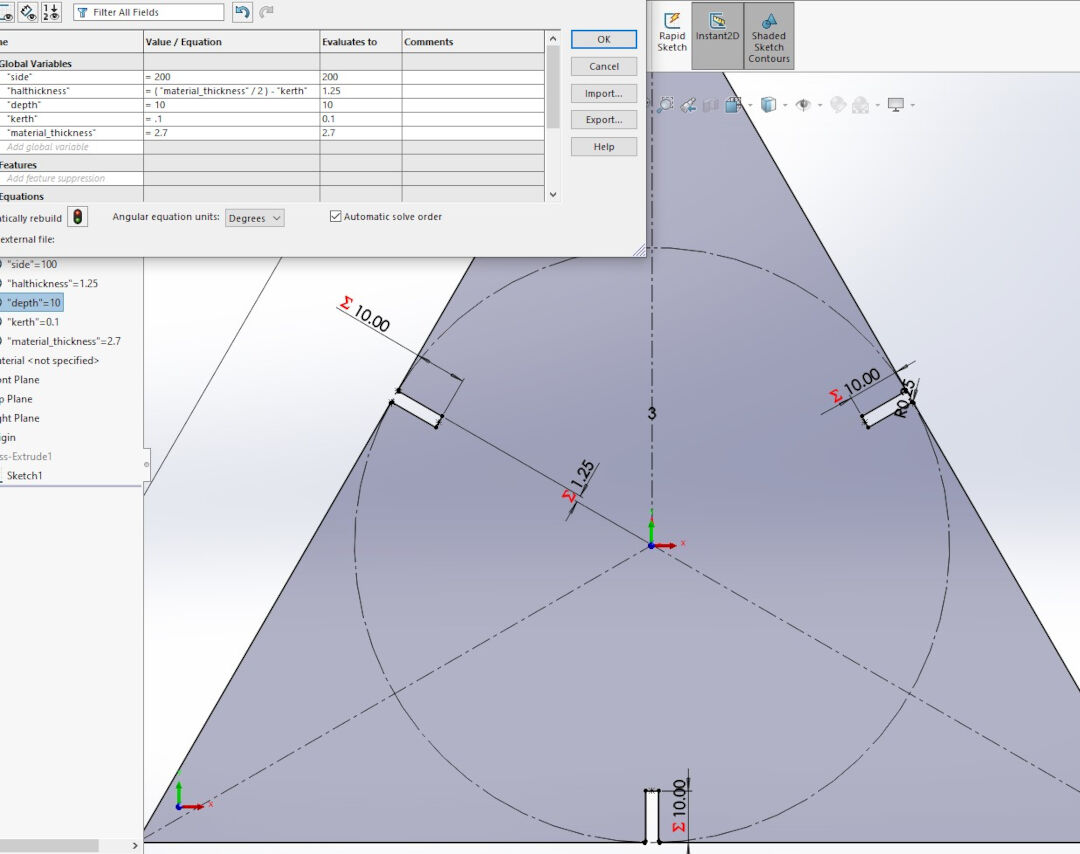
Em seguida, comecei a criar variáveis globais. Enquanto adicionava as cotas, simplesmente digitei o sinal de igual "=" e depois dei nome às variáveis. Depois, confirmei a criação da variável global.
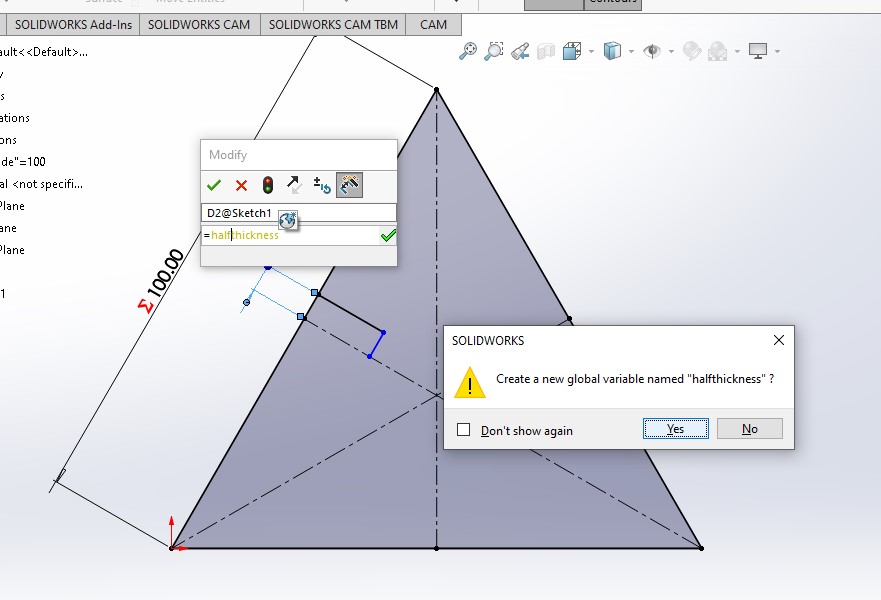
Continuei adicionando mais features ao sketch, colocando parâmetros em cada medida.
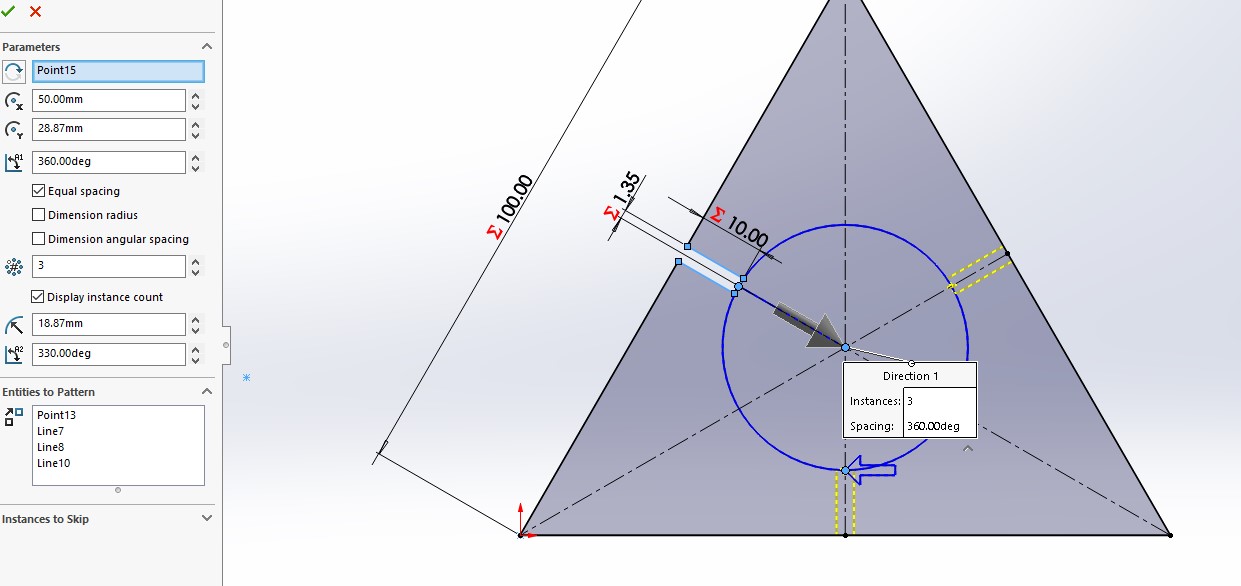
Em seguida, criei um padrão (pattern) com a feature desejada, que vai ser o encaixe da peça.
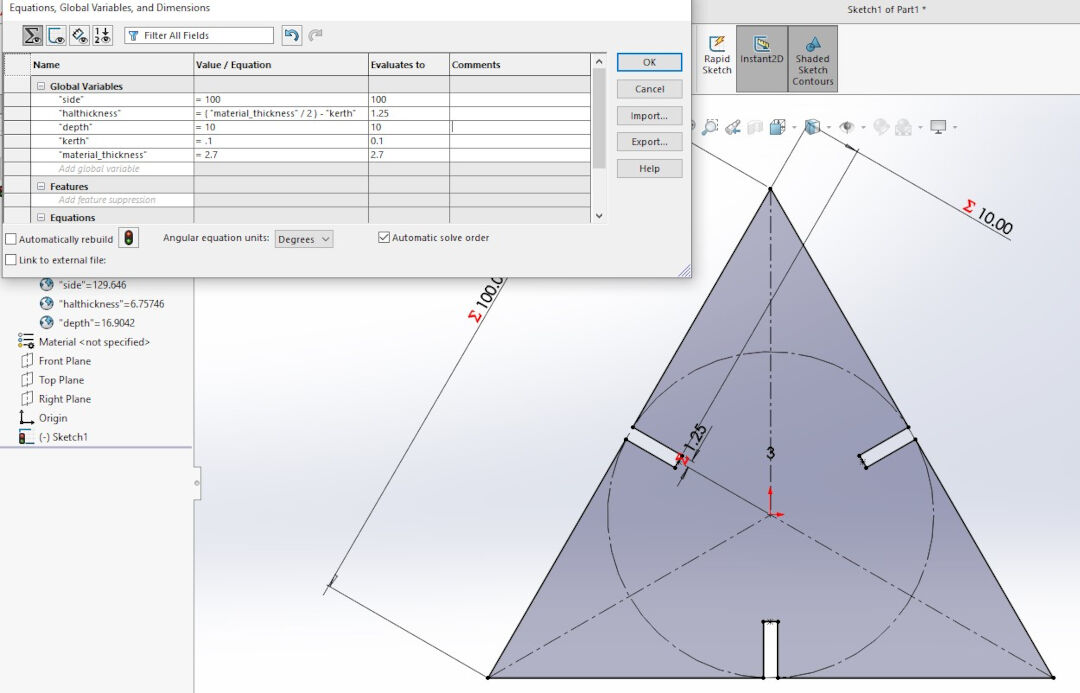
Neste painel, consigo editar cada variável, mudando o valor e mudando o modelo dinamicamente.
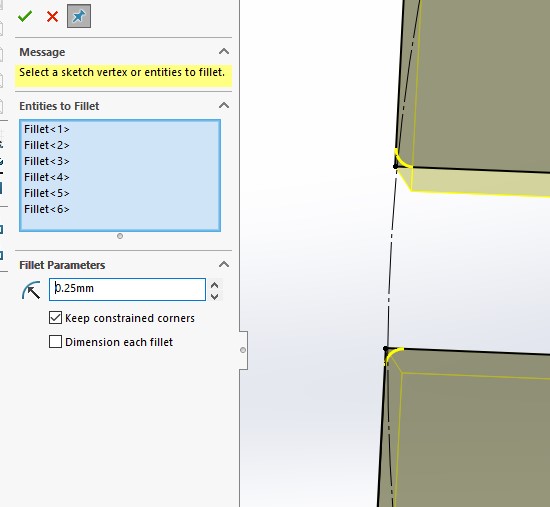
Coloquei um pequeno filete aqui para as peças encaixarem suavemente.
Depois criei fórmulas. Assim consigo mudar a abertura mudando uma única variável, e ela vai levar em conta o tamanho do kerf.
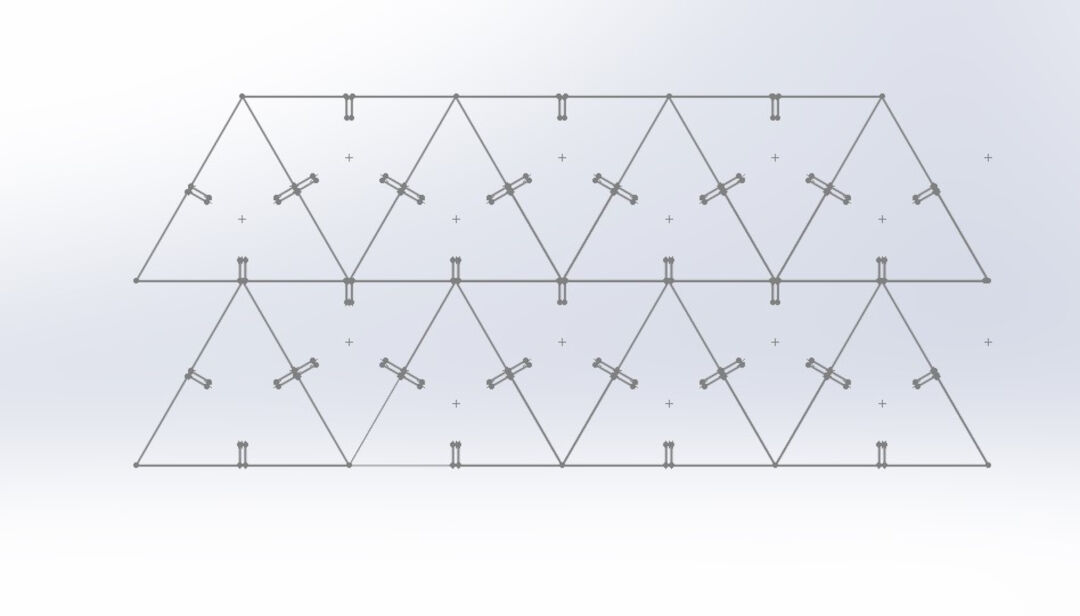
Em seguida, preparei o kit para exportar como arquivo DXF.
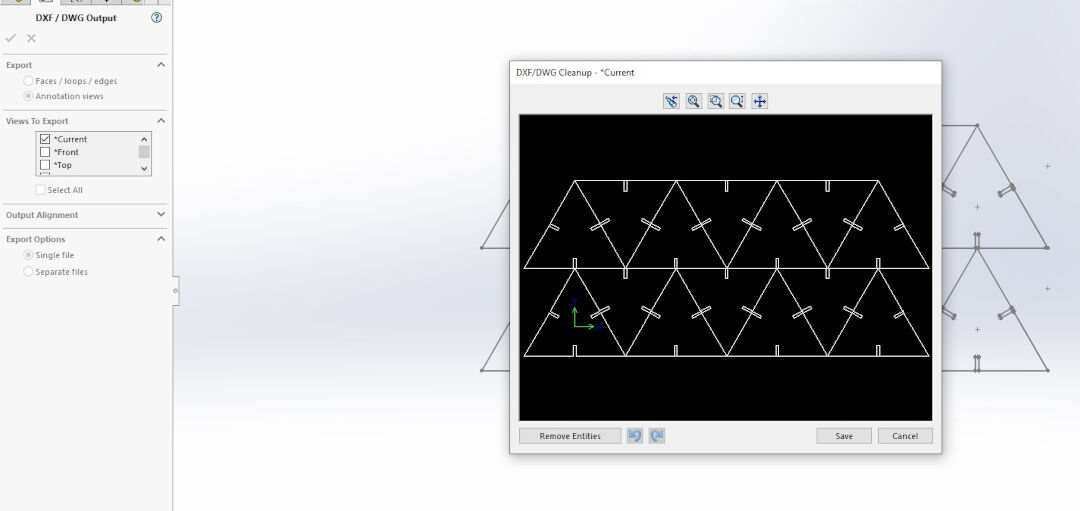
No SolidWorks, para exportar um sketch, deixe ele aberto, clique em Salvar Como (Save As) e não reconstrua (rebuild), depois escolha o formato, no meu caso DXF, e termine a exportação.
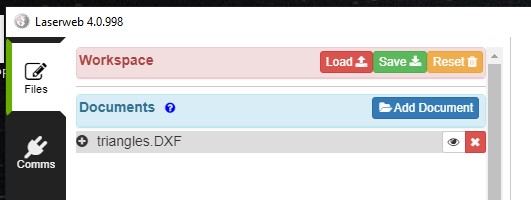
No LaserWeb, adicione o documento. Depois, arraste o documento adicionado para a área cinza abaixo.
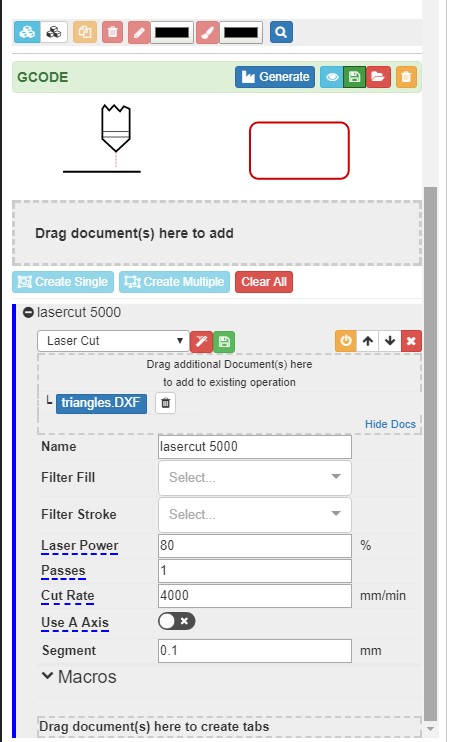
Depois de arrastar o arquivo, abre uma janela com as configurações. Às vezes o software não te impede de gerar G-code inválido. Isso quer dizer que, se alguns parâmetros estiverem preenchidos, ele não vai te avisar sobre eles.
Para este trabalho, como é um corte, usei um dos meus presets com velocidade de 4000 mm/min, potência de 80% e segmento de 0,1.
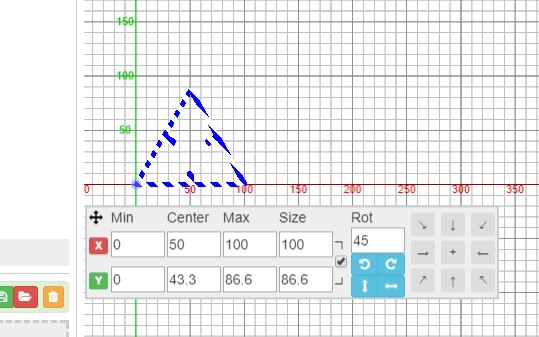
Em seguida, posicionei o objeto usando as setas ou as coordenadas.
Aqui mostro que acabei multiplicando os triângulos no SolidWorks e depois reabri o arquivo.
Nesta imagem também dá para ver, no alto ao centro, a imagem da webcam que fica em cima do laser, assim não preciso ficar de olho nele. Mesmo usando óculos de proteção, prefiro não olhar para o laser enquanto ele ainda está sem tampa.
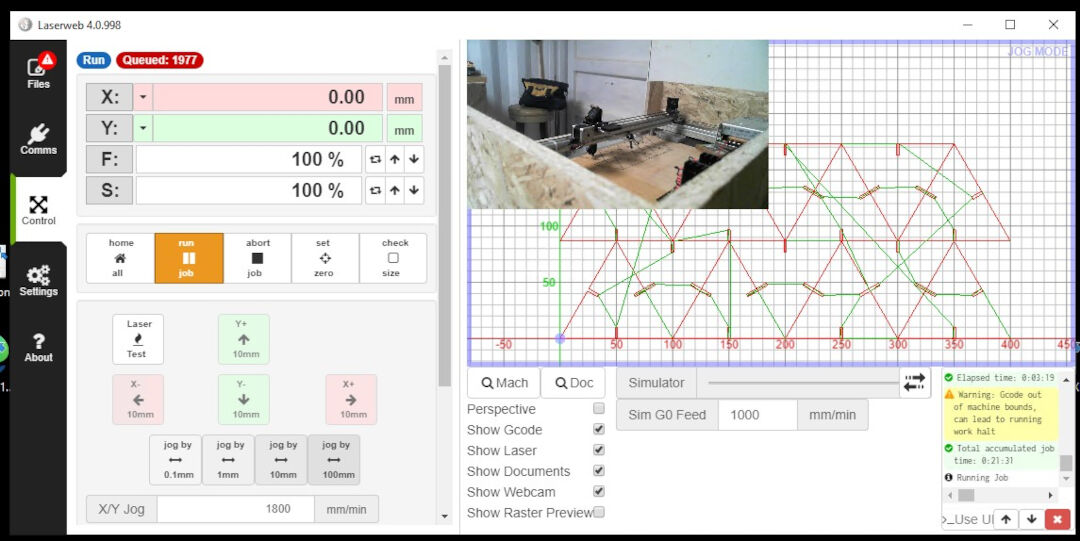
O laser corta muito bem.
Depois tirei da máquina e empilhei tudo para começar a inspeção e a montagem.
Só uma pilha.
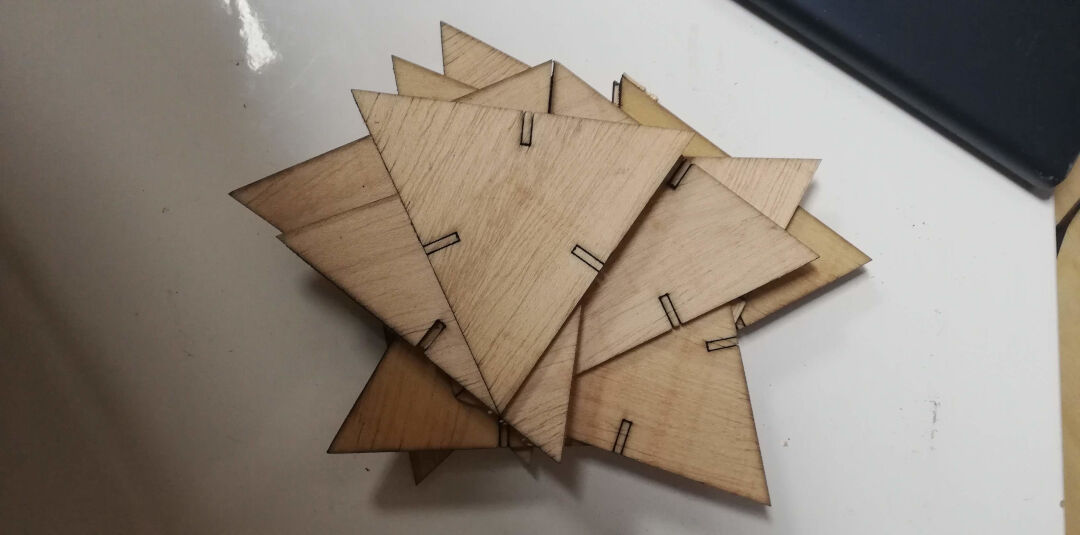
Depois comecei a montagem, e encaixa perfeitamente.
Corte de Vinil
A plotter de recorte de vinil que temos no lab é a Silhouette Cameo 3. É uma plotter legal, barata e fácil de usar.
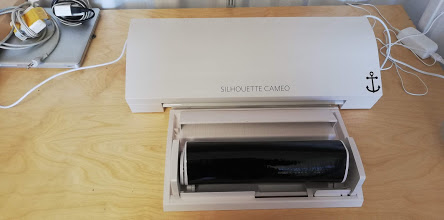
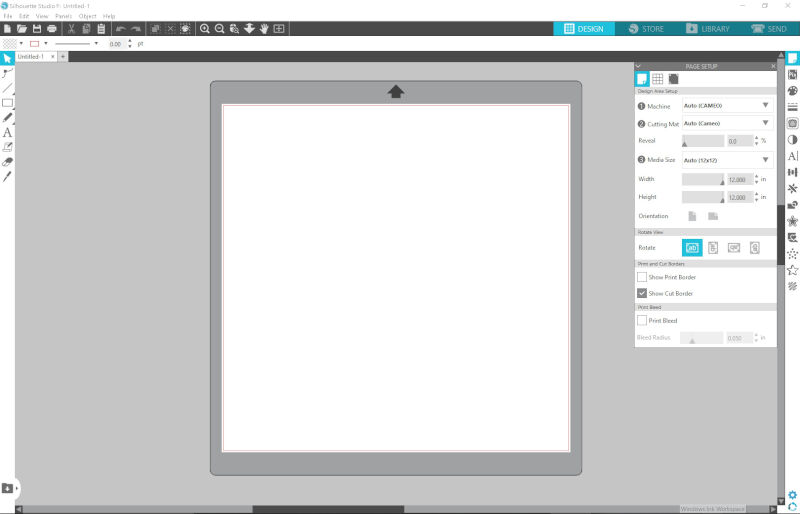
Ela vem com o software Silhouette Studio.
Resultados de Aprendizagem:
- Identificar e explicar os processos envolvidos no uso desta máquina.
- Criando o Arquivo
- Escolhendo um Arquivo da Biblioteca
Para aquecer, e porque estávamos perto do Halloween, resolvi cortar alguma coisa que meus filhos pudessem usar.
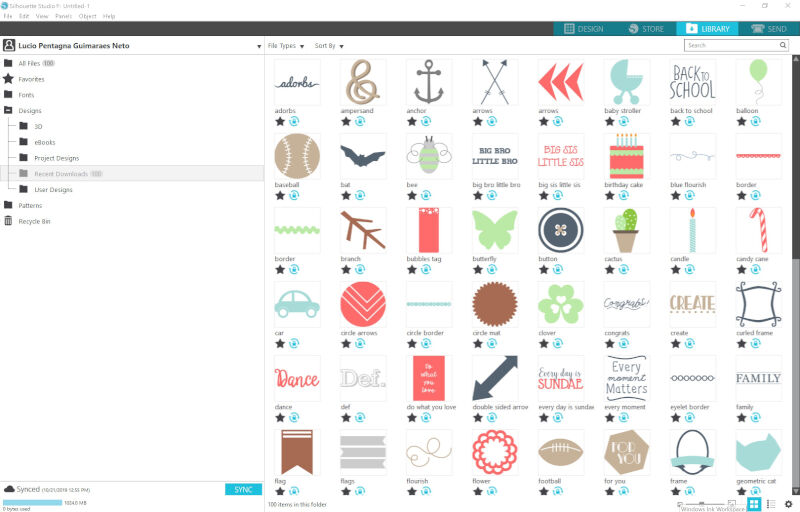
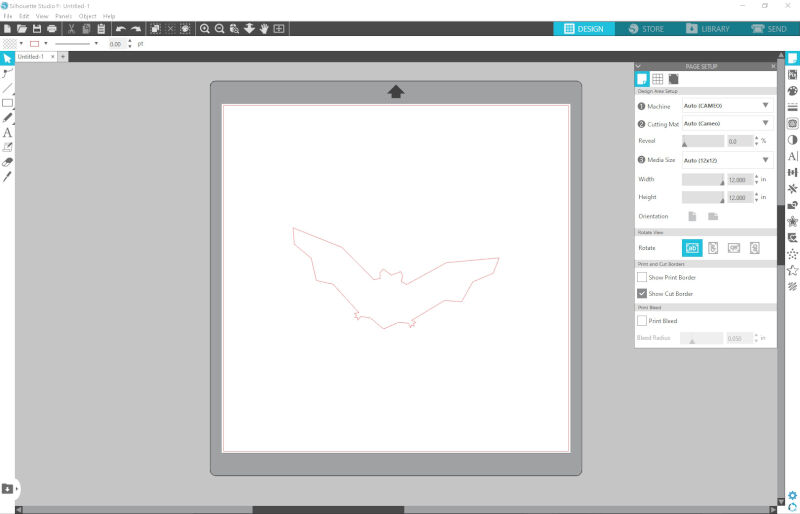
Escolhi o morcego da biblioteca.
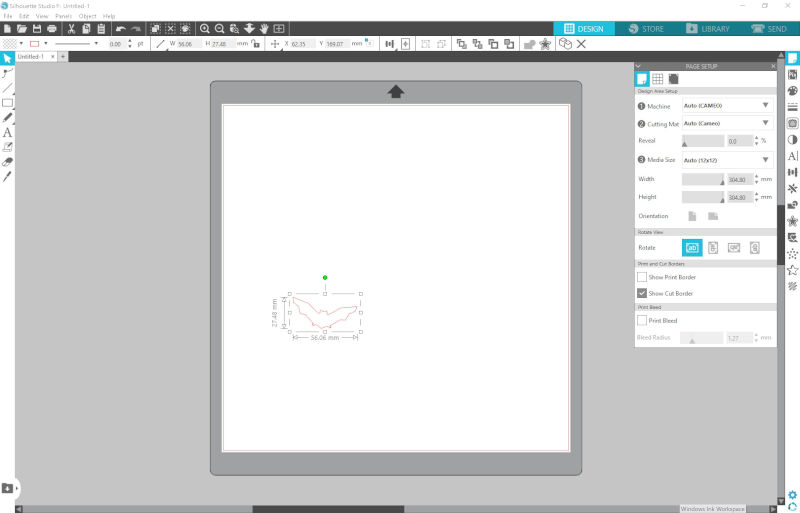
Depois, usando Ctrl+C e Ctrl+V, copiei e colei o morcego várias vezes.
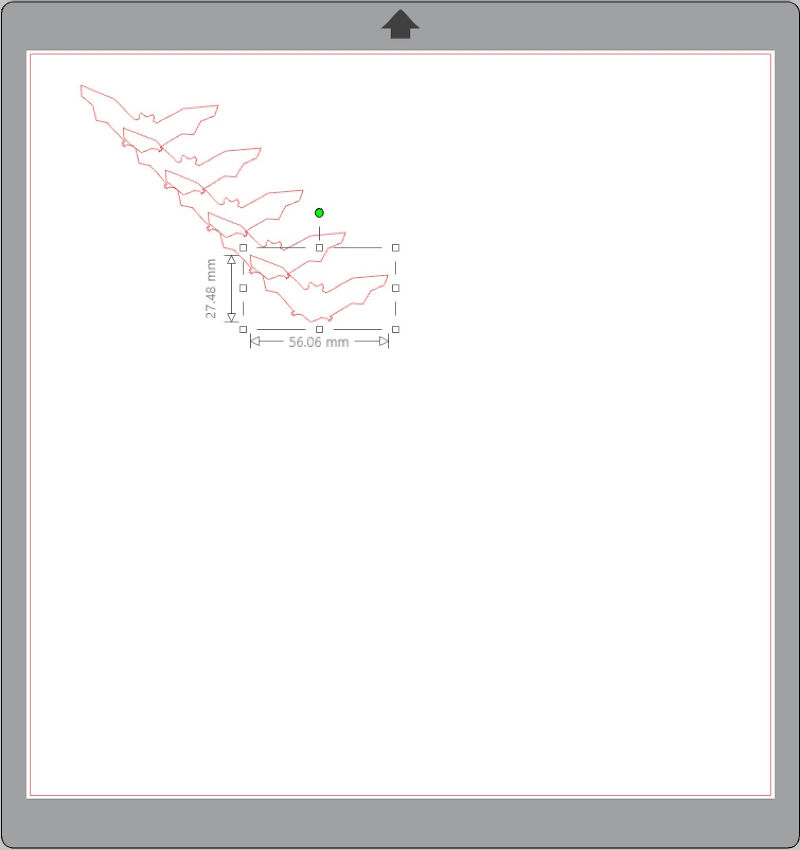
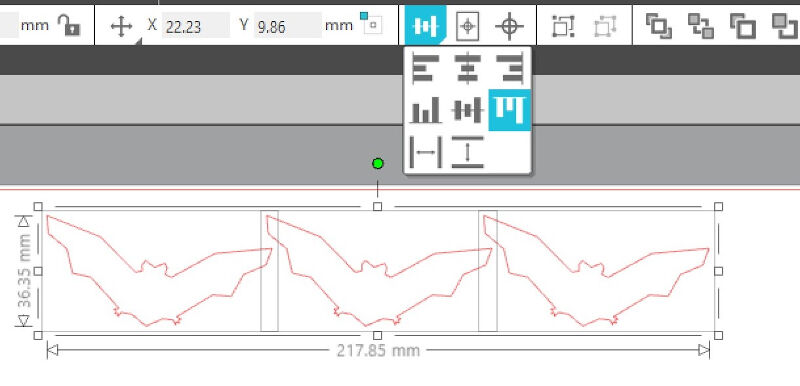
Depois selecionei todos os morcegos colados.
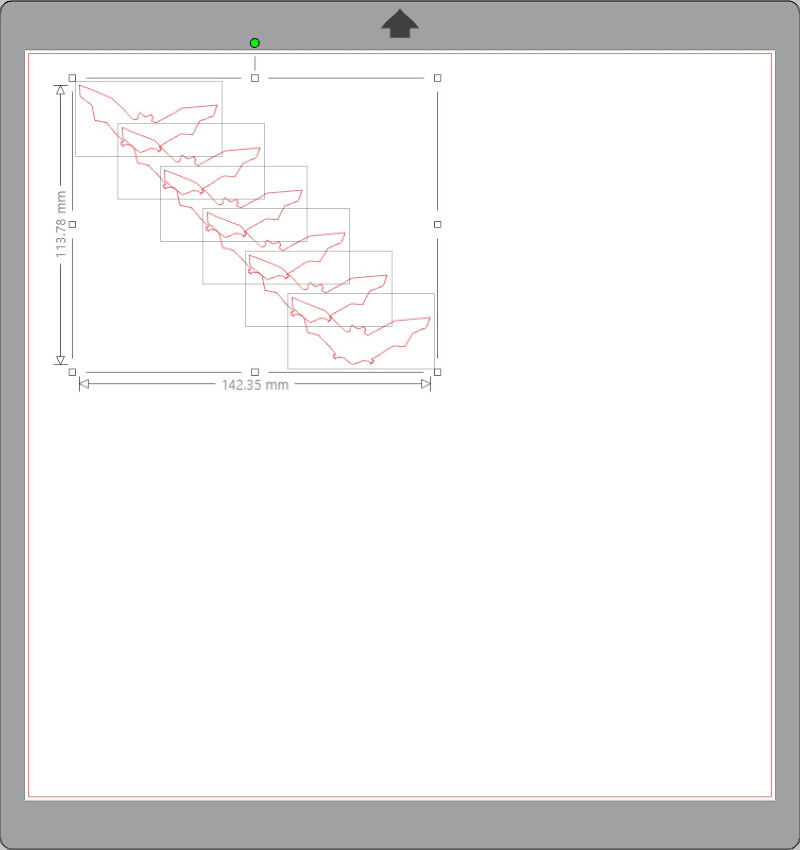
Com os desenhos selecionados, dá para alinhá-los de forma uniforme.
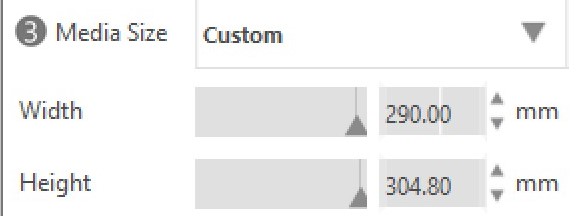
Depois selecionei o tamanho do vinil.
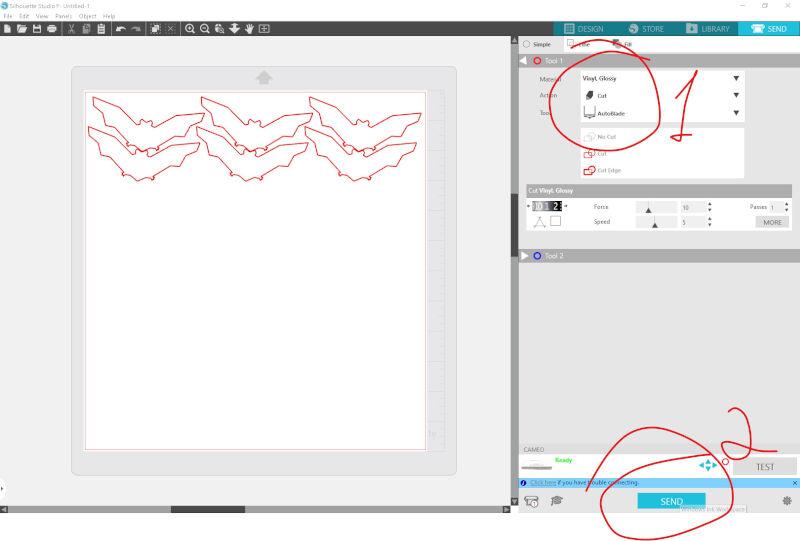
Depois colei mais alguns morcegos e comecei a configurar o trabalho. Esta máquina consegue ajustar automaticamente a espessura do material, mas a opção AutoBlade tem que estar selecionada.
Depois alinhei o vinil e levantei o rolete que puxa o material.
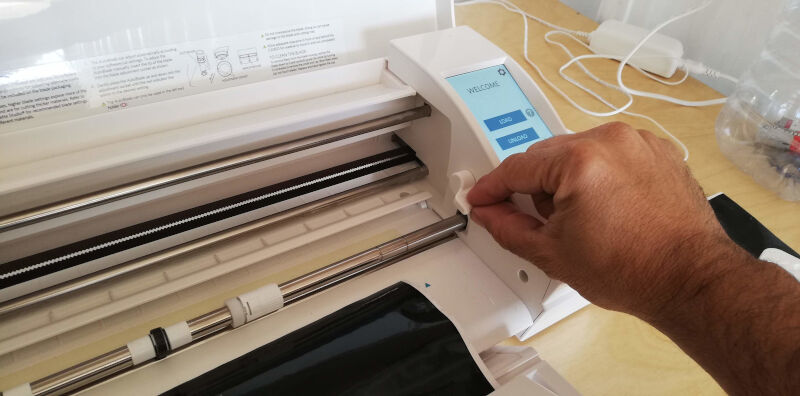
Usando a tela, puxei um pouquinho o material para dentro.
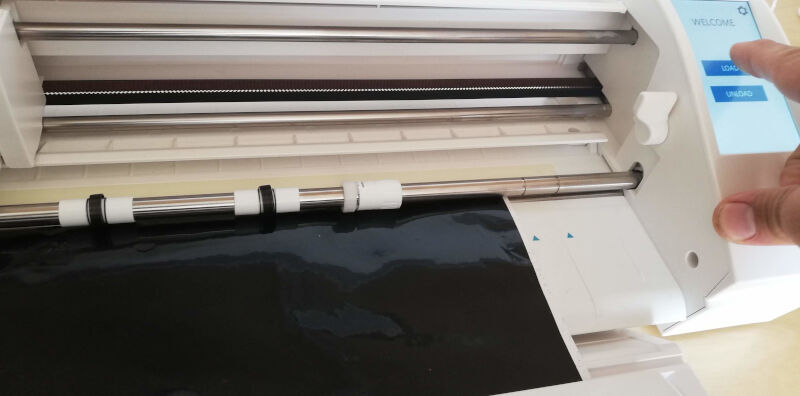
Nesse ponto, eu podia ligar um cabo USB direto na máquina ou usar um pendrive.
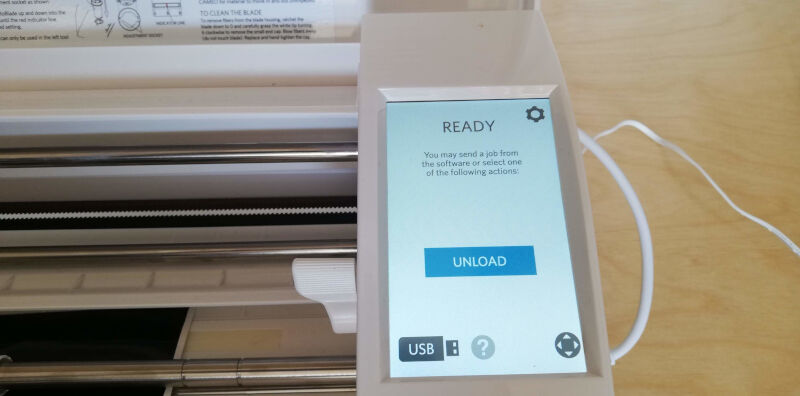
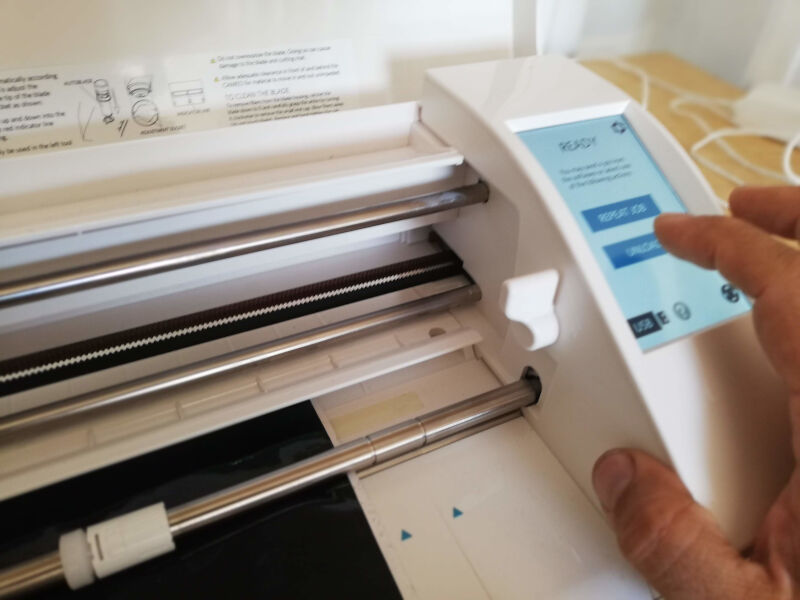
Apertei start, e em minutos os morcegos estavam cortados.
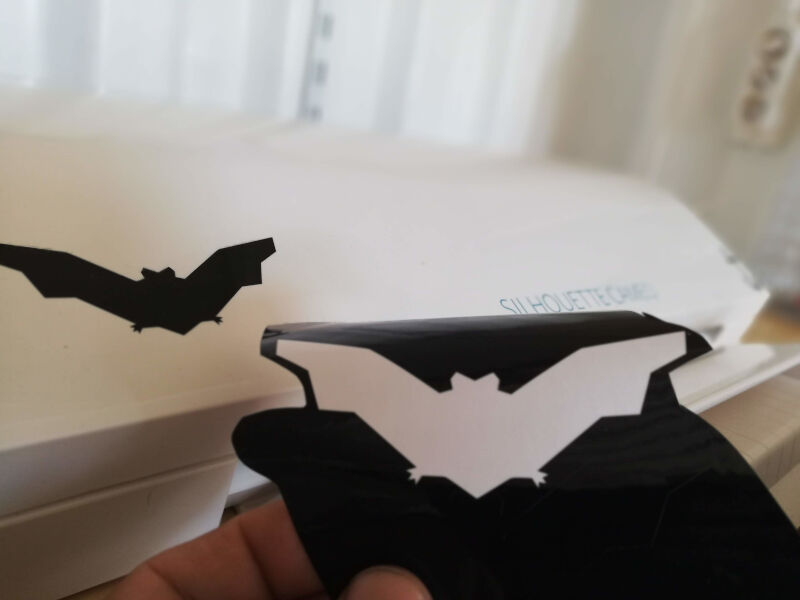
Para um projeto simples assim, basta descolar o adesivo do papel protetor e colar em tudo quanto é lugar!
- Escolhendo um Arquivo da Biblioteca
← (12 fev) Desenho Assistido por Computador · todas as semanas · Produção Eletrônica (26 fev) →