Escaneamento e Impressão 3D
Tarefa em Grupo
Veja a página da tarefa em grupo
Tarefa individual
- Testar as regras de projeto da(s) sua(s) impressora(s) (projeto em grupo)
- Projetar e imprimir em 3D um objeto (pequeno, de poucos cm) que não poderia ser feito por usinagem (subtrativa)
- Escanear um objeto em 3D (e, opcionalmente, imprimir)
Resultados de aprendizagem:
- Identificar as vantagens e limitações da tecnologia de impressão e de escaneamento 3D
- Aplicar métodos de projeto e processos de produção para mostrar o que você entendeu.
Você:
- Descreveu o que aprendeu testando as impressoras 3D
- Mostrou como projetou e fez seu objeto e explicou por que ele não poderia ser feito de forma subtrativa
- Escaneou um objeto
- Descreveu os problemas e como resolveu
- Incluiu seus arquivos de projeto e fotos de destaque (‘hero shots’) do escaneamento e do objeto final
Fluxo da semana
Tarefa da semana: Testar a impressora → Projetar um objeto → Imprimir o objeto → Escanear um objeto → Imprimir o objeto escaneado (opcional)
Ferramentas usadas
- Impressora 3D Delta
- Impressora 3D Mini
- Paquímetro
- Agulha de 0,4 mm
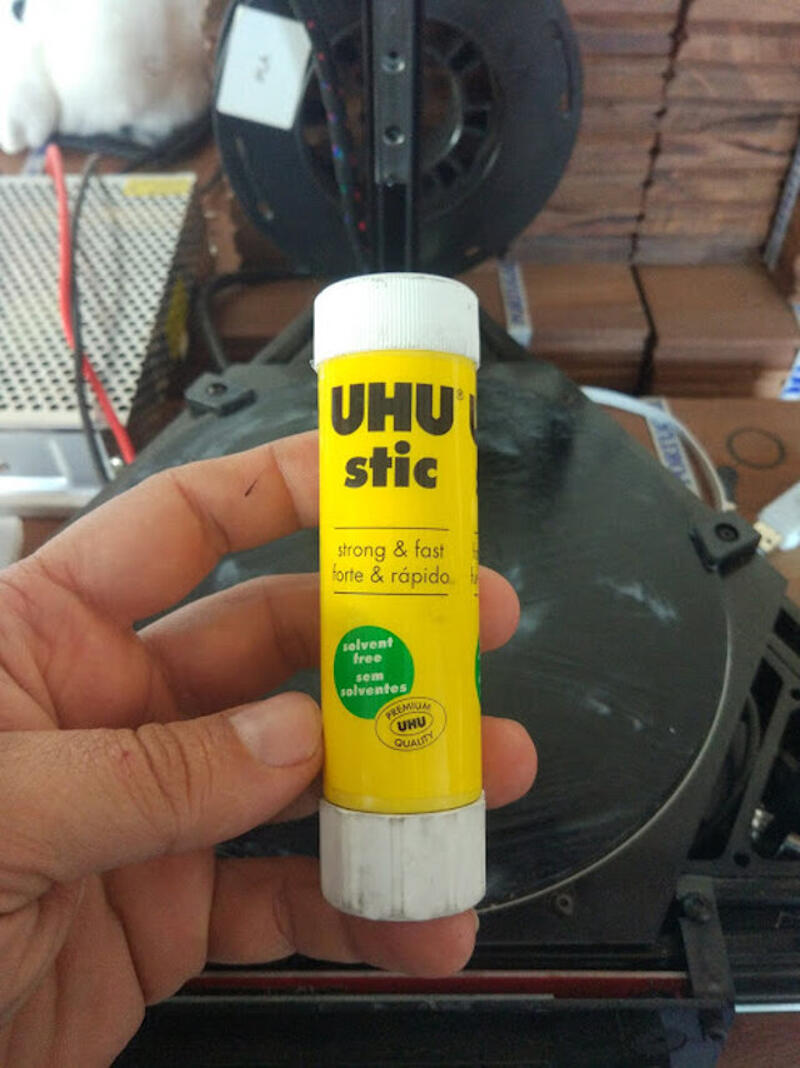
- Cola UHU
Softwares Usados
- Repetier Host
- Slic3r
- SolidWorks
- Autodesk ReMake (hoje parte do ReCap Photo)
Arquivos gerados/usados
- Arquivo STL do teste: modelo de teste de impressora 3D do Thingiverse
- Arquivo de G-code: todo o G-code da semana gerado a partir dos arquivos STL e do modelo da pedra escaneada
- Arquivo do SolidWorks: página do projeto do modelo 3D de um organizador de fios usado numa CNC que construí
- Arquivo STL da corrente: arquivo STL gerado a partir do arquivo do SolidWorks
- Preparação das impressoras
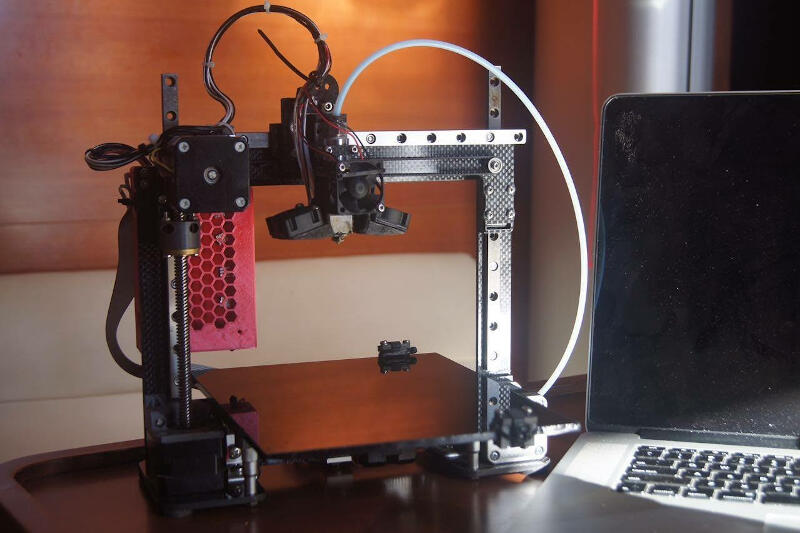
- Para começar o teste, preparei as impressoras limpando os bicos e passando cola nova nas mesas.
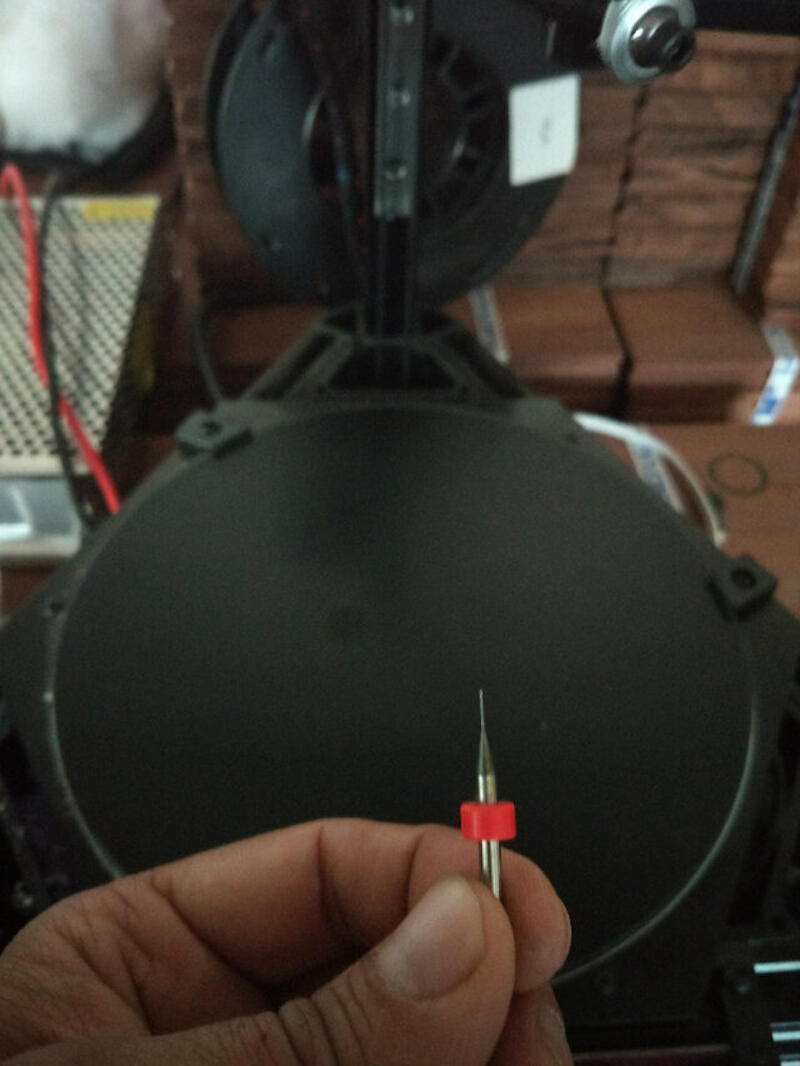
- Testei a extrusão nas duas impressoras, e estava boa.
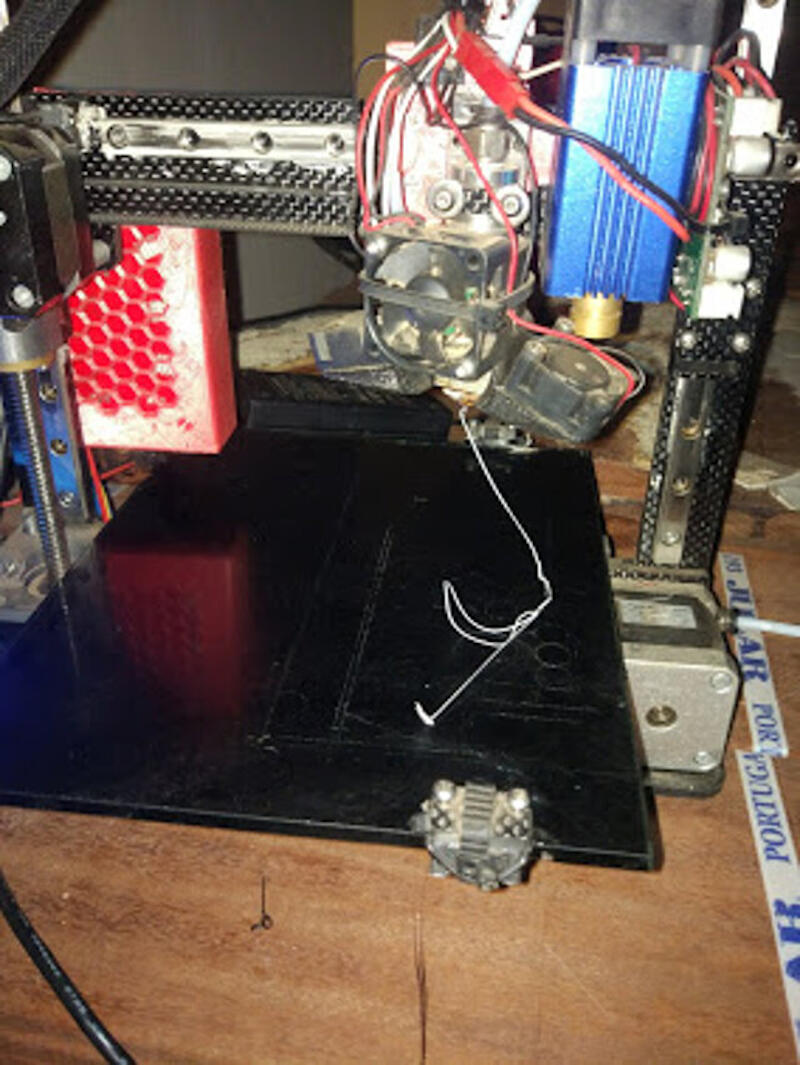
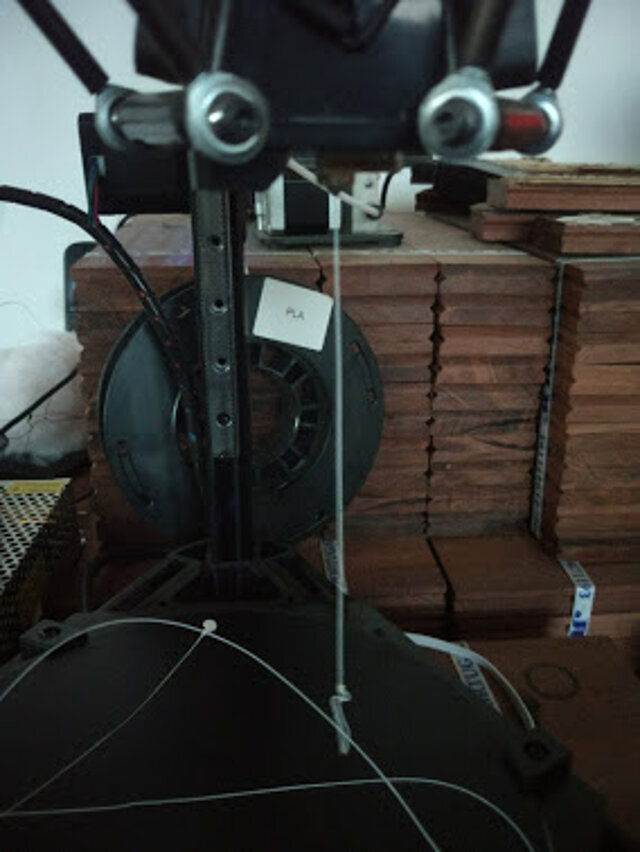
- Para começar o teste, preparei as impressoras limpando os bicos e passando cola nova nas mesas.
- Os limites das nossas impressoras
- Comecei a tarefa da semana procurando um padrão de teste no site
Thingiverse
. Só de usar a busca do site com as palavras-chave
test 3d print
, apareceram vários resultados feitos para testar impressoras.
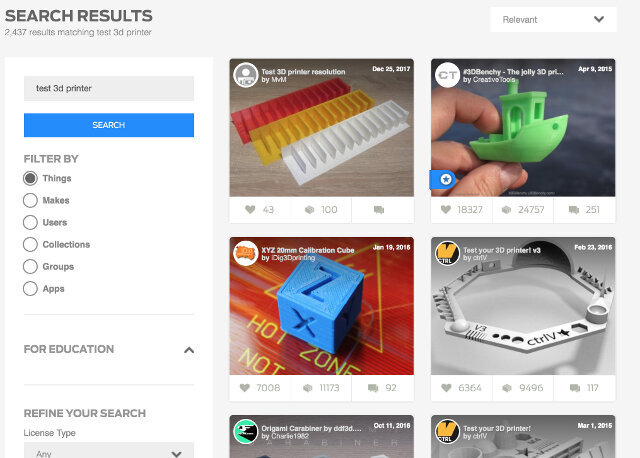
- Escolhi um dos modelos, que testa várias capacidades das impressoras.
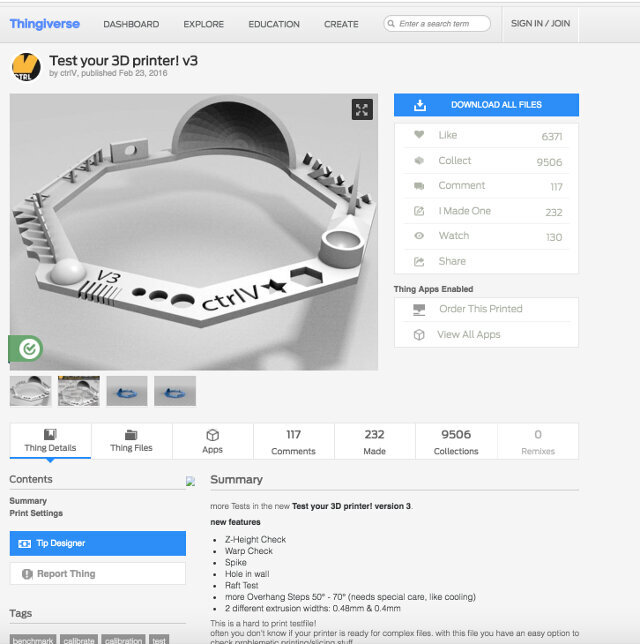
Na página do modelo de teste de impressora 3D, baixei o modelo e anotei os parâmetros que ele testa, como:
- Porca: uma porca M4 deve encaixar perfeitamente
- Onda: impressão arredondada
- Estrela: cantos vivos
- Nome: formas complexas
- Furos: 3, 4, 5 mm
- Distância mínima: 0,1, 0,2, 0,3, 0,4, 0,5, 0,6, 0,7 mm
- Altura em Z: 0,1, 0,2, 0,3, 0,4, 0,5, 0,6, 0,7, 0,8, 0,9, 1,0, 1,1 mm
- Espessura de parede: 0,1, 0,2, 0,3, 0,4, 0,5, 0,6, 0,7 mm
- Ponte (bridge): 2, 4, 8, 16 mm
- Esfera: impressão arredondada, 4,8 mm de altura
- Esfera mista: 7 mm de altura
- Pirâmide: 7 mm de altura
- Balanço (overhang): 25, 30, 35, 40, 45, 50, 55, 60, 65, 70°
- Empenamento (warp): entorta?
- Fonte para impressão 3D: otimizada para impressão 3D
- Superfície: planicidade
- Tamanho: 100 x 100 mm x 23,83 (10 mm de largura)
- Espeto (spike): tempo mínimo de camada, 21 mm de altura a partir da base (incluindo a placa-base)
- Furo na parede: 4 mm de diâmetro, verificar se imprimiu direito
- Teste de raft: o raft deve ficar logo abaixo do modelo
- Retração no deslocamento: verificar a configuração de retração em deslocamentos longos
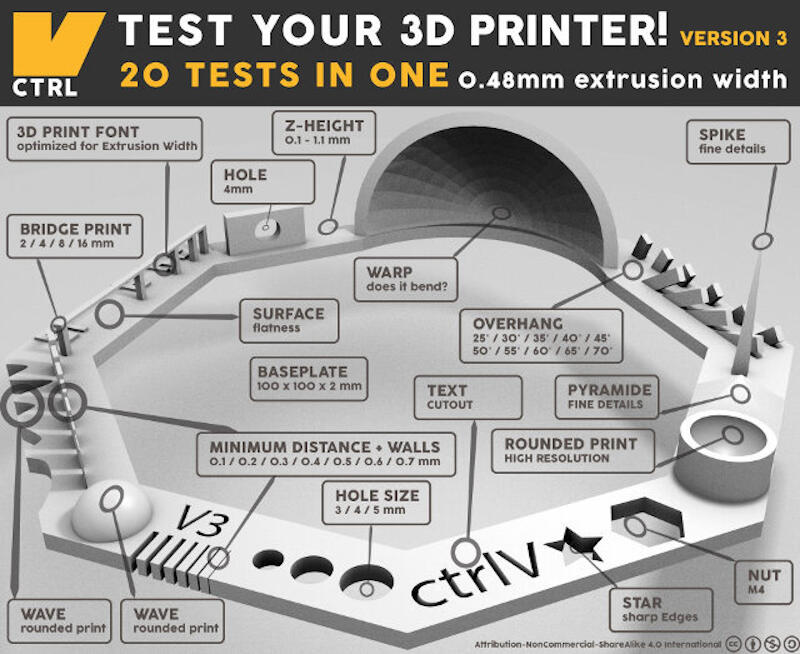
Abaixo está o modelo de teste de impressão 3D:
O autor também fornece uma imagem de referência para conferir a impressão.
- No Repetier Host, carreguei o arquivo STL e fatiei para cada impressora, colocando a designação da impressora na frente do nome do G-code.
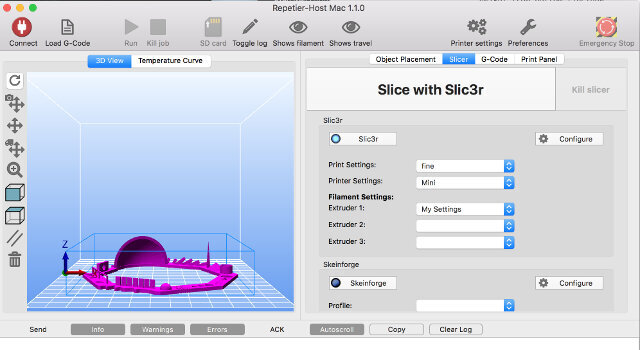
Configurações do Slic3r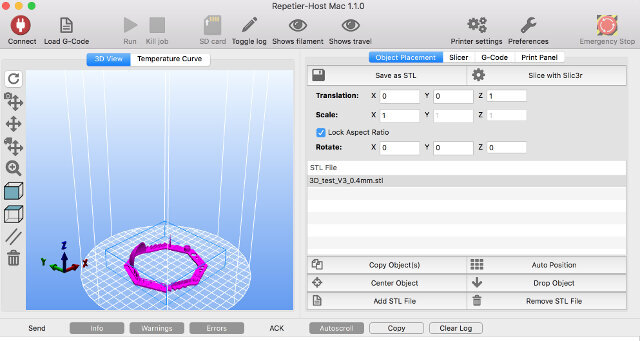
- Impressoras 3D estão longe de ser aparelhos plug-and-play. Tem muito ajuste, e parte dele parece mágica. Vou destacar os pontos mais importantes a considerar nas configurações do Slic3r, o software que trabalha junto com o Repetier.
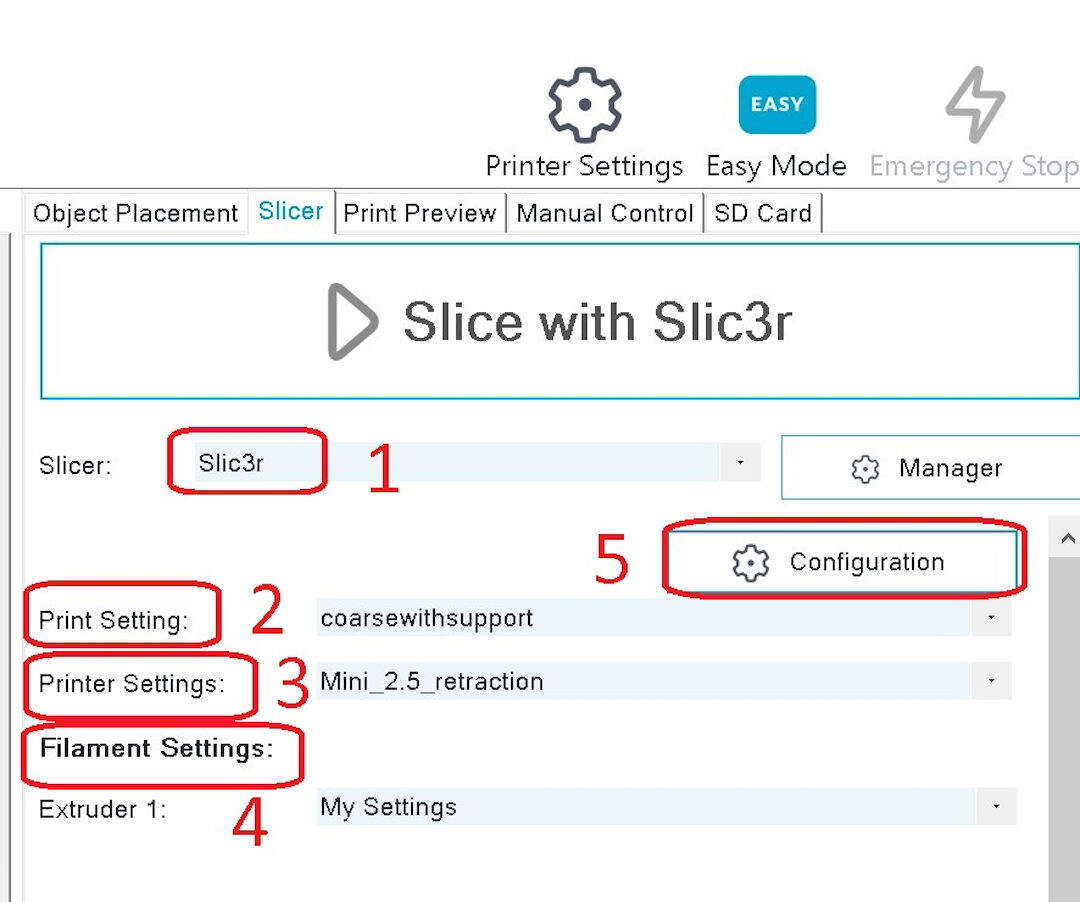
- Ainda no Repetier, na aba "Slicer", o software mostra várias opções de configuração pré-definida (presets). A primeira é o próprio software fatiador. No menu suspenso, dá para escolher entre Slic3r, Cura ou softwares mais antigos que ninguém usa...
- Em Print settings, ficam as características do modelo específico a imprimir. Minha escolha atual é "coarsewithsupport"; mais adiante, vou explicar como escolhi as configurações que formam os presets mostrados.
- Depois vem "Printer Settings". Normalmente, é aqui que ficam as configurações de uma impressora (máquina) específica. Nos meus presets, tenho as diferentes impressoras do lab: uma é cartesiana, a "Mini_2.5_retraction", e a outra (não aparece) é uma delta.
- Aqui, em "Filament Settings", ficam os vários filamentos que você pode ter, cada um com configurações diferentes, como cor, temperatura ou espessura.
- Neste item, vamos entrar mais fundo nas configurações e montar os presets mostrados antes.
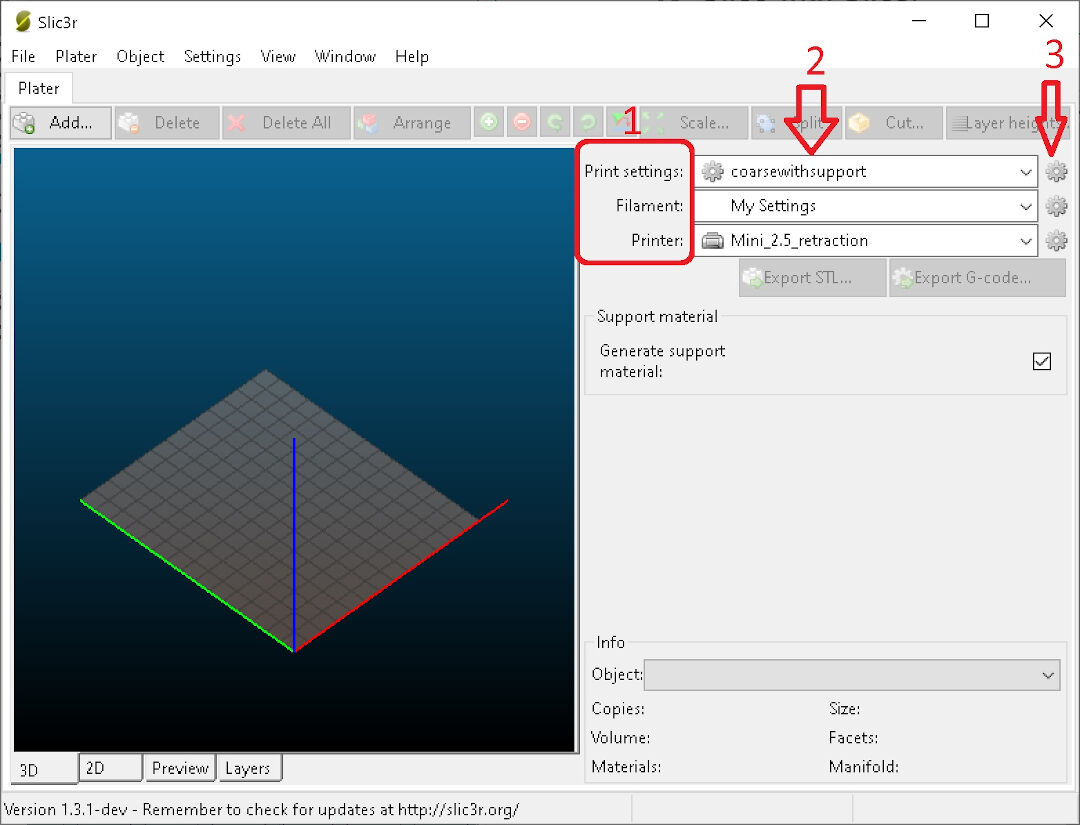
Este Slic3r é o próprio software fatiador, enterrado lá no fundo do Repetier. Os domínios dele não são para os fracos: um passo errado aqui, ou melhor, uma configuração errada, pode dar resultados catastróficos nas suas impressões.
- Como o Slic3r mostra na primeira coluna, temos as classes: Print settings, Filament e Printer.
- Na segunda coluna, temos menus suspensos para escolher cada preset que o usuário quer personalizar.
- Na terceira coluna, vemos um ícone em forma de engrenagem, o ícone típico de configuração. Vamos clicar nele para abrir cada classe e ver como funciona por dentro.
Agora estamos na aba Print Settings.
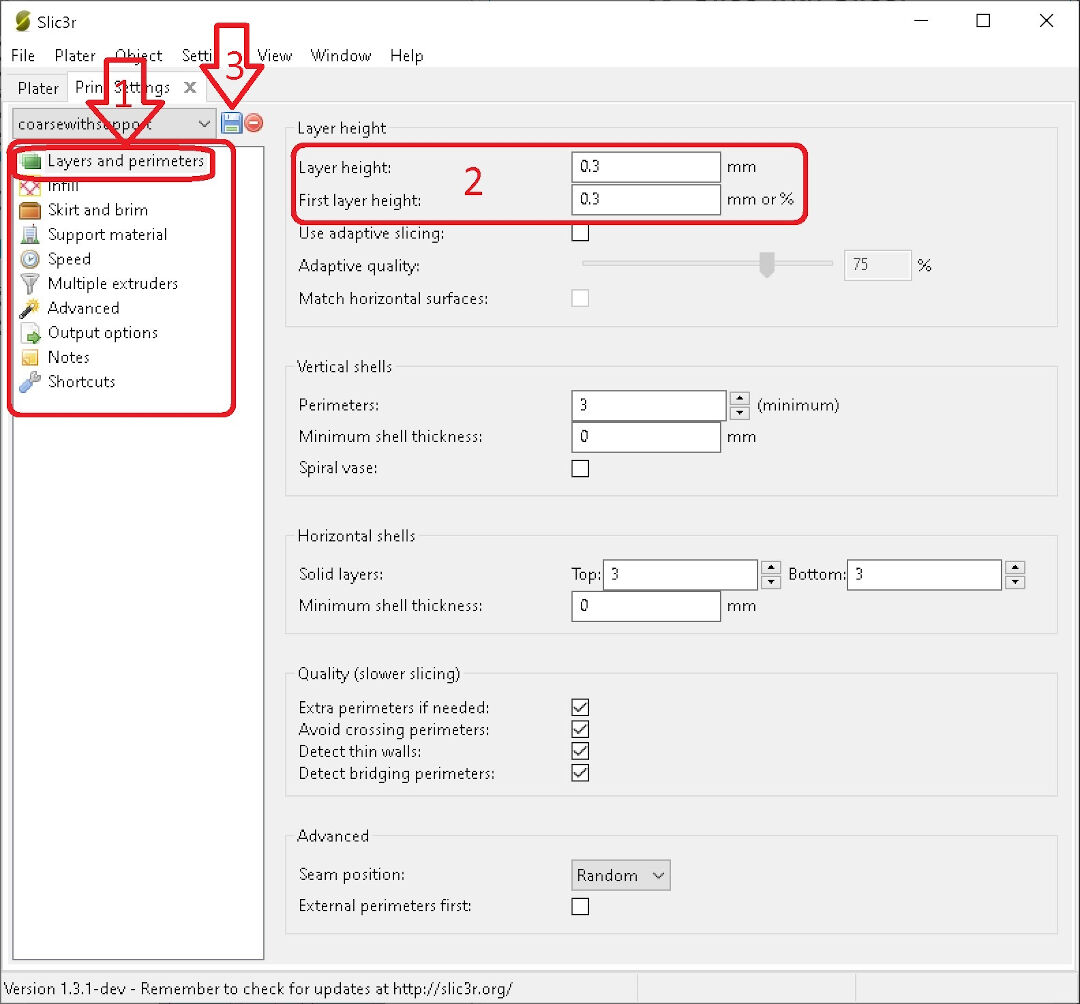
- Vamos examinar subclasse por subclasse, começando por Layers and Perimeters.
- Nesta área, vemos a altura de camada (Layer height). É uma configuração importante, que não deve passar do diâmetro do bico. Se você está com pressa e não liga para a aparência, vá alto. Escolhi 0,3 mm para um acabamento grosseiro. As camadas vão aparecer, e as rampas vão parecer escadas. Se você precisa de um resultado detalhado, vá baixo. O limite de quão baixo dá para ir é quase infinito, mas como o tempo é limitado, sugiro não ir abaixo de 0,1 mm. Um número menor quer dizer mais camadas, e fica liso como pele de pêssego.
- Depois de cada ajuste, clique nesse quadradinho azul esquisito que me lembra tempos passados, antes de todo esse excesso de informação e das câmaras de eco, antes deste universo realmente sem limites de terabytes à nossa volta. Chama-se disquete. Se você não clicar, acredite, vai se arrepender, porque nada vai ser salvo, mas não tenha medo, o Slic3r não deixa você fazer isso sem avisar.
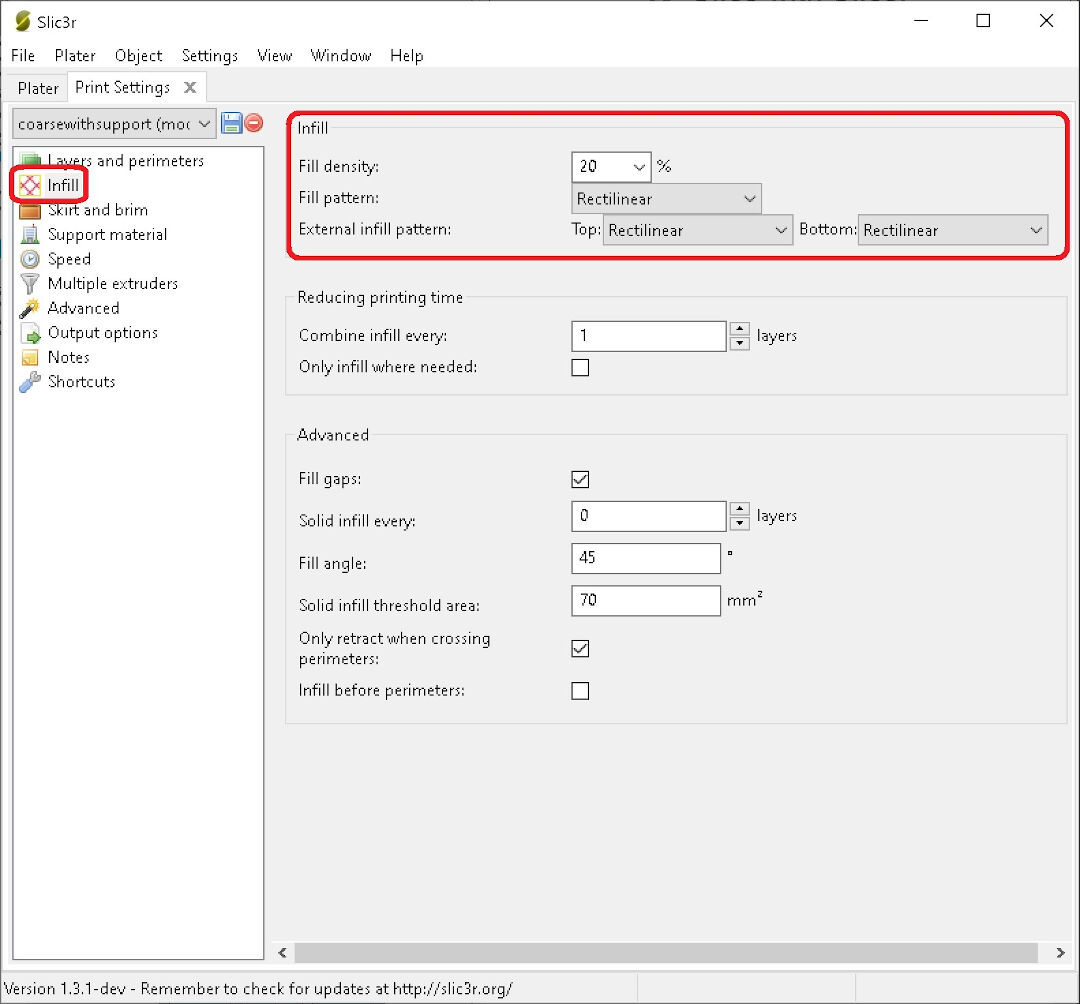
Agora, esta subclasse do Print settings é o preenchimento (infill). Dá para economizar muito tempo e dinheiro aqui. Alguém já disse que os dois são a mesma coisa; sinceramente, prefiro ter o primeiro do que o segundo. O meu infill é de 20%. Não sou pão-duro; acho que 20% é suficiente. Afinal, as peças efêmeras que esta impressora cospe raramente valem todo esse milho. Ah, eu falei que estou usando PLA, um derivado do milho? Claro que não; isso fica para a parte de filamentos... Então, por enquanto, acredite, 20% é suficiente para quase todas as impressões. Se você precisa rebocar um caminhão, enlouqueça, use 100%. Se, por outro lado, quer fazer um vaso delicado, 0% deixa a peça oca.
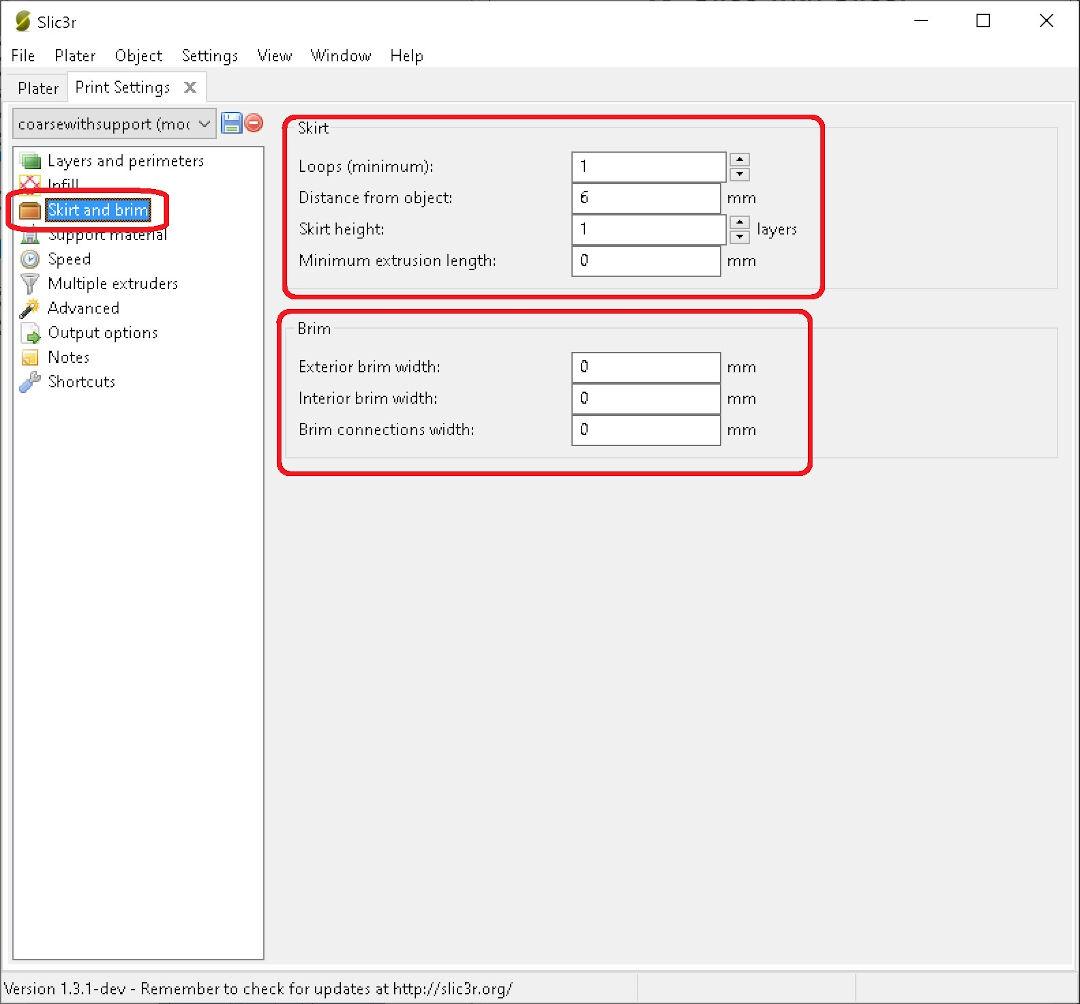
Nesta subseção do Print settings, os famosos Skirt e Brim, o fabber esperto pode usar Brim em vez dos rafts ridículos e esbanjadores feitos por quem não tira tempo para nivelar e calibrar a impressora. Usando um brim largo, você garante que a peça não vai soltar da mesa. O brim é basicamente um conjunto de linhas lado a lado grudadas na peça; é ótimo para a base de um modelo pontudo, ou só para cantos que querem levantar da mesa, causando o "warping" (empenamento). O skirt serve meio que para limpar o nariz, quer dizer, o bico, sim, o bico da impressora, a parte de onde sai o filamento. Essa configuração extruda uma linha em volta do modelo a ser impresso, especialmente útil quando rola promiscuidade de filamentos, então, quando trocar de cor ou de tipo de filamento, extrude no ar ou coloque um skirt antes da impressão.
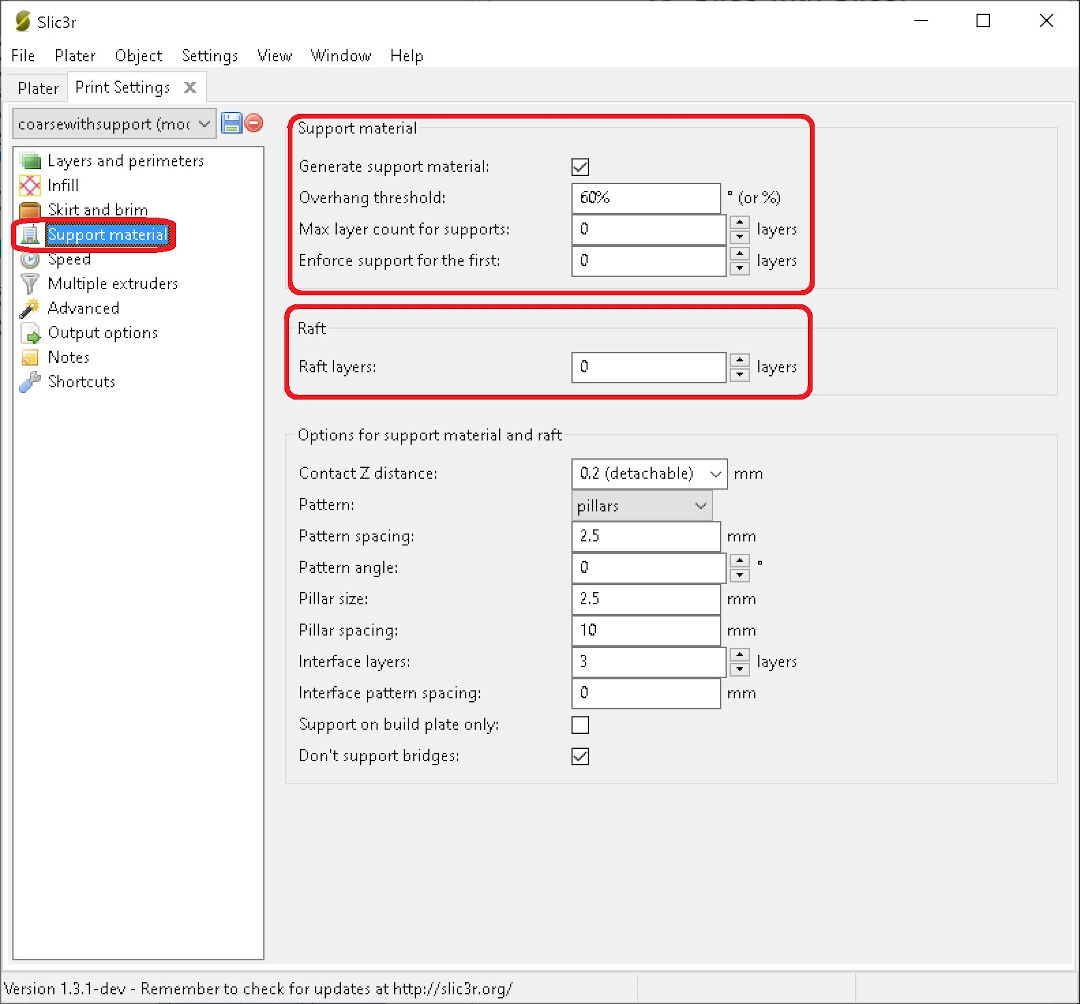
A subclasse Support material eu deixo para quem não desafia a própria máquina, para quem não se dá ao trabalho de calibrar e nivelar.
Material de suporte é o que você usa para balanços (overhangs). O suporte é construído embaixo do modelo nos lugares onde a inclinação negativa é íngreme demais, para evitar um verdadeiro ninho de passarinho se formando livremente debaixo do seu nariz, quer dizer, do seu bico.
Raft... como eu odeio raft! Nem quero falar de raft. Fico pensando quanta pipoca já foi apagada do universo pelo uso de rafts! Bom, como o nome diz (raft = jangada), ninguém quer estar numa jangada, nem usar uma. É para emergências e deve ficar só para isso. Gera um desperdício de material que compensa mal a falta de nivelamento; é para os preguiçosos, mas no fim dá mais trabalho, porque a parte de baixo da peça nunca vai ficar tão lisa quanto a parte impressa direto no vidro. O suporte também faz isso. Experimente imprimir com suporte e depois passar as próximas horas fazendo o acabamento das peças, superdivertido.
A classe das configurações de filamento não merece muito tempo, porque é simples. Se o seu fornecedor de filamento gosta de você, ele informa a temperatura de impressão numa etiqueta na lateral da caixa ou do carretel. O diâmetro é, e sempre foi comigo, 1,75 mm. O diâmetro mais fino é mais fácil de empurrar do que o de 3 mm, o outro padrão de espessura de filamento. Afinal, estamos empurrando filamento por um bico de 0,4 mm de diâmetro; isso é fino, então escolher uma impressora que usa filamento fino é melhor!
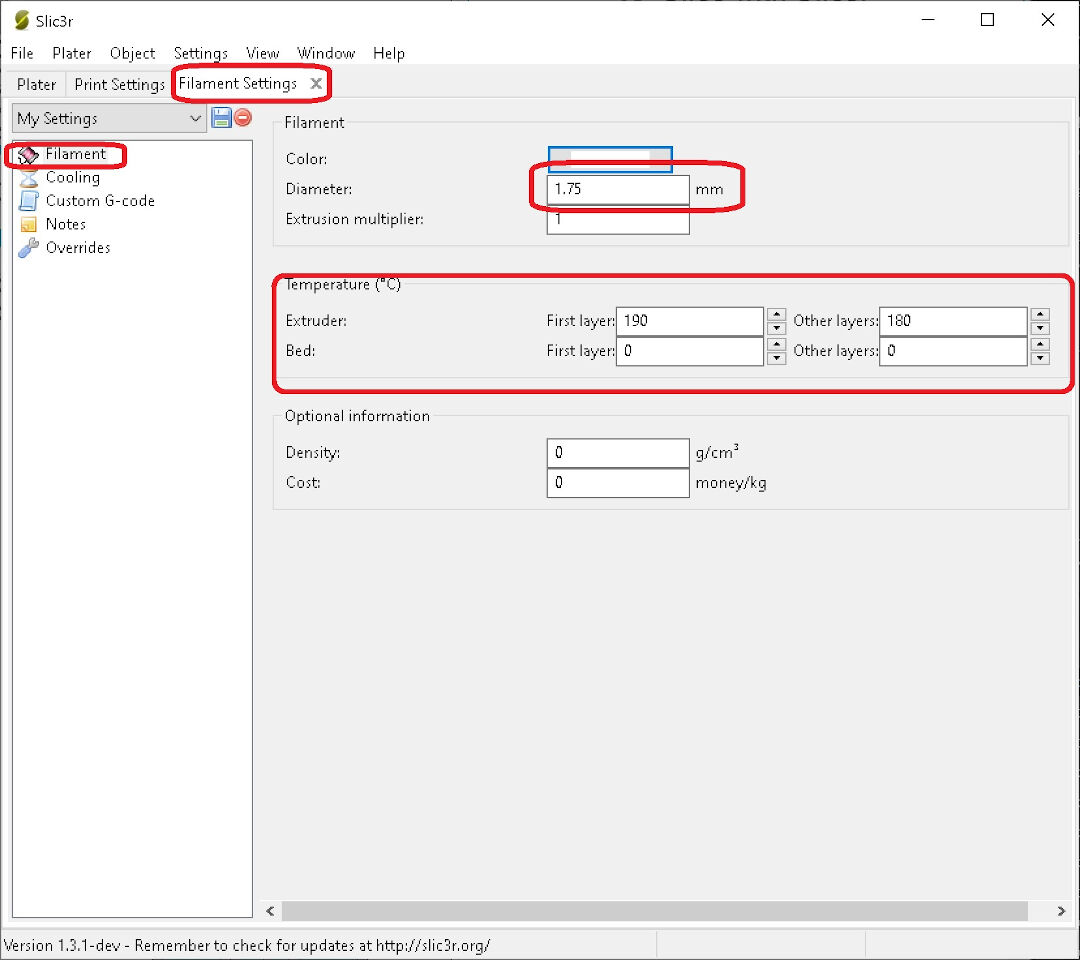
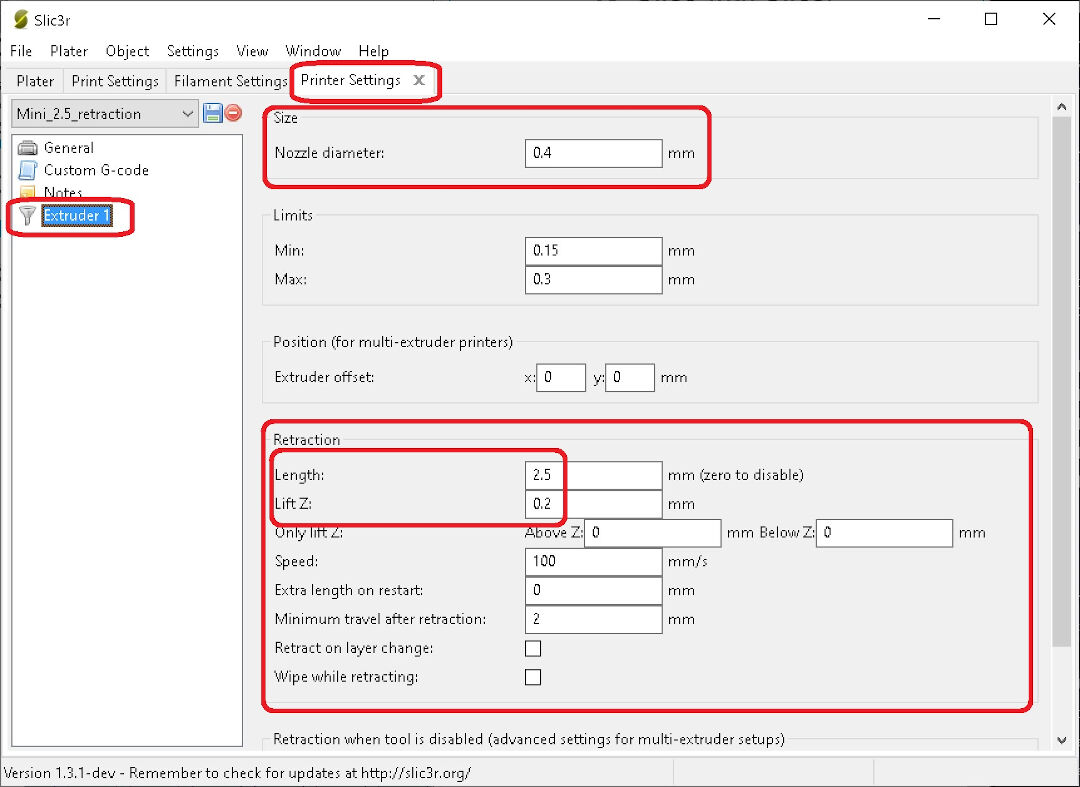
Aqui em printer settings, fica o tamanho do bico. Eu uso 0,4 mm. Em seguida, minha configuração preferida nestes testes, bom, praticamente a única que mexi, é a "retraction" (retração).
Como projetista, engenheiro e técnico das minhas impressoras, tem pouca coisa que eu ainda não tenha tentado.
A retração, sim, a retração, depende de muitos fatores. Retração demais, e o filamento pode entupir o bico, o que garante muita diversão consertando/desmontando um bico onde o filamento solidificou lá em cima. É sempre divertido para geeks como eu consertar isso, SÓ QUE NÃO! Retração de menos, e você vai ter teias de aranha em volta de todas as suas torres. Então, esta é uma configuração que precisa ser testada e testada, até que, como muitas outras configurações, por tentativa e erro, você domine até chegar a algo parecido com a perfeição, se é que isso existe em FDM, claro.
- Depois, peguei o G-code que tinha salvo no cartão SD, coloquei nas impressoras 3D e comecei a impressão.
Clique aqui para ver o processo de fatiar e criar o arquivo com o G-code para imprimir.
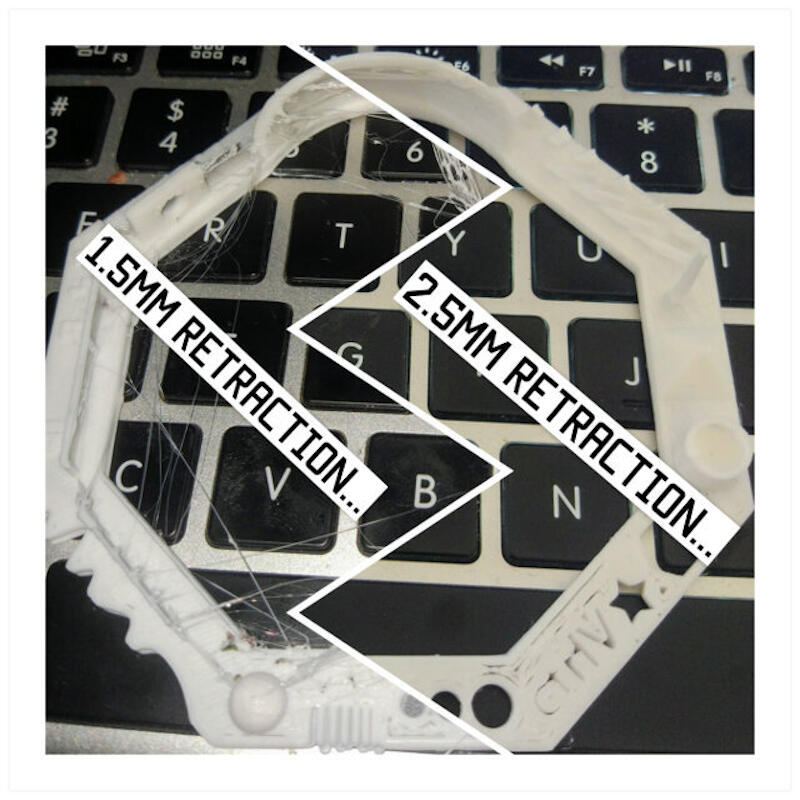
- As impressões não ficaram ruins, mas tinha muito escorrimento (teias de aranha). Então, aumentei a retração em 0,5 mm e depois em 1 mm; a melhora foi bem visível nas duas impressoras.
- Os resultados
Parâmetro Resultados Mini Delta 1 Porca: uma porca M4 deve encaixar perfeitamente Sim Não 2 Onda: impressão arredondada Sim Sim 3 Estrela: cantos vivos Sim Sim 4 Nome: formas complexas Sim Sim 5 Furos: 3, 4, 5 mm 2,9, 3,9, 4,9 3, 4, 5 mm ovais 6 Distância mínima: 0,1, 0,2, 0,3, 0,4, 0,5, 0,6, 0,7 mm 0,1 mm não ficou bom 0,1, 0,2, 0,3 não ficaram bons, escala errada: 6,5 mm em vez de 7 mm 7 Altura em Z: 0,1, 0,2, 0,3, 0,4, 0,5, 0,6, 0,7, 0,8, 0,9, 1,0, 1,1 mm 0,1 mm saiu como 0,2 e 1,1 como 1 Sim 8 Espessura de parede: 0,1, 0,2, 0,3, 0,4, 0,5, 0,6, 0,7 mm não imprimiu 0,1, 0,2; as paredes seguintes saíram com 0,5, até a última com 1 mm Sim 9 Ponte (bridge): 2, 4, 8, 16 mm Saiu como 2,85, 3,9, 7,9, 15,8 Sim 10 Esfera: impressão arredondada, 4,8 mm de altura 5,1 Sim 11 Esfera mista: 7 mm de altura 7,15 Sim 12 Pirâmide: 7 mm de altura 6,95 Sim 13 Balanço (overhang): 25, 30, 35, 40, 45, 50, 55, 60, 65, 70° Sim Sim 14 Empenamento (warp): entorta? não Sim, entortou 15 Fonte para impressão 3D: otimizada para impressão 3D Sim Sim 16 Superfície: planicidade um pouco áspera Sim 17 Tamanho: 100 x 100 mm x 23,83 (10 mm de largura) 99,45 x 99,8 x 23,2 (10,2 de largura) Sim 18 Espeto (spike): tempo mínimo de camada, 21 mm de altura a partir da base (incluindo a placa-base) 15 mm Sim 19 Furo na parede: 4 mm de diâmetro, verificar se imprimiu direito Sim Sim 20 Teste de raft: o raft deve ficar logo abaixo do modelo não testei Sim 21 Retração no deslocamento: verificar a configuração de retração em deslocamentos longos quase nenhum escorrimento Sim Conclusão Para uma impressora FDM, acho que o resultado é muito bom. As diferenças de tamanho provavelmente se devem à contração do PLA.
- Comecei a tarefa da semana procurando um padrão de teste no site
Thingiverse
. Só de usar a busca do site com as palavras-chave
test 3d print
, apareceram vários resultados feitos para testar impressoras.
- Projetando e imprimindo um objeto
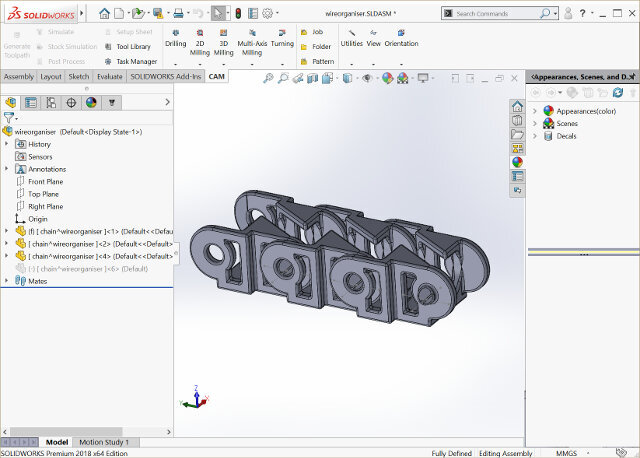
- Resolvi criar uma peça que eu precisava para o meu projeto final: um organizador de fios que, quando as peças são ligadas umas às outras, funciona como uma corrente.
Este modelo é muito difícil ou até impossível de fazer com técnicas subtrativas, por causa da forma e dos detalhes, que são inacessíveis para uma CNC de 2 eixos ou até de 3 eixos.
- O projeto é paramétrico, então consigo mudar o tamanho facilmente quando precisar.
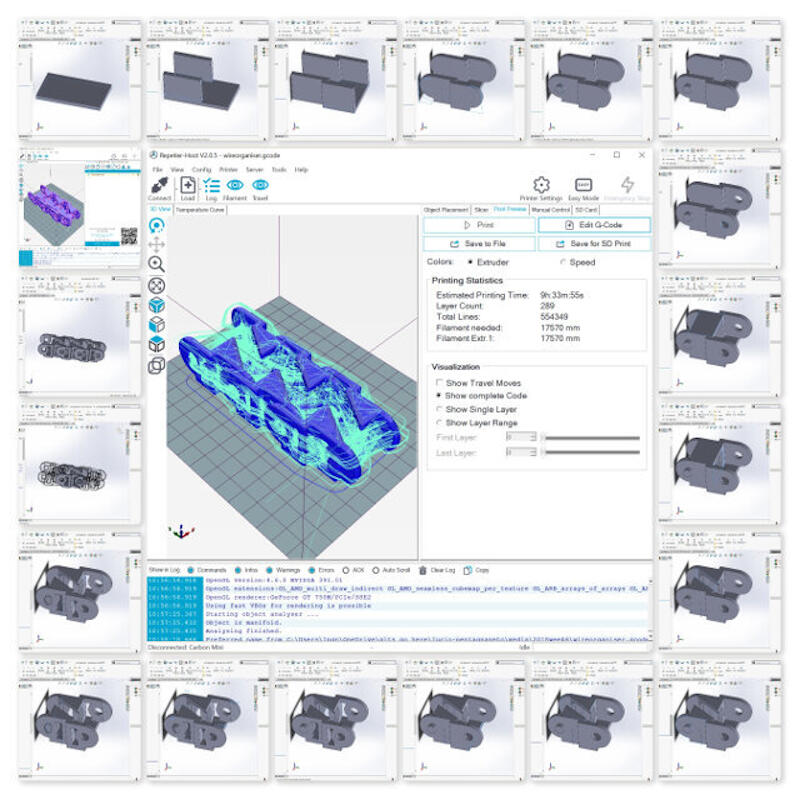
- Os passos do projeto
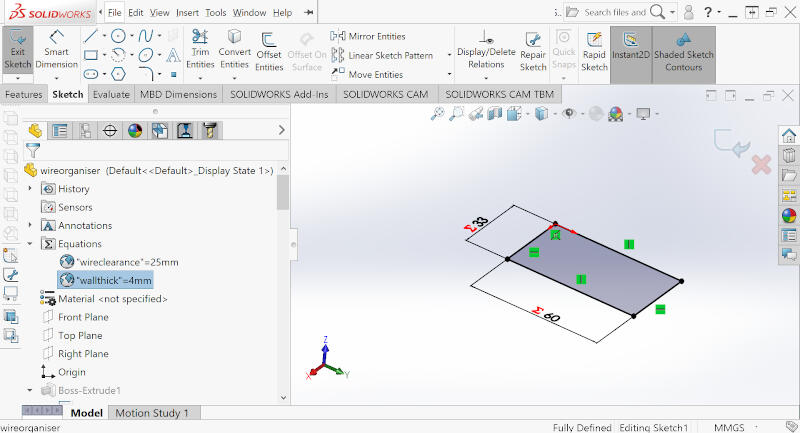
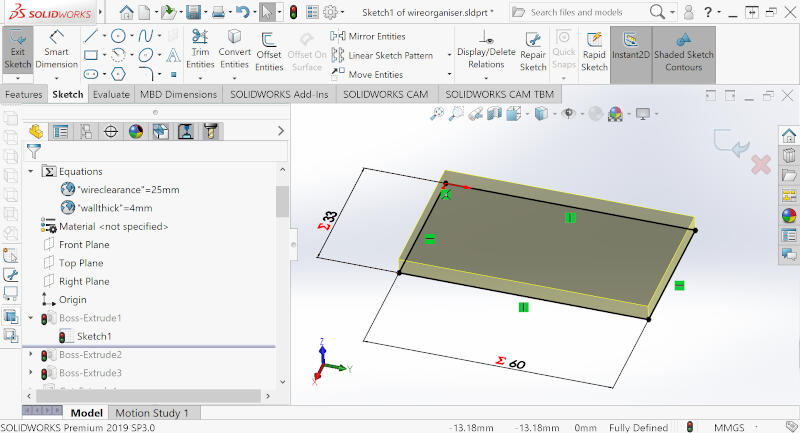
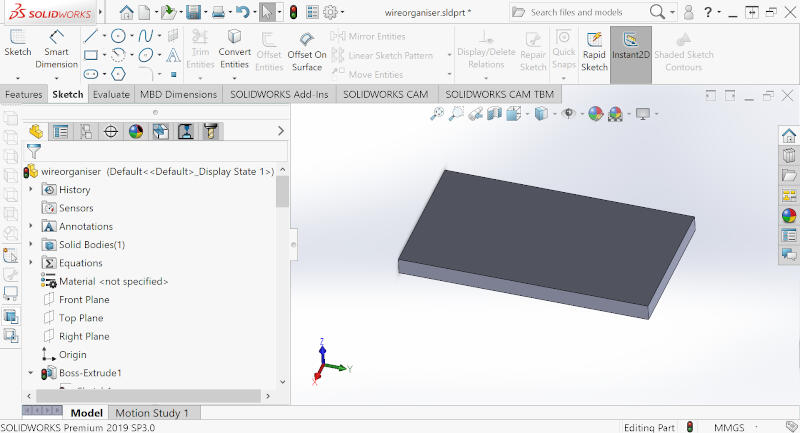
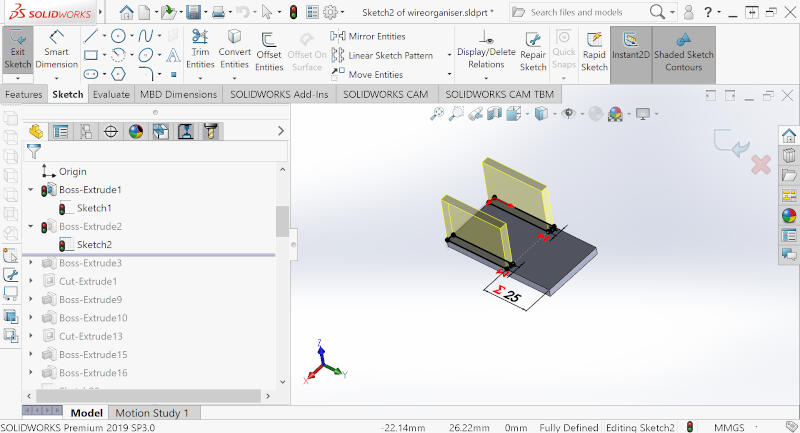
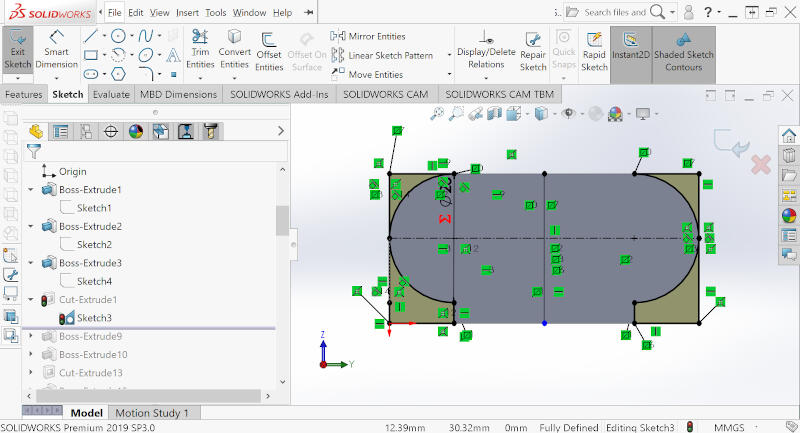
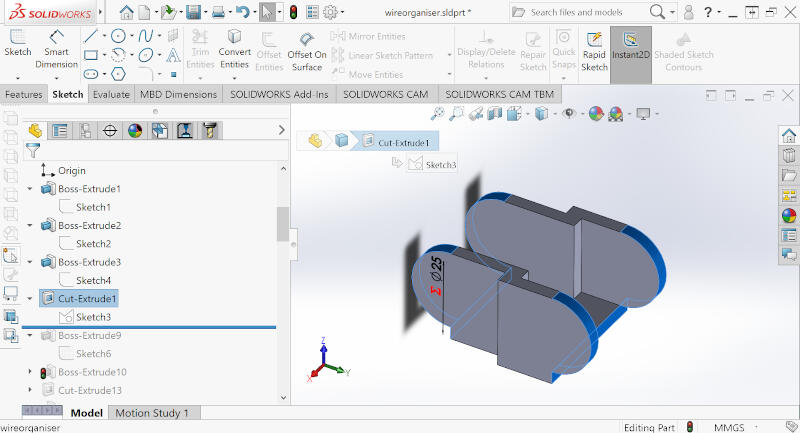
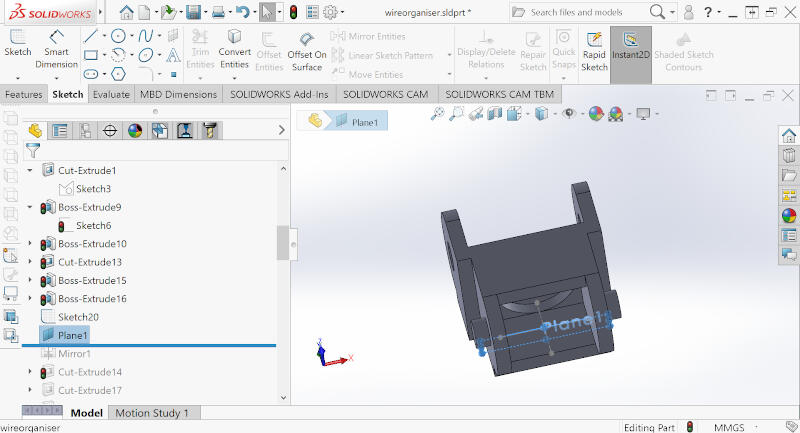
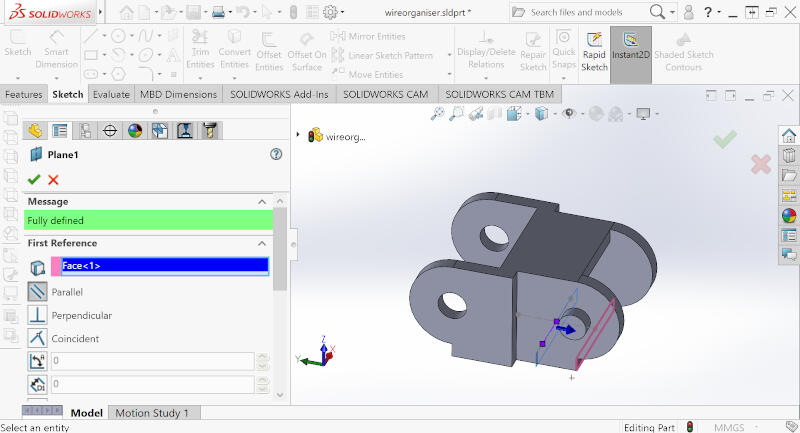
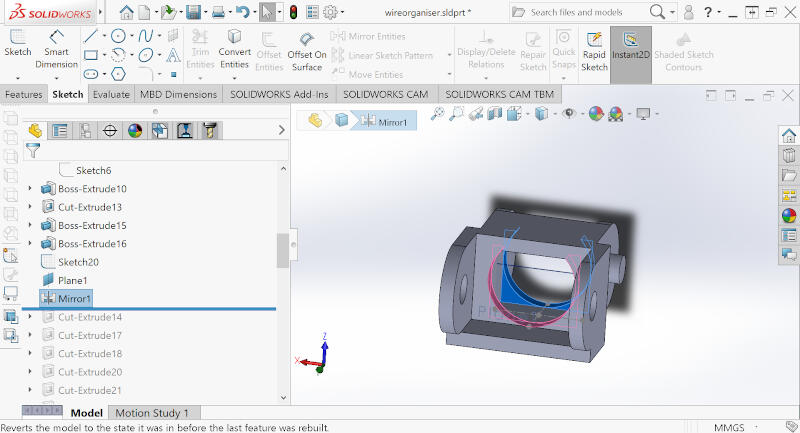
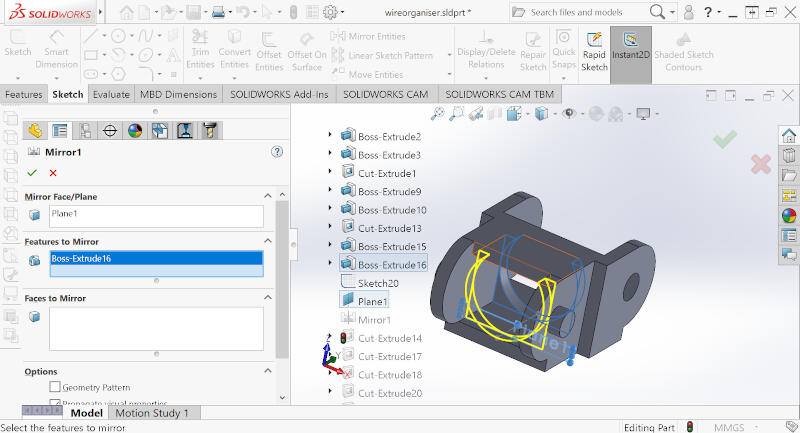
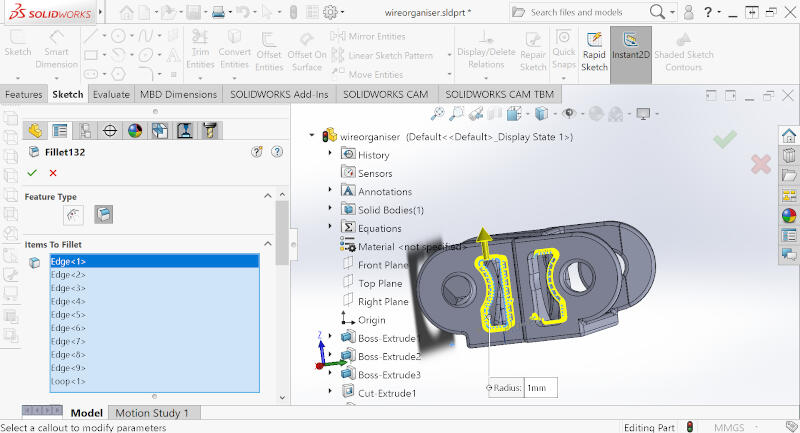
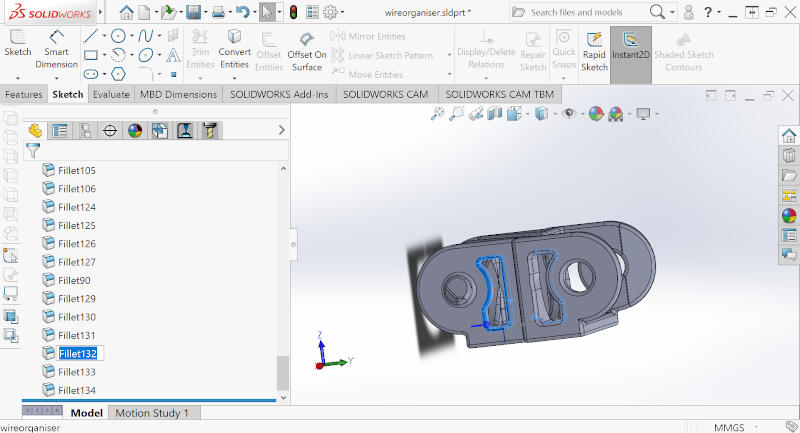
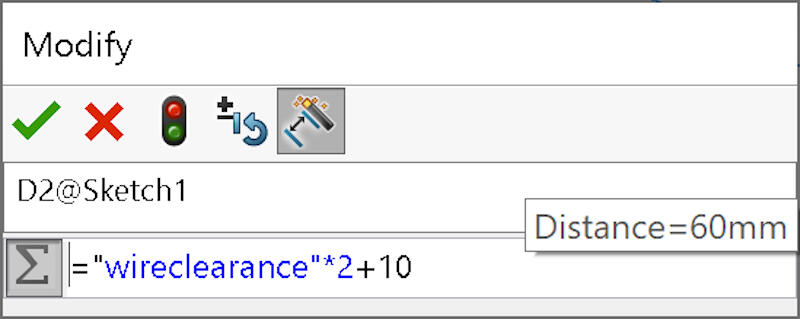
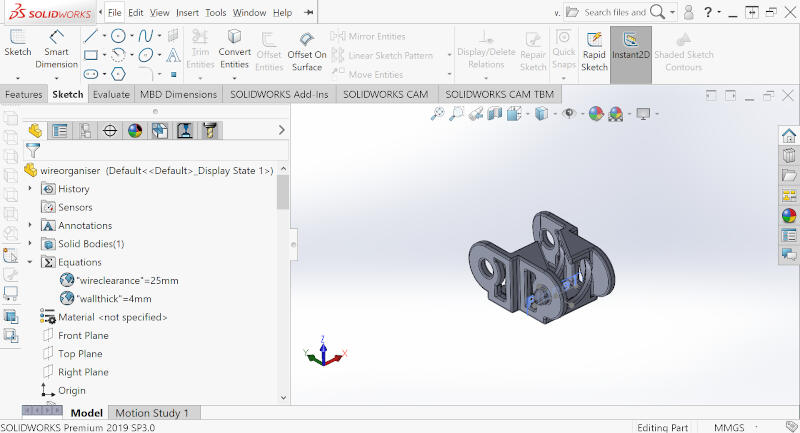
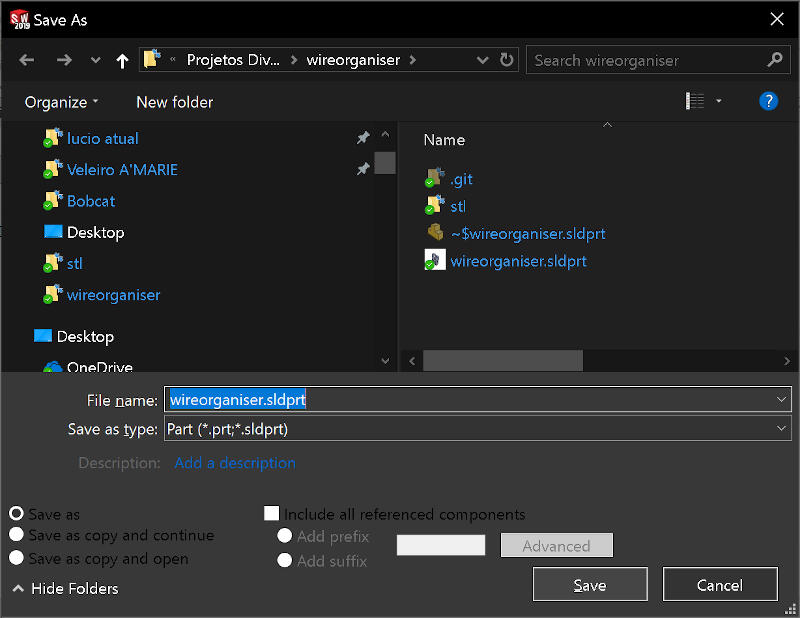
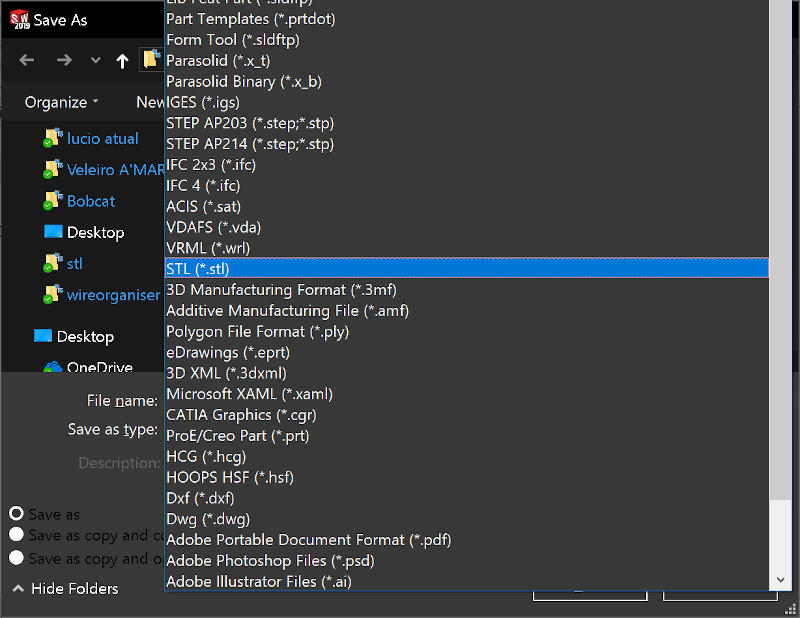
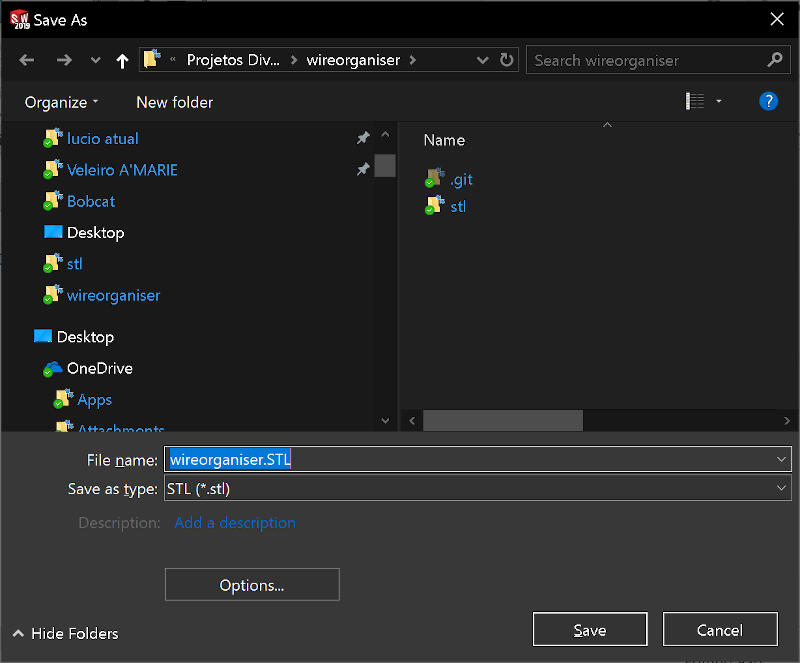
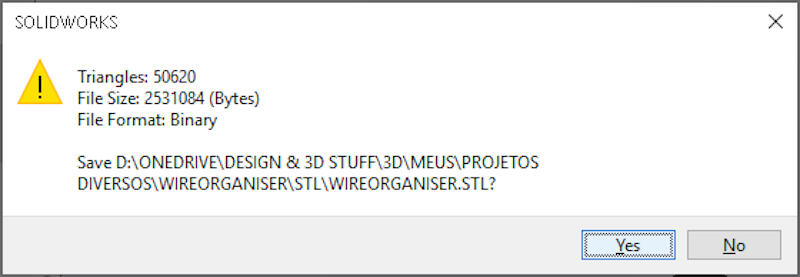
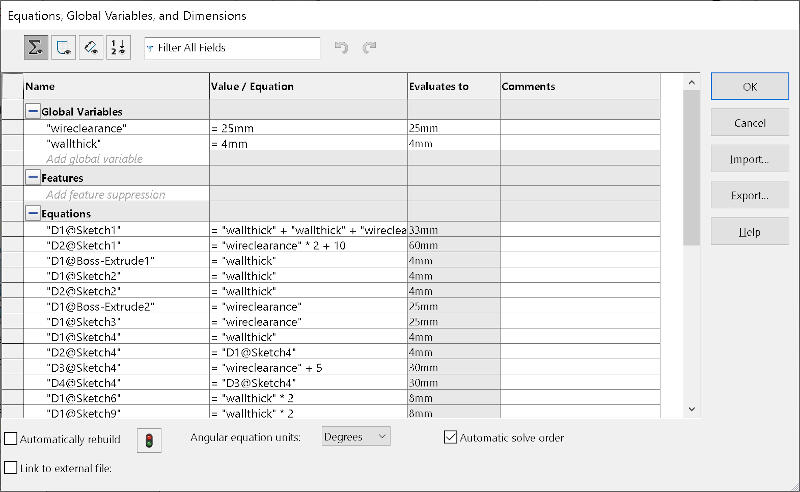
- Terminado o modelo no SolidWorks, exportei o arquivo como STL.
Fatiar e Imprimir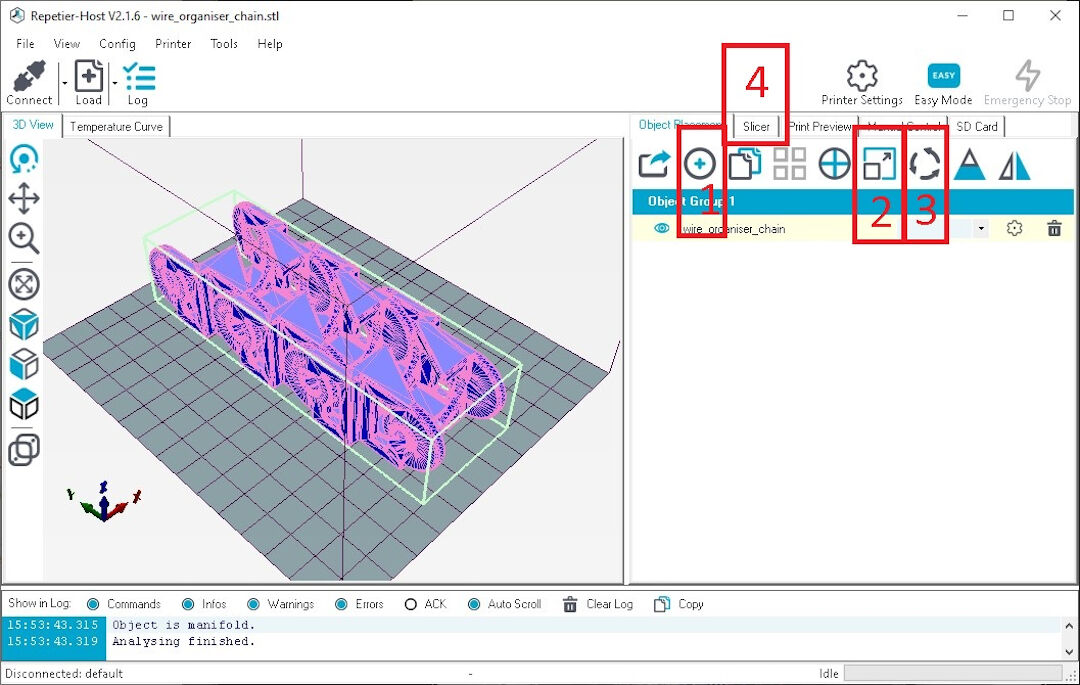
- Adicione o arquivo STL.
- Mude a escala, se precisar.
- Gire, se precisar.
- Clique em Slicer para ir às configurações e começar a fatiar.
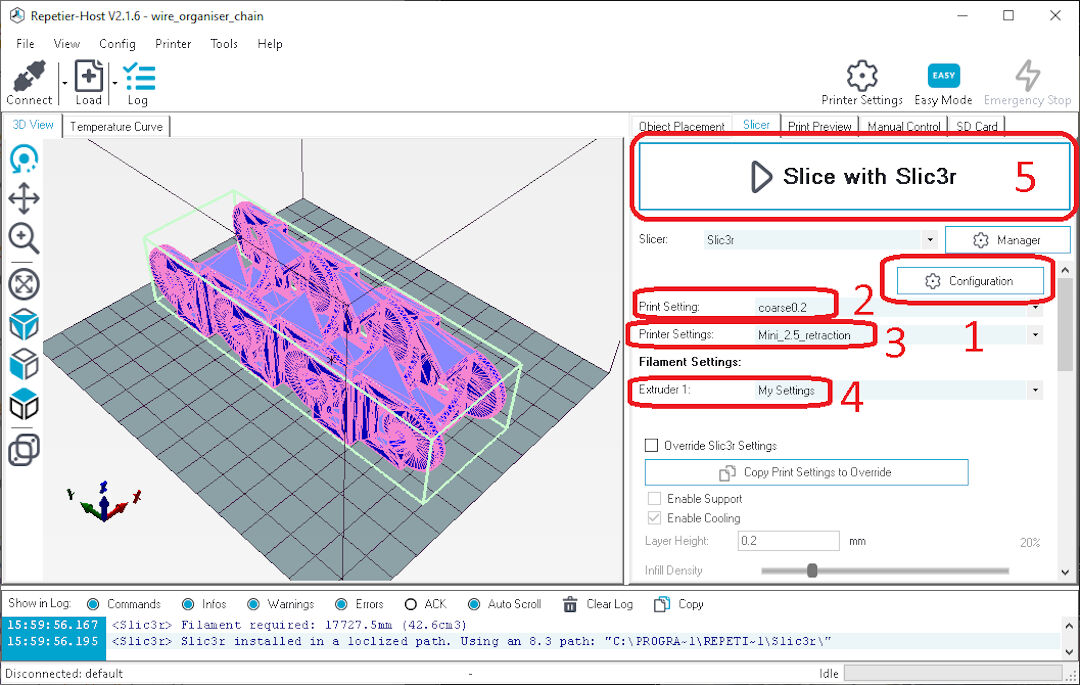
- Em Configuration, dá para definir características específicas do fatiamento. Em anexo está o pacote de configuração das nossas impressoras.
- Com o preset carregado, aqui você escolhe as configurações de impressão.
- Aqui, dá para escolher o modelo da máquina.
- Aqui ficam as configurações de filamento.
- Por fim, clique em "Slice with Slic3r".
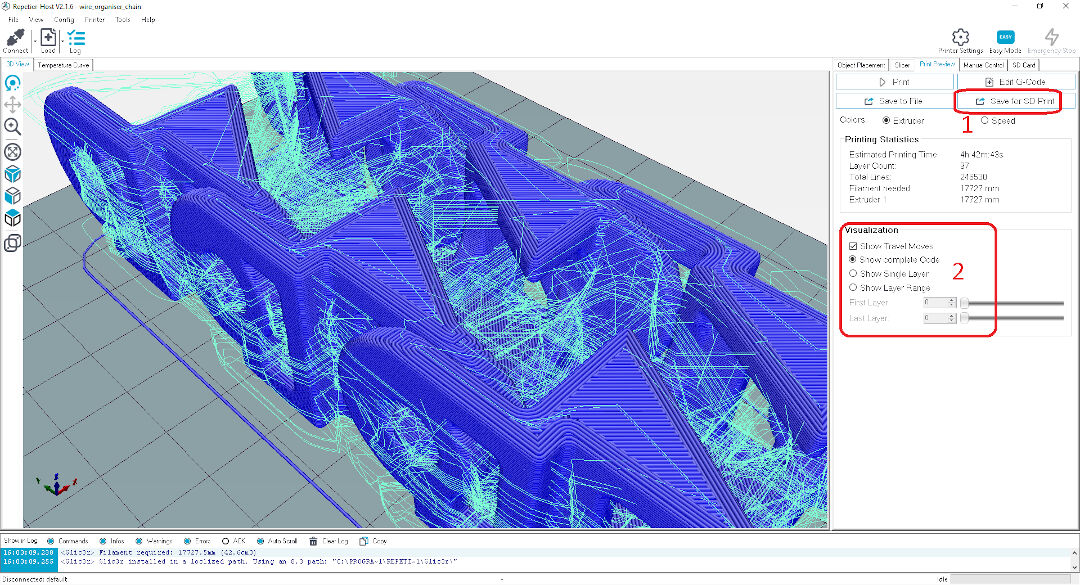
- Clique em salvar no cartão SD para ter o G-code salvo na mídia que você vai colocar na impressora 3D.
- Na visualização, dá para ver camada por camada e entender como as suas configurações vão afetar a impressão antes de imprimir de verdade.
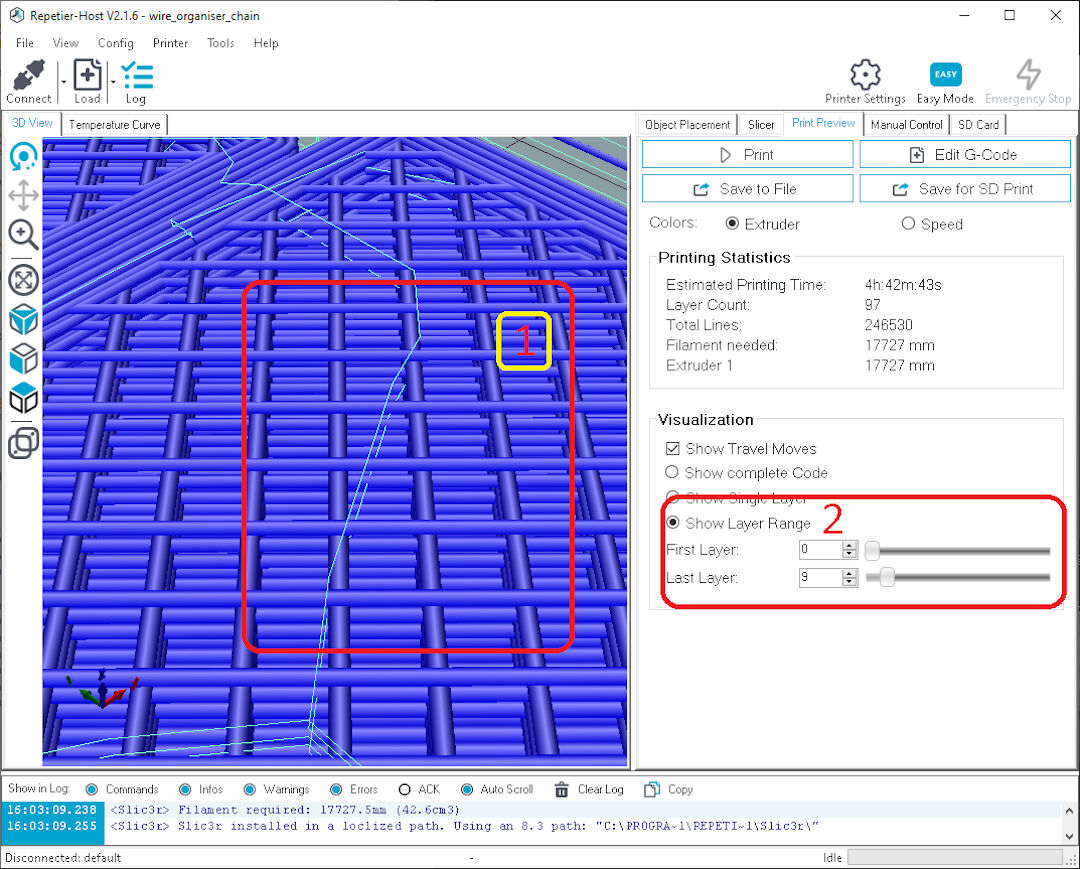
- As configurações no fatiador mostram que o preenchimento era retilíneo e de 20%, e a altura de camada era 0,2 mm.
- De novo, clicando em mostrar altura de camada e deslizando a última camada, as camadas aparecem passo a passo.
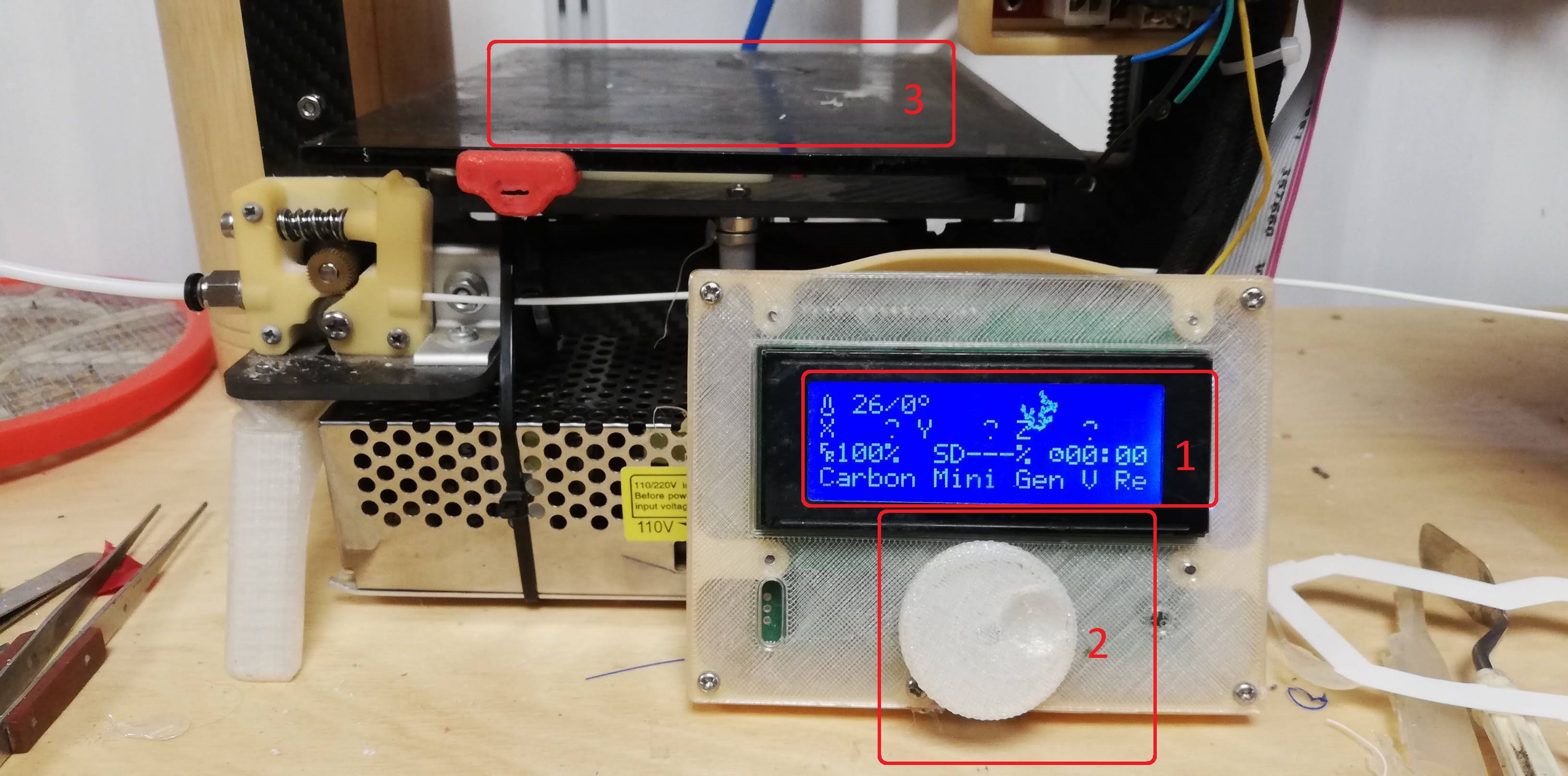
- Com o cartão SD dentro, confira o LCD, que mostra a temperatura do bico no canto superior esquerdo.
- Depois, aperte o encoder rotativo para mostrar as opções do menu.
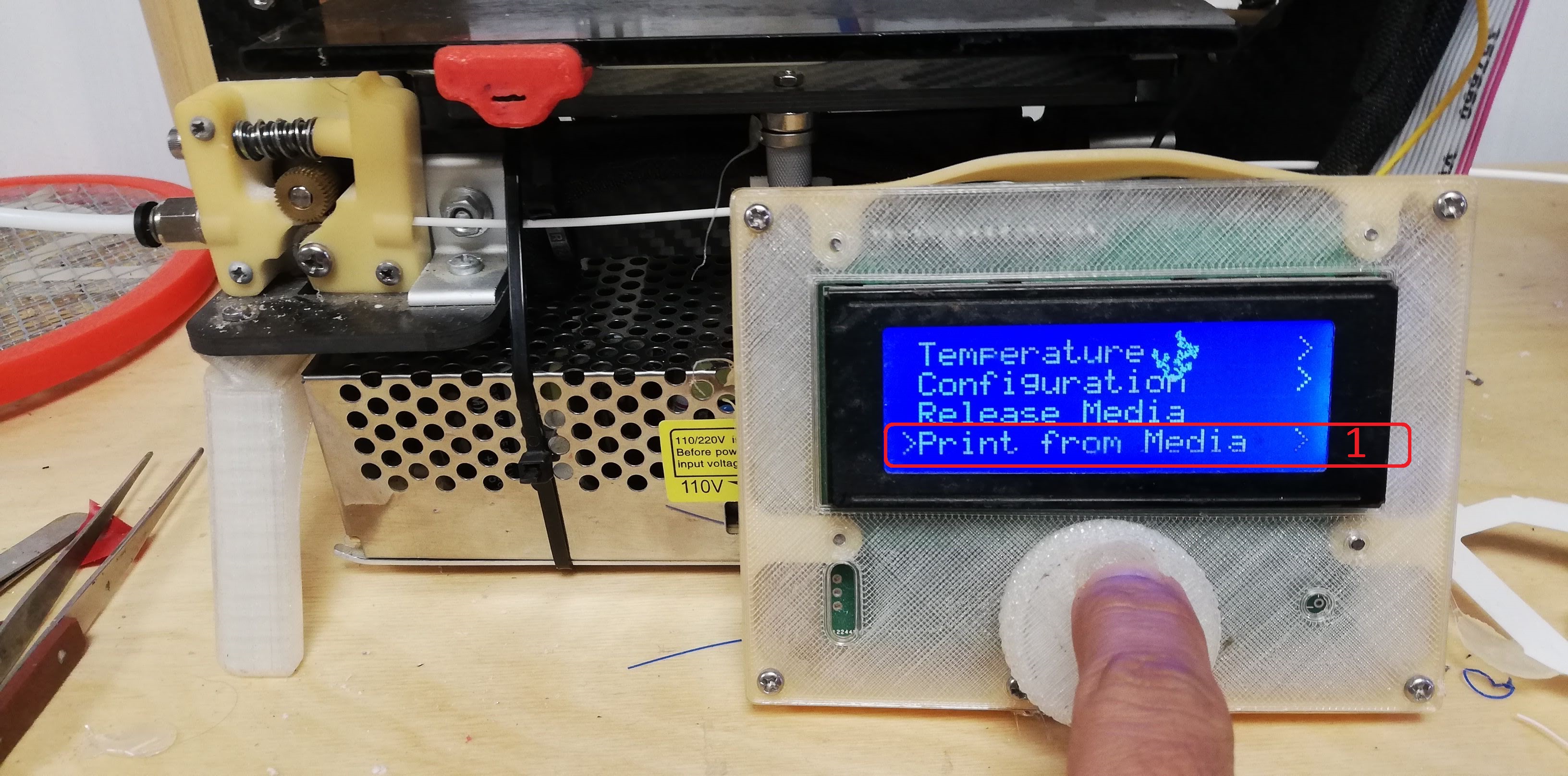
- Role até "Print from media" e aperte o botão do encoder.
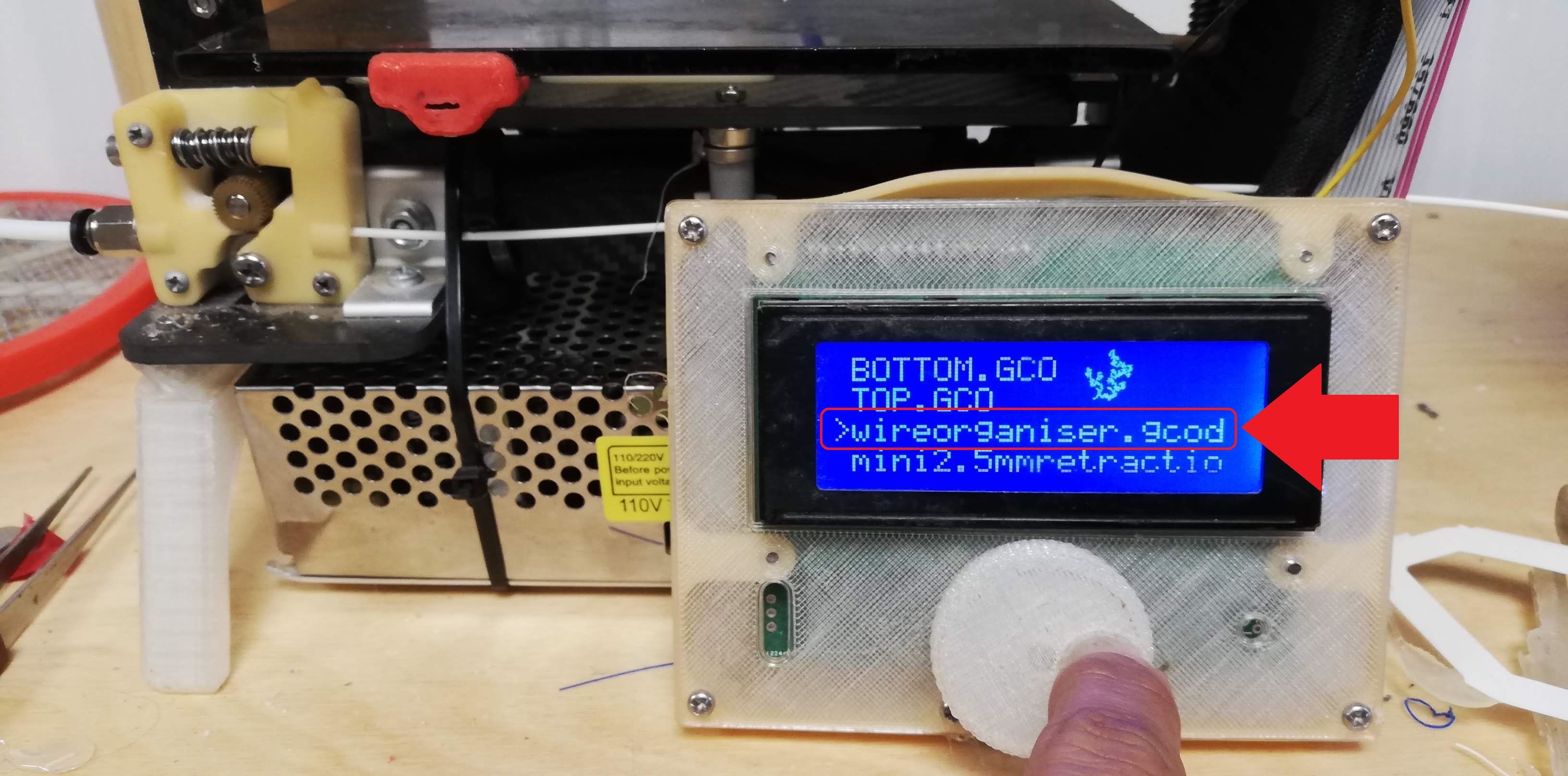
- Role até o arquivo desejado, aperte o botão, e a impressão começa.
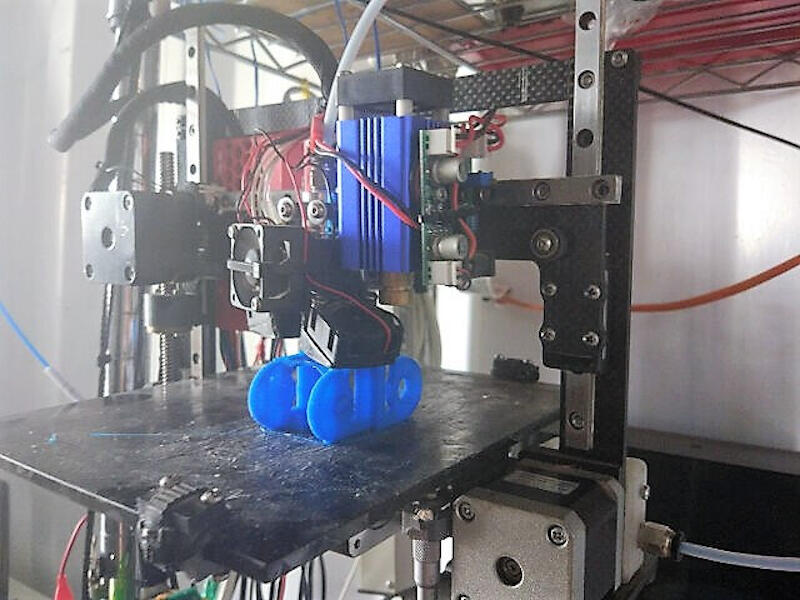
- Resolvi criar uma peça que eu precisava para o meu projeto final: um organizador de fios que, quando as peças são ligadas umas às outras, funciona como uma corrente.
- Escaneamento 3D
- Para essa parte da tarefa, usei o Autodesk ReMake. Ele se baseia em fotogrametria.

- Por sorte, eu estava na praia e vi um modelo que seria interessante: alguém tinha equilibrado uma pedra grande.
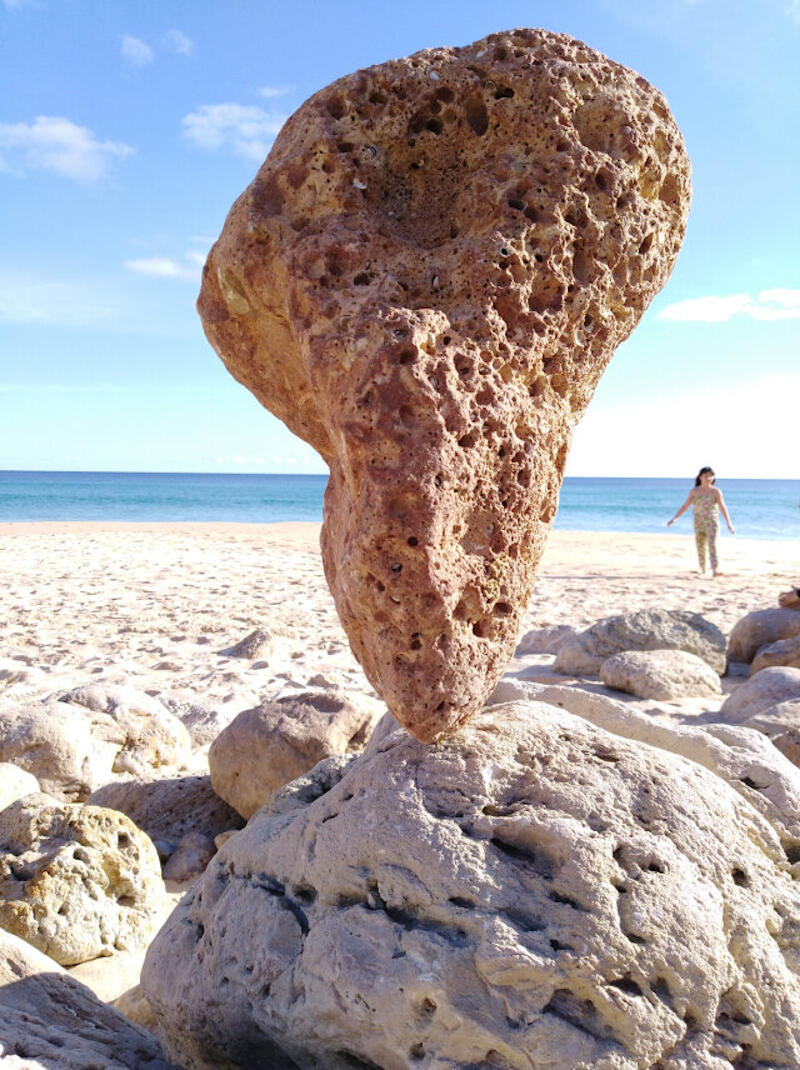
- O passo seguinte foi tirar mais de 90 fotos de todos os ângulos, de preferência sem fundo em movimento, como pessoas ou nuvens.
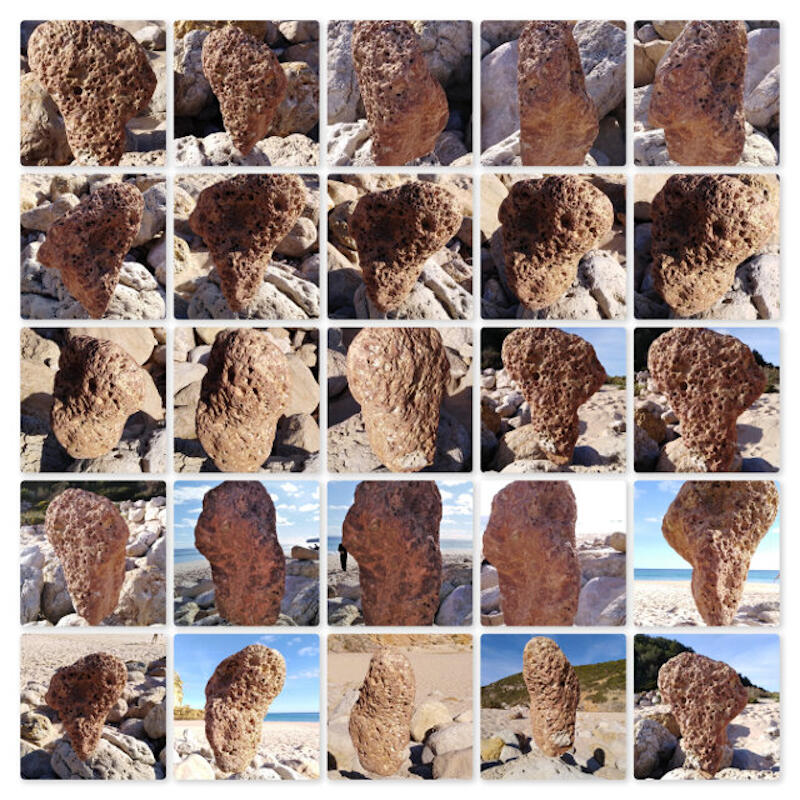
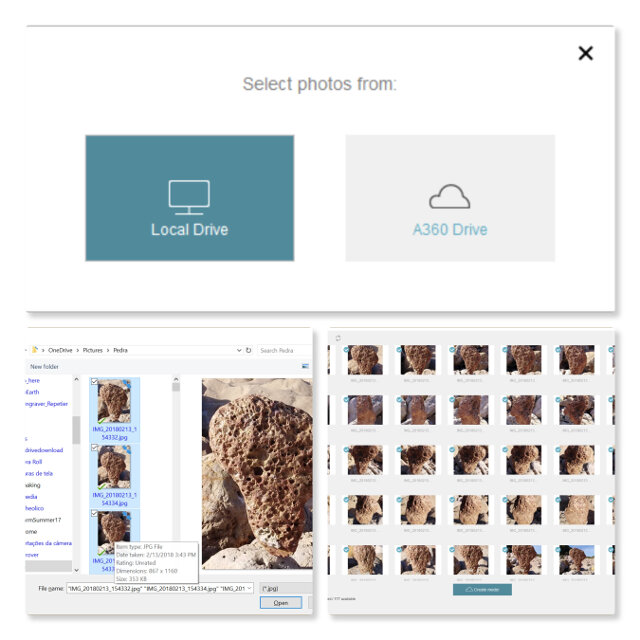
- Depois, subi os arquivos no ReMake. É importante escolher só as imagens boas e evitar objetos se mexendo no fundo. Quando terminar o upload, clique em create model. A geração do modelo pode demorar um pouco.
- Depois do upload, escolha uma opção no processo de geração. Escolhi standard, porque é grátis.
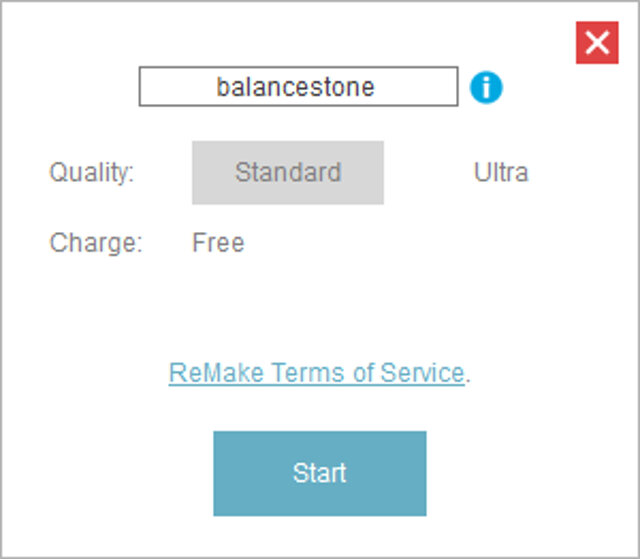
- Na parte de baixo da tela, o ReMake mostra os modelos sendo gerados e na fila. A parte de cima mostra os modelos já prontos.
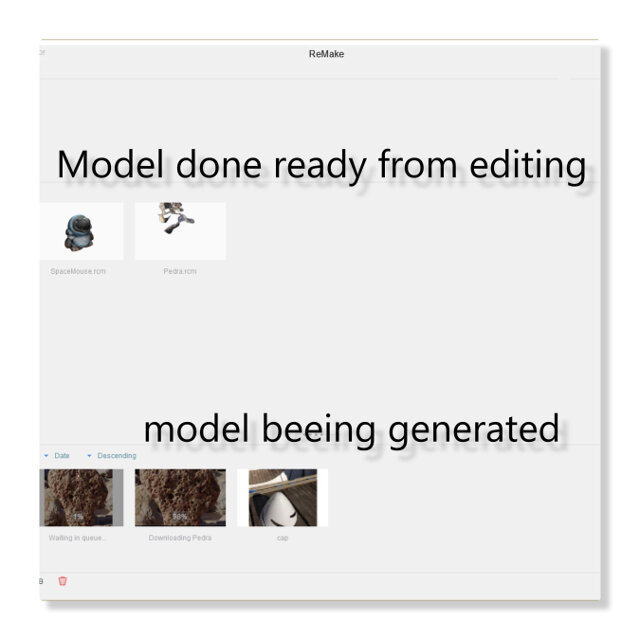
- Com o modelo pronto, dá para clicar nele e entrar no modo de edição do ReMake.
- Juntei a sequência de edição no mosaico abaixo. Em resumo, selecionei as partes indesejadas, apaguei e preenchi os buracos que ficaram. Por fim, gerei um arquivo STL que deve estar pronto para imprimir.
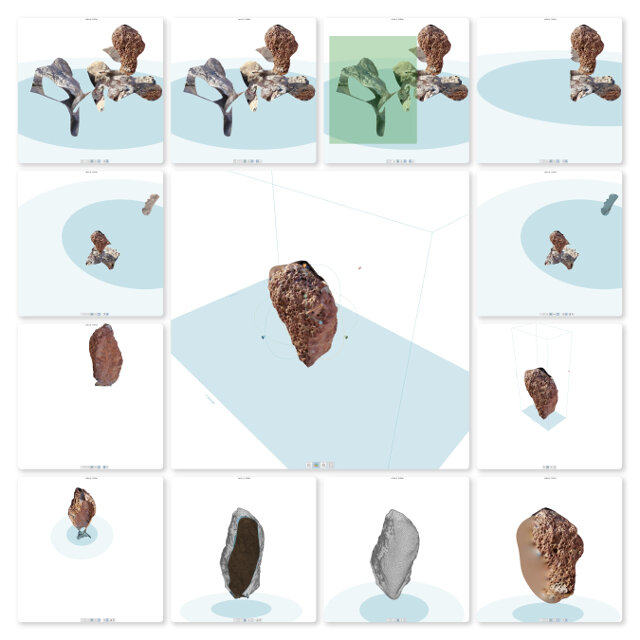
O resultado:
- Preparação do modelo da pedra
- Cliquei em load para carregar o arquivo STL no Repetier. Arquivo STL aqui.
- Depois, ache o arquivo na pasta e clique em OK.
- Se precisar, dá para girar, mudar a escala etc. até o modelo caber na área da impressora. No meu caso, não foi necessário, porque o modelo coube.
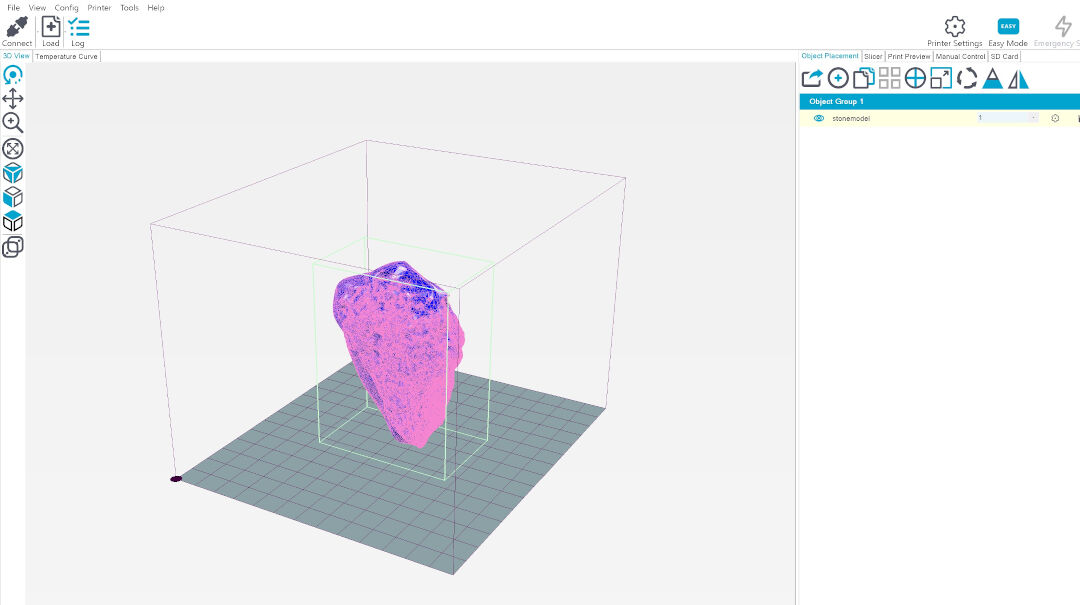
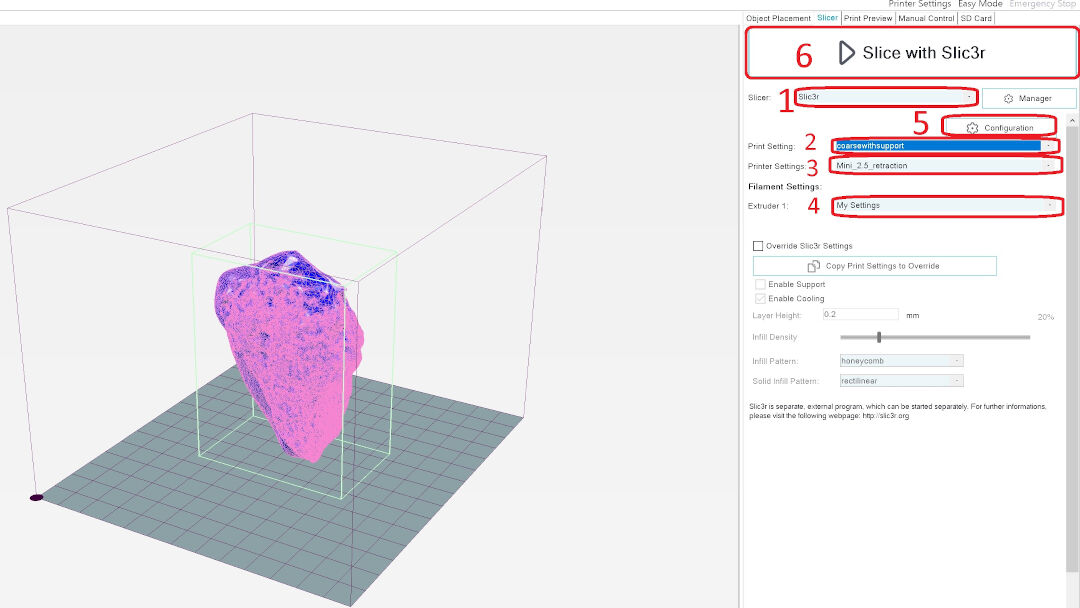
- Na aba "Slicer"
- Comecei escolhendo o software fatiador. Escolhi o "Slic3r" (com um 3 no lugar da letra "E", sim, é um nome confuso).
- Depois, escolhi a configuração pré-definida "coarse with support".
- Depois, a melhor opção segundo os testes anteriores: Mini 2.5 retraction.
- Em Extruder, só tem um pré-configurado nesta impressora, então não há o que escolher.
- As configurações avançadas ficam na opção "configuration", mas no meu caso não foi preciso, porque a pré-configuração já testada deve funcionar bem.
- Por fim, clique em "Slice with Slic3r" para começar o fatiamento.
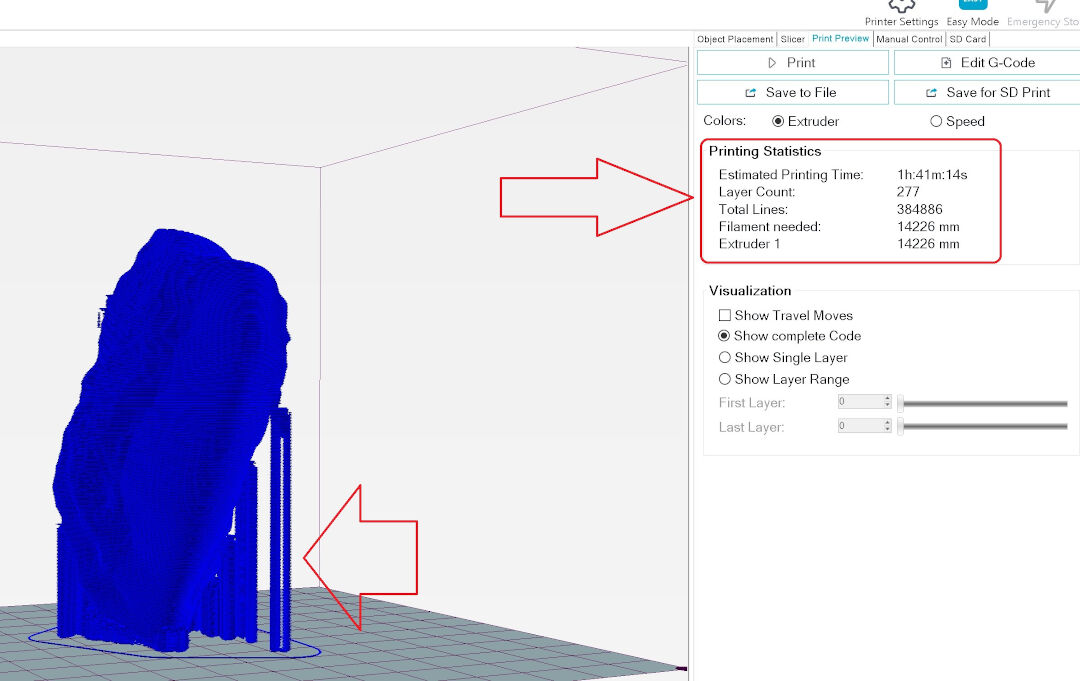
- Agora o modelo está pronto para imprimir. Isso pode ser feito clicando no botão "Print". A seta de cima aponta para as estatísticas da impressão; levaria 1 hora e 41 minutos para imprimir o modelo escaneado, o que preferi não fazer. Na seta de baixo, dá para ver o material de suporte que foi preparado para a impressão.
- G-code gerado:
O G-code gerado pode ser baixado no link acima, mas extraí o começo dele aqui para mostrar algumas estatísticas:
; generated by Slic3r 1.3.1-dev on 2020-05-31 at 20:04:21
; external perimeters extrusion width = 0.44mm (3.38mm^3/s)
; perimeters extrusion width = 0.48mm (7.54mm^3/s)
; infill extrusion width = 0.48mm (10.05mm^3/s)
; solid infill extrusion width = 0.48mm (2.51mm^3/s)
; top infill extrusion width = 0.48mm (1.88mm^3/s)
; support material extrusion width = 0.44mm (6.76mm^3/s)
- Para essa parte da tarefa, usei o Autodesk ReMake. Ele se baseia em fotogrametria.
← (26 fev) Produção Eletrônica · todas as semanas · Projeto Eletrônico (11 mar) →