Usinagem Controlada por Computador
Tarefa em grupo
- Testar o alinhamento de run-out, as velocidades, os avanços e os toolpaths da sua máquina
Tarefa individual
- Fazer algo grande (numa máquina CNC).
Objetivos de aprendizagem:
- Demonstrar o desenvolvimento de projetos 2D para produção em CNC
- Descrever os fluxos de trabalho da produção em CNC
Você:
- Explicou como preparou os seus arquivos para usinagem (2D ou 3D)
- Mostrou como fez algo GRANDE (preparação da máquina, fixação, teste de encaixes, ajuste de avanços e velocidades, profundidade de corte etc.)
- Descreveu os problemas e como os resolveu
- Incluiu os seus arquivos de projeto e fotos 'hero shot' do objeto final
Ferramentas usadas
- CNC grande (2x3 metros) feita por mim
Software usado
- Tarefa em grupo:
Testar o alinhamento de run-out, as velocidades, os avanços e os toolpaths da sua máquina. Veja a página da tarefa em grupo
- Introdução:
Vou desenhar e cortar uma mesa para a casa na árvore. Me baseei num esboço de mesa feito pela Anaig, uma voluntária da FabFarm.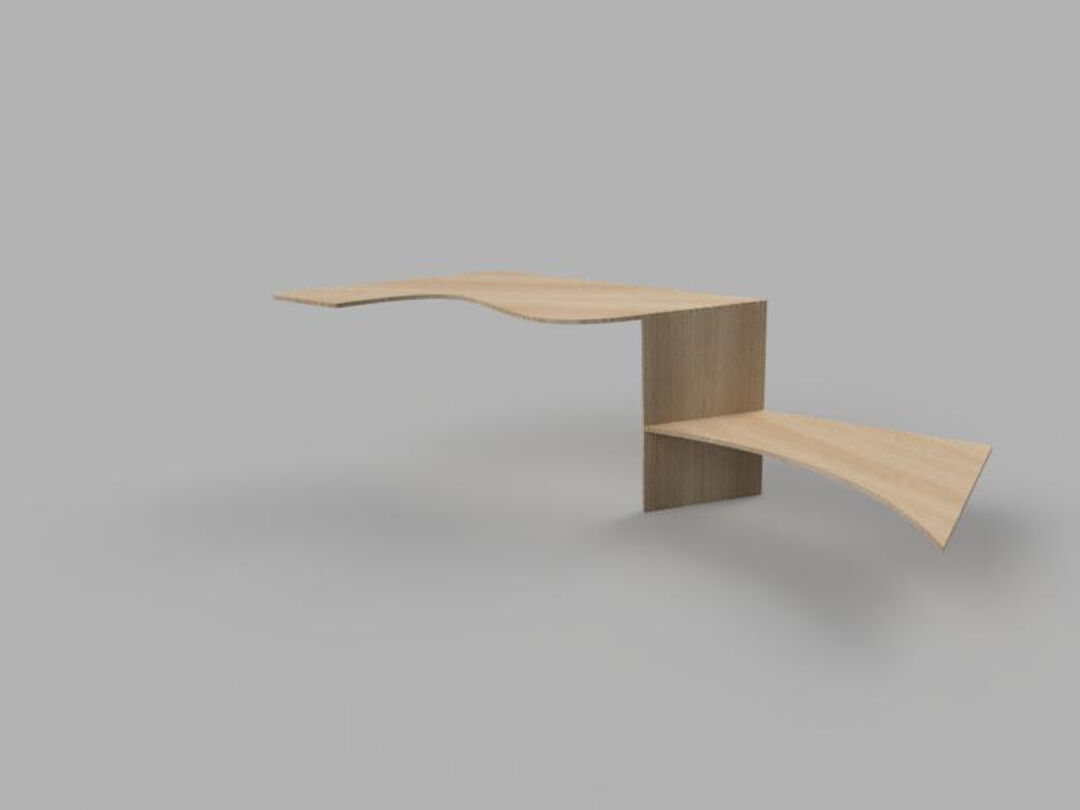

- Especificações
- Material: compensado de bétula
- Fresa usada: 3.175 formato diamante
- Para fabricar a mesa, primeiro vou usar vários softwares de CAD e CAM. Vou começar desenhando no SolidWorks, depois passar para o Fusion 360 para criar os dog-bones, e aí, com o arquivo .dxf exportado, vou para o ArtCAM criar os arquivos de CAM. Vamos ver todos esses passos abaixo:
- Comecei escaneando os esboços da Anaig.
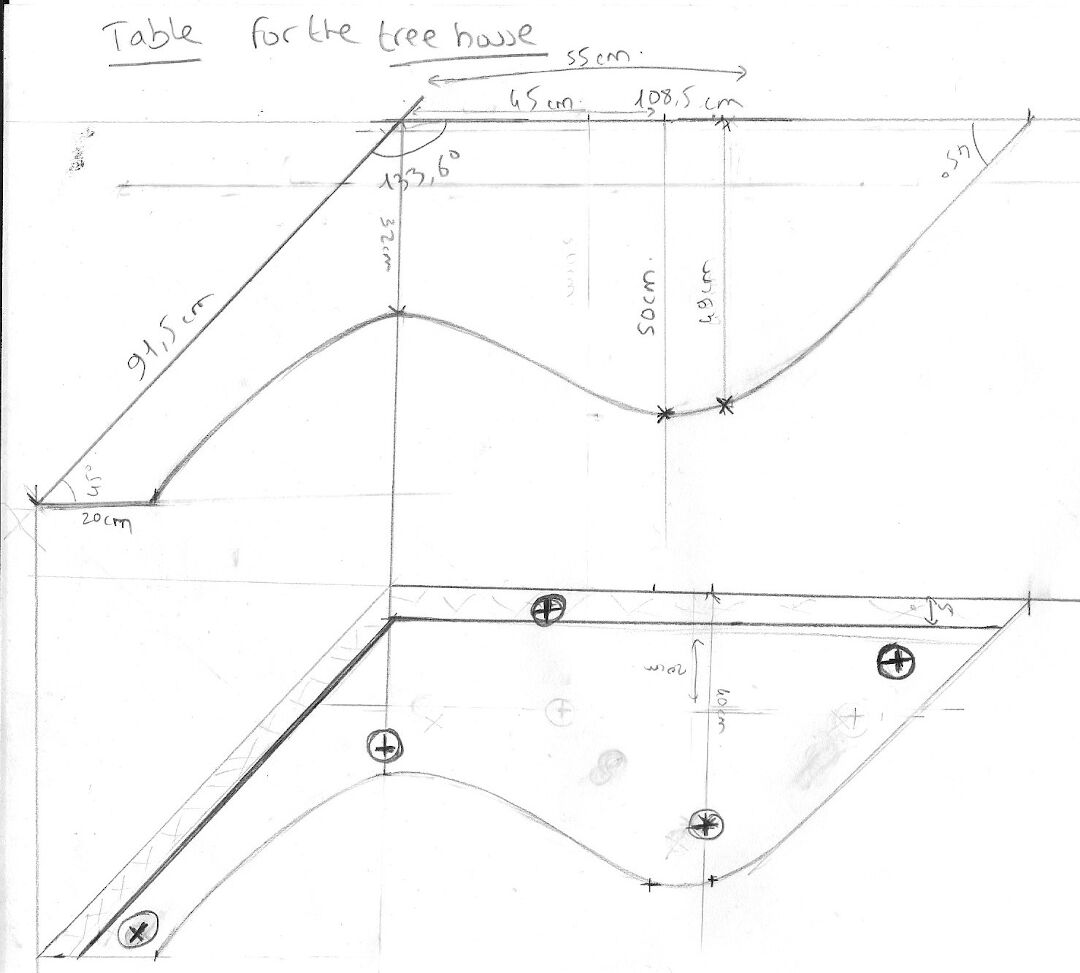
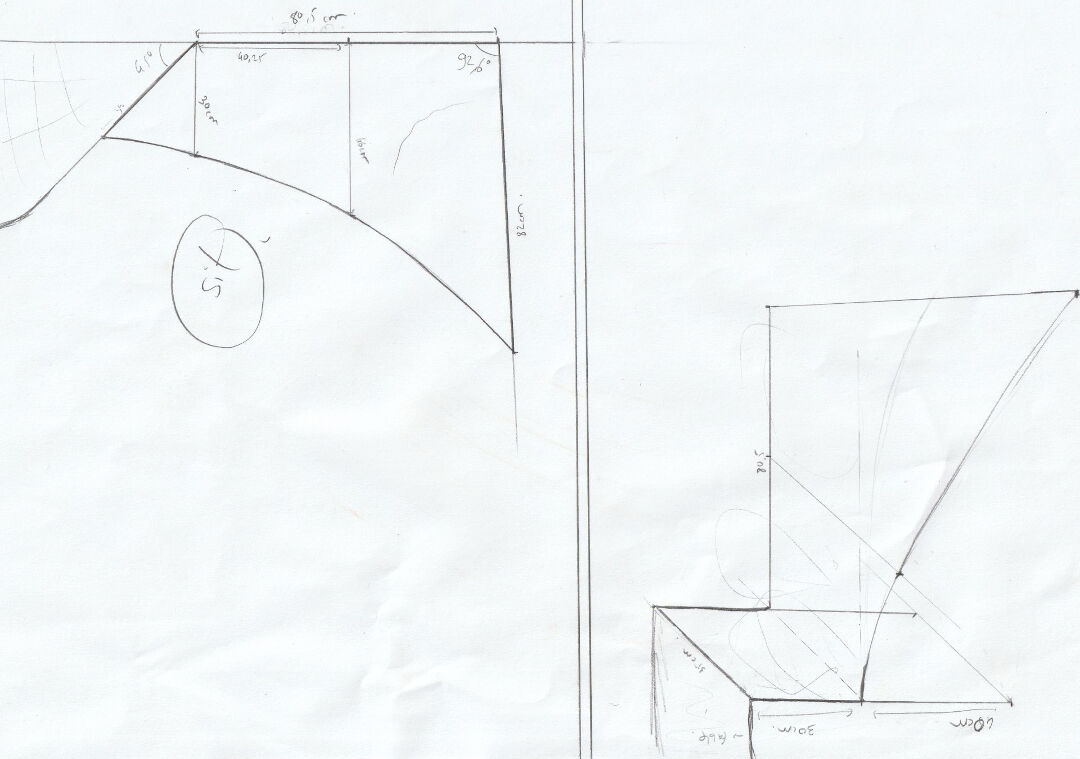
- No SolidWorks, comecei um sketch e depois fui em Tools >> Sketch Tools >> Sketch Picture.
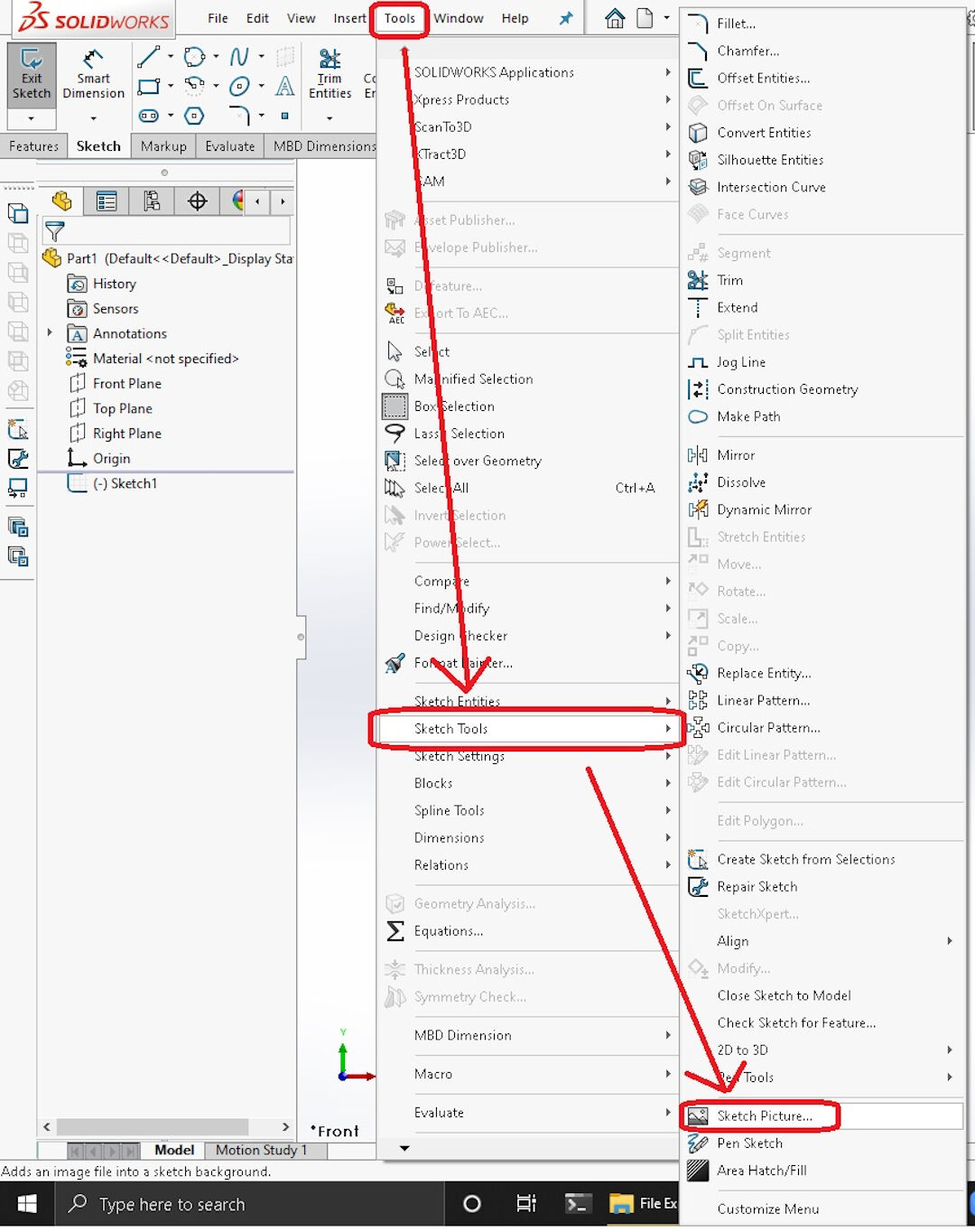
- Depois, coloquei a imagem em escala:
- Clicando na régua e arrastando até uma medida conhecida
- Arrastando a ponta da régua até o limite da medida conhecida na imagem
- Digitando o valor da medida conhecida da imagem
- Confirmando o valor.
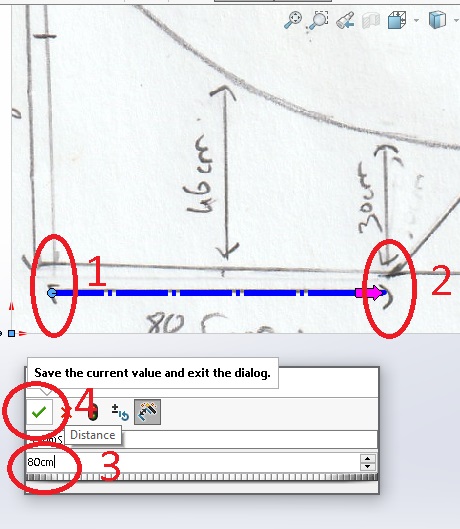
Esse procedimento garante que a imagem fique na escala e no alinhamento certos.

- A partir daí, fiz a extrusão e repeti os passos acima para cada peça, depois criei uma montagem (assembly) da mesa.

- Quando fiquei satisfeito com o desenho, passei a criar os dog-bones no Fusion 360. Isso é feito com um plugin chamado, adivinha? Dog-bone!
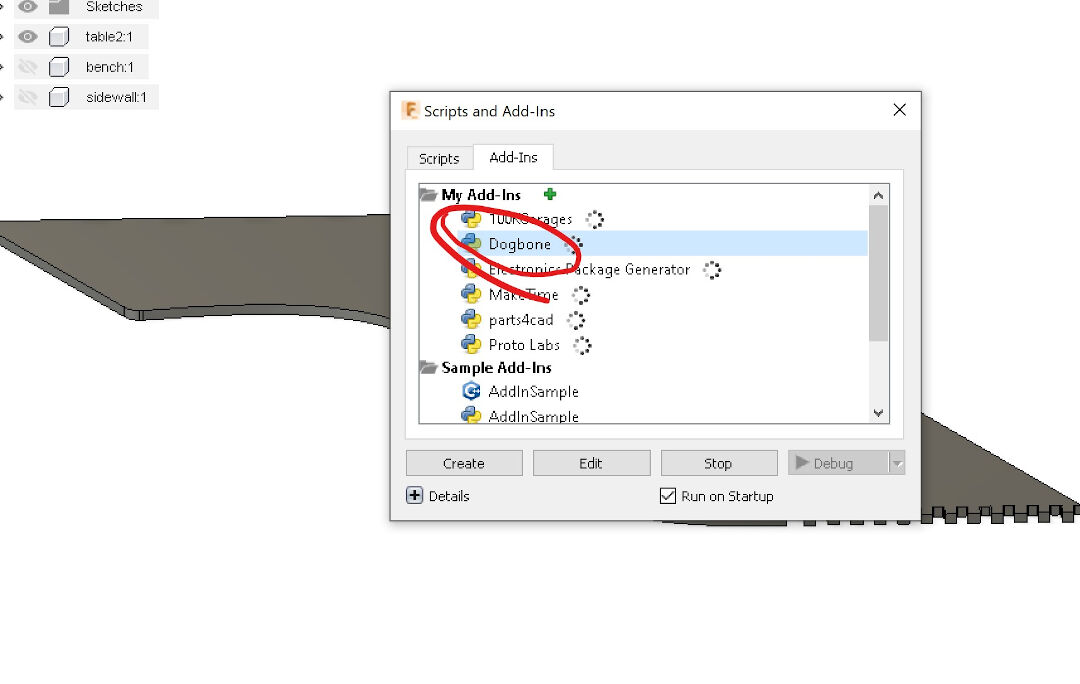
O add-in Dog-bone pode simplesmente ser colocado, no Windows, na pasta "~/AppData/Roaming/Autodesk/Autodesk Fusion 360/API/AddIns/" dentro de uma pasta própria, e ele vai iniciar toda vez que o Fusion abrir.
- Para aplicar o dog-bone num desenho feito no SolidWorks, primeiro importei o desenho no Fusion 360, depois copiei o sólido com Ctrl+C.
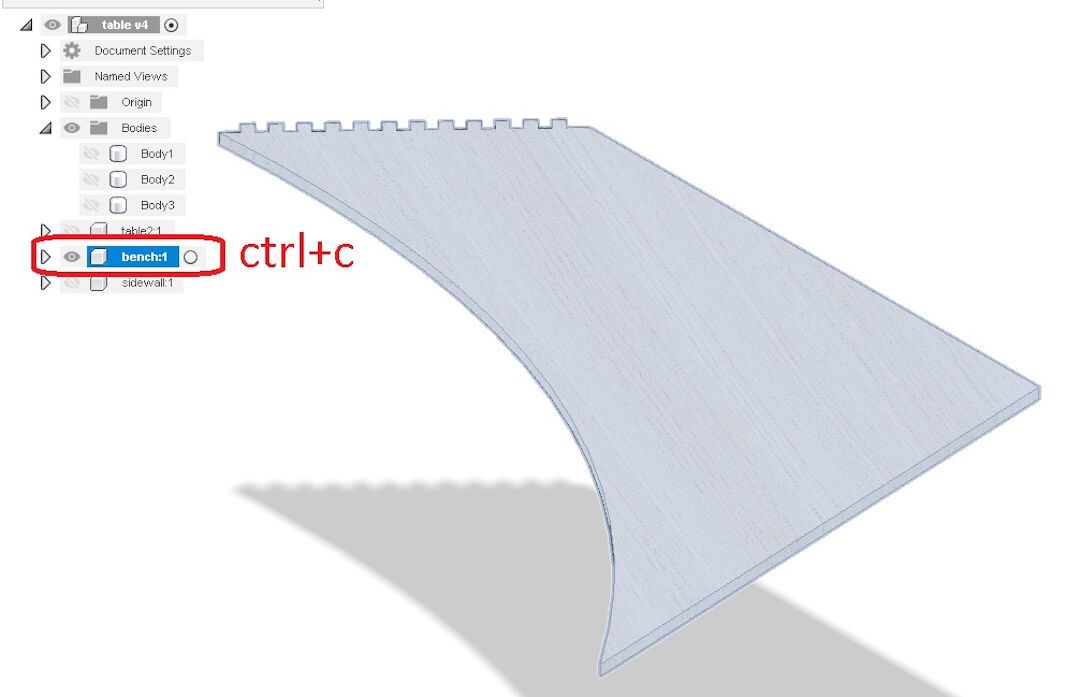
- Depois, criei um desenho novo:
- Clicando no sinal de mais
- Clicando com o botão direito na área de trabalho
- Clicando em "Paste New"

- Isso abre automaticamente uma caixa de diálogo, onde só cliquei em OK.

- O último passo é usar o próprio add-in Dog-bone.
- Clique no ícone da casinha (home)
- Escolha a vista
- Clique no ícone do add-in Dog-bone
- Clique no seletor de faces
- Clique na face onde você quer adicionar os dog-bones
- Preencha a medida do dog-bone; no meu caso, 3,175 mm ou 0,125 polegada, que é o tamanho da fresa que vou usar
- Escolha o estilo do dog-bone
- Aperte OK.

- O resultado são vários dog-bones criados de uma vez. Muito prático.
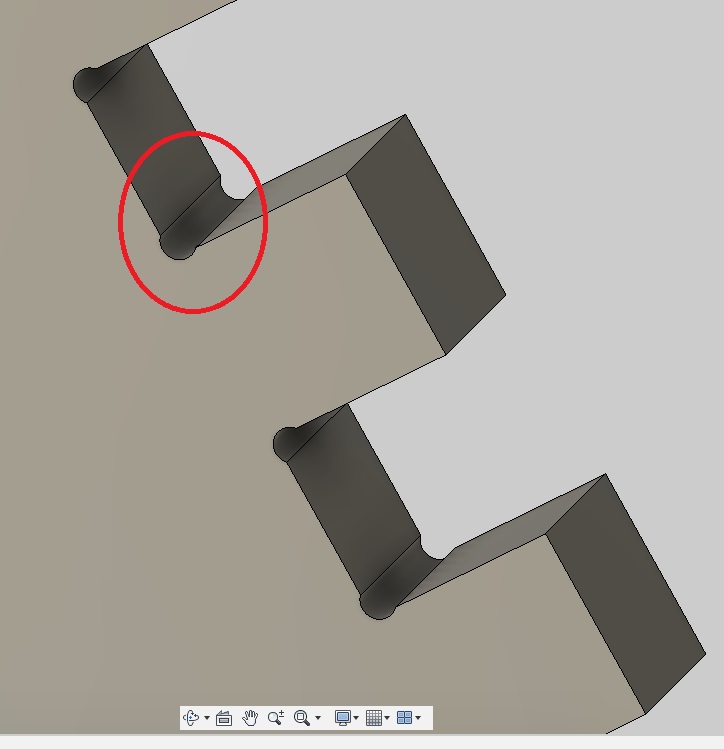

- Preciso exportar um .dxf do Fusion 360 para criar um arquivo de CAM no ArtCAM.
- Clique na superfície
- Clique em "Create Sketch"
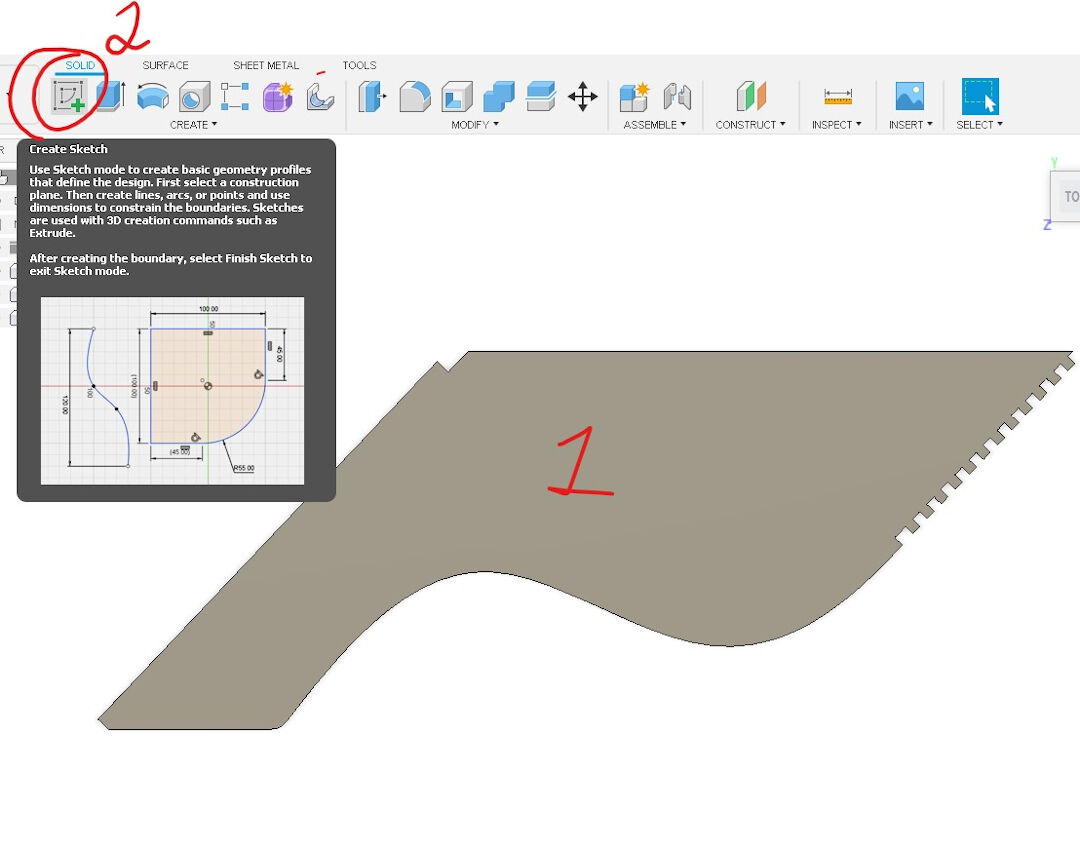
- Clique em "Finish Sketch."

-
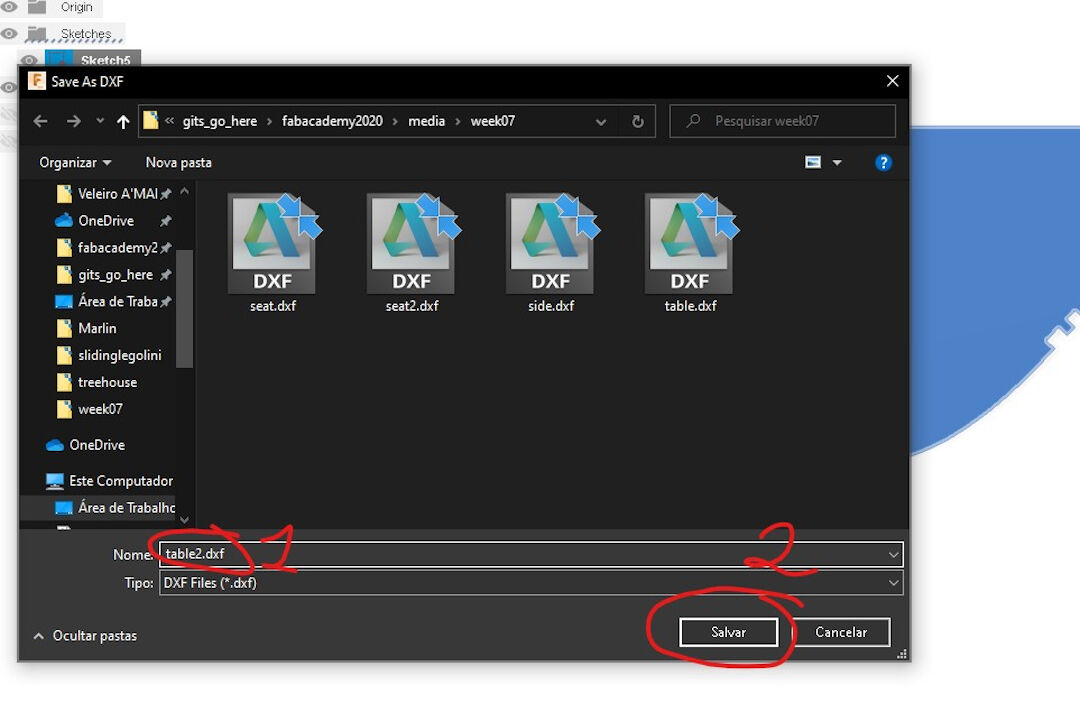
- Clique com o botão direito no sketch
- Clique em "Save as DXF"

- Por fim, escolha um nome e salve, e estou pronto para ir para o ArtCAM.
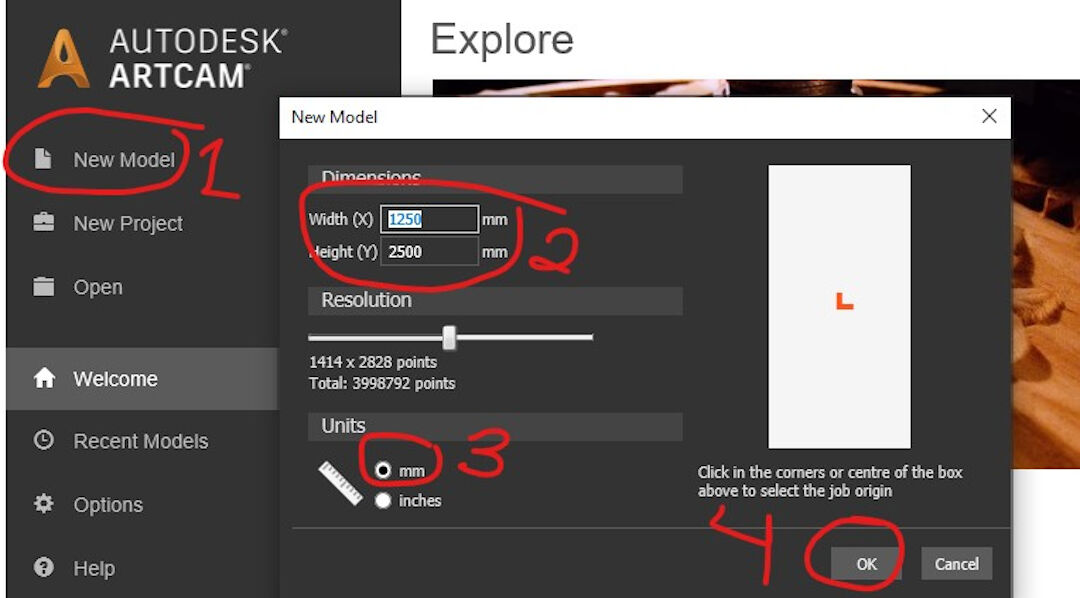
- Abra o Autodesk ArtCAM e então:
- Clique em "New Model"
- Escolha o tamanho do material
- Escolha a unidade
- Clique em OK
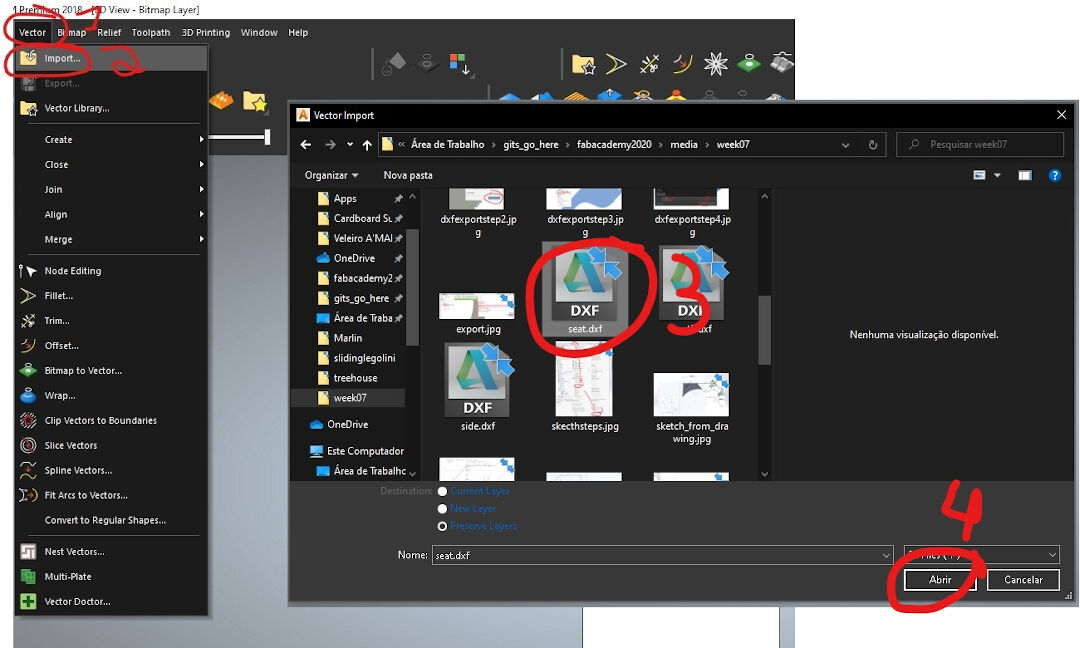
- Agora é importar o vetor criado antes:
- Clique em "Vector"
- Clique em "Import"
- Escolha o arquivo
- Aperte "Open"
- Os passos anteriores vão mostrar uma prévia da importação; aí faça:
- Confirme a unidade
- Escolha "Automatically rejoin vectors"
- Aperte OK
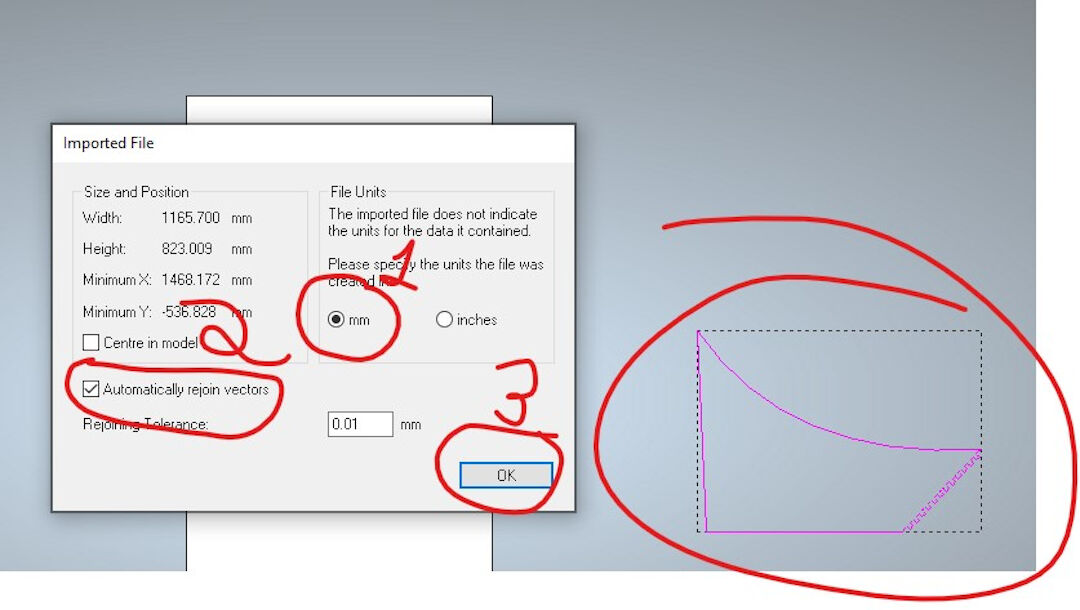
- Repita os passos acima quantas vezes precisar para importar todos os vetores para os quais você quer criar o CAM.
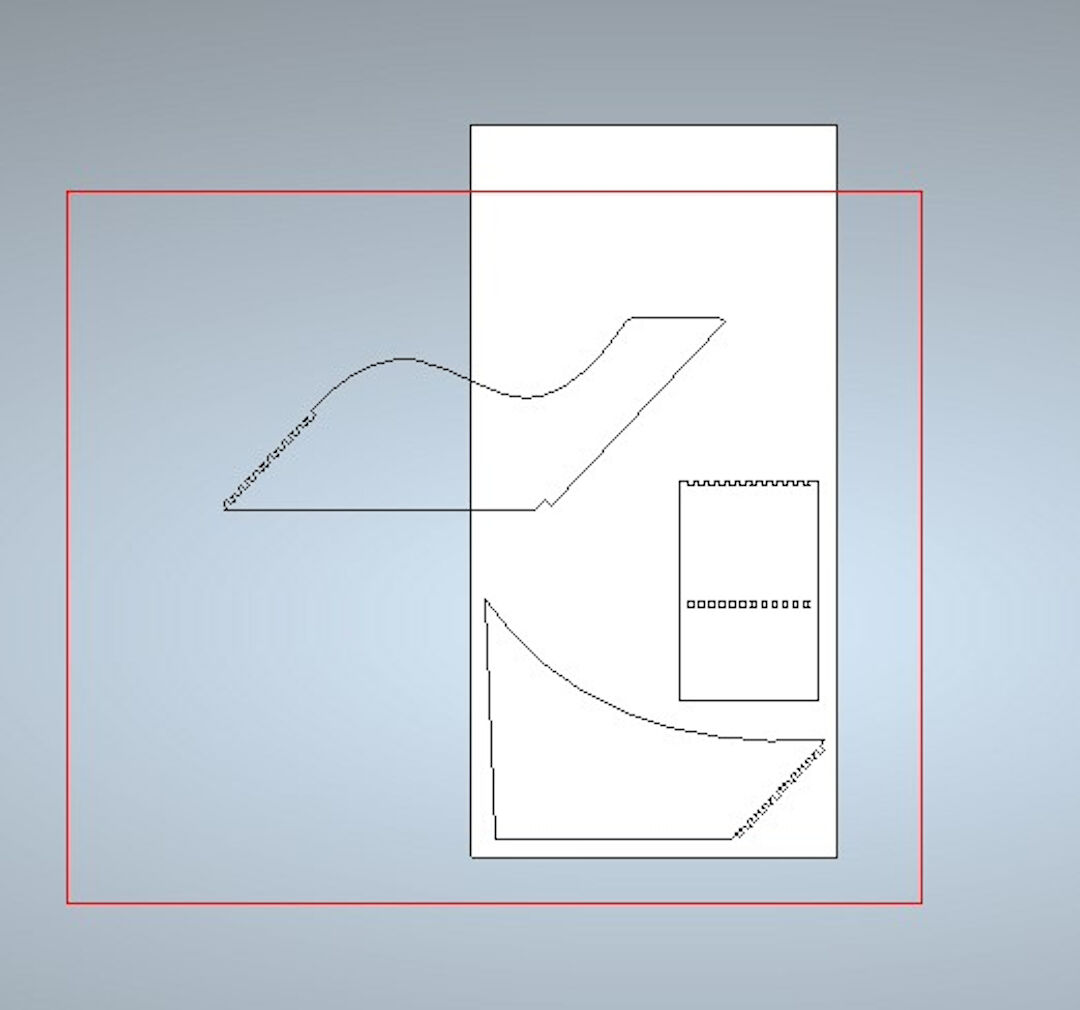
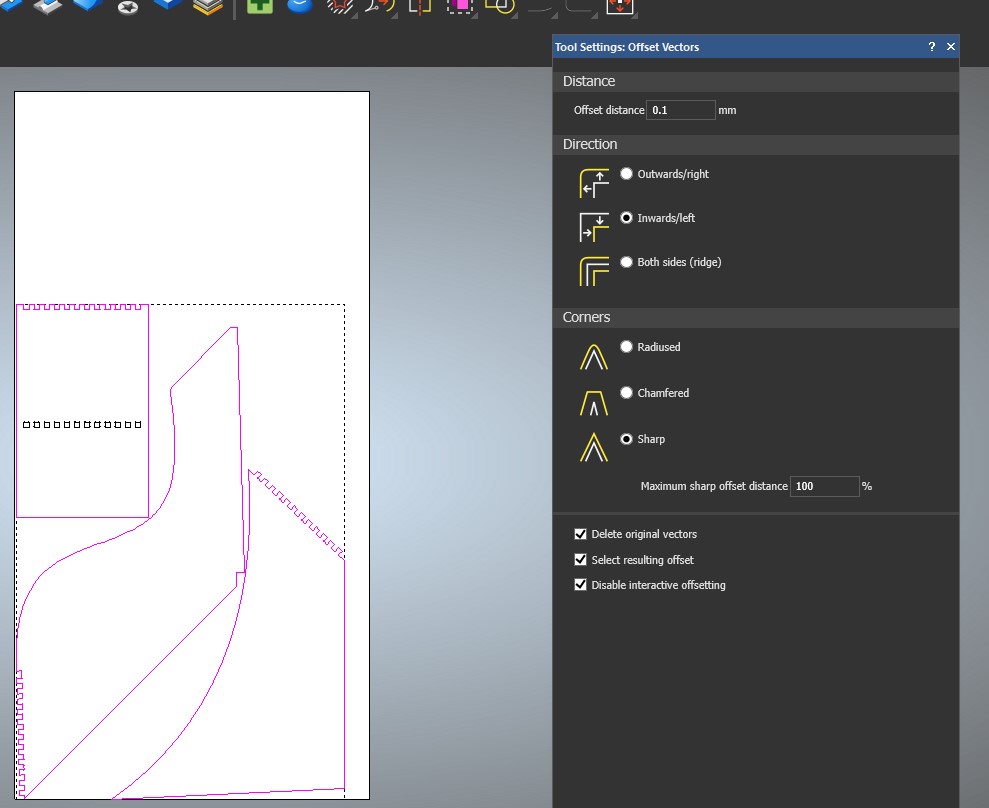
- Fiz um offset de 0,1 mm em todos os vetores para compensar as imperfeições da minha CNC. Isso dá uma tolerância maior.
- Depois, às vezes gosto de organizar os vetores, desperdiçando o mínimo possível de material. Isso pode ser feito automaticamente com a ferramenta de nesting:
- No menu de vetores, clique em "Nest"; isso vai abrir uma caixa de diálogo
- Aqui você informa a fresa que vai ser usada; no meu caso, 3.175
- Informe também os incrementos de ângulo em que você deixa o software girar as peças; no meu caso, escolhi 45 graus.

- Gosto de organizar os vetores em camadas; neste caso, vou criar uma camada de fora e uma camada de dentro, assim fica mais fácil criar o toolpath.
- Com os vetores desagrupados, selecione primeiro o vetor que quiser; no meu caso, selecionei o vetor que vai ser cortado por fora
- Clique em "Move Vectors To"
- Camada nova ou uma camada criada antes.
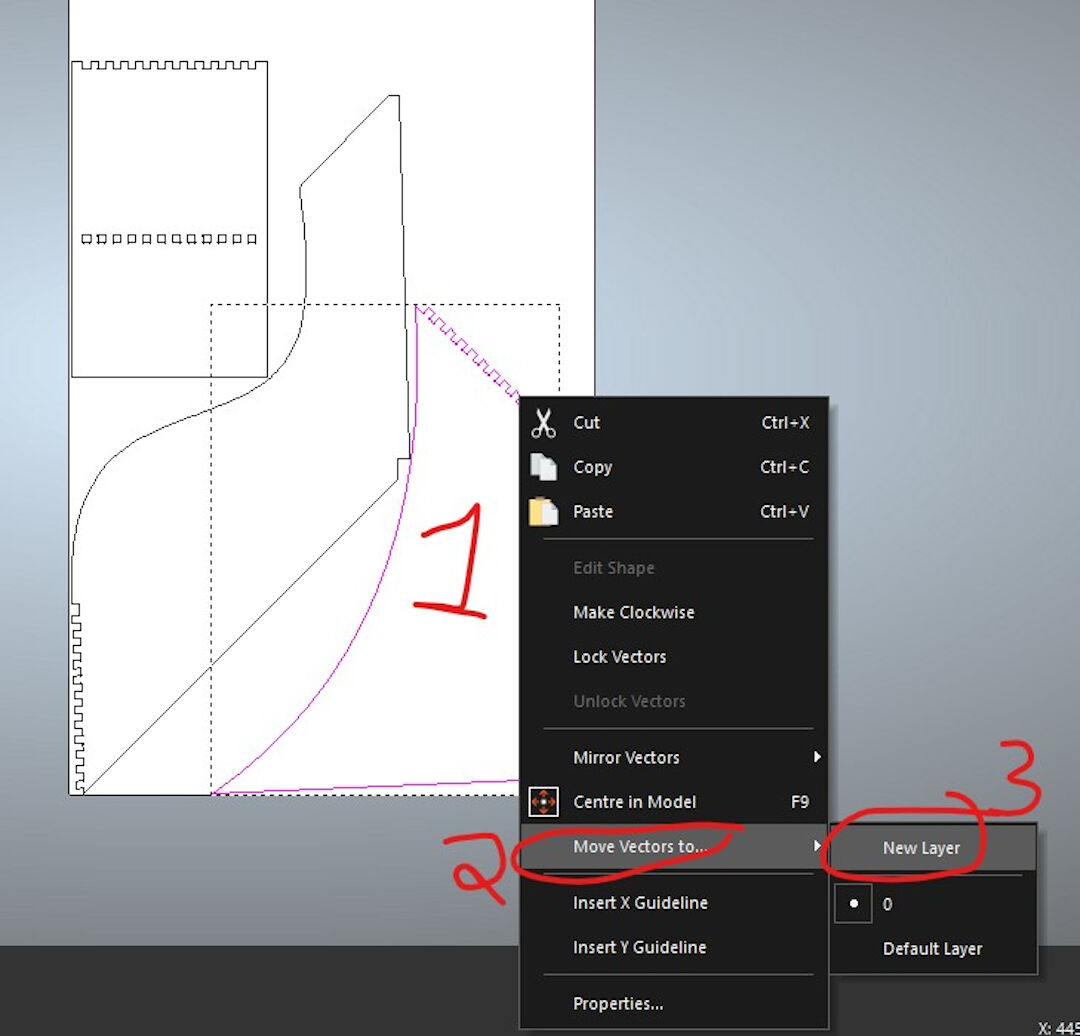
- Aqui, renomeio as camadas para "Outside" e "Inside."

- Nos passos seguintes, vamos criar o toolpath:
- Clique em "Tool-path" no menu
- Clique em "New 2D Tool-path"
- Clique em "Profile"

- Como já separamos os vetores em camadas diferentes, agora isso vai ser útil.
- Selecione "Inside Operation"
- Selecione a camada de dentro
- Selecione a profundidade; no meu caso, o material tem 19 mm
- Em "Profiling Tool," clique em "Click to Select"; isso vai abrir uma caixa de diálogo onde você escolhe a fresa que vai ser usada.
- Escolha a ferramenta; no meu caso, escolhi uma fresa diamante de 3.175
- Clique em "Select"
- Depois você pode escolher o tipo de rampa; quero testar a suave (smooth).

- O próximo passo é finalizar o toolpath; role para baixo para ver mais opções e:
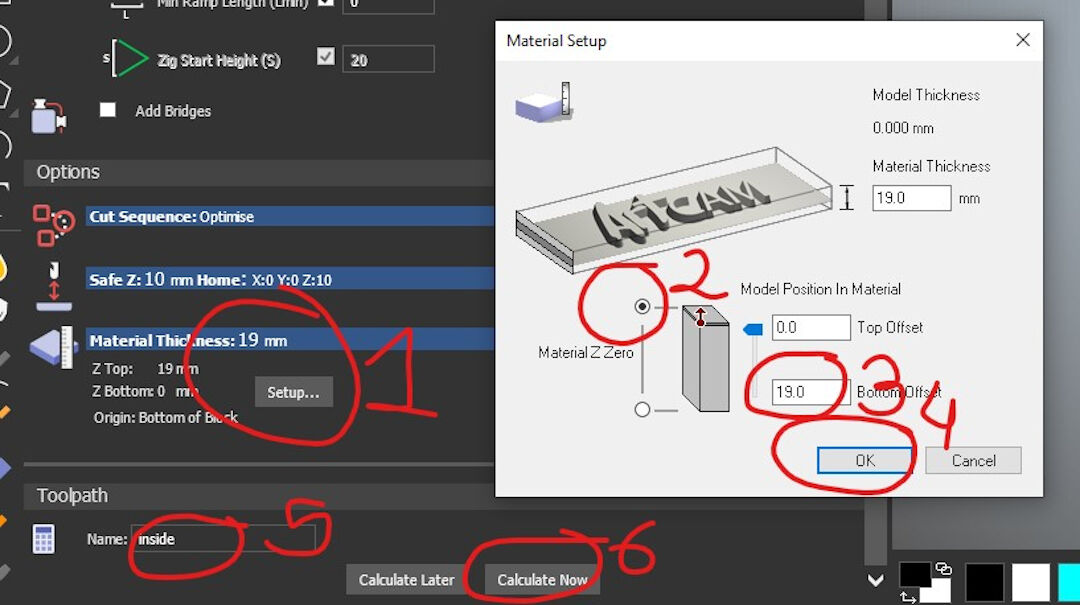
- Escolha a espessura do material; no meu caso, 19 mm
- Defina o Material Z Zero; gosto de definir no topo do material
- Confirme o bottom offset, que deve ser 19 mm
- Clique em OK
- Faça o mesmo procedimento várias vezes, para cada toolpath
- Agora vamos salvar o toolpath; comece clicando no ícone azul do disquete; isso vai abrir uma caixa de diálogo.
- Aí você pode ver os toolpaths que criou antes:
- Mova os toolpaths para a janela da direita para incluí-los num arquivo só
- Aqui você confere todos os arquivos do lado direito
- Escolha a pasta
- Escolha aqui o pós-processador; no meu caso, escolhi o pós-processador do Mach3.
- Clique em "Save."

- Uma coisa que eu quase esqueci é criar furos no G-code. Faço isso colocando estes círculos em volta de onde passa o toolpath, em vários pontos do trabalho, para depois parafusar e fixar o material na mesa. A vantagem é que tenho certeza de que o toolpath não vai bater nas fixações do material, neste caso, os parafusos.

- Comecei escaneando os esboços da Anaig.
- Agora vamos fabricar com o Mach3 no Windows XP :-) na CNC que construí durante a Fab Academy.
Apesar de estar funcionando, resolvi não documentá-la como projeto final, mas isso é outra história.
- Com o Mach3 aberto:
- Clique em "File"
- Depois clique em "Load G-code"

- Escolha o seu arquivo de G-code e abra.
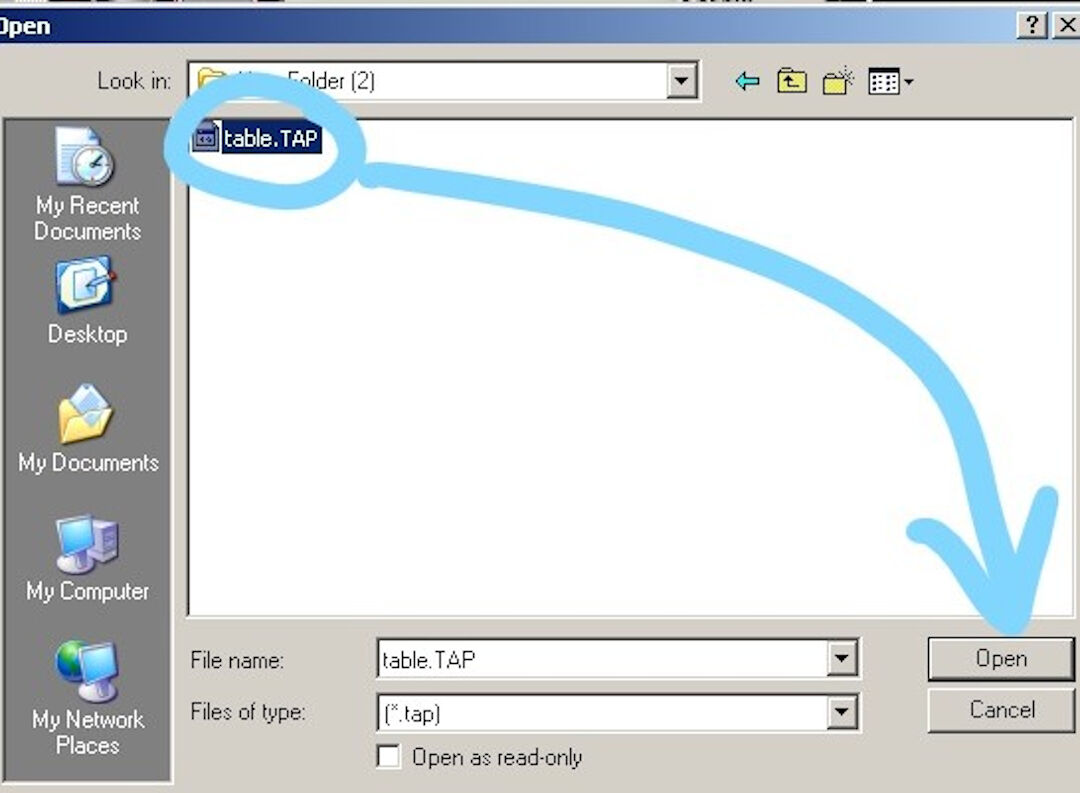
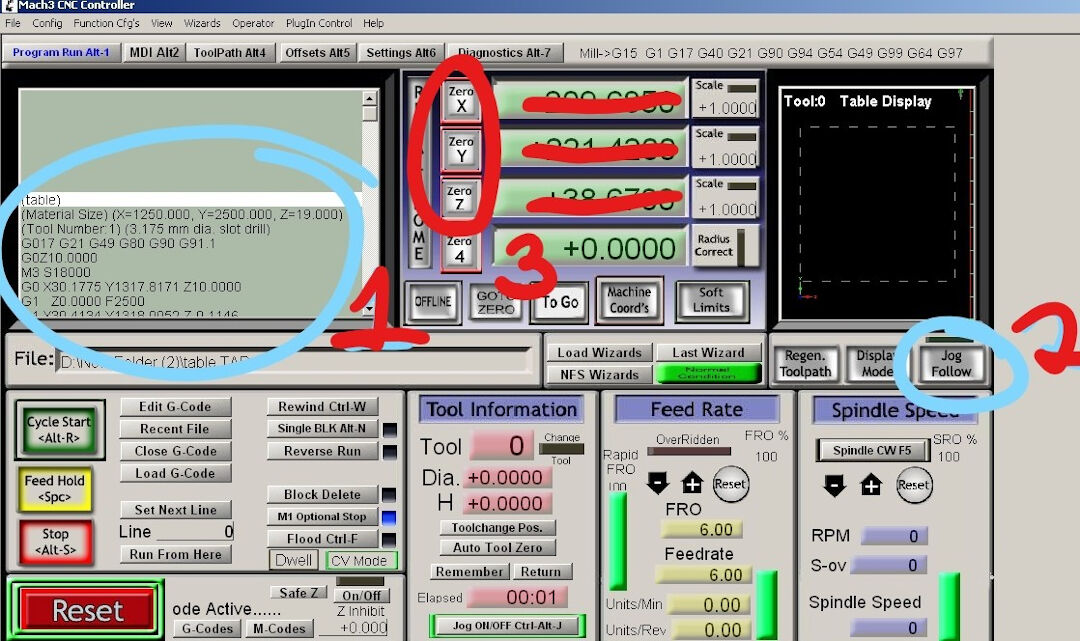
- O passo anterior carrega o G-code.
- O G-code aparece na janela da esquerda
- Depois, gosto de clicar em "Jog Follow"; isso deixa você ver onde está a ferramenta em relação ao G-code. Assim dá para conferir e simular os caminhos com segurança antes de rodar o código de verdade. Use as setas para mover nos eixos X e Y e PgUp e PgDn para mover o eixo Z.
- Clicando em "Zero X, Y, and Z" quando você está em cima do ponto do material que quer como 0,0,0, ele define o zero de software onde a ferramenta foi posicionada.
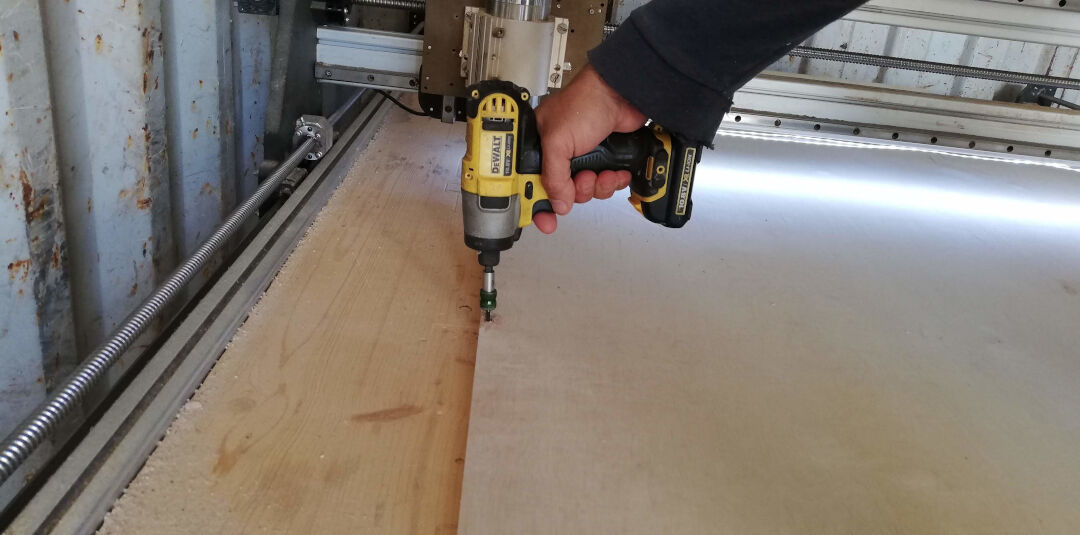
- Comecei o trabalho prendendo primeiro o material. Para isso, faço a CNC furar em volta do desenho com o G-code "holes.tap" que está neste arquivo zip.
- Aqui dá para ver o material sendo parafusado. Gosto de usar parafusos Torx; dá para reusar várias vezes e são sempre confiáveis. Valeu ao Jarek do FabLab Nomads pela dica.
- Depois de feitos os furos e com o material bem preso, são cortados os furos internos.
- Depois dos cortes internos, vêm os cortes externos. O passo de descida (step-down) é de 4 mm em todos os cortes.
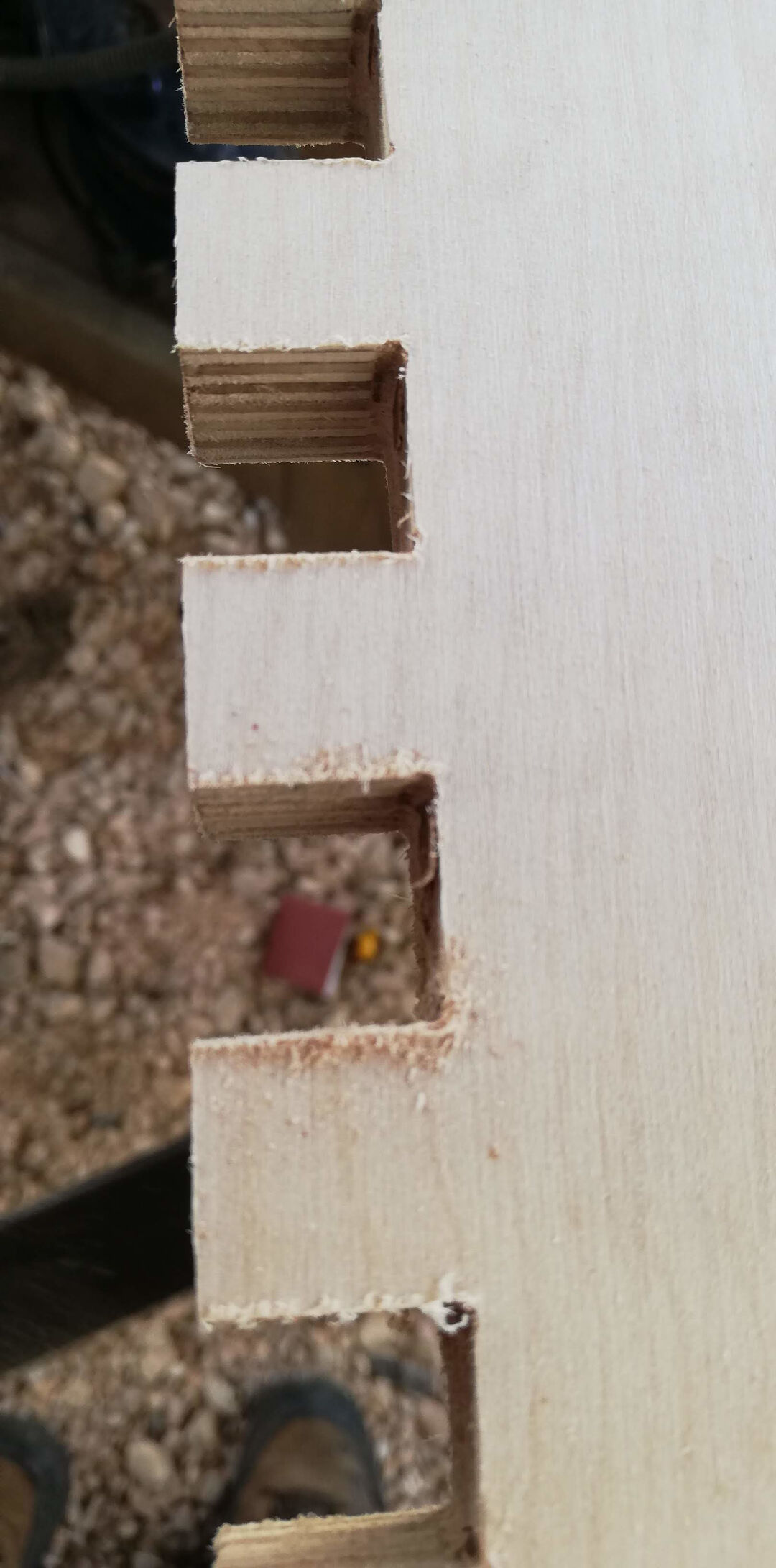
- Acho que a qualidade dos cortes ficou bem boa para esse compensado de bétula. Os dog-bones aparecem, e com um pouco de acabamento as peças vão estar prontas para montar.
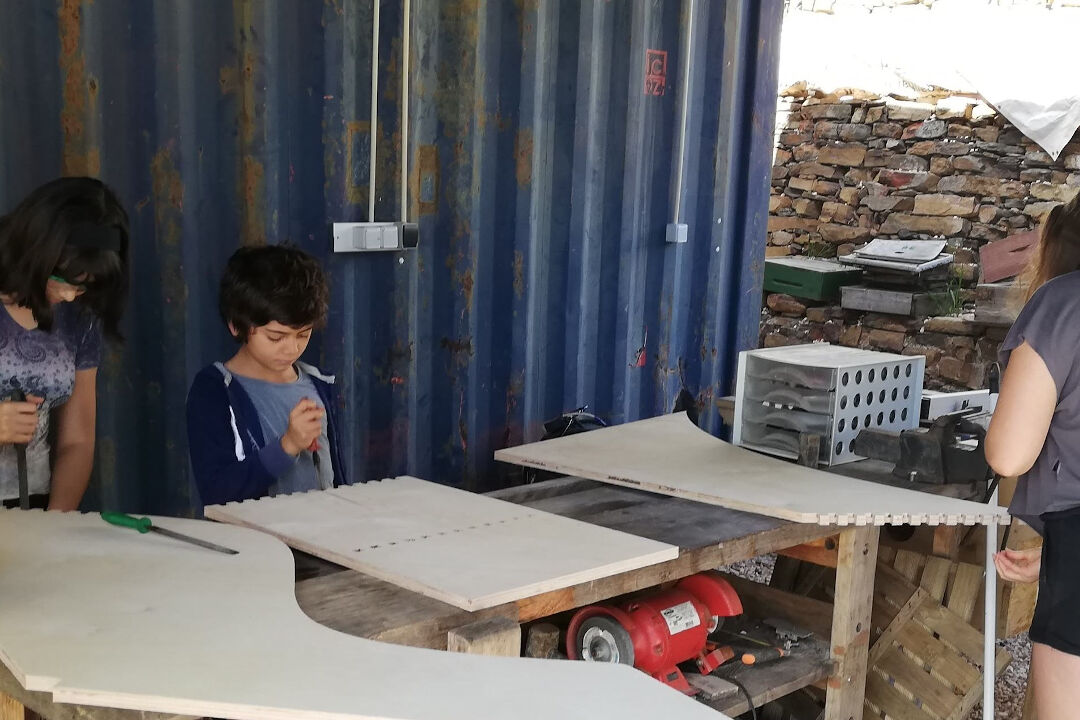
- Aqui dá para ver o controle de qualidade; uma equipe de quatro, incluindo eu, limando os encaixes (finger joints) para eles encaixarem suavemente um no outro.
- Aqui uso uma lixadeira orbital. Comecei com lixa grão 100 e passei para 220 e depois 500. Depois borrifei um pouco de água para levantar as fibras e lixei de novo antes de passar cera de abelha misturada com álcool isopropílico. (Nota adicionada depois: o álcool isopropílico quase não dissolve cera de abelha; pasta de cera normalmente é feita com terebintina ou aguarrás.)

- Aqui testo a montagem; tudo encaixa. Encaixo e depois desmonto as peças batendo com um martelo de borracha branco.

- Agora, com todas as peças lixadas e enceradas, encaixo uma na outra.
- Aqui dá para ver as tolerâncias apertadas deste encaixe. Para diminuir ainda mais as folgas, usei uma mistura de cola com o pó de serra que saiu quando lixei as superfícies.

- Detalhe das curvas.

- Outro detalhe das laterais arredondadas. O arredondamento foi feito à mão com uma tupia.

- E voilà, o resultado final!
- Com o Mach3 aberto:
← (11 mar) Projeto Eletrônico · todas as semanas · Programação Embarcada (25 mar) →