ESTA PÁGINA ESTÁ OBSOLETA, O PROJETO NOVO ESTÁ AQUI!
Atualização do Conceito do Projeto Final e Arquivos de Design
Na semana 2, decidi mudar meu projeto para um que tivesse mais a ver com as necessidades da fazenda.
Me perguntei do que eu estava precisando agora na fazenda e não conseguia simplesmente arranjar.
Galinhas!
Por motivos que acho que têm a ver com o clima aqui da minha região, não havia pintinhos à venda na cooperativa dos agricultores locais, então decidi que ia fazer uma chocadeira.
Arquivos de Design da Minha Nova Proposta
- Arquivos da chocadeira no GitLab da Fab Academy
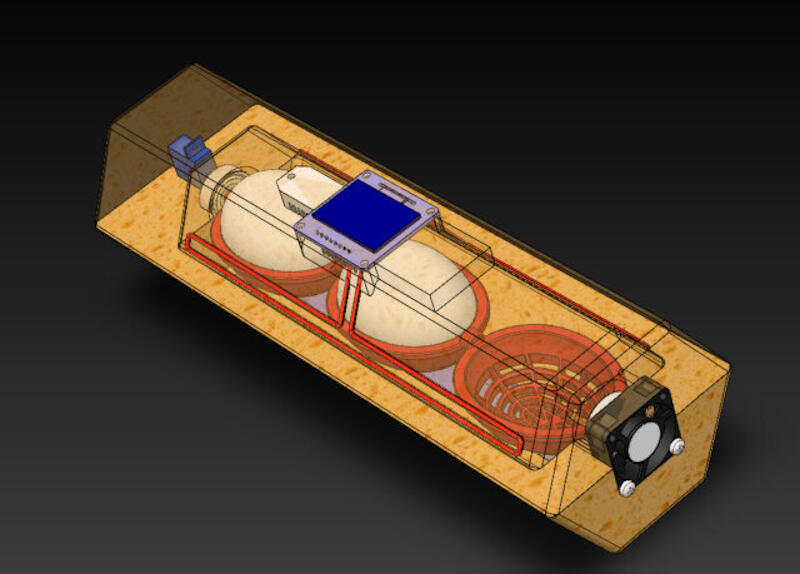
Render em Vídeo e Link da Página da Minha Possível Proposta de Projeto Final
Detalhes do Meu Projeto Final
O SolidWorks tem sido meu software preferido nos últimos anos quando o assunto é design mecânico. Estou muito contente com ele, porque é poderoso e permite montagens bem complexas, e ao mesmo tempo é intuitivo o bastante para eu aprender usando.

Arquivos de Design da Proposta de Projeto Final
- Arquivos-fonte do SolidWorks da chocadeira no GitLab da Fab Academy
Peças Projetadas
- Ovo
- Caixa (tampa)
- Caixa (base)
- Bandeja de ovos
- Elemento de aquecimento
- Água
Peças Baixadas
- Ventoinha desenhada por Xgentec Jason no GrabCAD
- Servo motor desenhado por Akshaya Simha no GrabCAD
- Rolamento desenhado por Hendricks no GrabCAD
- Display OLED desenhado por thmjpr no GrabCAD
- Sensor de umidade desenhado por Nonthanut Hoku no GrabCAD
O Ovo (Onde Tudo Começa)
- Para projetar meu projeto final, comecei desenhando um ovo.
- Tirei uma foto de um ovo de verdade com o paquímetro, para usar depois como referência no SolidWorks.
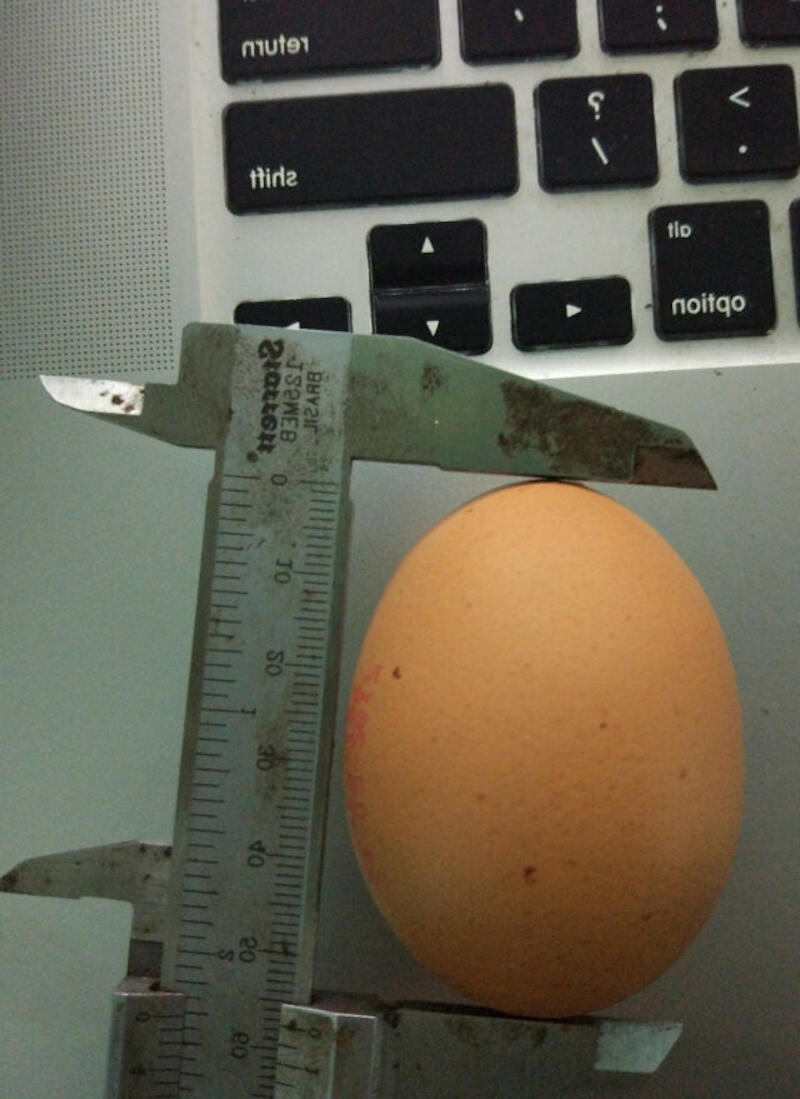
- Para usar esse recurso, comece um novo esboço e depois vá no menu: Tools > Sketch Tools > Sketch Picture.
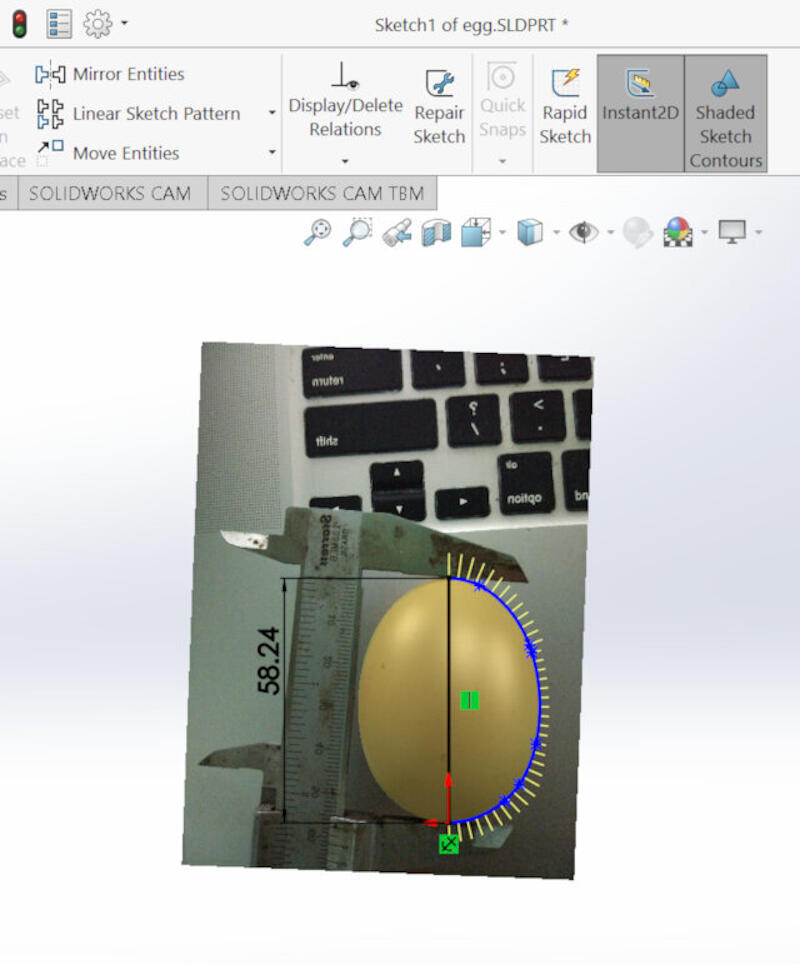
- Depois de inserir a foto, ajuste a escala usando o paquímetro como referência, junto com a régua azul que o SolidWorks oferece.
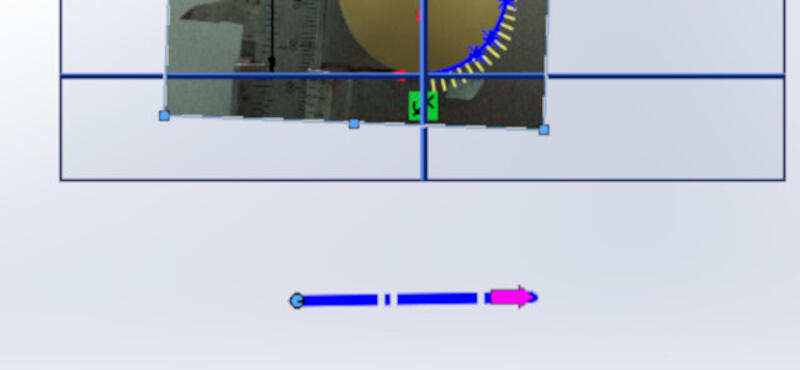
- Com a foto calibrada na escala, é hora de desenhar em volta. Para isso usei a ferramenta spline e fechei a spline com uma linha de construção.

- Saia do esboço e clique em Revolved Boss/Base.
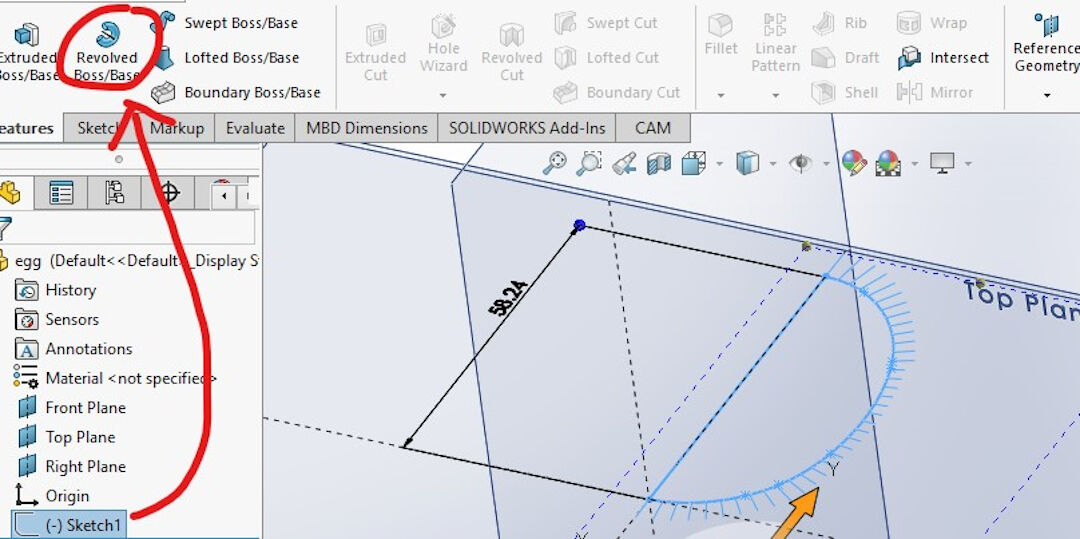
- Se o eixo de rotação não for selecionado automaticamente, selecione a linha que fica no centro do futuro ovo. Clique no visto verde.

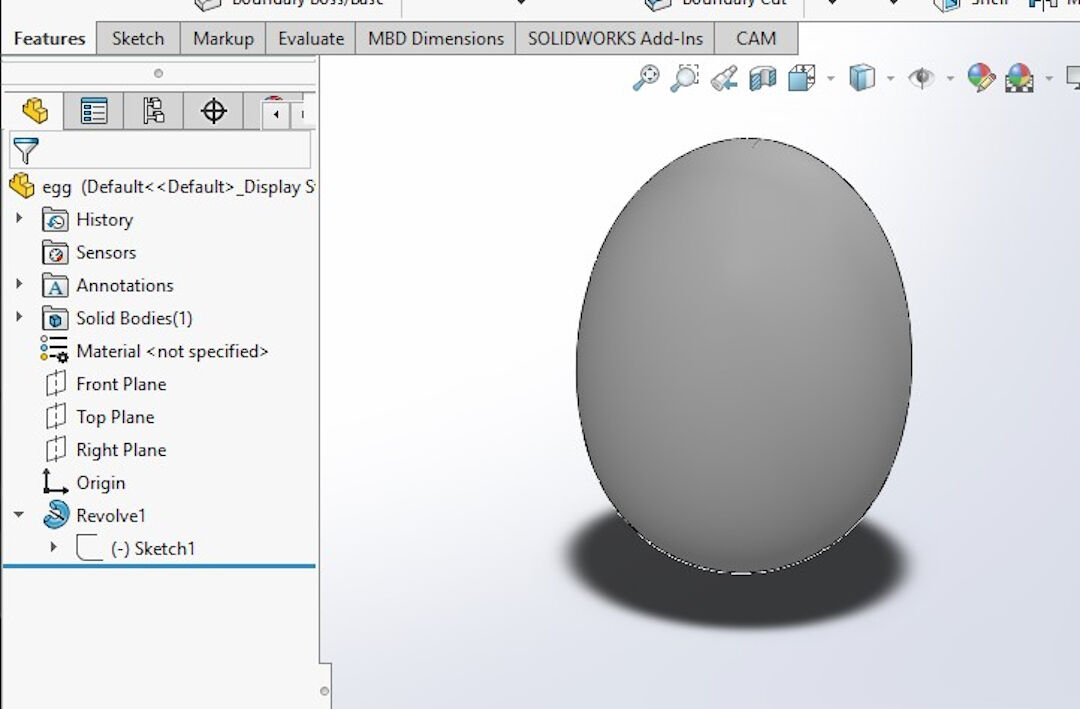
- Voilà, o ovo virtual está pronto!
Caixa de Baixo
Como são muitos passos, vou detalhar só os mais importantes, dizendo o tipo de operação no começo e depois alguns dos passos para fazer.
- Comecei desenhando 2 hexágonos e extrudando.

- Convertendo o contorno de outro objeto numa montagem:
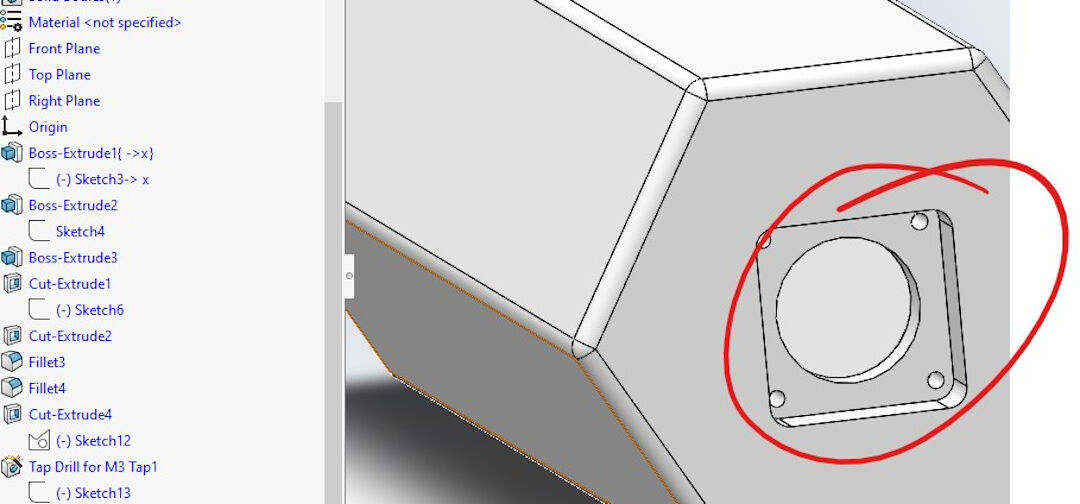
- Com a ventoinha já posicionada (mate) nas laterais da caixa, selecionei o contorno externo da ventoinha e converti, criando um esboço.
- Depois cortei o espaço para a ventoinha.

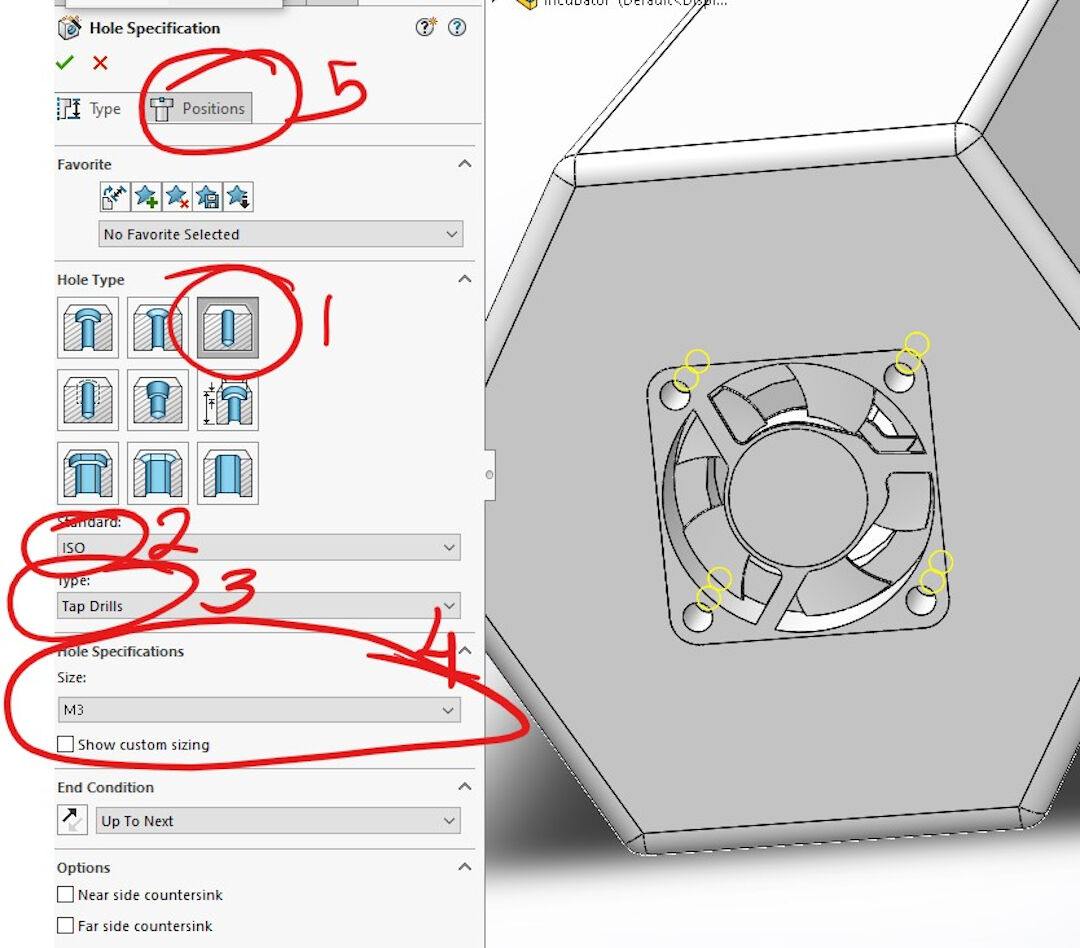
- Hole Wizard (assistente de furos):
- No tipo de furo, escolhi um furo simples, porque depois vou abrir a rosca com macho.
- No padrão, escolhi ISO, porque tem os parafusos métricos.
- No tipo de broca, escolhi tap drill (broca para rosca), porque isso dá o diâmetro certo para abrir a rosca depois com um macho manual.
- Aqui escolhi o tamanho do parafuso, M3.
- Depois cliquei em Positions para definir onde os furos vão ficar.
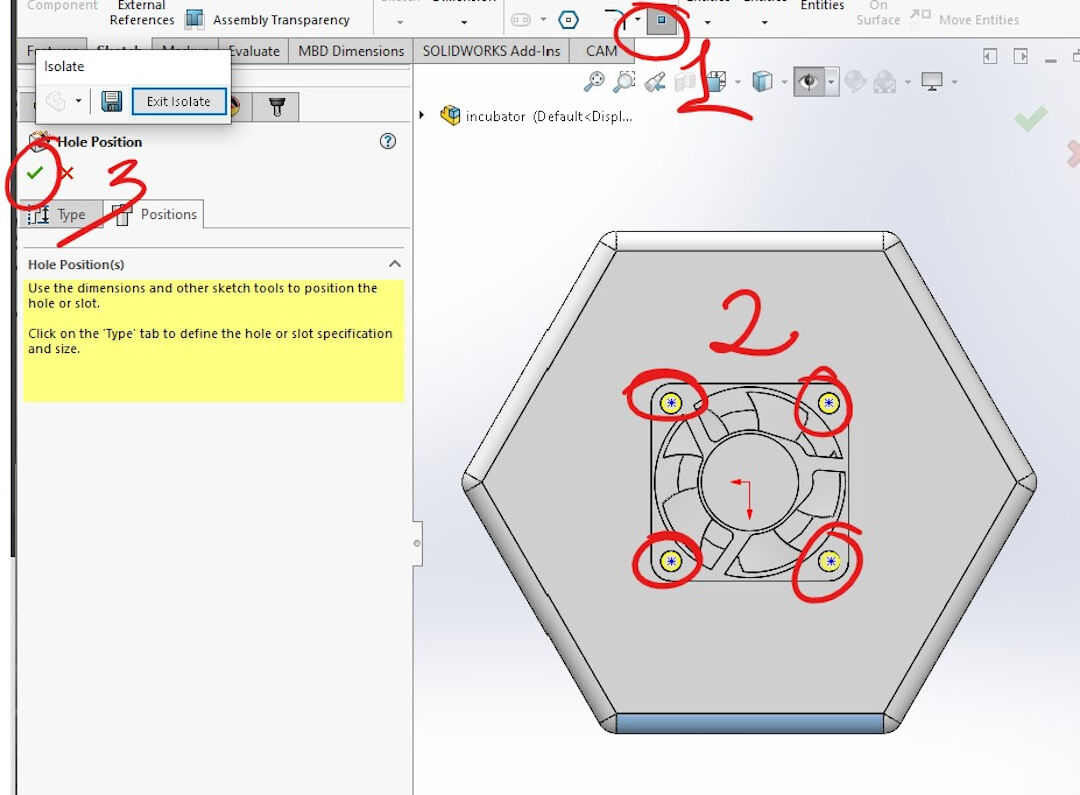
- Posição dos furos dos parafusos:
- O ponto de esboço normalmente já vem selecionado, a não ser que você tenha precisado criar linhas de construção ou outras operações.
- Depois centralizei cada ponto nos lugares onde a ventoinha vai receber os parafusos. Por último, confirme e feche a operação, e o resultado são os furos criados na superfície selecionada antes.
- Aqui está o resultado da operação anterior, os furos no lugar.
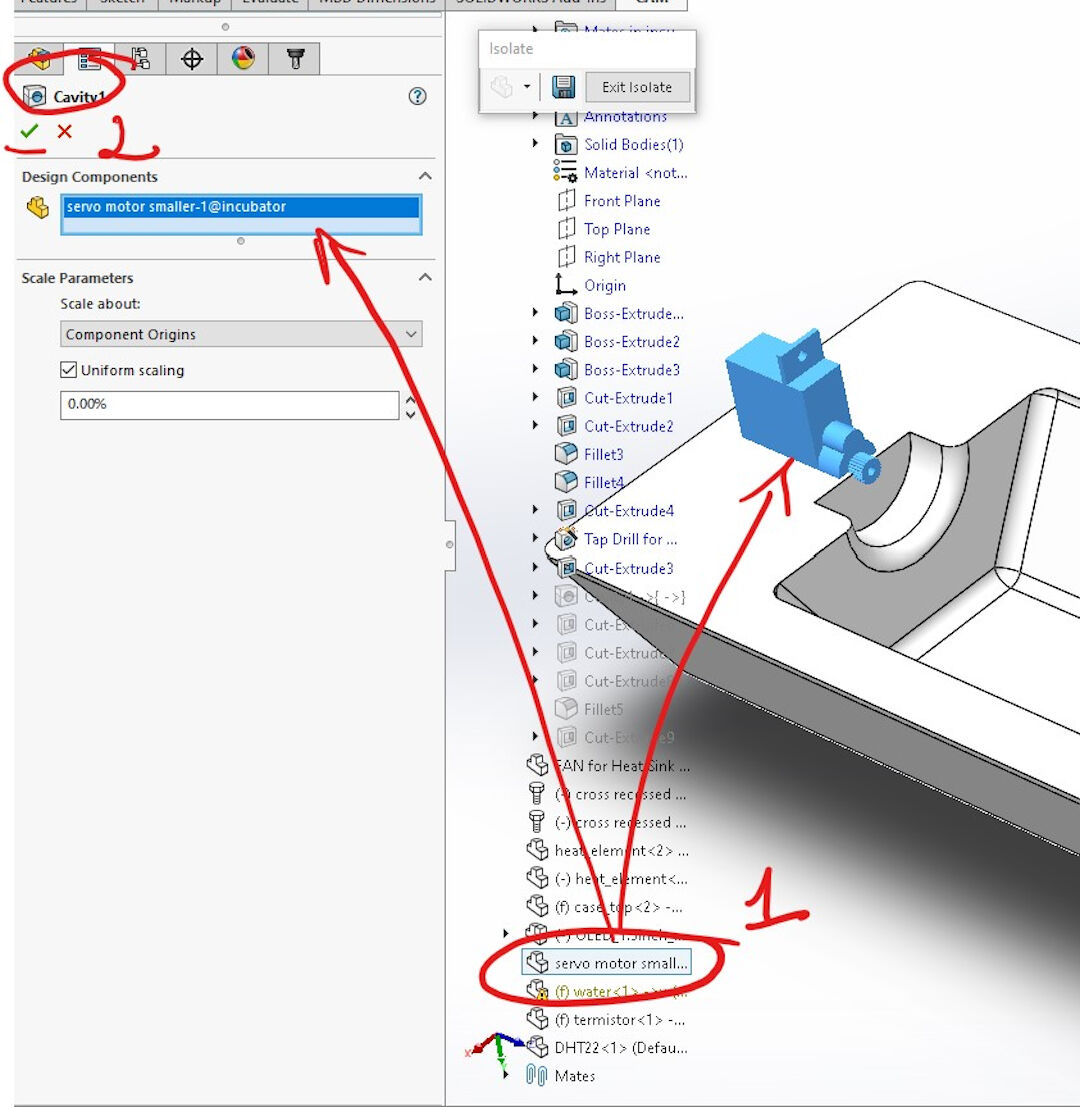
- Cavity: essa operação é útil porque economiza o tempo de desenhar muitos recursos que, neste exemplo, são simplesmente herdados do objeto ou corpo selecionado:
- É só começar procurando "cavity" no menu de busca ou achando no menu "Insert" > "Features". Depois de iniciar o recurso, selecionei a peça da qual eu queria herdar os recursos, criando uma espécie de carimbo em negativo na minha peça.
- Depois é só confirmar a operação.
- Aqui você vê a peça com a cavidade já criada.
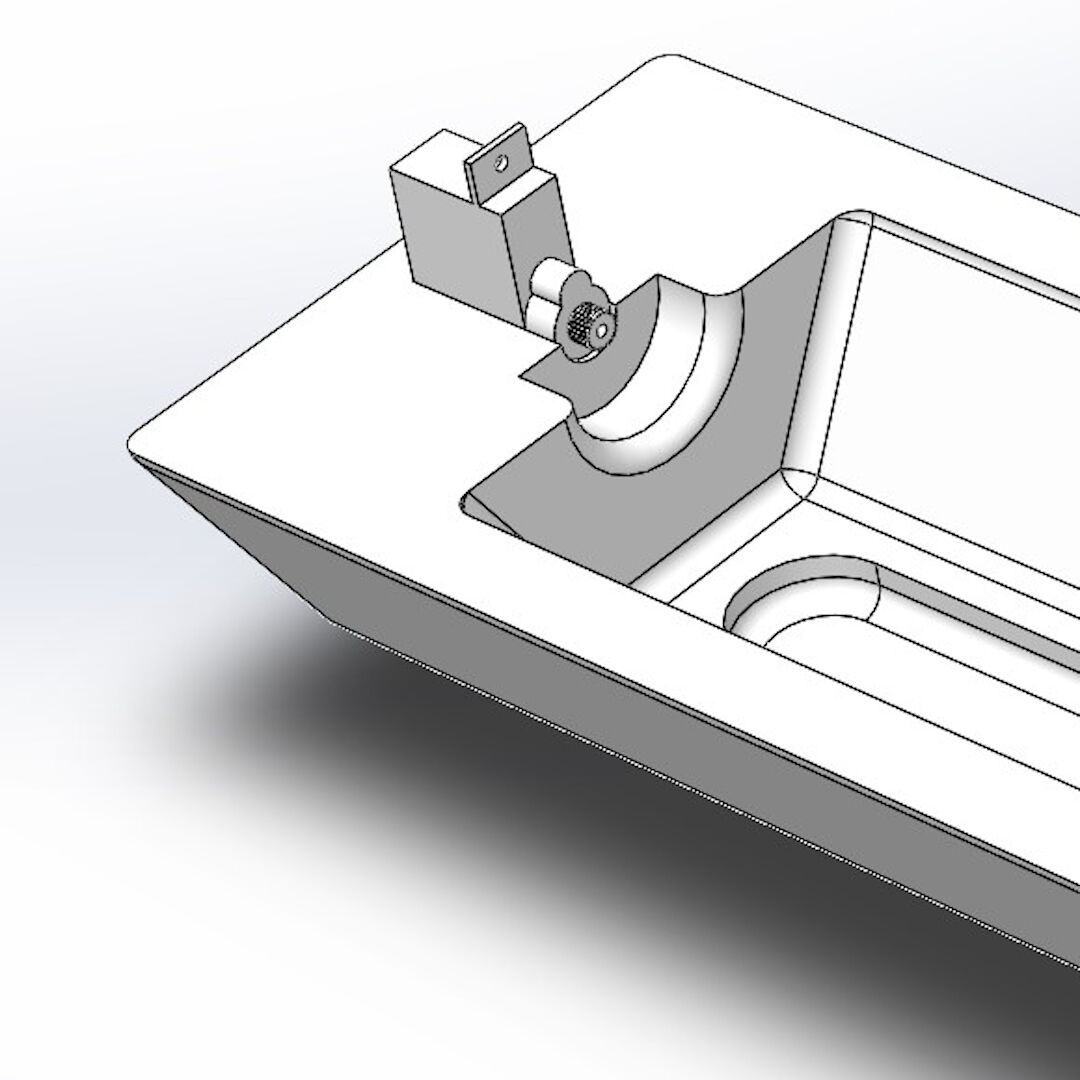
- Aqui você vê a cavidade.

A Bandeja
- A bandeja foi um pouco complexa de fazer.
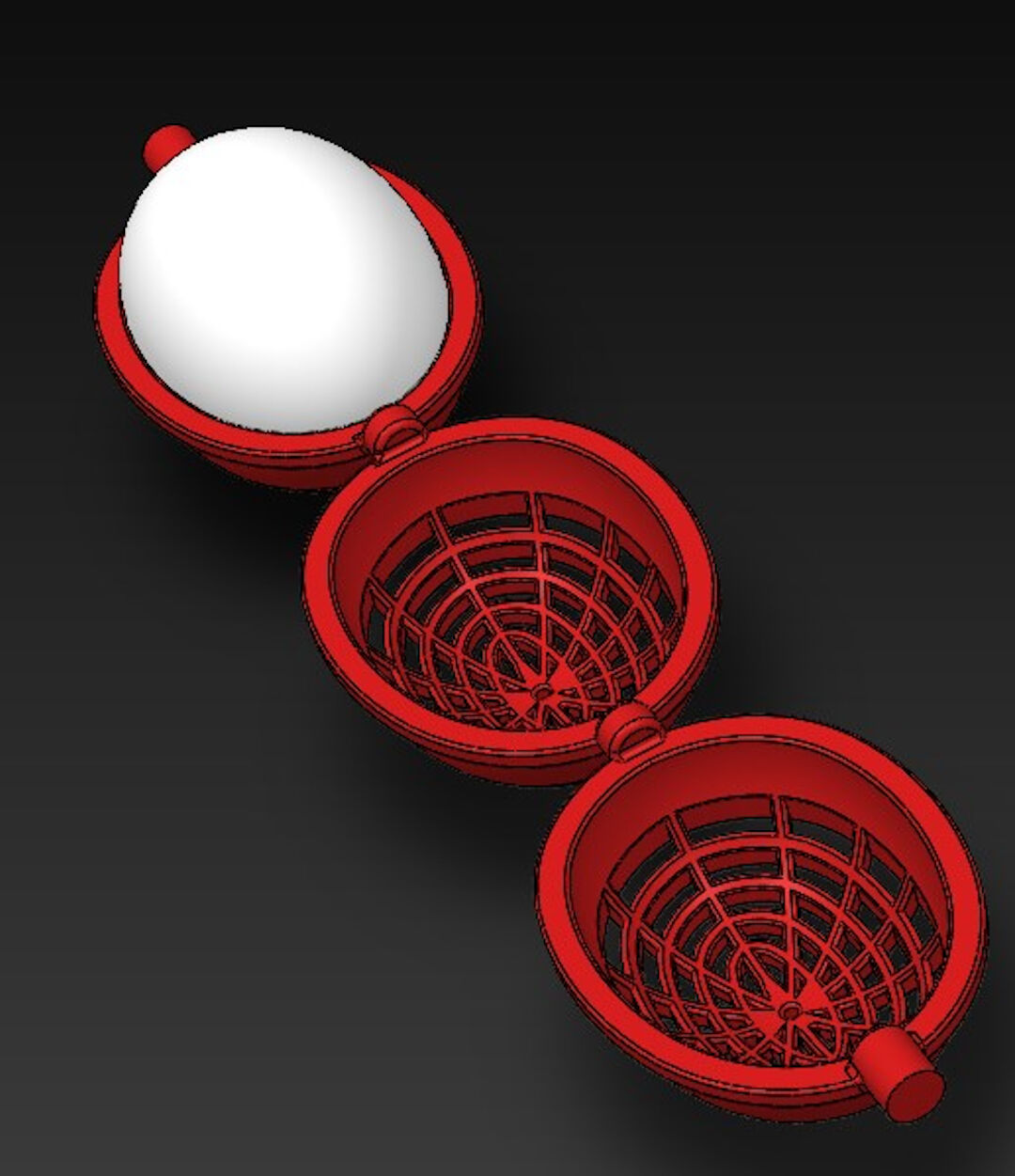
- Comecei extrudando um cilindro.
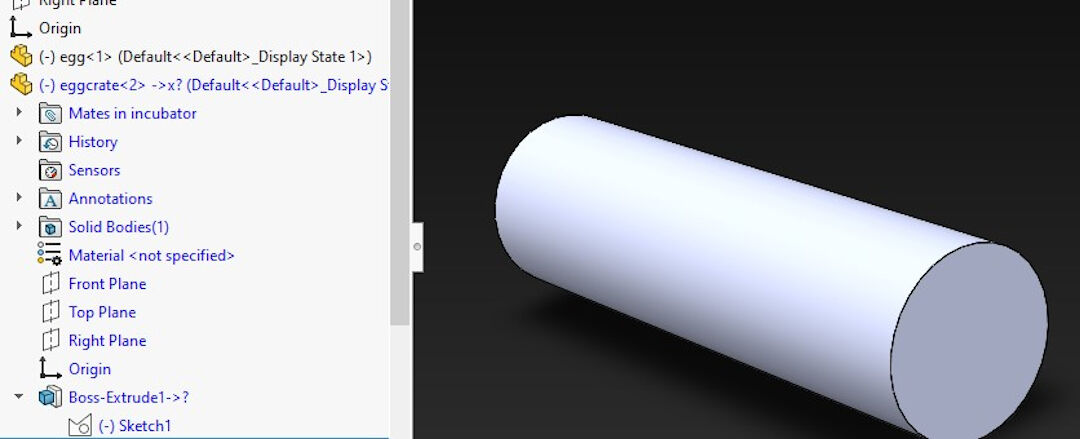
- Depois cortei ao meio, desenhando um meio círculo numa das faces.

- Dessa vez usei o recurso Combine em vez do Cavity.
- O corpo principal já deve vir selecionado por padrão.
- Depois selecionei a peça que eu queria combinar.
- Para criar uma marca (footprint), escolhi a operação Subtract.
- Por último, clique no visto de confirmação para terminar o Combine.
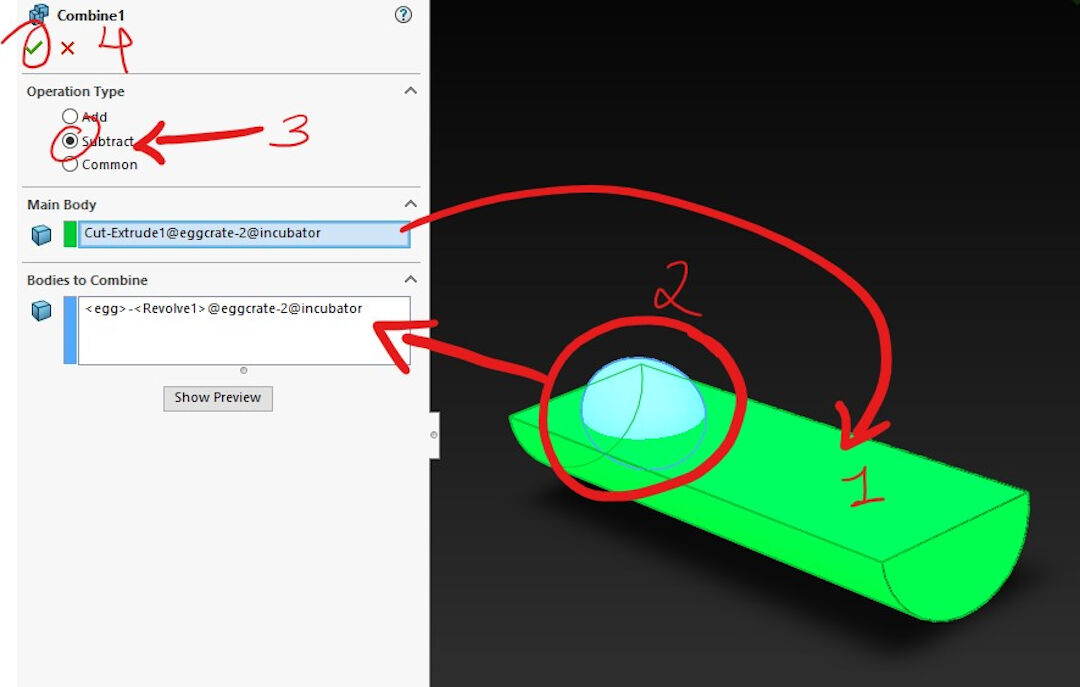
- Linear Pattern é um recurso usado para replicar um recurso em várias direções, então economiza tempo em vez de desenhar o mesmo recurso de novo e de novo:
- Comecei selecionando o recurso a ser repetido.
- Depois escolhi a distância entre as cópias.
- Depois configurei para replicar 3 vezes.
- Em seguida, confirmei.
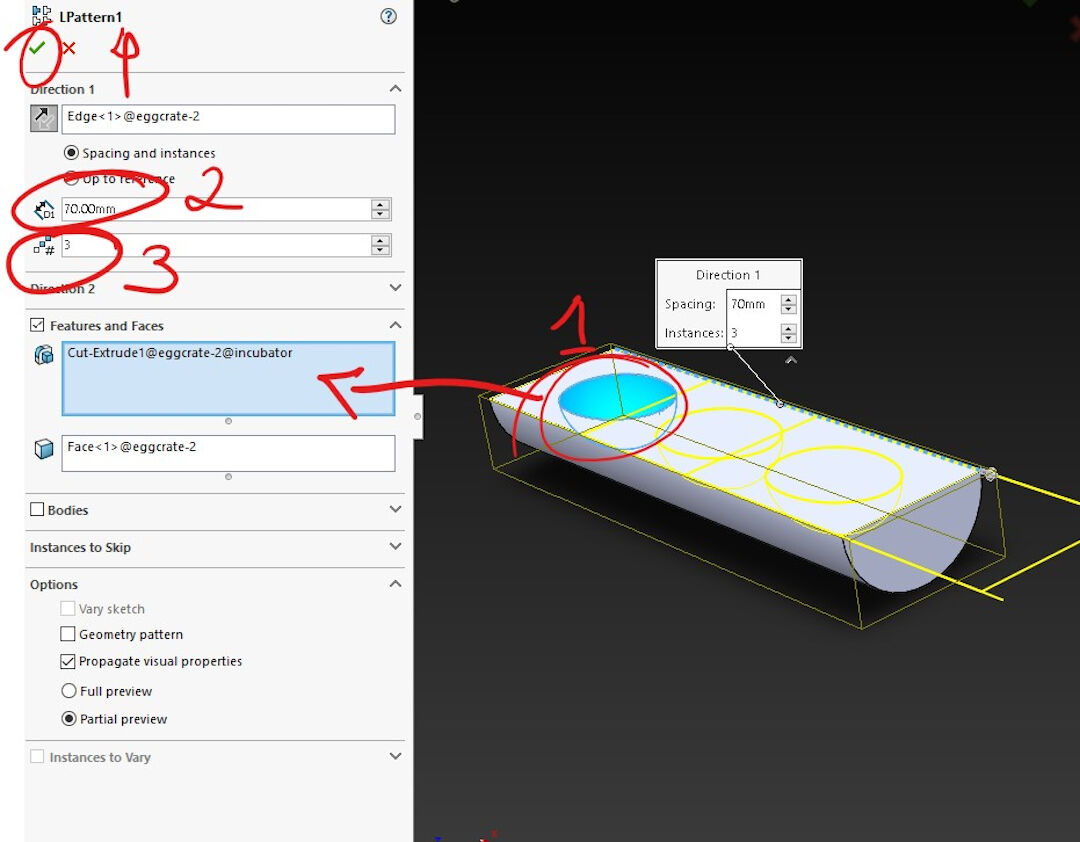
- Aqui usei o recurso Shell, porque queria manter os contornos mas queria que o interior ficasse vazio. Foi só especificar a espessura, no meu caso 3 mm, e não precisei selecionar o corpo, porque ele já estava selecionado antes de iniciar o recurso.
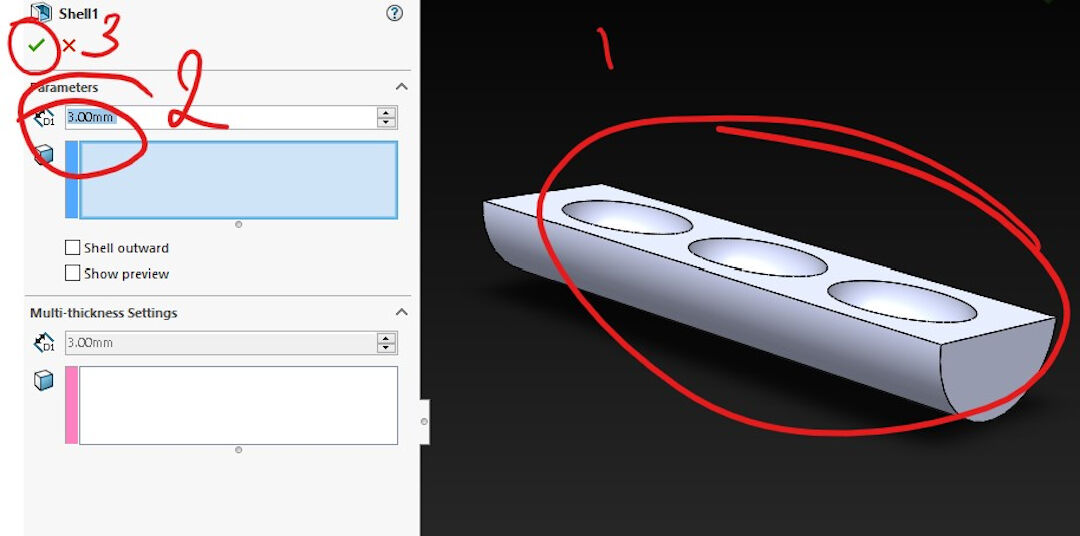
- Agora, para expor o recurso anterior, cortei a casca de baixo desenhando em volta da casca de baixo do corpo.
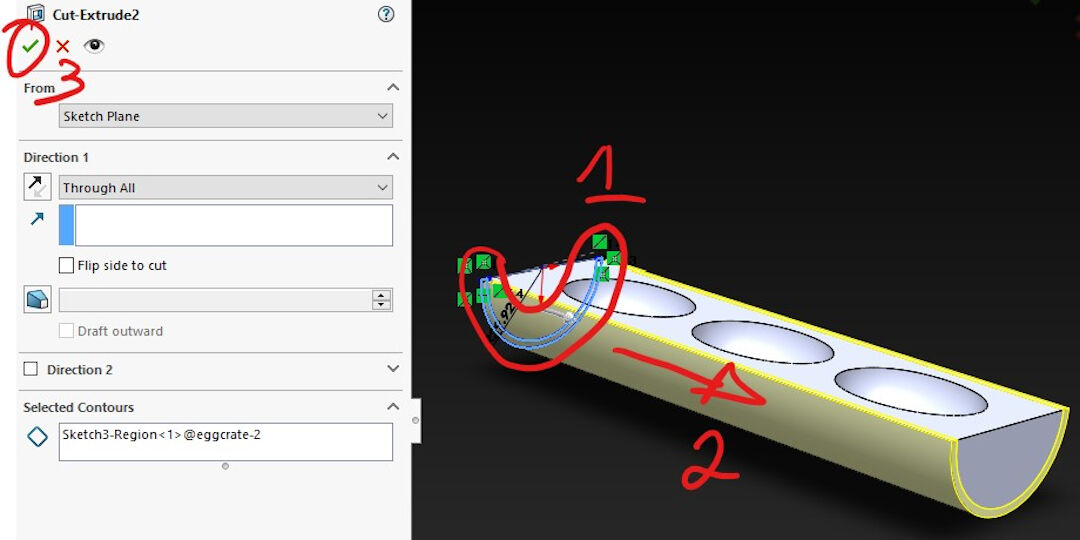
- Esse foi um corte simples com um esboço complexo. O esboço foi feito com um offset para dentro do contorno externo, desenhando linhas em direção ao centro e, por fim, aparando todas as linhas para formar perímetros fechados, que foram usados para cortar a forma.
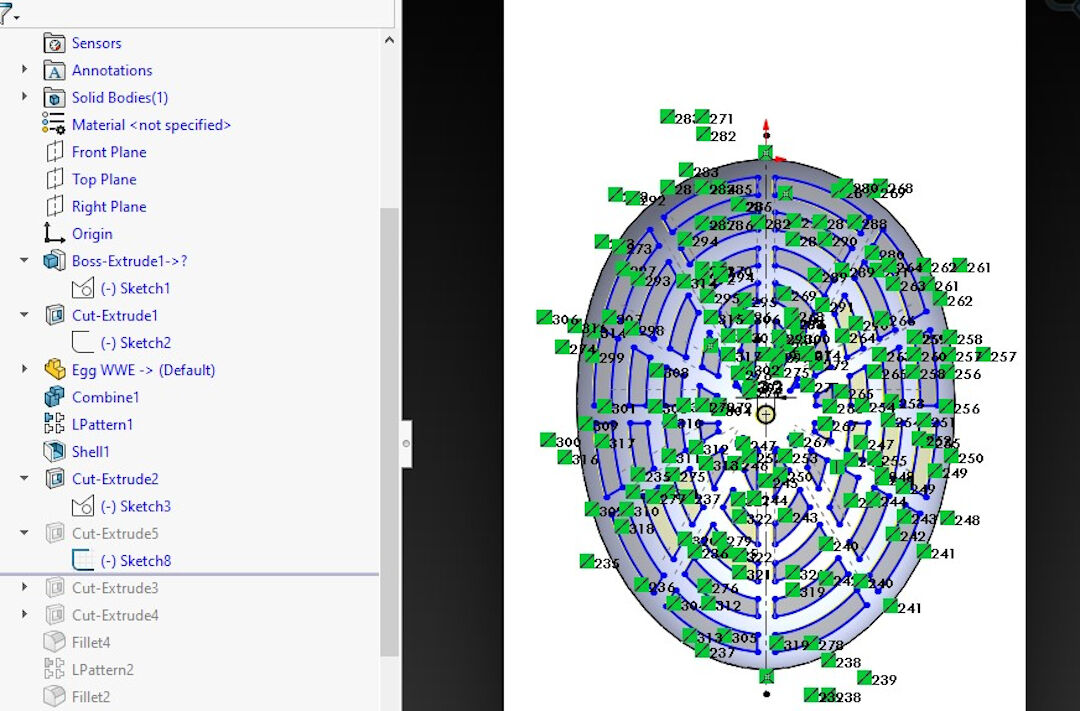
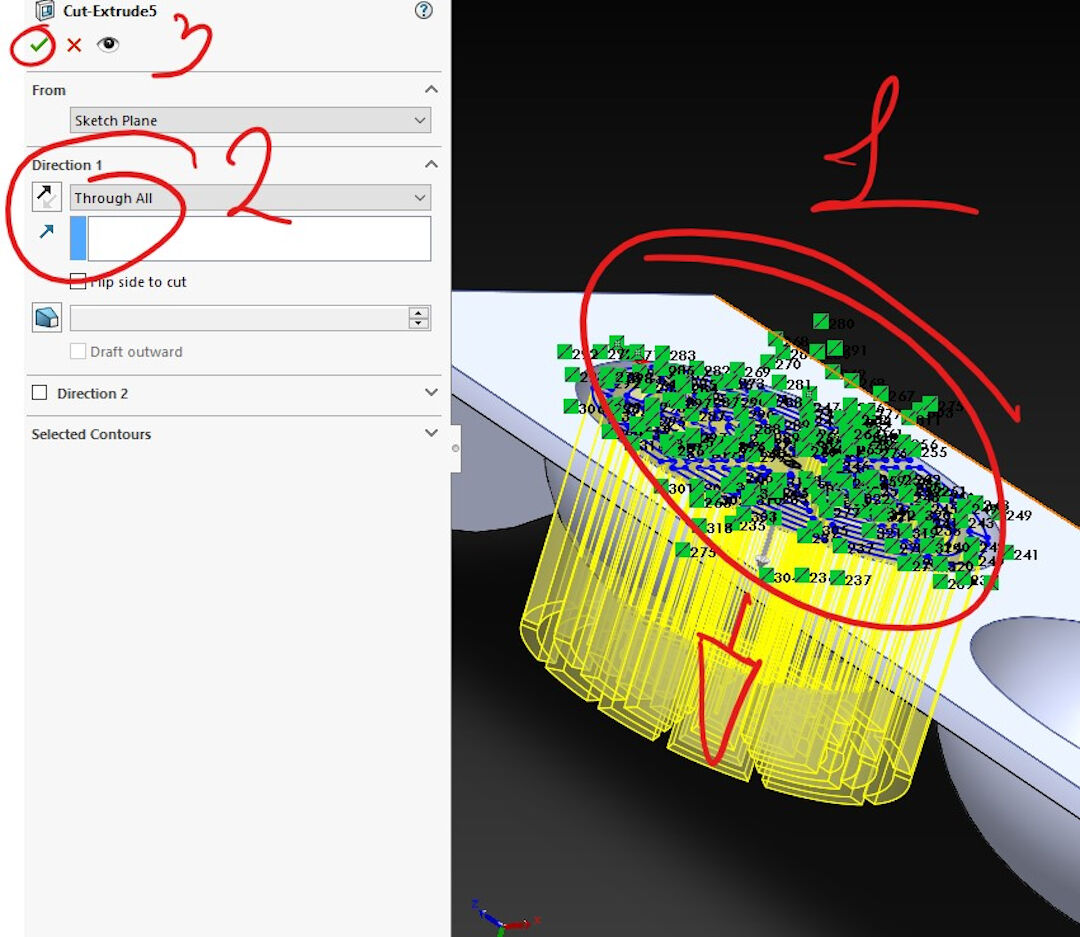
- O corte é trivial e foi feito só selecionando o esboço anterior e cortando com Through All.
- Esse foi de novo um linear pattern, feito do mesmo jeito que o anterior.

- Depois usei um corte extrudado para tirar o resto da parede do que antes era a casca do meio cilindro.

- Por último, extrudei cilindros entre cada cesto para funcionar como eixo.
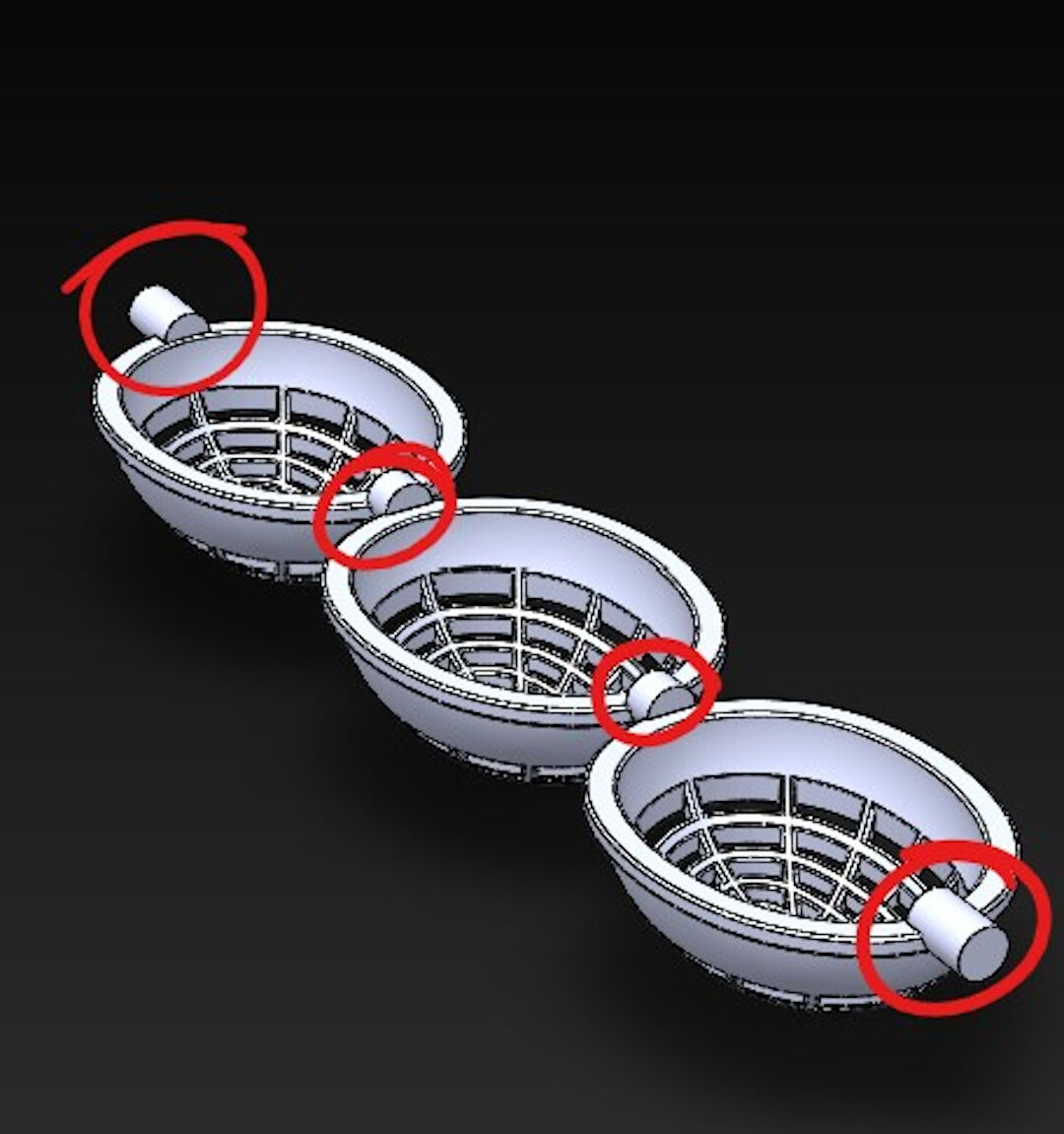
- Usei Fillet (arredondamento) em toda esta peça. Aqui, como exemplo, o eixo sendo reforçado com a operação de fillet.
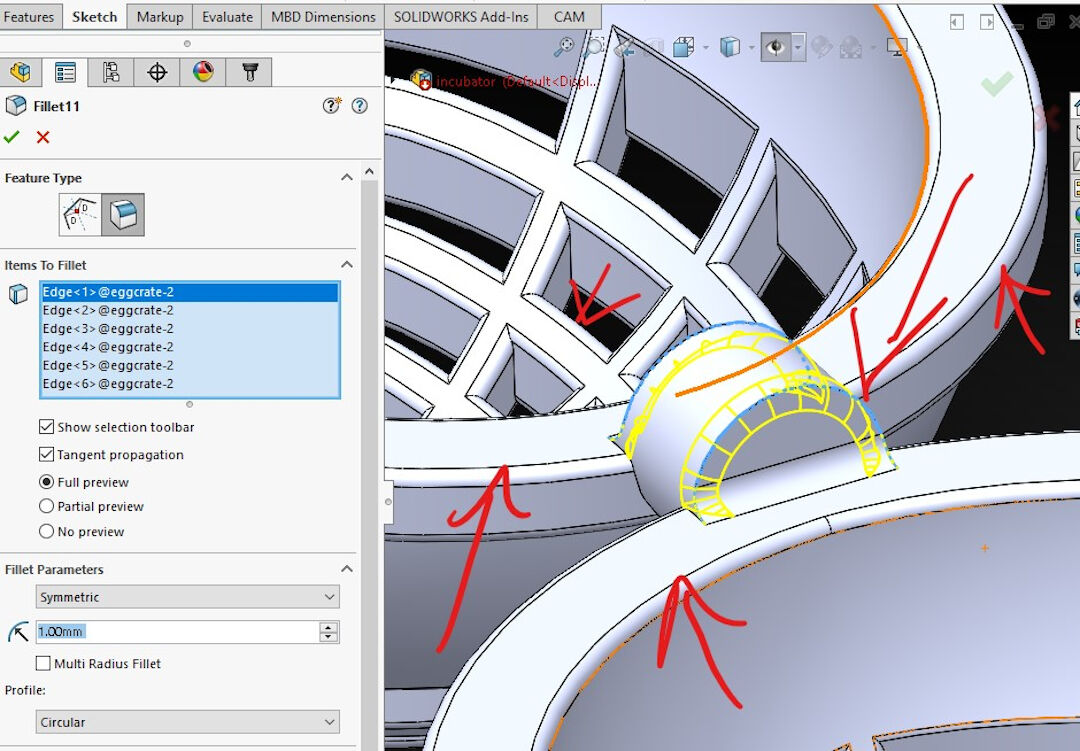
- O resultado final da bandeja.