本页已过时,新项目在这里!
最终项目概念更新与设计文件
在第 2 周,我决定把项目换成一个更贴合农场需求的项目。
我问自己,农场现在需要什么而我不能直接弄到。
鸡!
因为一些我觉得和本地气候有关的原因,当地农民合作社买不到小鸡,所以我决定自己做一个孵化器。
我的新方案的设计文件
- 文件:孵化器,放在 Fab Academy 的 GitLab 上
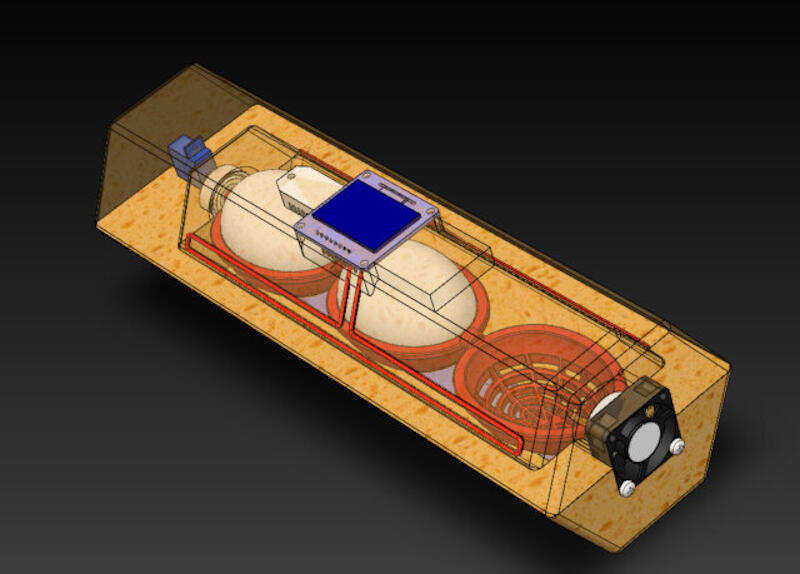
视频渲染,以及我可能的最终项目提案页面链接
我的最终项目细节
说到机械设计,SolidWorks 这几年一直是我首选的软件。我对它很满意,因为它很强大,能做出相当复杂的装配体,同时又足够直观,让我边用边学。

最终项目提案的设计文件
- SolidWorks 源文件,属于孵化器,放在 Fab Academy 的 GitLab 上
设计的零件
- 蛋
- 箱体(上盖)
- 箱体(底座)
- 蛋托
- 加热元件
- 水
下载的零件
- 风扇,由 Xgentec Jason 在 GrabCAD 上设计
- 伺服电机,由 Akshaya Simha 在 GrabCAD 上设计
- 轴承,由 Hendricks 在 GrabCAD 上设计
- OLED 显示屏,由 thmjpr 在 GrabCAD 上设计
- 湿度传感器,由 Nonthanut Hoku 在 GrabCAD 上设计
蛋(一切的起点)
- 为了设计我的最终项目,我从画一个蛋开始。
- 我把卡尺和真鸡蛋放在一起拍了张照片,之后在 SolidWorks 里当参考。
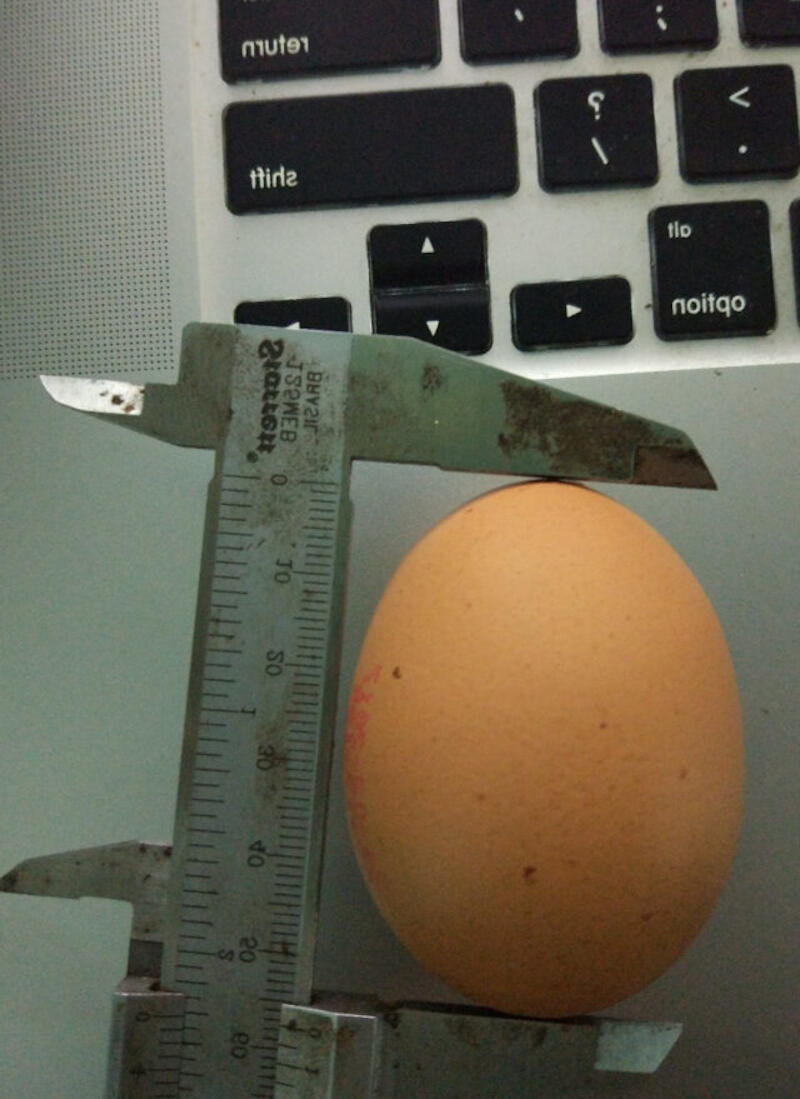
- 要用这个功能,先新建一个草图,然后在菜单里依次进入:Tools > Sketch Tools > Sketch Picture。
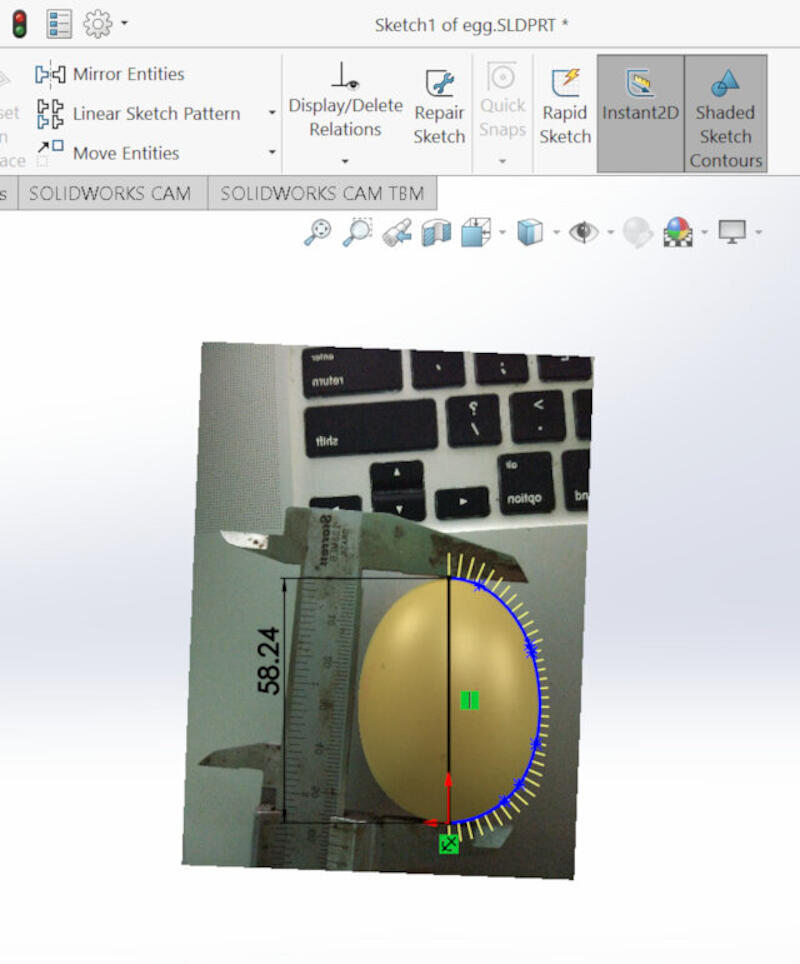
- 插入照片后,用卡尺作为参照调整比例,同时用上 SolidWorks 提供的蓝色标尺。
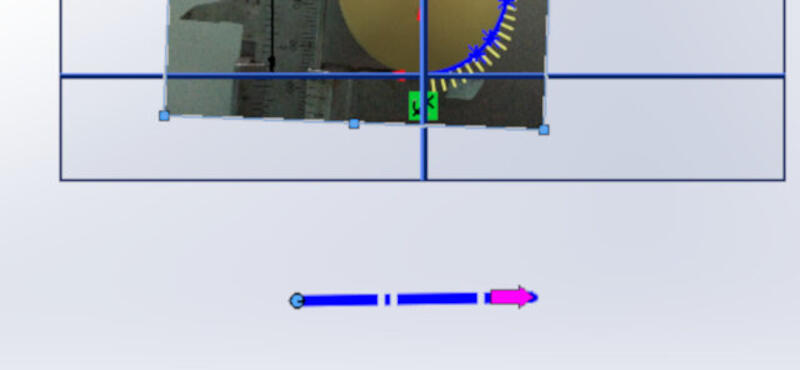
- 照片按比例校准好之后,就该沿着它描边了。为此我用了样条曲线(spline)工具,并用一条构造线把样条闭合。

- 退出草图,点击 Revolved Boss/Base。
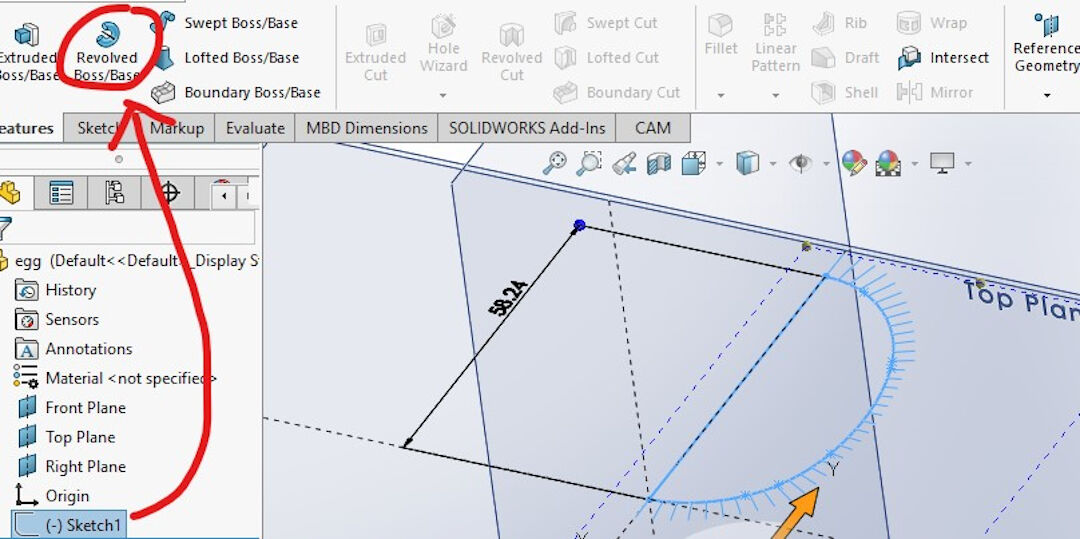
- 如果旋转轴没有被自动选中,就选中位于未来蛋中心的那条线。点击绿色对勾。

- 瞧,虚拟的蛋做好了!
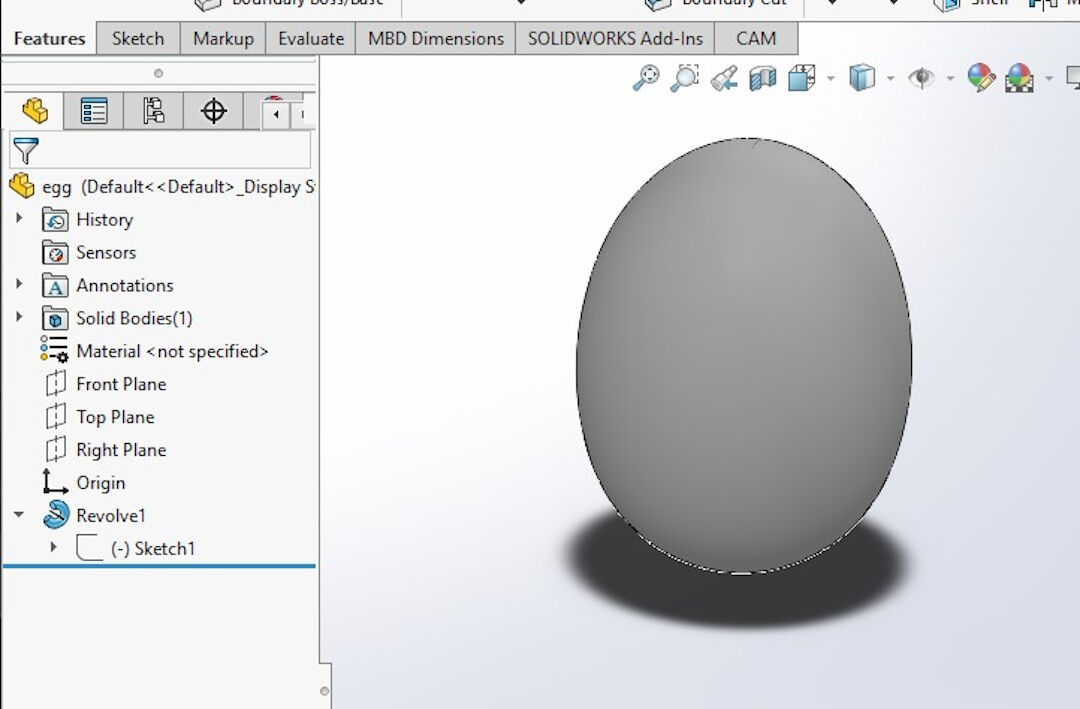
下箱体
因为步骤很多,我只详细讲最重要的部分,先说操作类型,再说完成它的一些步骤。
- 我先画了 2 个六边形,然后拉伸。

- 把另一个对象在装配体里的轮廓转换过来:
- 风扇已经配合(mate)在箱体侧面之后,我选中风扇的外轮廓并转换,生成了一个草图。
- 然后我切出了放风扇的空间。

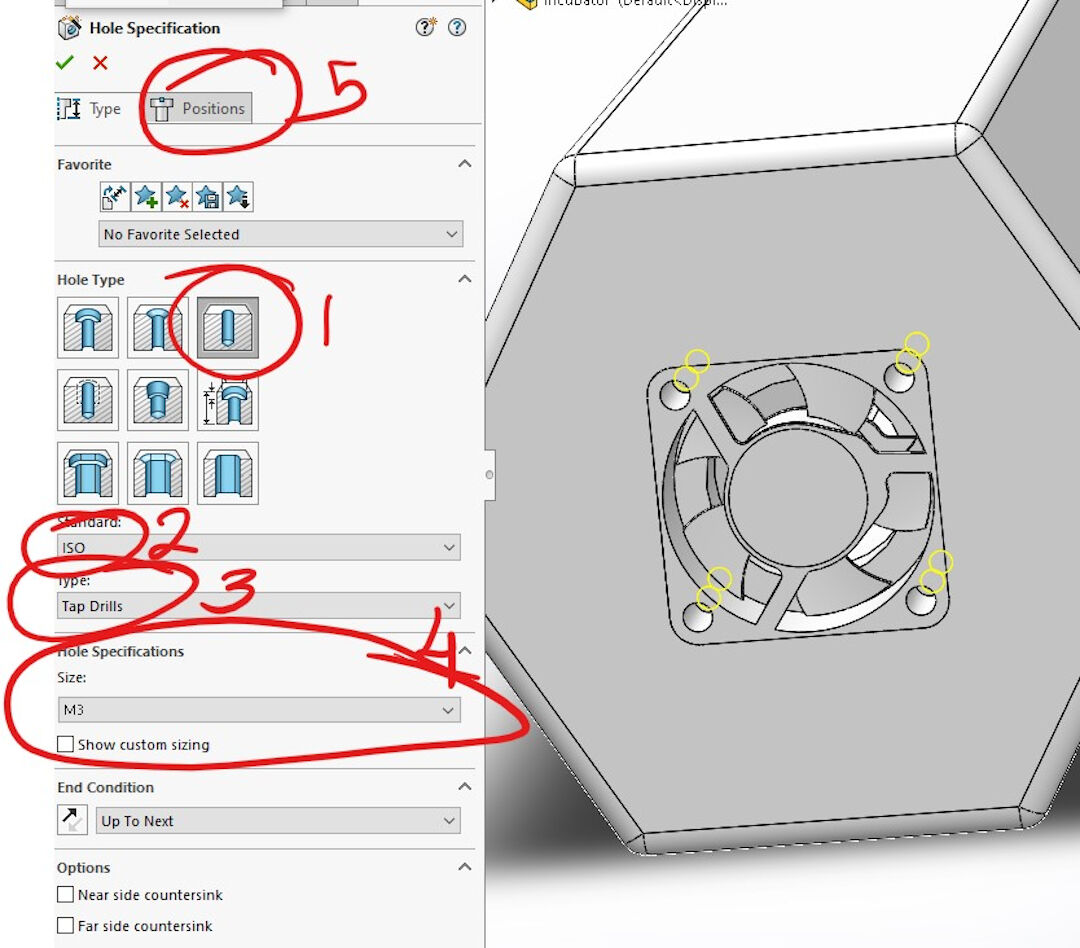
- Hole Wizard(孔向导):
- 在孔类型里,我选了简单孔,因为之后我要用丝锥攻牙。
- 在标准里,我选了 ISO,因为里面有公制螺钉。
- 在钻头类型里,我选了 tap drill(攻牙底孔钻头),因为这样能得到正确的孔径,之后用手动丝锥攻牙。
- 这里我选了螺钉尺寸 M3。
- 然后我点击 Positions 来确定孔的位置。
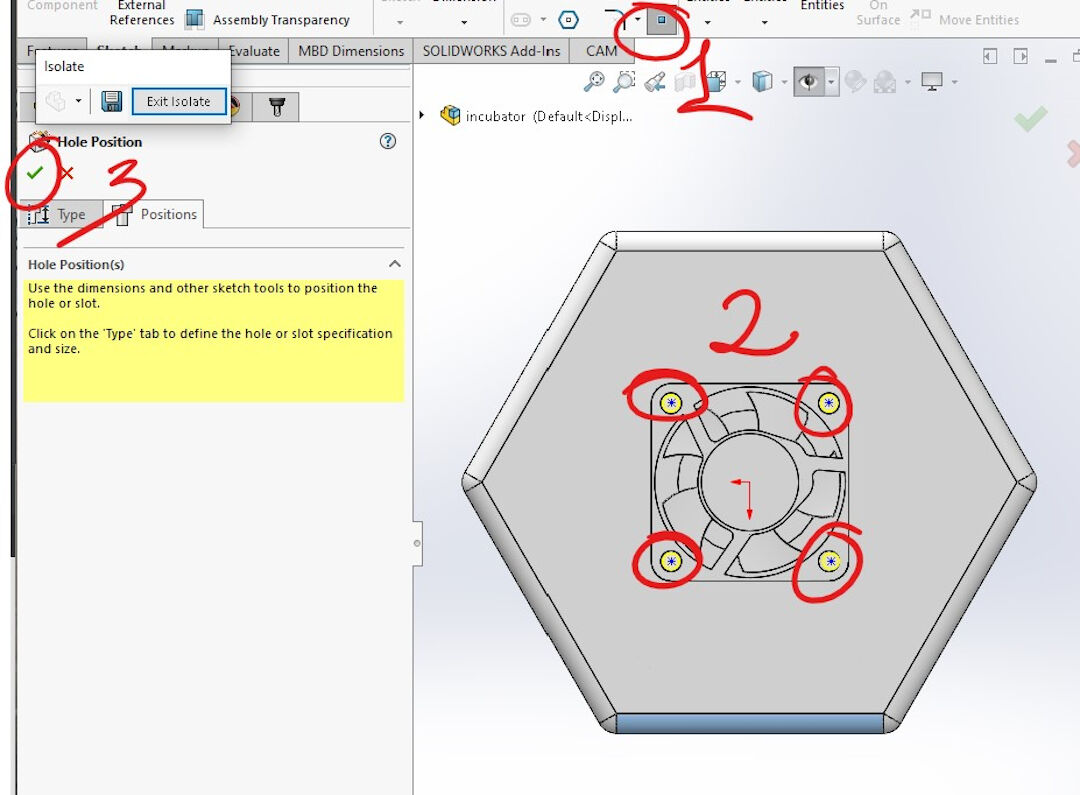
- 螺钉孔的位置:
- 草图点通常已经选中了,除非你需要创建构造线或做其他操作。
- 然后我把每个点对准风扇要上螺钉的位置。最后确认并关闭操作,结果就是在之前选中的表面上生成了孔。
- 这是上一步操作的结果,孔已经在位。
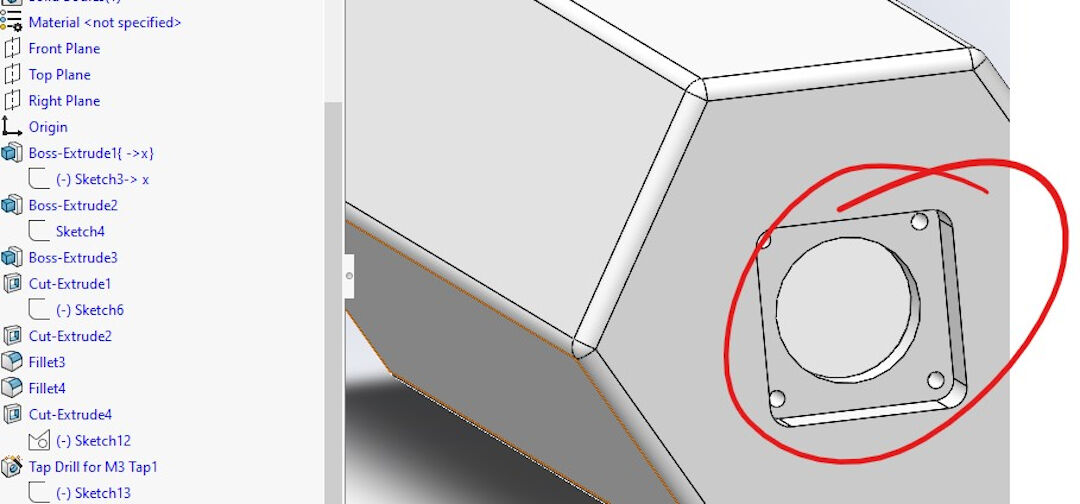
- Cavity:这个操作很有用,因为它省去了画许多特征的时间,在这个例子里,这些特征只是从选中的对象或实体继承过来的:
- 只要在搜索菜单里搜索“cavity”,或者在“Insert” > “Features” 菜单里找到它就行。启动这个特征后,我选中了想从中继承特征的零件,在我的零件上做出了一种负形的印章。
- 然后只要确认操作。
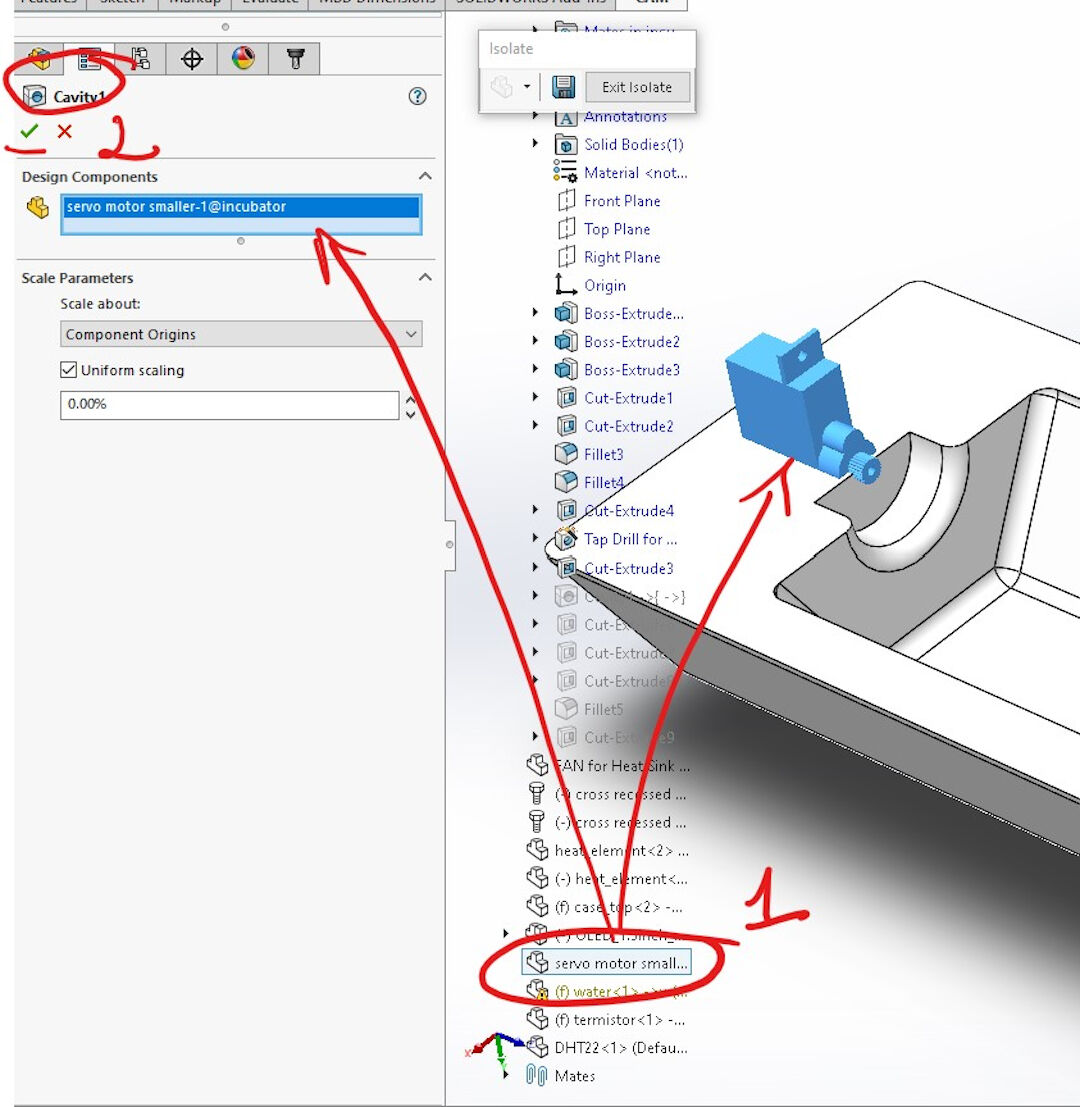
- 这里你能看到已经做出型腔的零件。
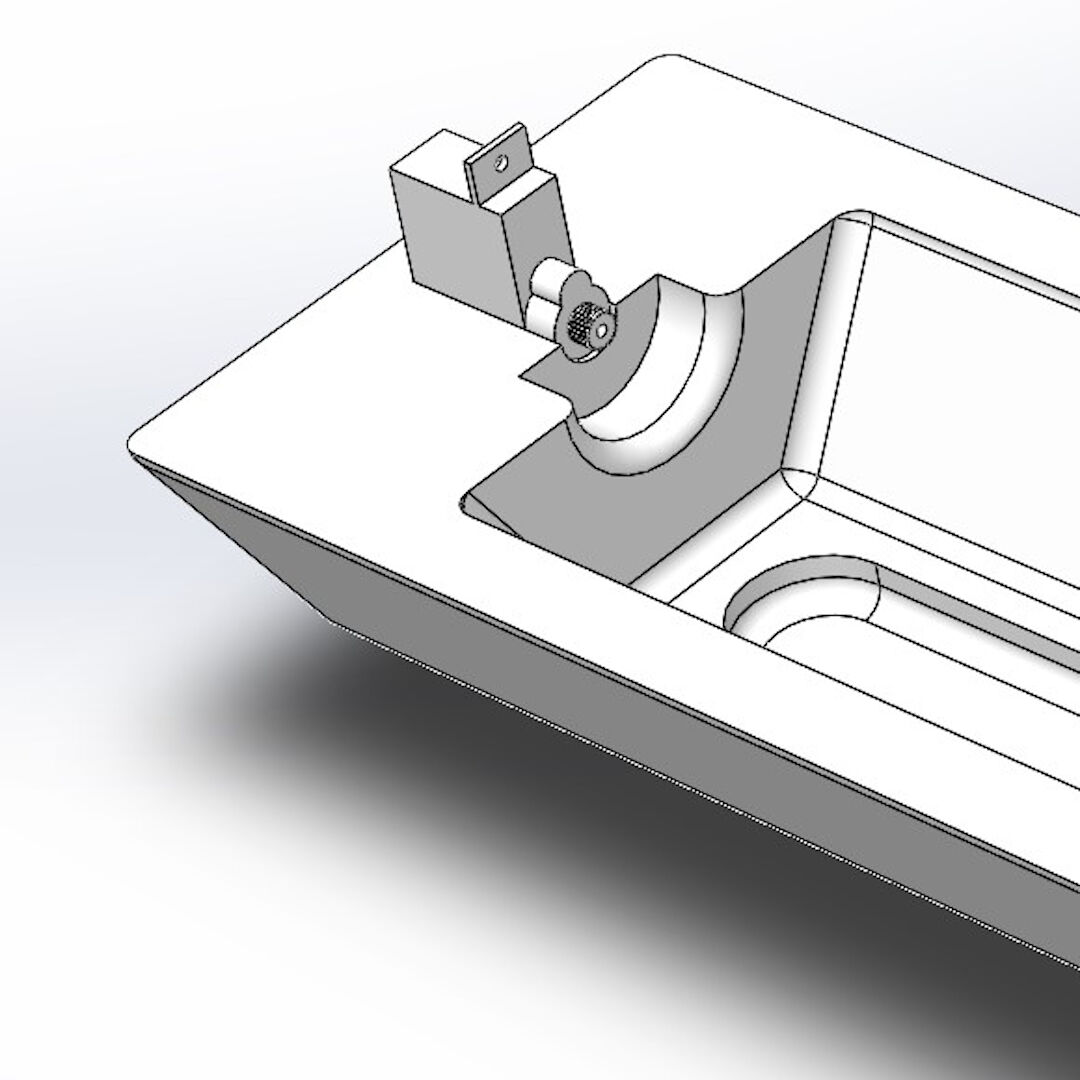
- 这里你能看到型腔。

蛋托
- 蛋托做起来有点复杂。
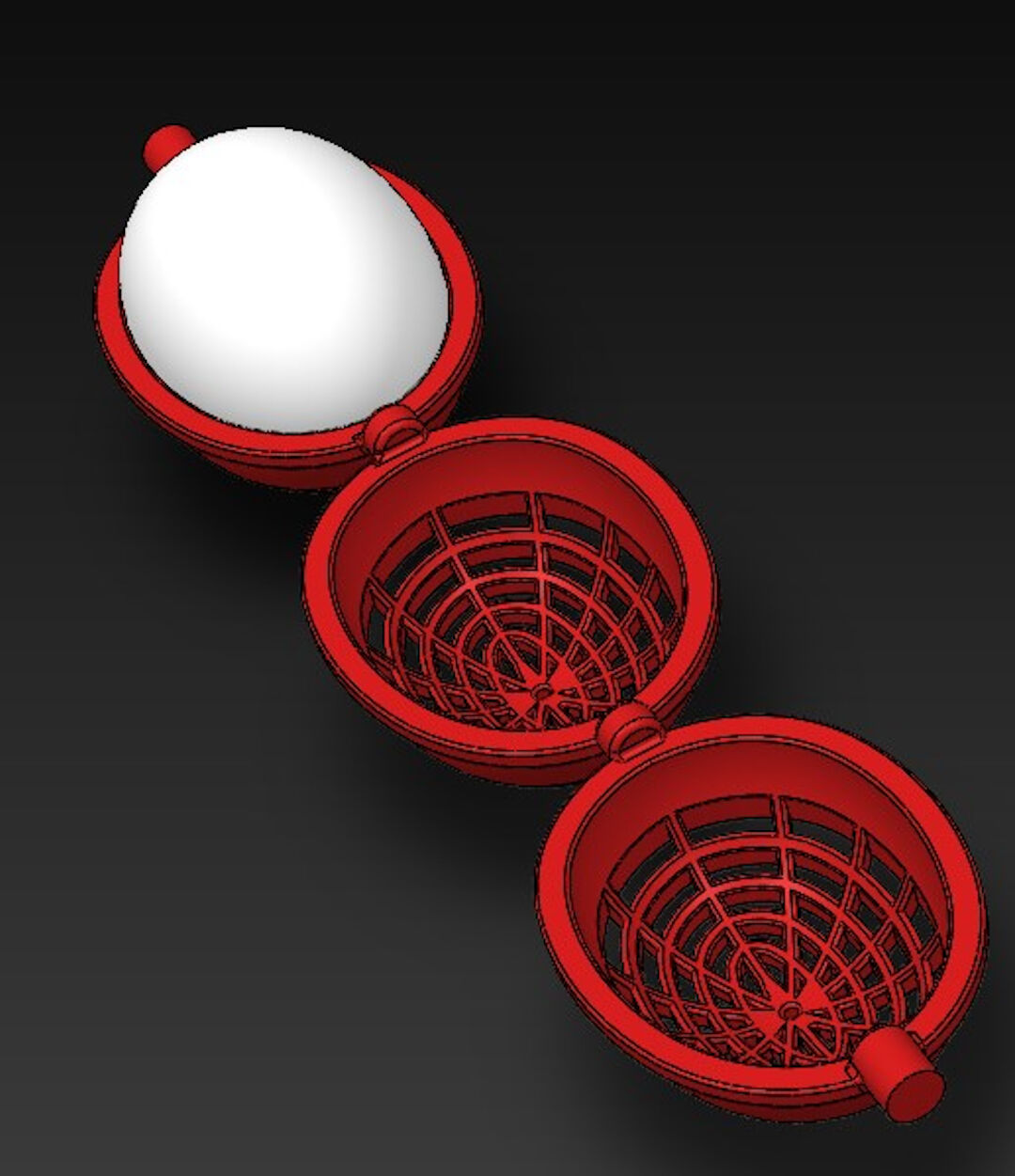
- 我先拉伸出一个圆柱。
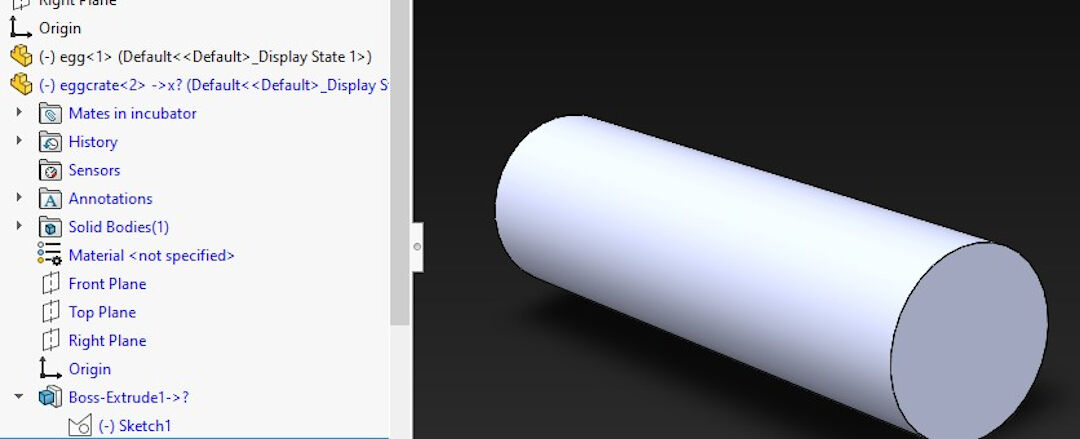
- 然后我把它切成两半,在其中一个面上画了半个圆。

- 这次我用 Combine 特征代替 Cavity。
- 主体应该默认就已经选中了。
- 然后我选中了想组合的零件。
- 为了做出一个印记(footprint),我选了 Subtract 操作。
- 最后点击确认对勾,完成 Combine。
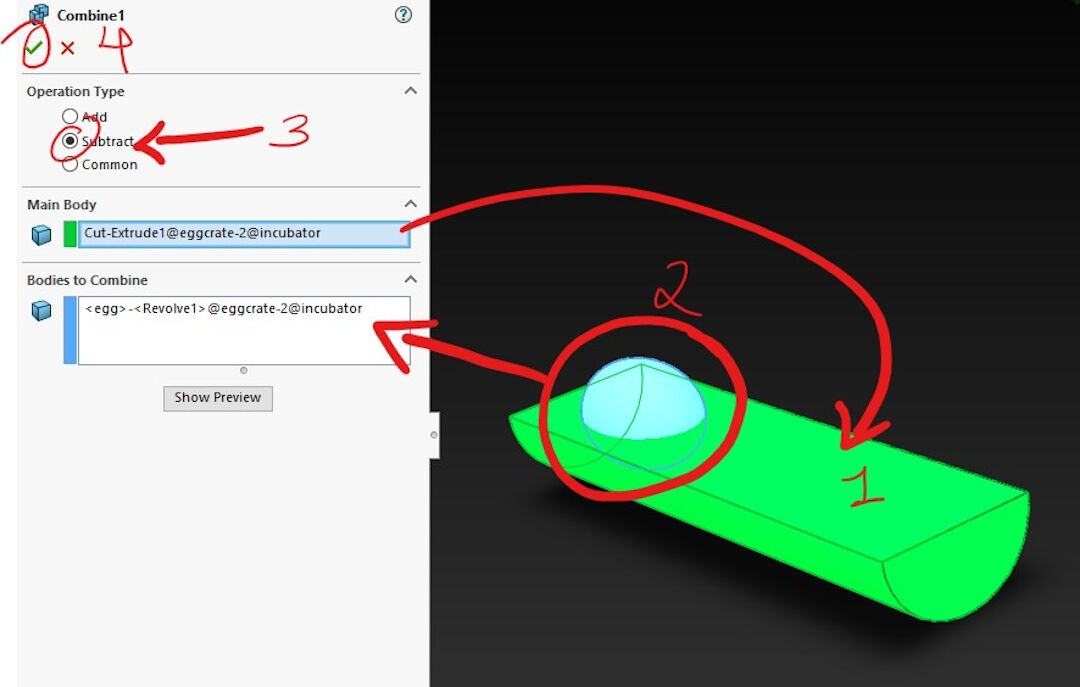
- Linear Pattern 是用来在多个方向上复制特征的特征,所以能省时间,不用一遍又一遍地画同一个特征:
- 我先选中要重复的特征。
- 然后我选了副本之间的距离。
- 然后我设成复制 3 次。
- 接着我确认了。
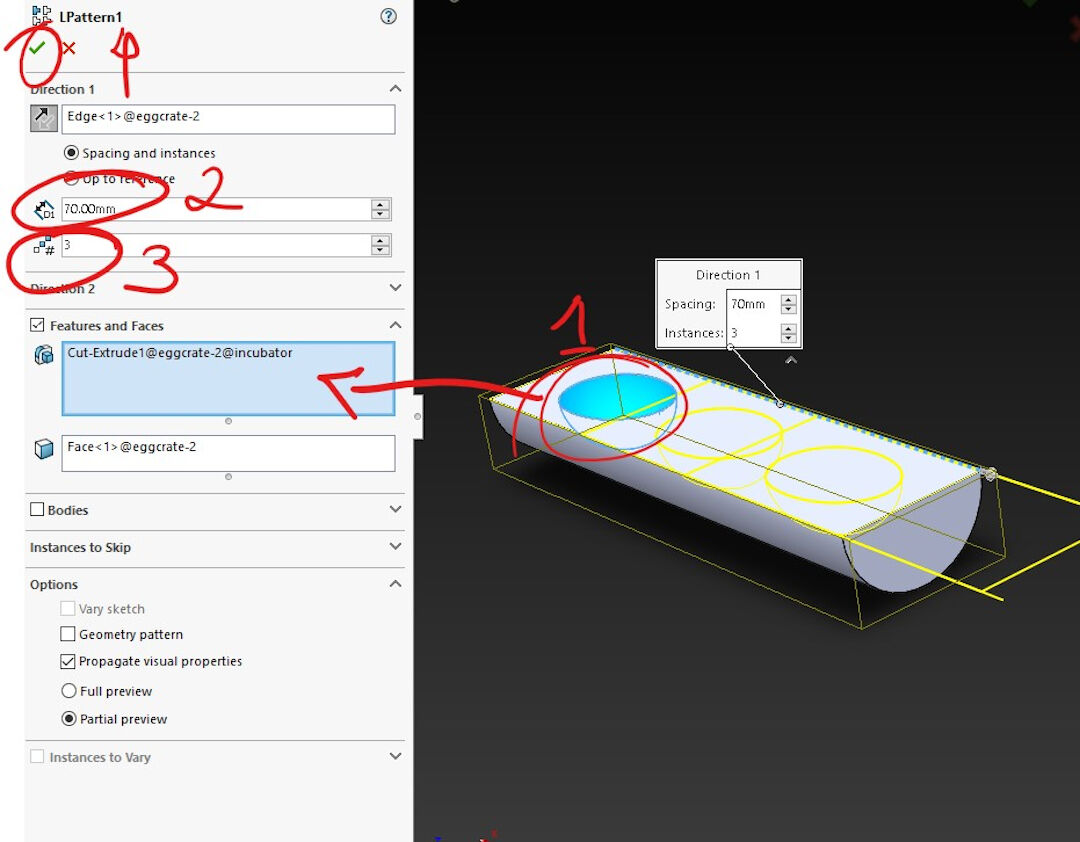
- 这里我用了 Shell 特征,因为我想保留外形,但里面要空心的。只要指定壁厚,我这里是 3 mm,而且不用选实体,因为在启动特征之前它就已经选中了。
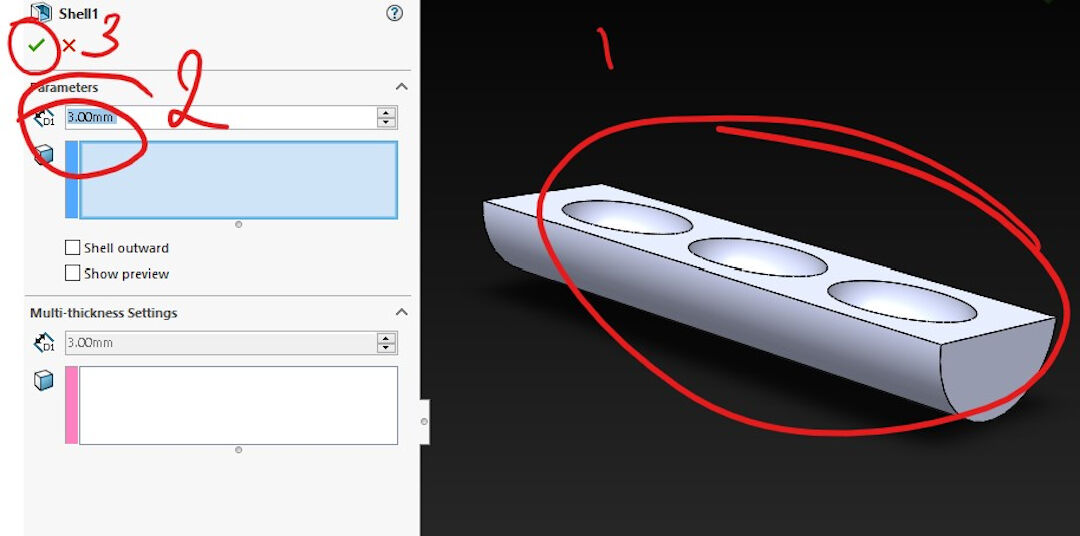
- 现在,为了露出上一步的特征,我沿着实体的下半壳描边,把下半壳切掉。
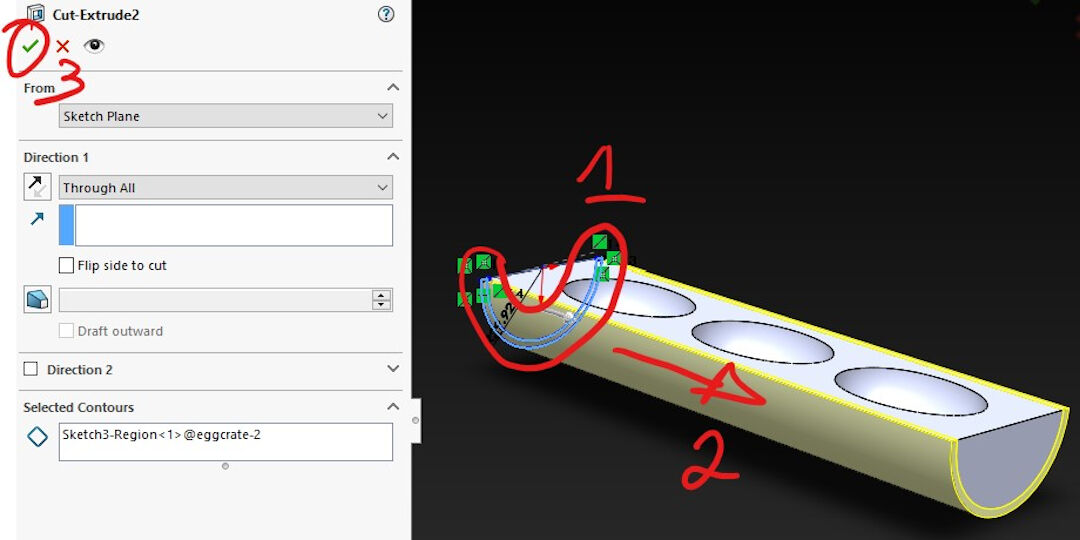
- 这是一次简单的切除,但草图很复杂。草图是把外轮廓向内偏移,画出朝向中心的线,最后把所有线修剪掉,形成封闭的边界,再用这些边界来切除形状。
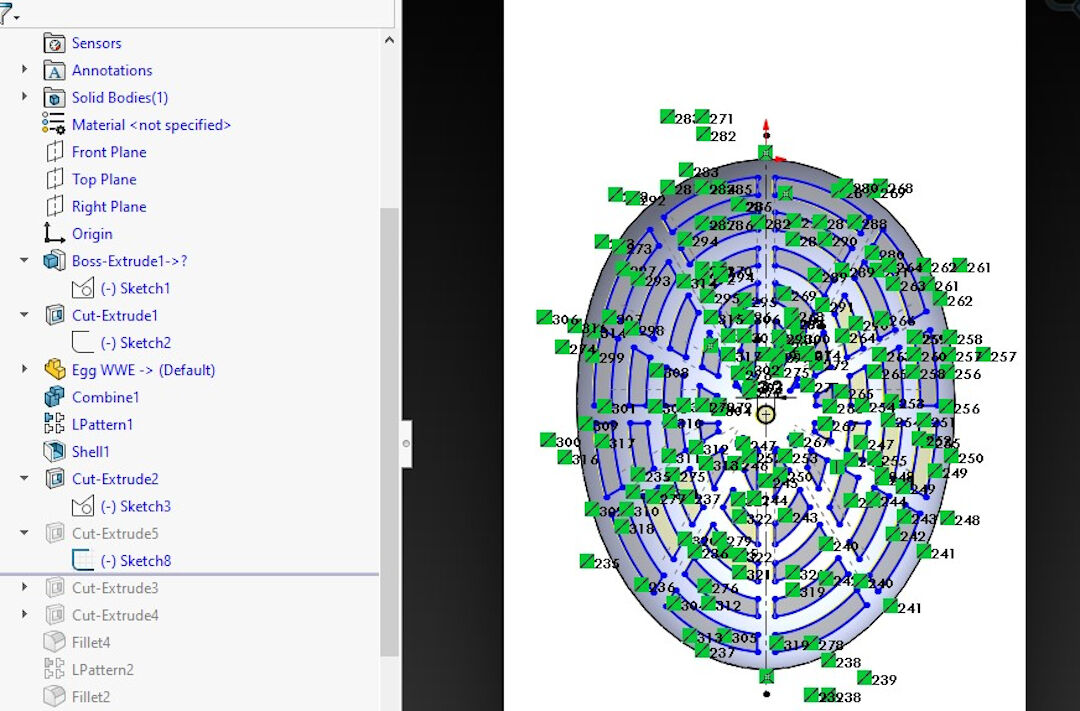
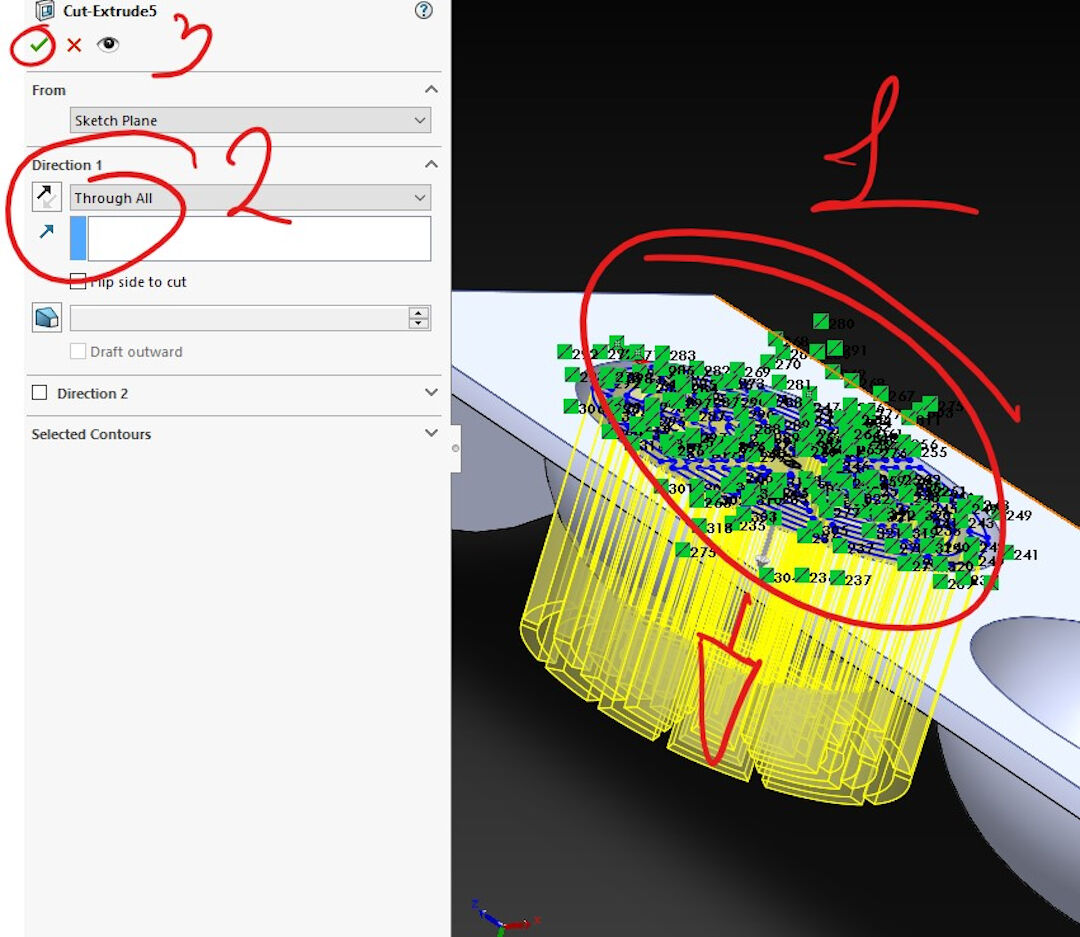
- 这次切除很简单,只要选中上一步的草图,用 Through All 切除。
- 这又是一次 linear pattern,做法和上一次一样。

- 然后我用拉伸切除,去掉原来半圆柱壳体剩下的那部分壁。

- 最后,我在每个蛋格之间拉伸了圆柱,用作轴。
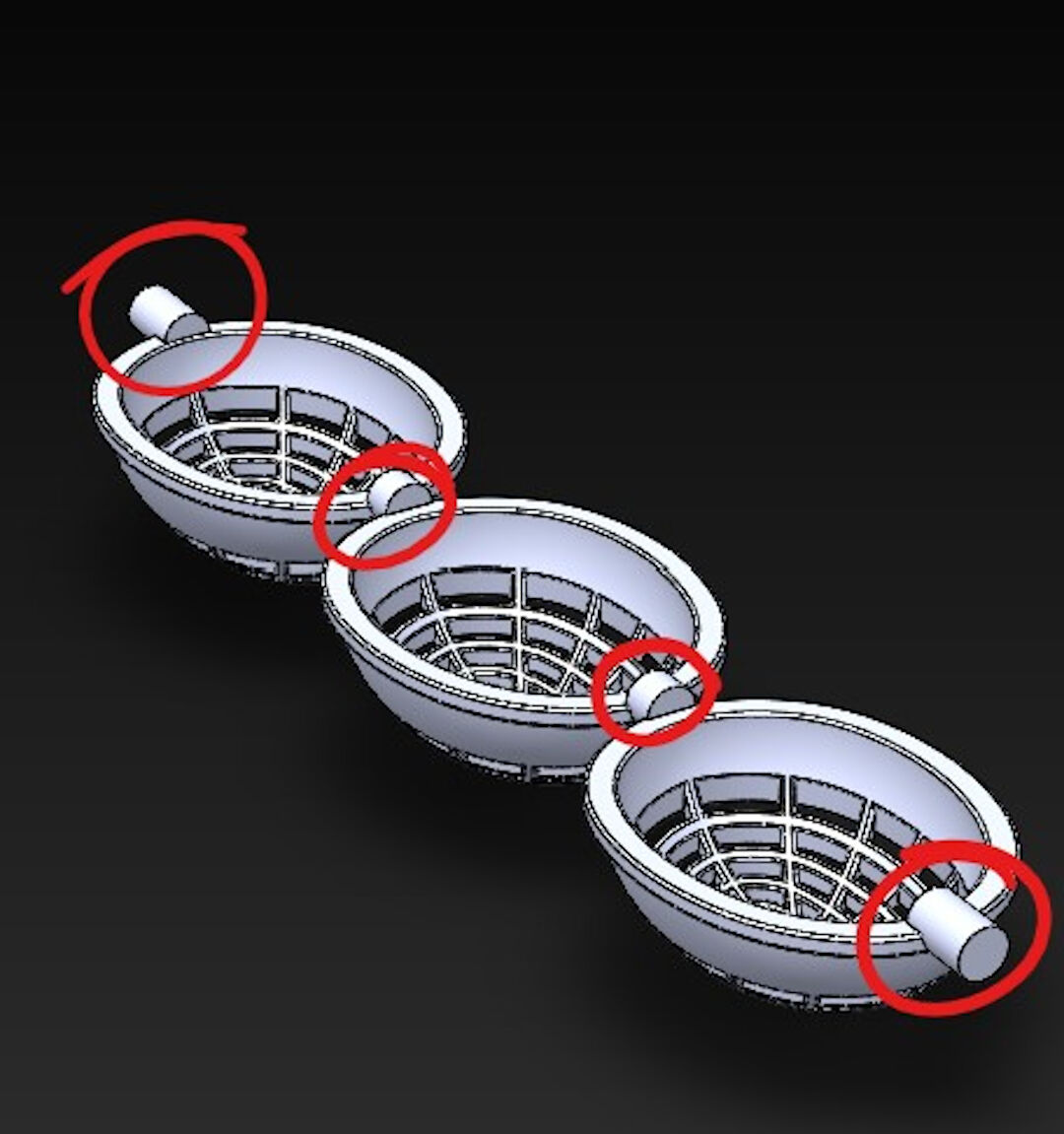
- 这个零件的各个地方我都用了 Fillet(圆角)。这里举个例子,用圆角操作加固轴。
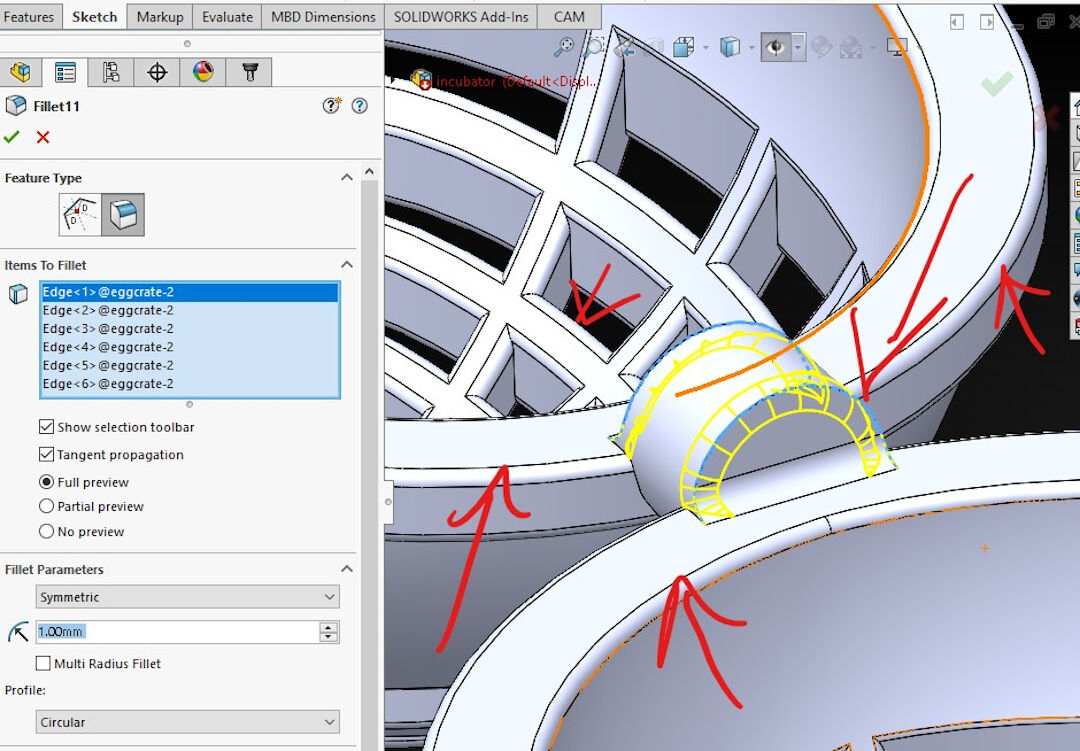
- 蛋托的最终结果。