计算机控制加工
小组作业
- 测试你机器的跳动手(run-out)对中、转速、进给和刀路
个人作业
- 在 CNC 上做点大东西。
学习成果:
- 展示面向 CNC 生产的 2D 设计流程
- 描述 CNC 生产的工作流程
你是否:
- 解释了你如何制作加工用的文件(2D 或 3D)
- 展示了你如何做出一个大东西(设置机器、使用固定件、测试接合、调整进给和转速、切削深度等)
- 描述了问题以及你如何解决它们
- 附上了你的设计文件以及最终物件的“主视觉”照片
使用的工具
- 自制的大型 CNC(2x3 米)
使用的软件
- 小组作业:
测试你机器的跳动手(run-out)对中、转速、进给和刀路。去看小组作业页面
- 引言:
我要设计和切割一张给树屋用的桌子。 我的工作基于 FabFarm 志愿者 Anaig 画的一张桌子草图。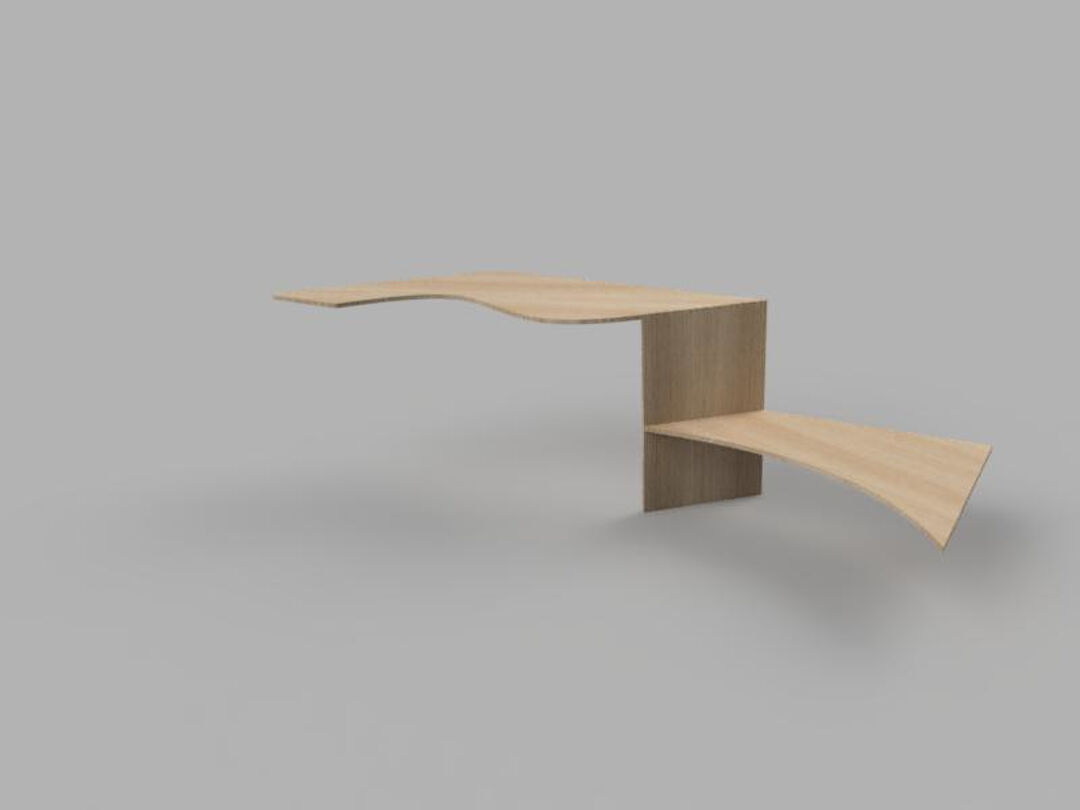

- 规格
- 材料:桦木胶合板
- 使用的铣刀:3.175 菱形刀
- 为了制造这张桌子,我首先会使用多个 CAD 和 CAM 软件。我先用 SolidWorks 开始设计,然后转到 Fusion 360 创建狗骨头倒角,接着用导出的 .dxf 文件转到 ArtCAM 创建 CAM 文件。下面来看这些步骤:
- 我先扫描了 Anaig 的草图。
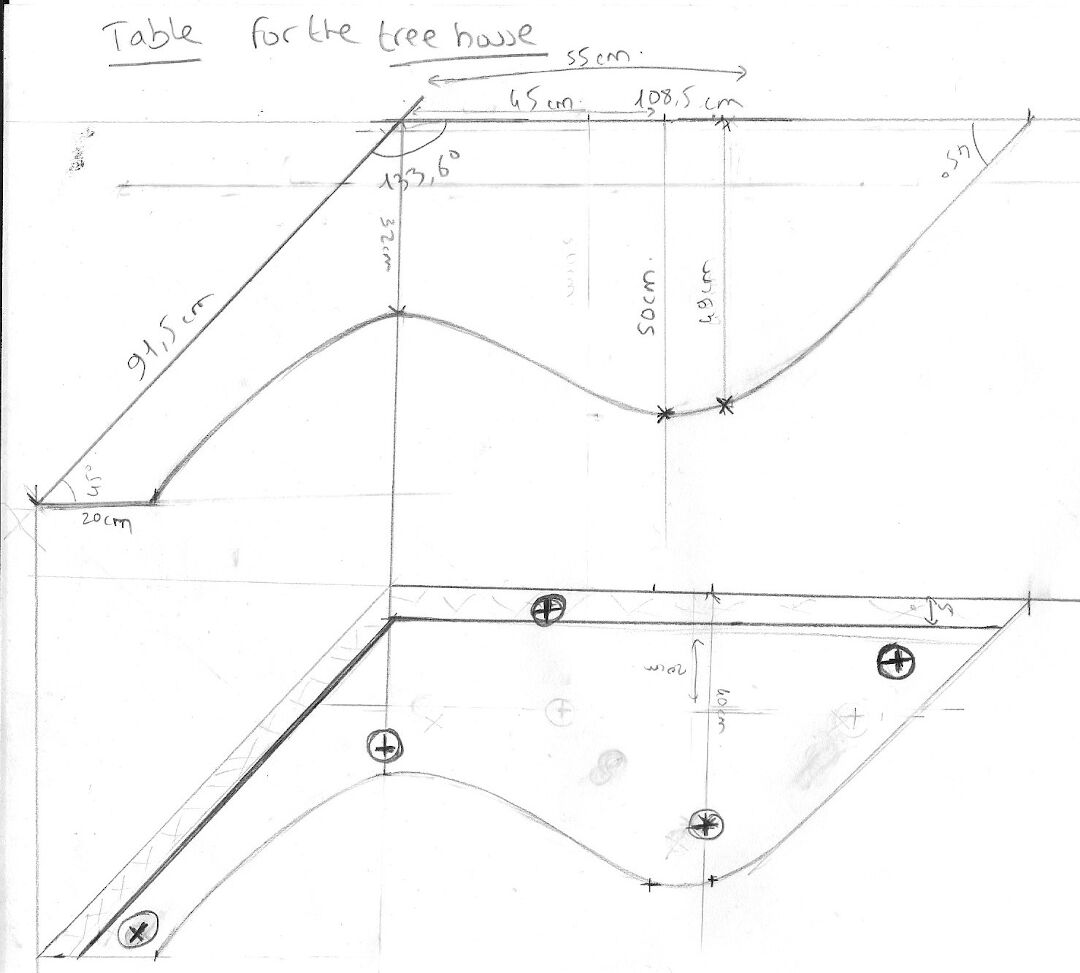
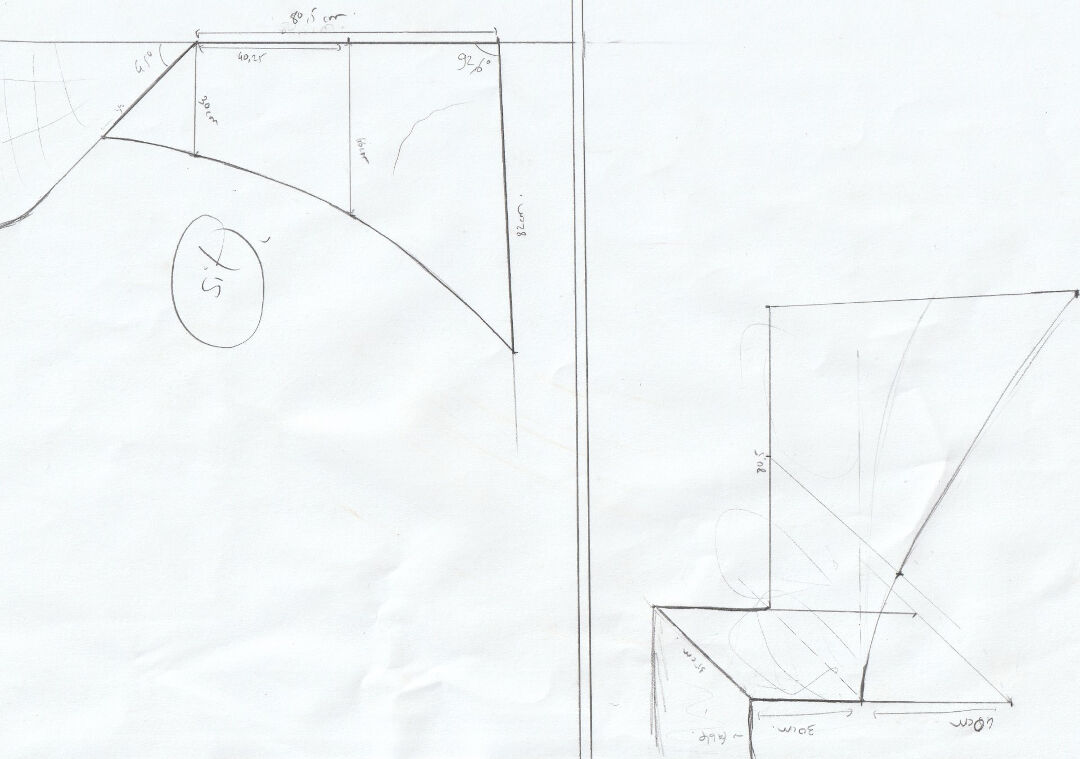
- 在 SolidWorks 里,我新建了一个草图,然后去了 Tools >> Sketch Tools >> Sketch Picture。
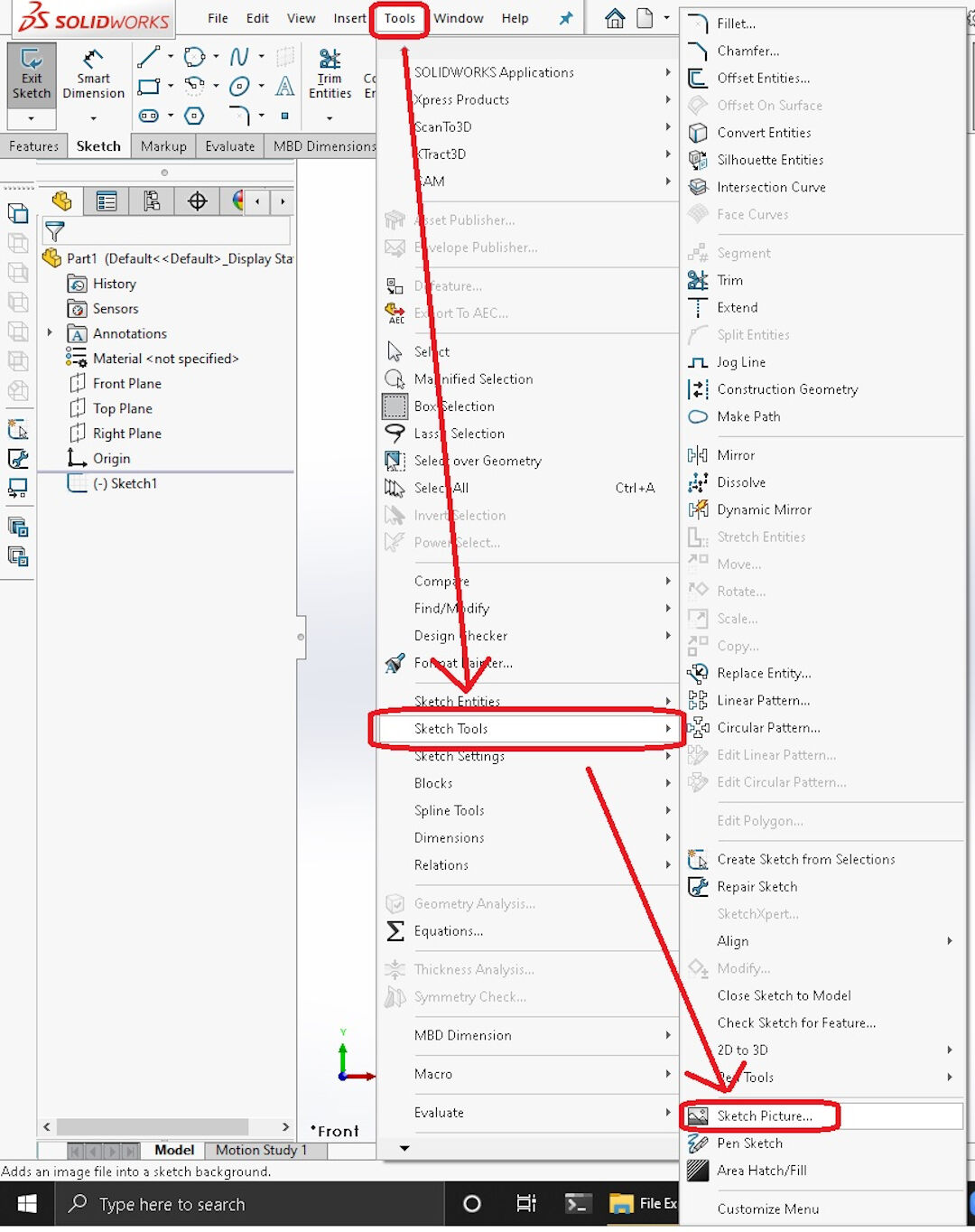
- 接着,我按下面的方式缩放图片:
- 点击标尺并把它拖到一个已知尺寸上
- 把标尺的尖端拖到图片上已知尺寸的边界
- 输入图片已知尺寸的数值
- 确认输入。
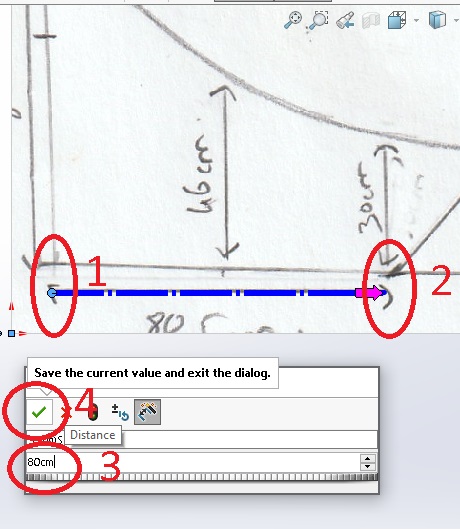
这个过程确保图片有正确的比例和对齐。

- 从那里开始,我做了拉伸,并对每个零件重复上面的步骤,然后创建了桌子的装配体。

- 对设计满意后,我接着在 Fusion 360 里创建狗骨头倒角。用的插件叫什么呢?猜猜看,Dog-bone!
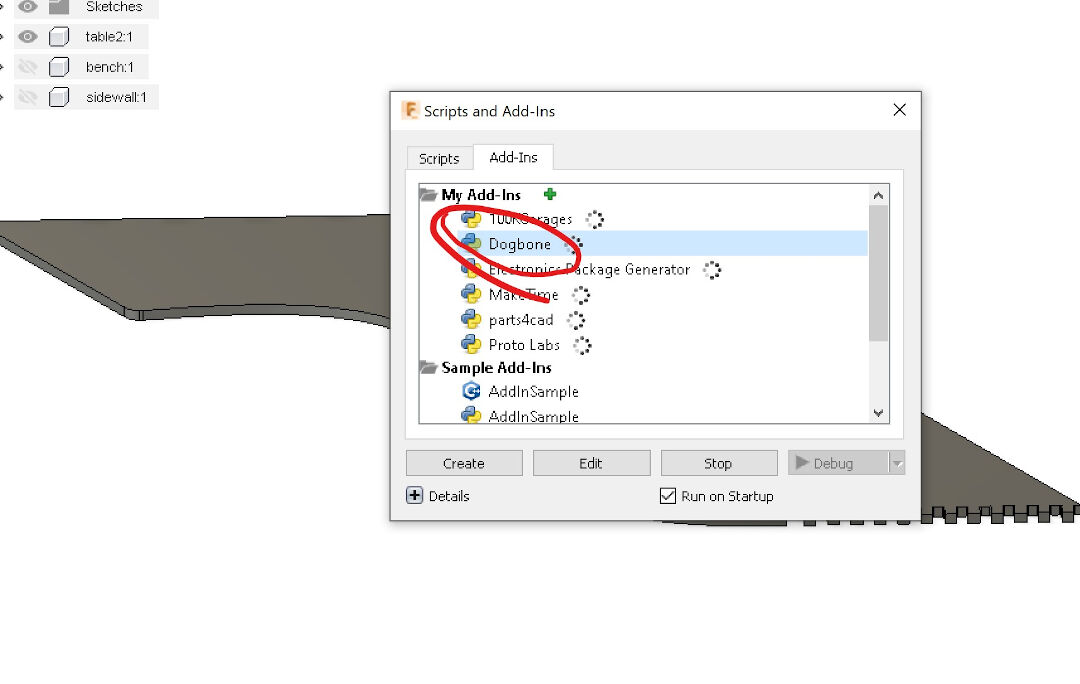
在 Windows 上,只需要把 Dog-bone 加载项放到文件夹 "~/AppData/Roaming/Autodesk/Autodesk Fusion 360/API/AddIns/" 下它自己的目录里,它就会在每次 Fusion 启动时自动启动。
- 要把狗骨头倒角应用到 SolidWorks 做的设计上,我首先把设计导入 Fusion 360,然后用 Ctrl+C 复制实体。
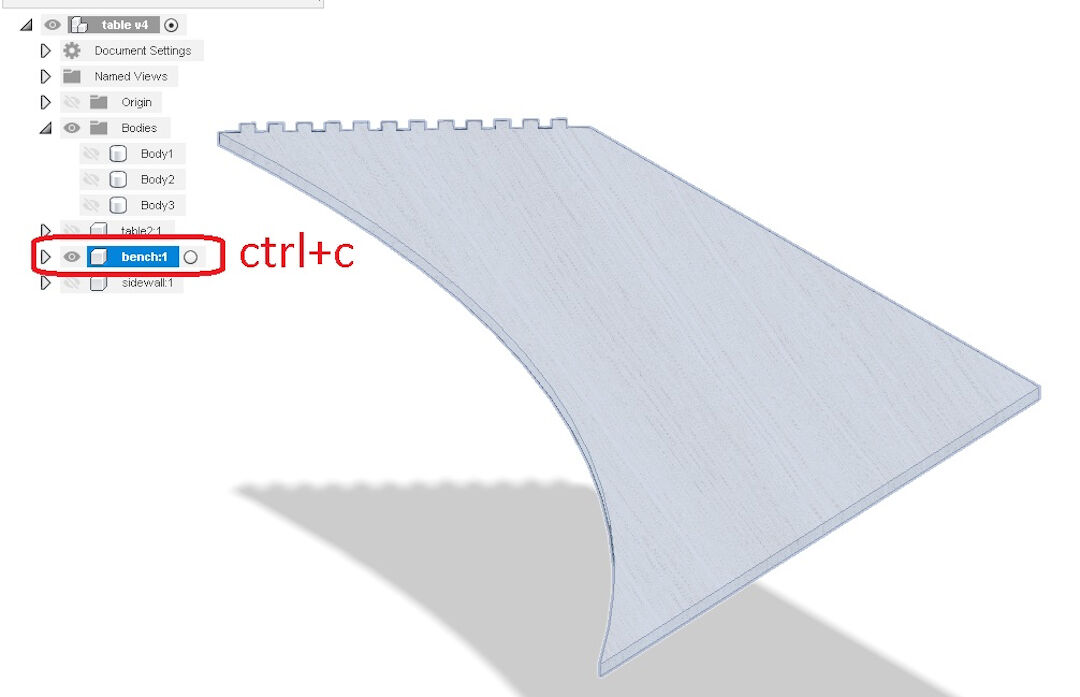
- 接着,我创建了一个新设计:
- 点击加号
- 右键点击工作区
- 点击 "Paste New"

- 这会自动打开一个对话框,我只点了 OK。

- 最后一步是使用 Dog-bone 加载项本身。
- 点击主页图标
- 选择视图
- 点击 Dog-bone 加载项图标
- 点击面选择器
- 点击你想添加狗骨头倒角的面
- 填写狗骨头倒角的尺寸;在我的例子里是 3.175 mm 或 0.125 英寸,也就是我要用的铣刀尺寸
- 选择狗骨头倒角的样式
- 按 OK。

- 结果是同时创建了好几个狗骨头倒角。非常实用。
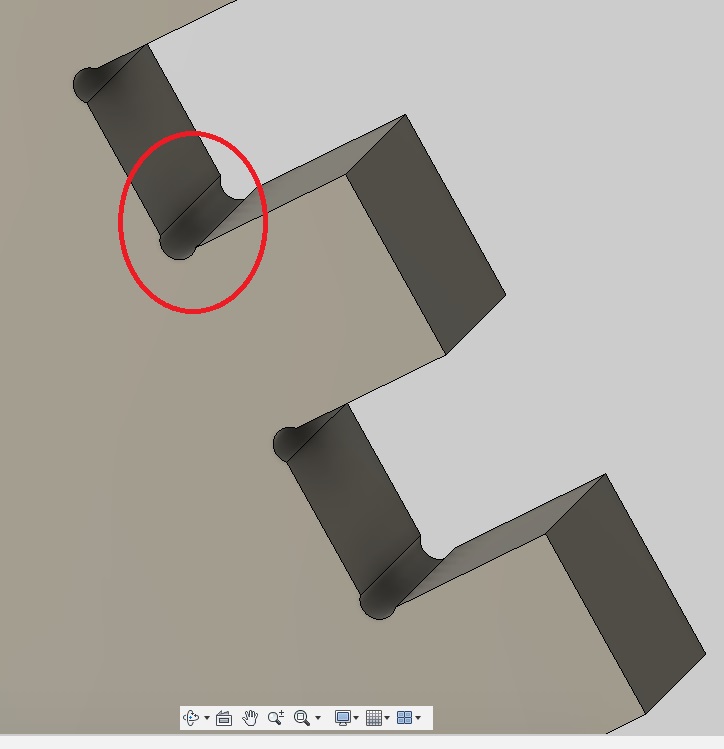

- 我需要从 Fusion 360 导出一个 .dxf,才能在 ArtCAM 里创建 CAM 文件。
- 点击表面
- 点击 "Create Sketch"
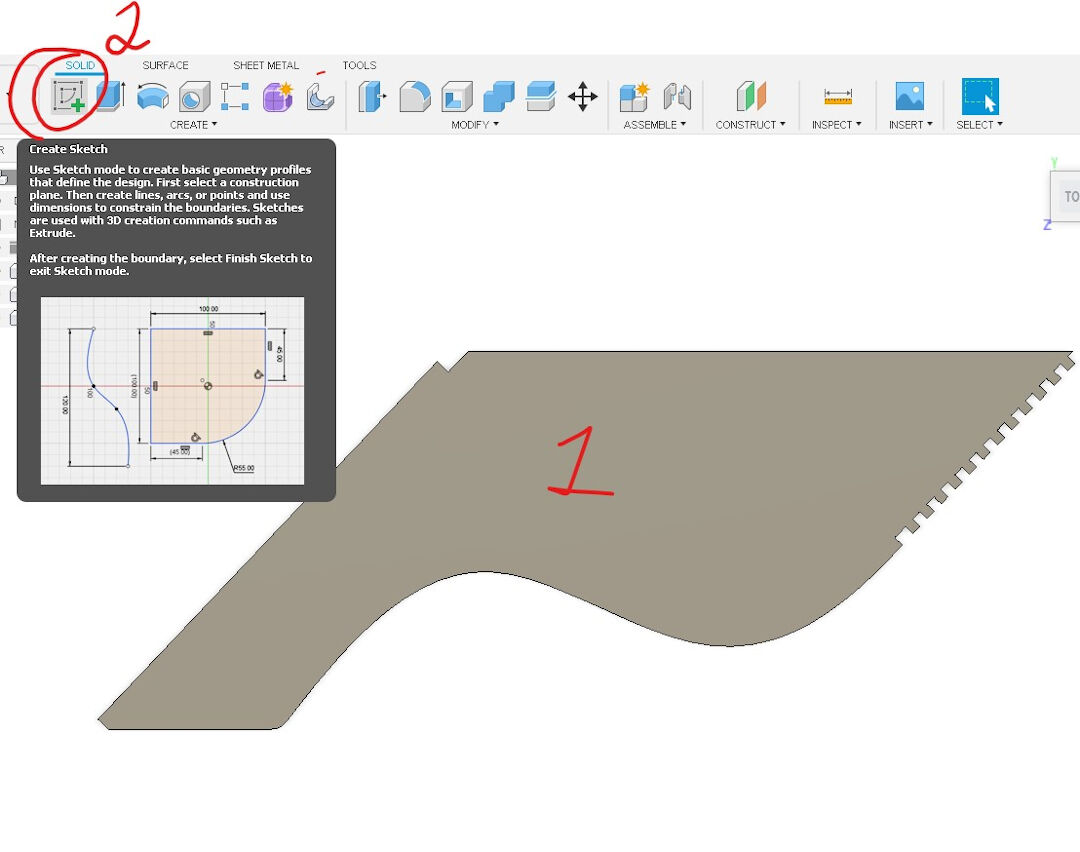
- 点击 "Finish Sketch"。

-
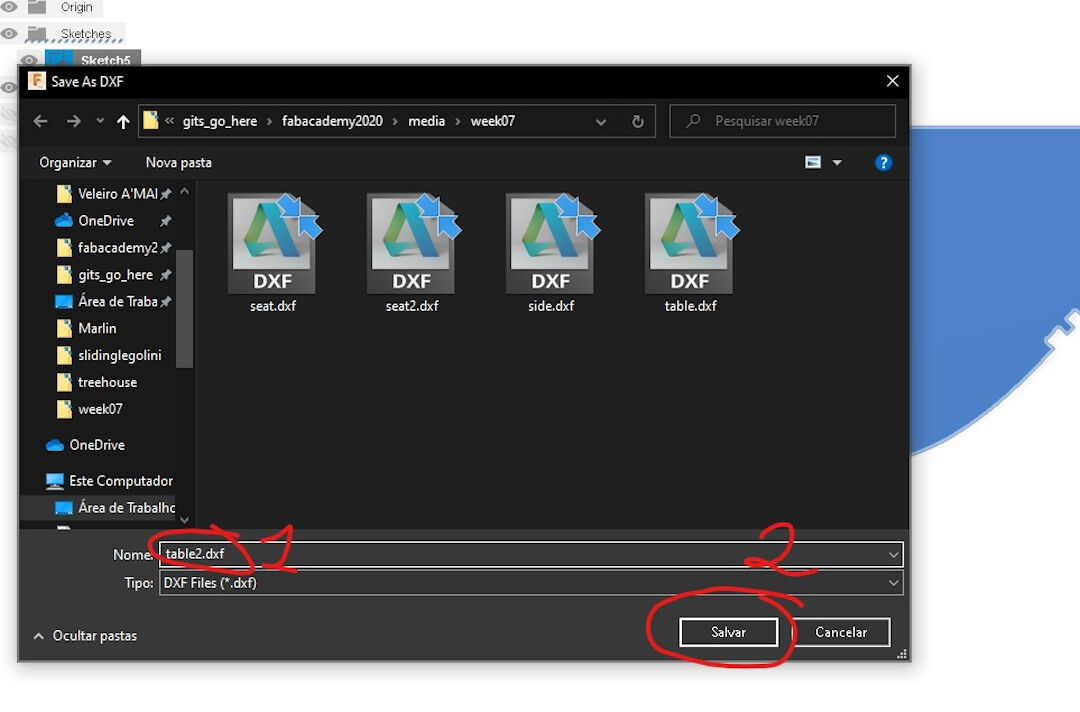
- 右键点击草图
- 点击 "Save as DXF"

- 最后,选一个名字并保存,我就可以转到 ArtCAM 了。
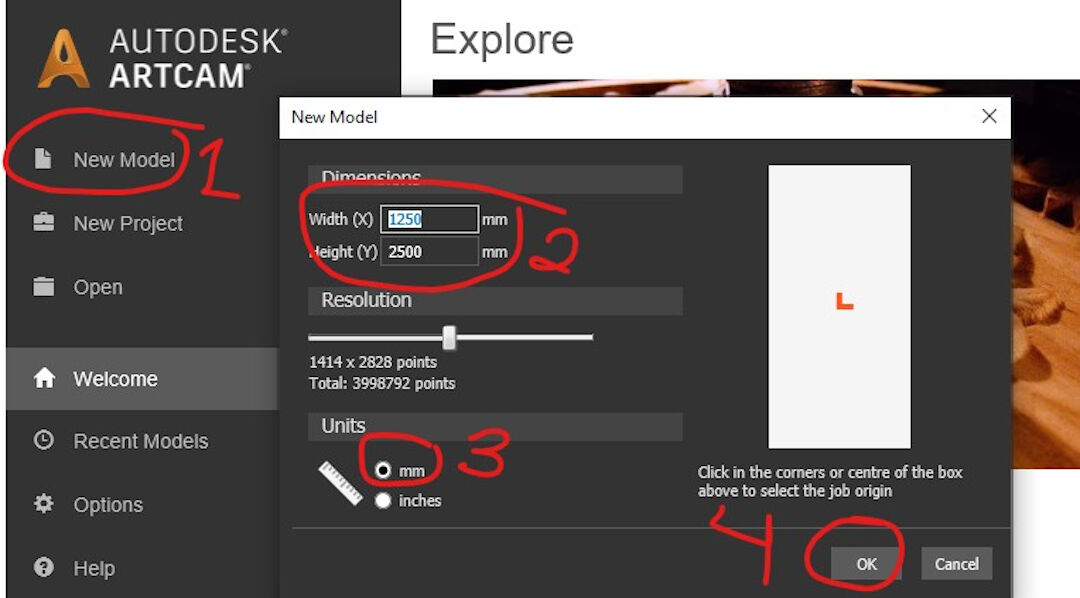
- 打开 Autodesk ArtCAM,然后:
- 点击 "New Model"
- 选择毛坯尺寸
- 选择单位
- 点击 OK
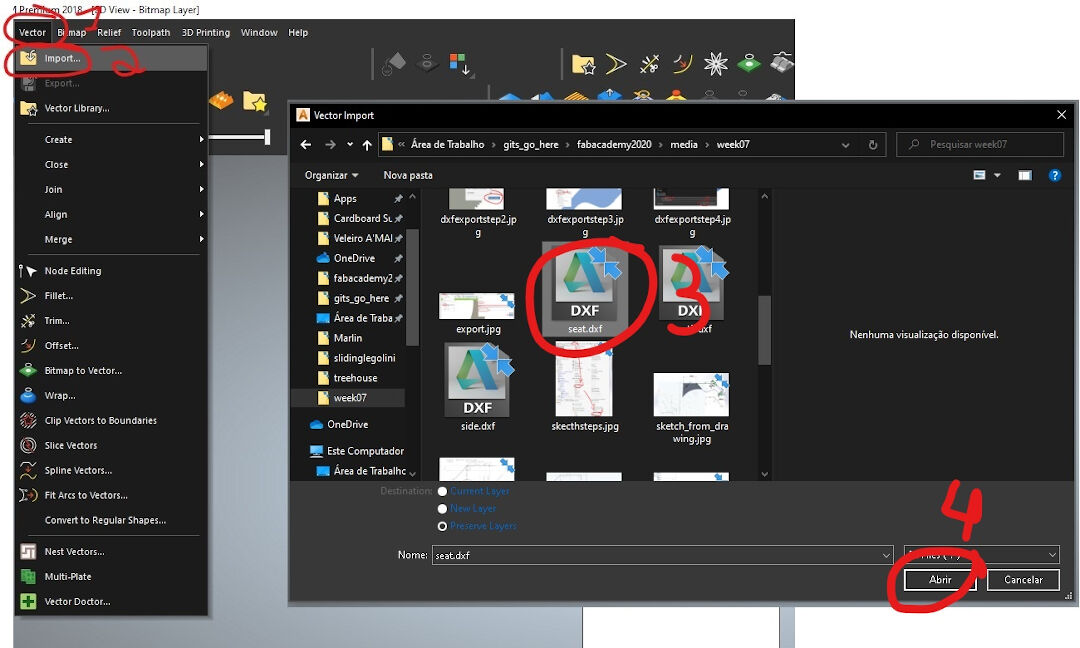
- 接着导入之前创建的矢量:
- 点击 "Vector"
- 点击 "Import"
- 选择文件
- 按 "Open"
- 前面的步骤会显示导入预览;然后:
- 确认单位
- 选择 "Automatically rejoin vectors"
- 按 OK
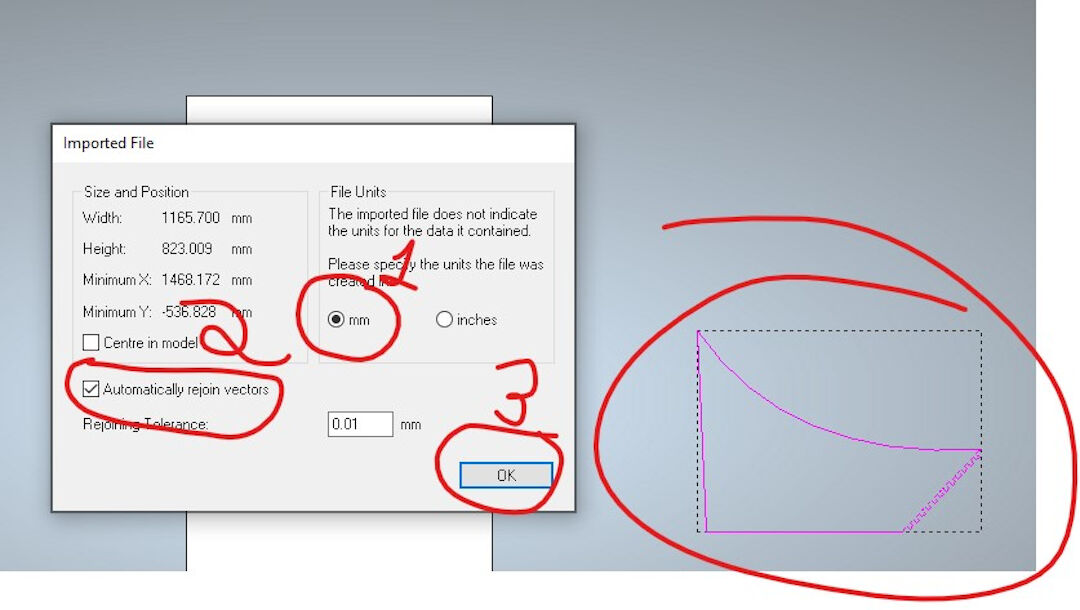
- 按需要重复上面的步骤,导入所有你想为其创建 CAM 的矢量。
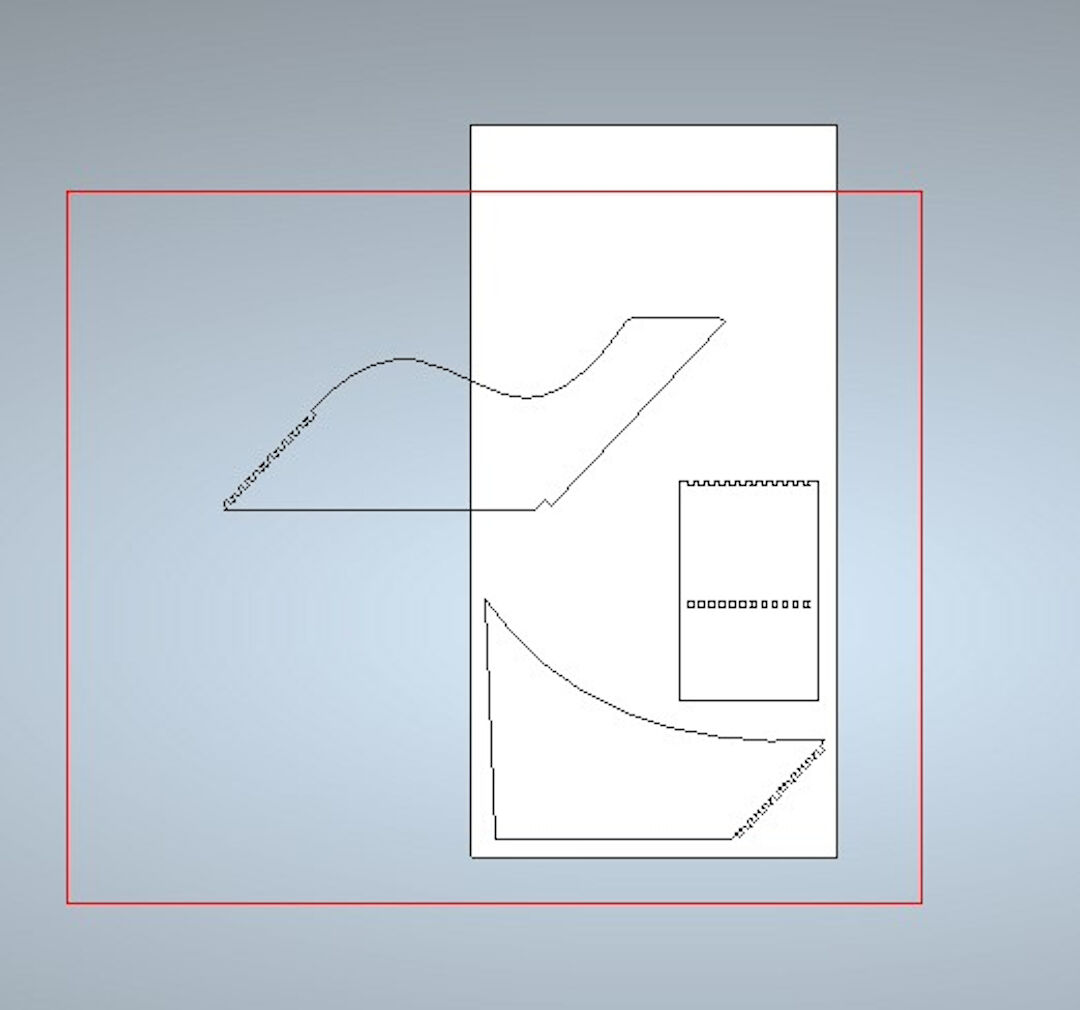
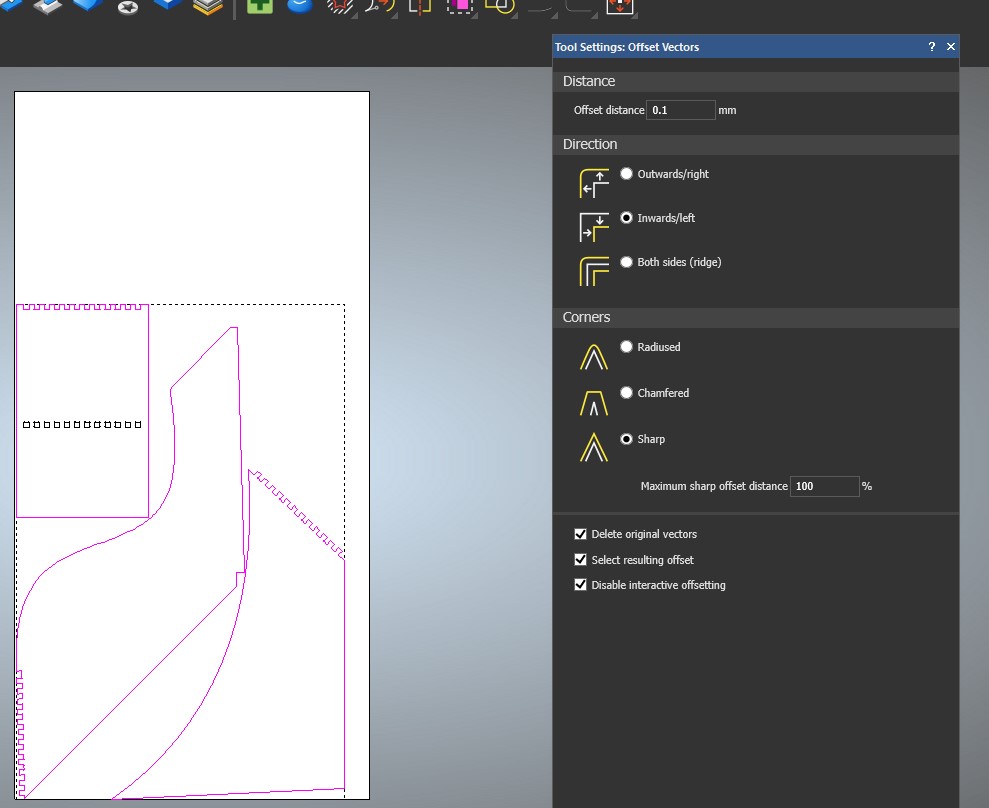
- 我把所有矢量偏移了 0.1 mm,以补偿我那台 CNC 的误差。这样可以获得更高的公差。
- 接着,我有时喜欢整理一下矢量,尽量少浪费毛坯。这可以用排样(nesting)工具自动完成:
- 在矢量菜单里点击 "Nest";这会打开一个对话框
- 这里可以指定要用的铣刀;在我的例子里是 3.175
- 还要指定允许软件旋转零件的角度增量;在我的例子里,我选了 45 度。

- 我喜欢把矢量组织到图层里;在这个例子里,我会创建一个外侧图层和一个内侧图层,这样创建刀路会更容易。
- 取消矢量编组后,先选择你想要的矢量;在我的例子里,我选了要沿外侧切割的矢量
- 点击 "Move Vectors To"
- 新建图层或选择之前创建的图层。
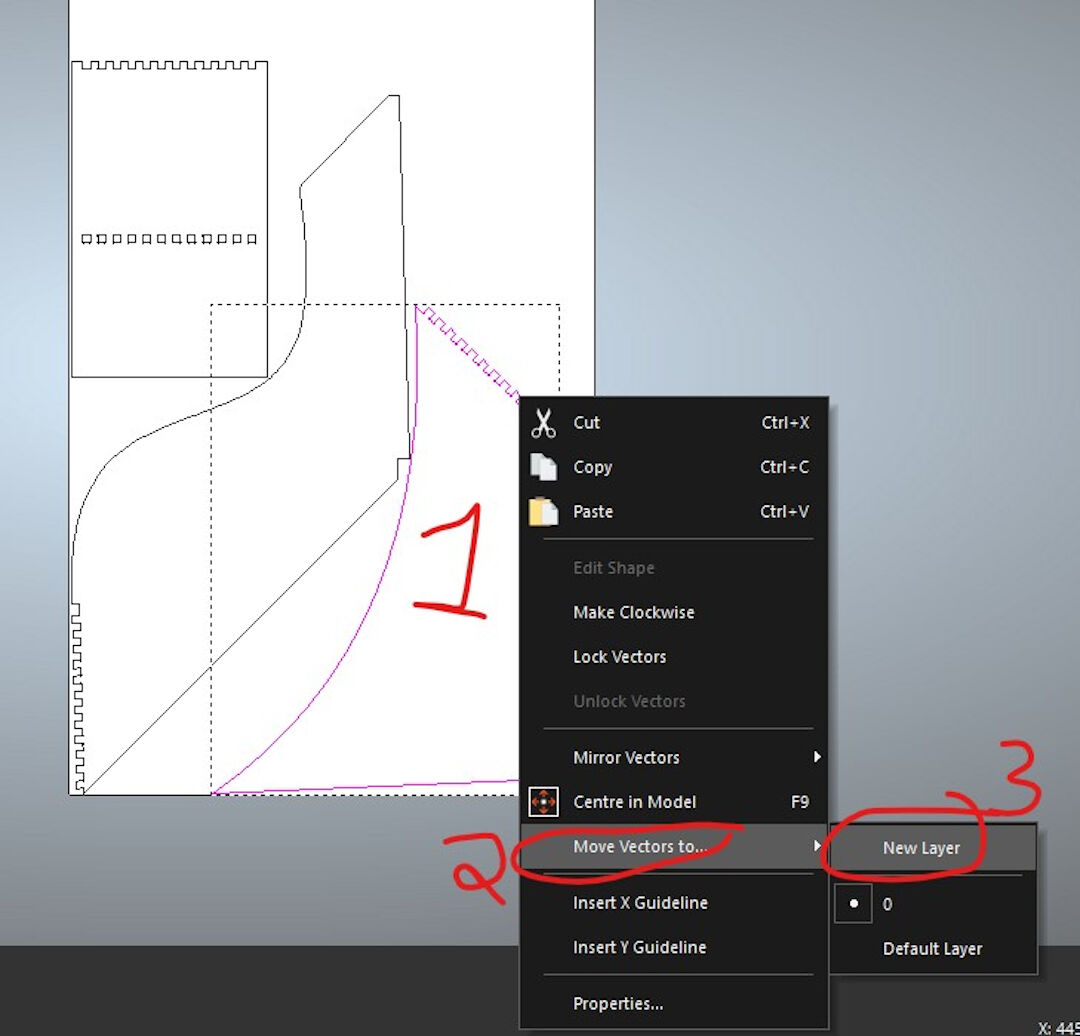
- 在这里,我把图层重命名为 "Outside" 和 "Inside"。

- 在接下来的步骤里,我们创建刀路:
- 在菜单里点击 "Tool-path"
- 点击 "New 2D Tool-path"
- 点击 "Profile"

- 因为我们已经把矢量分到不同图层了,现在这就能派上用场。
- 选择 "Inside Operation"
- 选择内侧图层
- 选择深度;在我的例子里,毛坯是 19 mm
- 在 "Profiling Tool" 下点击 "Click to Select";这会打开一个对话框,让你选择要用的铣刀。
- 选择刀具;在我的例子里,我选了一把 3.175 菱形铣刀
- 点击 "Select"
- 然后你可以添加要用的斜坡类型;我想试试平滑的那种。

- 下一步是完成刀路;向下滚动显示更多选项,然后:
- 选择材料厚度;在我的例子里是 19 mm
- 定义材料 Z 零点;我喜欢把它定义在毛坯顶部
- 确认底部偏移,应该是 19 mm
- 点击 OK
- 对每个刀路重复同样的步骤
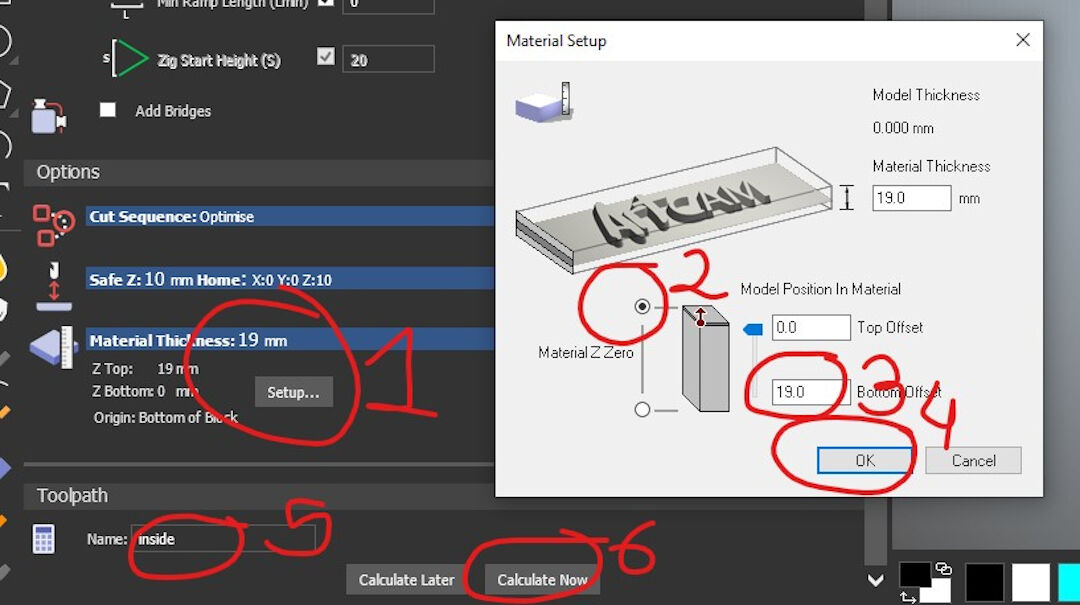
- 现在我们保存刀路;先点击蓝色的软盘图标;这会打开一个对话框。
- 然后你可以查看之前创建的刀路:
- 把刀路移到右边的窗口,把它们包含在一个文件里
- 这里你可以确认右侧的所有文件
- 选择文件夹位置
- 在这里选择要用的后处理器;在我的例子里,我选了 Mach3 后处理器。
- 点击 "Save"。

- 我差点忘了一件事:在 G-code 里创建孔。我的做法是在作业的各个部分,在刀路经过的地方周围放这些圆,以便之后用螺丝把毛坯固定到床面上。好处是我确定刀路不会撞到毛坯的固定件,在这个例子里就是螺丝。

- 我先扫描了 Anaig 的草图。
- 现在用 Mach3 在 Windows XP 上把它做出来 :-),用的就是我在 Fab Academy 期间造的那台 CNC。
虽然它能用,我决定不把它作为最终项目来记录,但那是另一个故事了。
- 打开 Mach3 后:
- 点击 "File"
- 然后点击 "Load G-code"

- 选择你的 G-code 文件并打开。
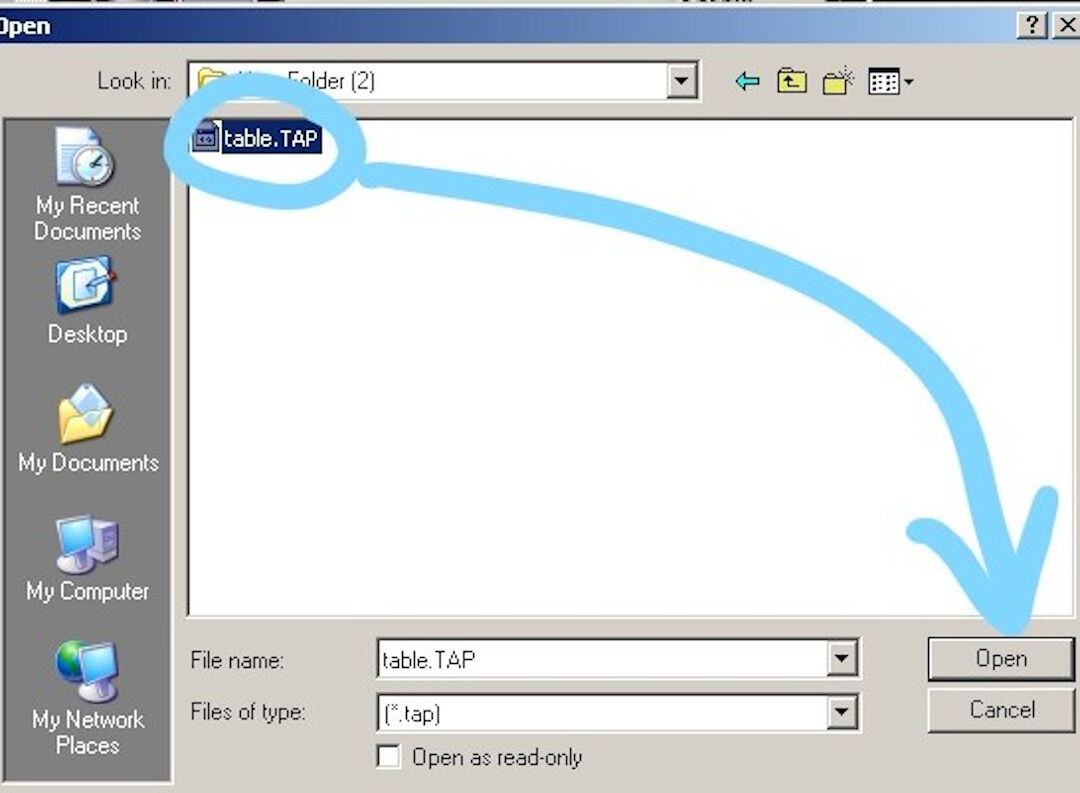
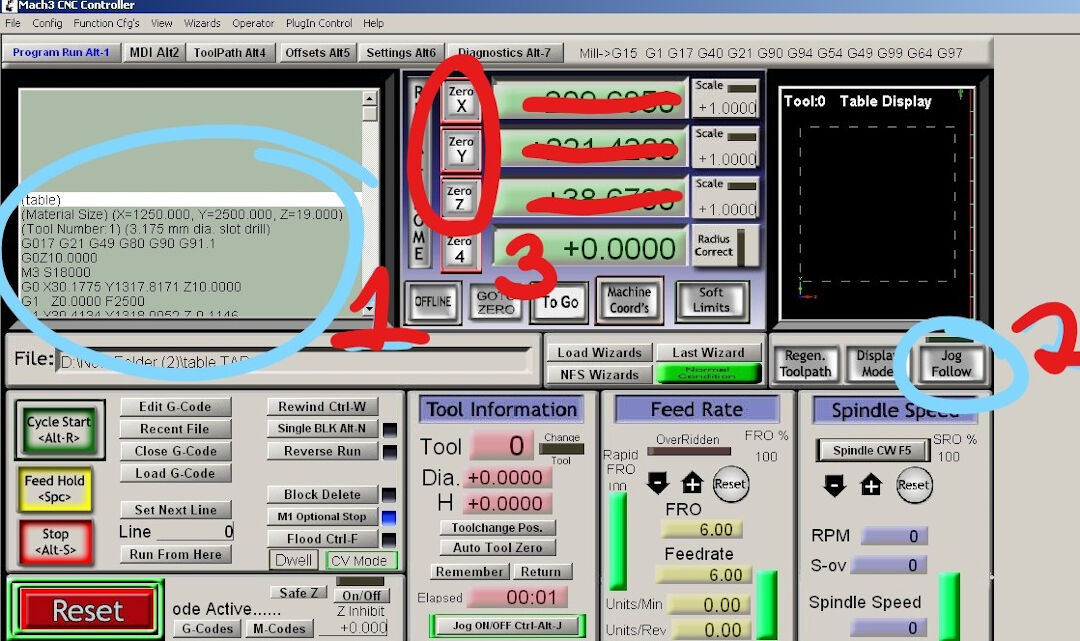
- 前面的步骤会加载 G-code。
- G-code 会显示在左边的窗口
- 接着,我喜欢点 "Jog Follow";它可以让你看到刀具相对 G-code 的位置。这样你就能在真正运行代码之前安全地检查和模拟路径。用方向键沿 X 和 Y 轴移动,用 PgUp 和 PgDn 移动 Z 轴。
- 当你位于毛坯上想设为 0,0,0 的位置时,点 "Zero X, Y, and Z",它会把软零点设到刀具移动到的位置。
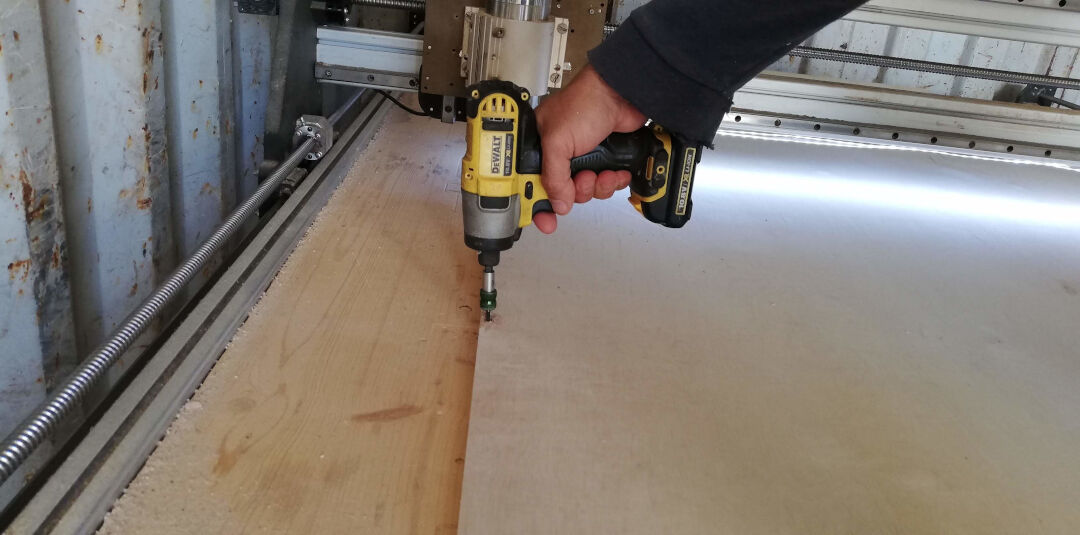
- 我开始作业时先把毛坯固定好。为此,我让 CNC 用这个 zip 文件里的 G-code "holes.tap" 在设计周围钻孔。
- 这里你可以看到毛坯被螺丝固定。我喜欢用 Torx 螺丝;它们可以重复使用好几次,而且一直很可靠。谢谢 FabLab Nomads 的 Jarek 给的提示。
- 孔钻好、毛坯固定牢之后,就开始切割内部孔。
- 内部切割完成后,再进行外部切割。所有切割的下刀量(step-down)都是 4 mm。
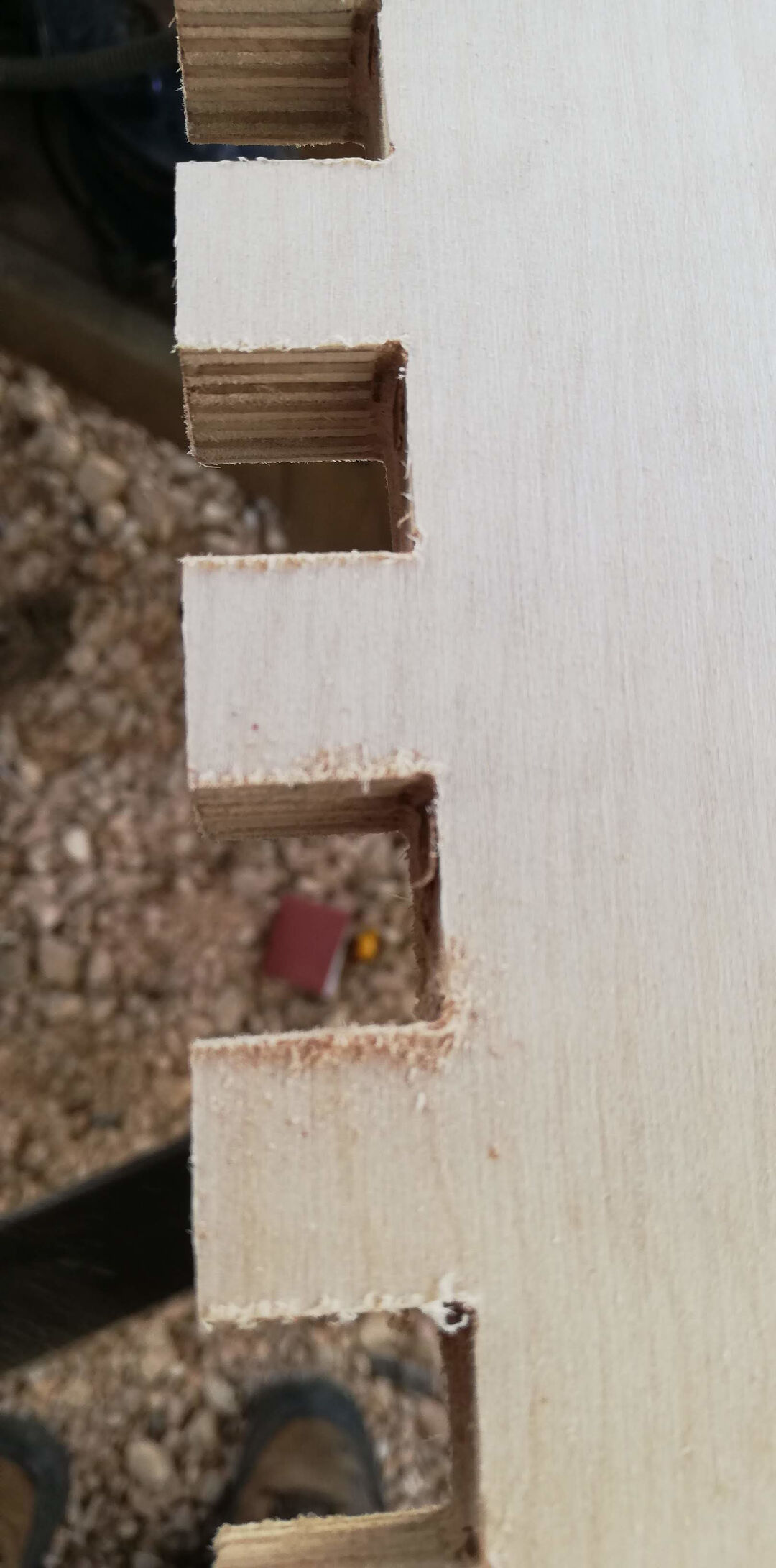
- 我觉得对这块桦木胶合板来说,切割质量相当好。狗骨头倒角清晰可见,稍微做点收尾,零件就可以组装了。
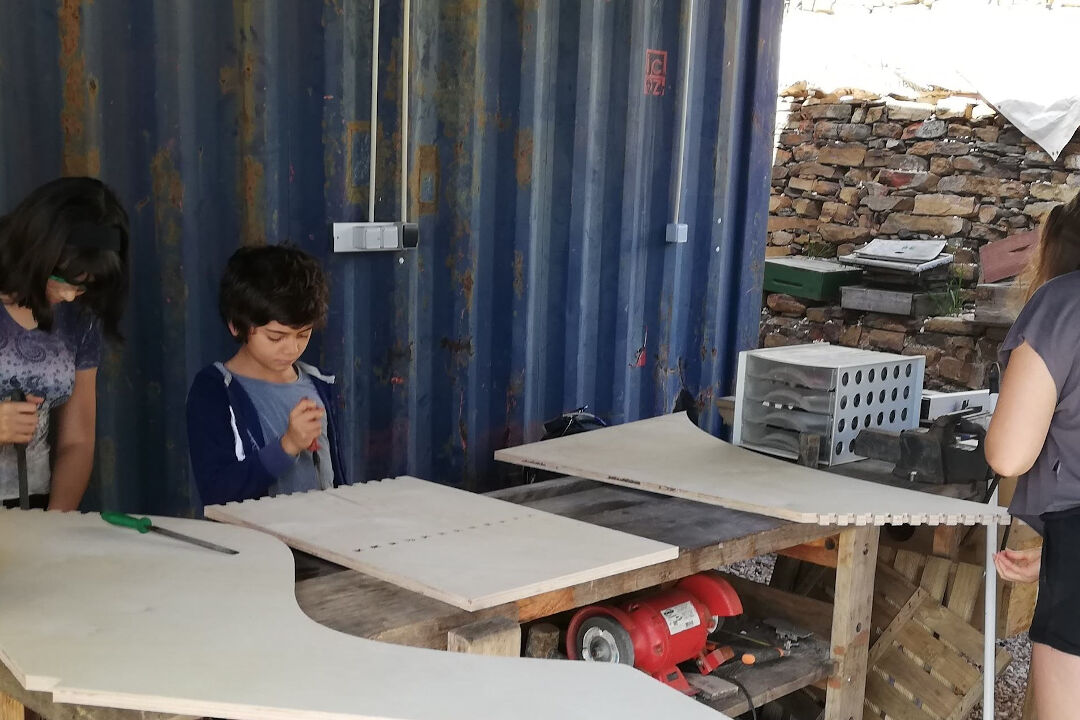
- 这里你可以看到质量控制;一支四人小队,包括我,正在锉指接榫(finger joints),让它们能顺滑地互相接合。
- 这里我用一台偏心砂光机。我先用 100 目砂纸,然后换到 220,再到 500。之后,我喷了一点水让纤维立起来,再打磨一遍,然后涂上混合了异丙醇的蜂蜡。(后来补注:异丙醇几乎溶解不了蜂蜡;糊状蜡通常用松节油或矿物油精制作。)

- 这里我测试装配;一切都合适。我把零件装上,然后用白色橡胶锤敲着把它们拆下来。

- 现在,所有零件都打磨并上蜡了,我把它们一个个拼起来。
- 这里你可以看到这个指接榫很紧的公差。为了进一步减小缝隙,我用胶水和打磨表面时产生的锯末混合。

- 曲线的细节。

- 圆角侧面的另一个细节。圆角是用雕刻机(router)手工做的。

- 然后,大功告成,最终成果!
- 打开 Mach3 后: