电子设计
小组作业
- 用实验室里的测试设备观察微控制器电路板的工作情况
个人作业
- 重绘 echo hello-world 电路板,添加(至少)一个按钮和一个 LED(带限流电阻),检查设计规则,把板子做出来并测试。
学习成果:
- 选择并使用电路板设计软件
- 演示电路板设计中使用的流程
你是否:
- 用文字/图片/截图展示了自己的过程
- 解释了自己遇到的问题以及如何解决,包括怎么处理铣削的设计规则(EagleCad 和 KiCad 里的 DRC)
- 附上了原始设计文件(Eagle、KiCad、Inkscape、.cad,什么都行)
本周流程
每周作业 → Eagle 入门 → 编辑原理图/电路板 → 铣削电路板 → 焊接元件 → 调试 → 编辑并发布网站
小组作业
前往 小组作业页面
使用的工具
- 焊接台
- TaoBao CNC
- 测试设备:数字万用表、示波器、可调电源
使用的软件
hello board 的设计文件
- 使用我们实验室的测试设备
- 我先看了 SparkFun 关于示波器的 YouTube 视频。
我学到了:- 示波器测量的是电压随时间的变化:能得到幅度、频率、瞬态信号
- 重要的按钮……
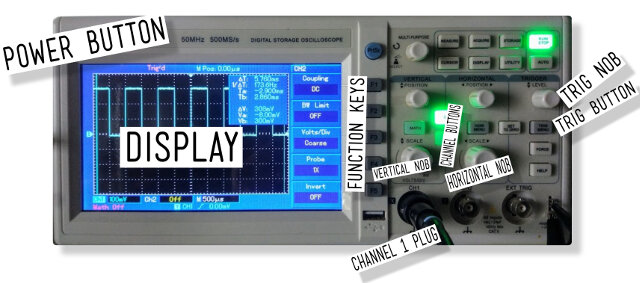
- 校准探头/调节补偿电容
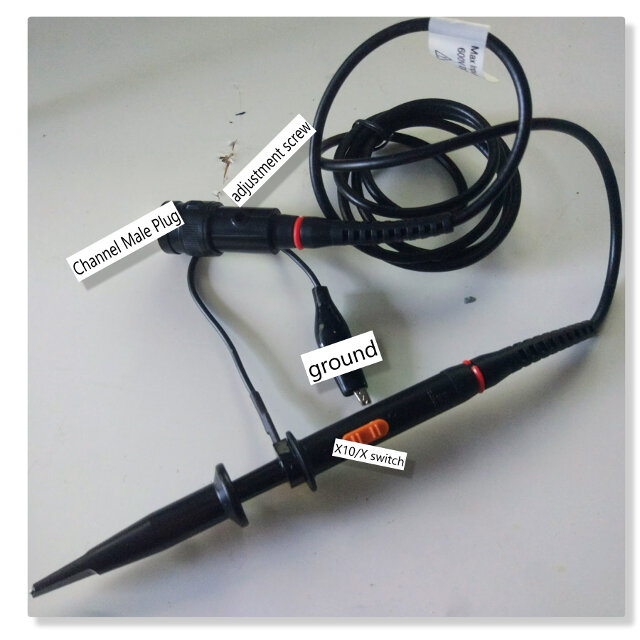
- 在探头上选择 X10
- 把探头接到通道一的接口
- 把探头接到 1kHz、5V 的方波发生器
- 打开示波器
- 确认只有通道一是开着的:点 CH2 按钮直到它关闭,CH1 按钮则反过来操作
- 用 F1 键选择 DC 耦合
- 按 F4 按钮,在探头模式里选择 10X
- 按 trig/menu 按钮,把类型选为 “edge”,信号源选为 CH1
- 把 slope 选为 “Rise”
- 调节垂直和水平旋钮,直到看见波形
- 如果波形在移动,调节 trig 旋钮直到它停住
- 要校准探头,调节探头底部的螺丝,直到波形变成方形
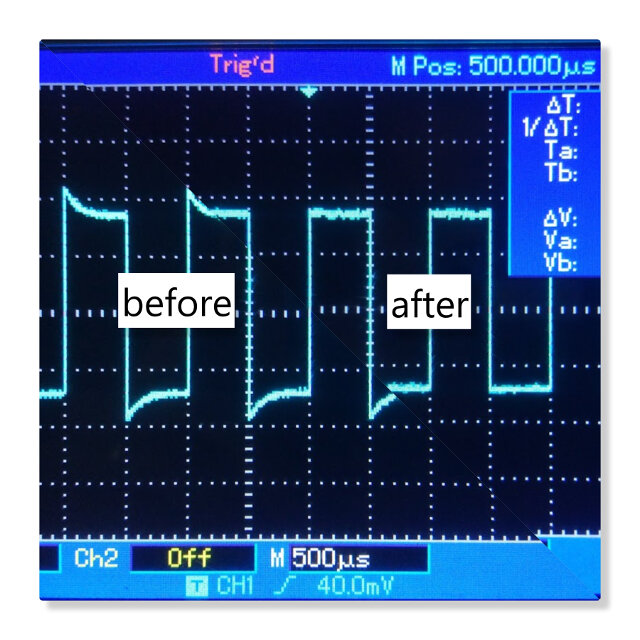
- Eagle 入门:
- 我先看了下面的视频教程,然后翻了第 6 周的 Eagle 教程。照着教程,我下载并安装了 Eagle 的 Fab 库。
- 逆向分析 Neil 的电路板
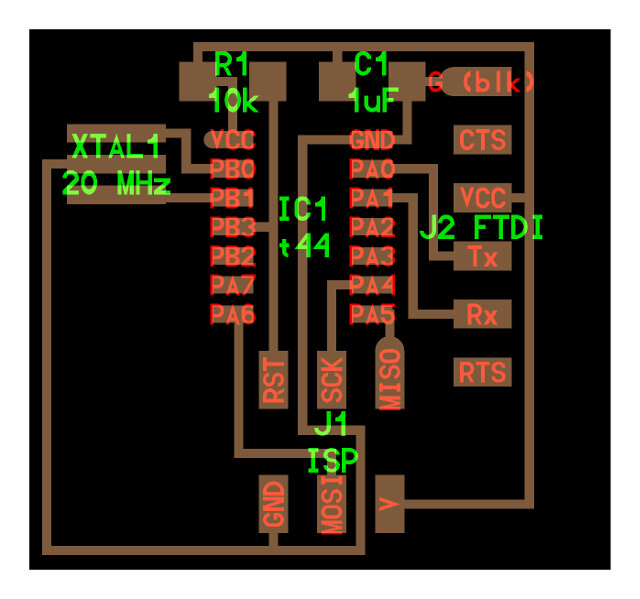
- 我先看了
电子设计 - Eagle 教程。拿着上面的原理图,我开始在 Eagle 里重绘
- 我先看了
电子设计 - Eagle 教程。拿着上面的原理图,我开始在 Eagle 里重绘
- 一步一步画原理图:
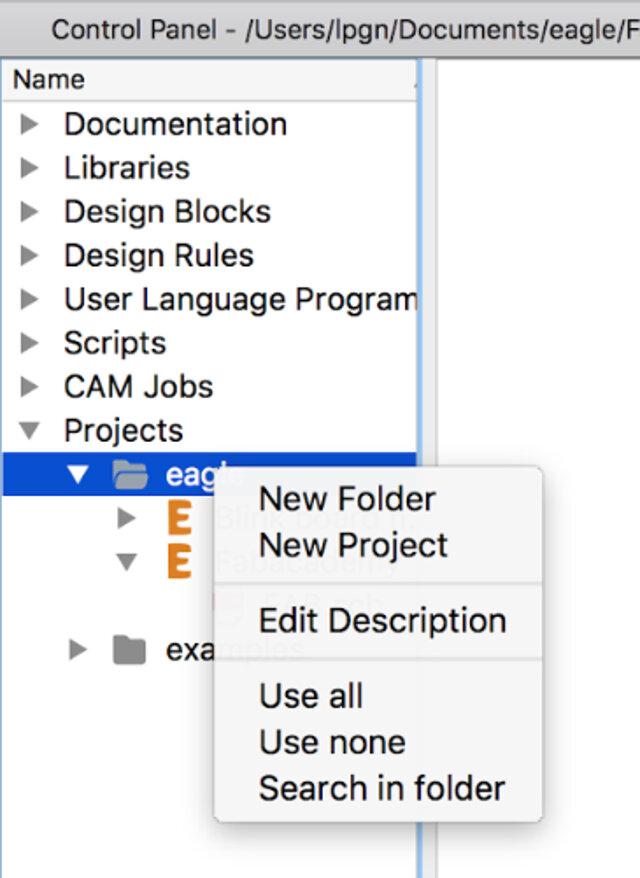
- 在 projects 下 → 右键点击 Eagle → 点击 new project → 给项目起个名字
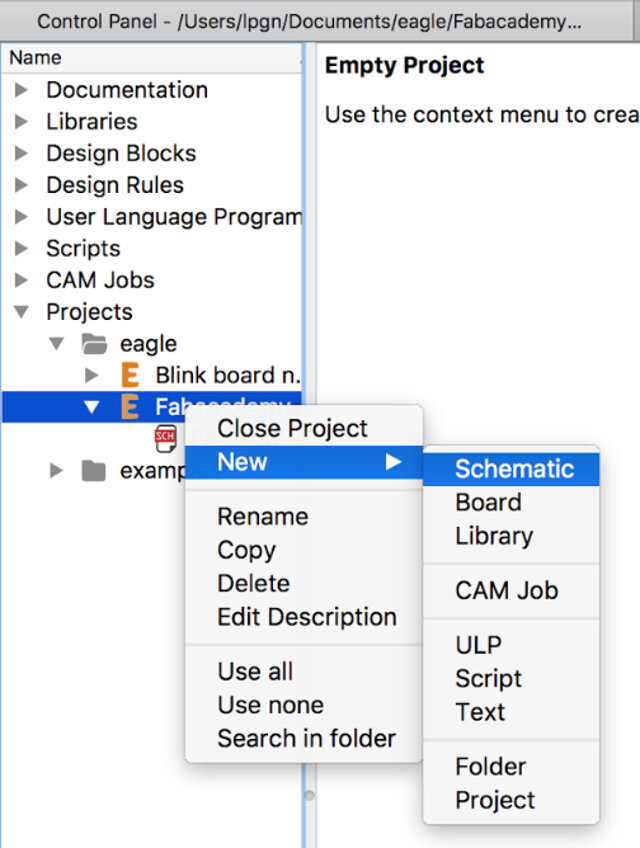
- 右键点击项目名 → new → Schematic
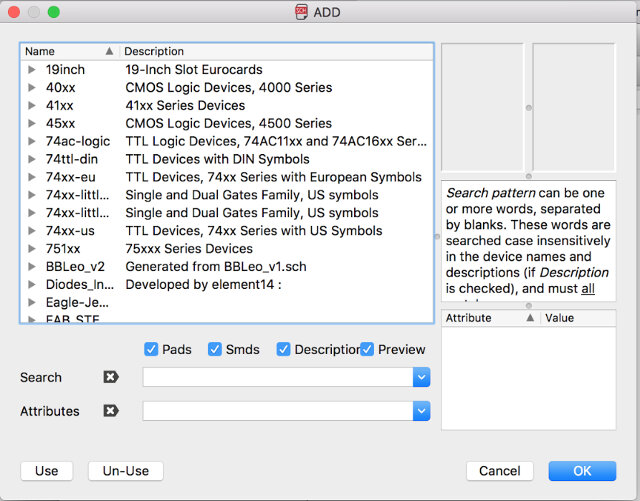
- 输入 “add” → 搜索每个元件
- 左键点击放置元件 → 重复,直到同一种元件全部放完 → 按 ESC 添加下一个元件 → 搜索下一个元件,或者按 ESC 回到原理图
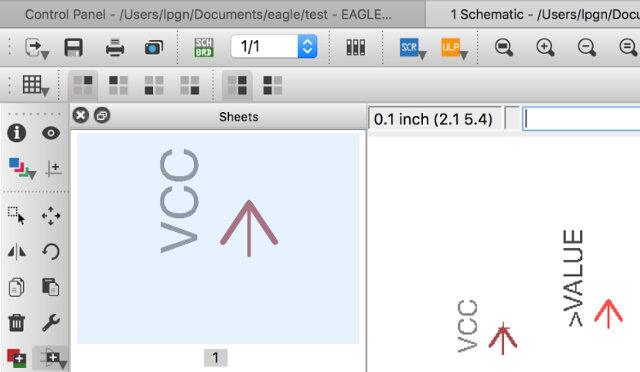
- 输入 “rotate”,左键点击元件的原点,把元件转到想要的位置
- 输入 “net”,把元件互相连起来
- 输入 “name”,左键点击元件上方给它命名
- 输入 “label”,左键点击一根导线,就能把它们连起来,不用画 net
- 输入 “value”,左键点击元件的原点,设置元件的 “value”
- 输入 “move”,把元件放到需要的位置
- 保存文件
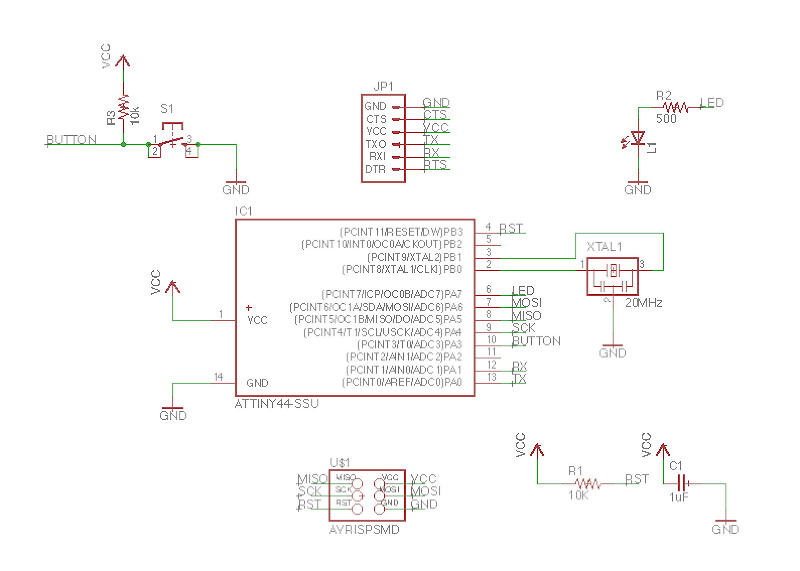
在上面的原理图里可以看到,大多数元件没有用线(net 命令)连起来,只有晶振(XTAL1)例外。其余元件是用 label 命令虚拟连接的,就像上面字母 h 里解释的那样。
- 在 projects 下 → 右键点击 Eagle → 点击 new project → 给项目起个名字
- 画电路板
要在 PCB 上摆放元件,用和原理图里一样的命令:
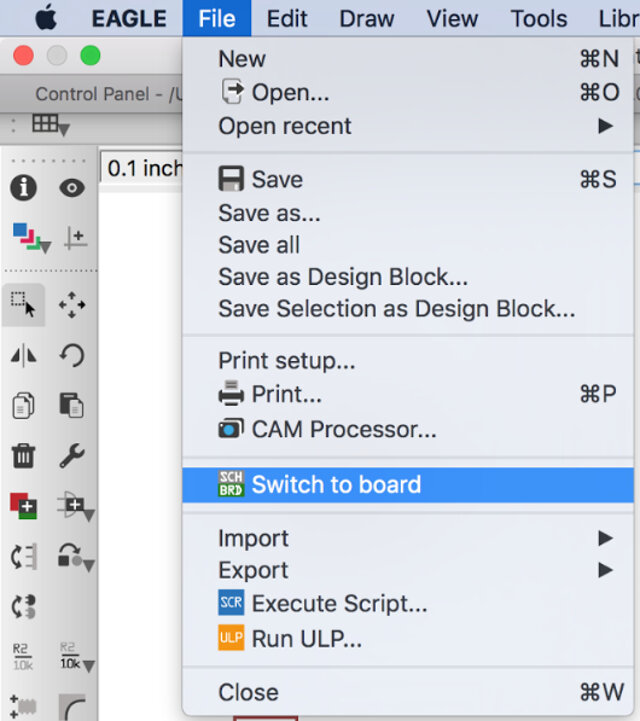
- 左键点击 file → 输入 “board” → 接受警告并左键点击 yes,创建电路板,从刚才建好的原理图开始设计 PCB
- 所有元件会显示在板子左边 → 用 move 命令一个一个拖,左键点击并拖动,把它们放进板子里
- 输入 “rotate”,像原理图里那样转动元件
- 全部摆好之后 → 用 move 命令拖动原来板子的边,调整板子大小
- 输入 “polygon”,选择顶层,沿板子边界画一个方形,创建 PCB 的顶层
- 输入 “ratsnest” → 要启动自动布线,输入 “auto”。这个命令很方便,它给出板子怎么布线的初步思路,但代替不了手动布线
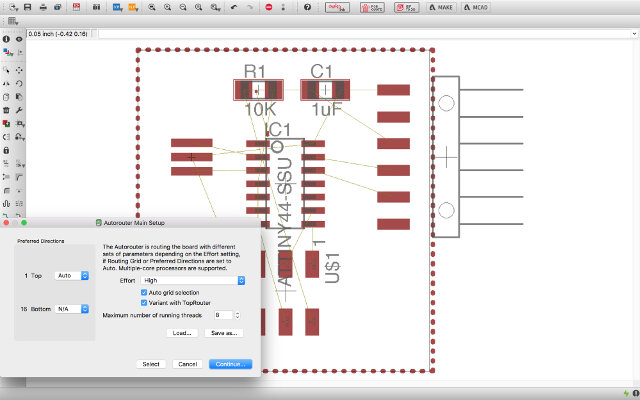
- 选择 start
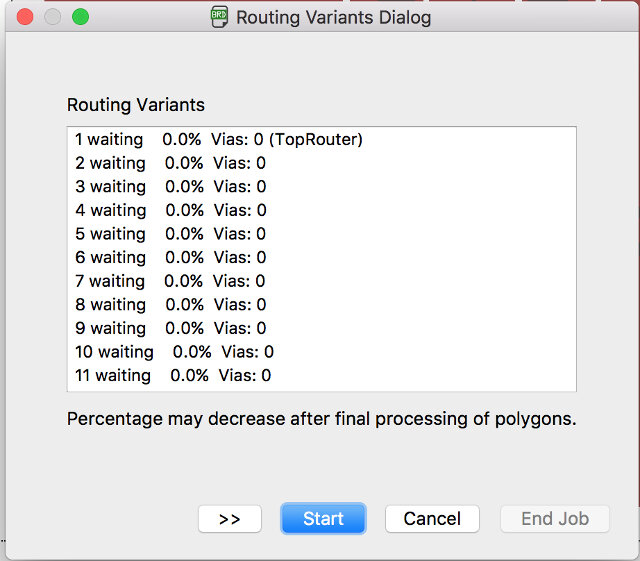
- 需要的话用 “ripup” 命令调整走线,删掉已经布好的路径
- 用 “route” 和 “move” 命令放新的路径,把它们摆得更好
- 输入 “info” 命令 + 左键点击,微调路径的位置和粗细
你可以在这里看我怎么做。把音量调大,听点 Cash!
如果播不了,就到 YouTube 上看!
- 左键点击 file → 输入 “board” → 接受警告并左键点击 yes,创建电路板,从刚才建好的原理图开始设计 PCB
- 添加 LED 和按钮
- 为了添加 LED 和按钮,我回到了原理图
- 在原理图里输入 “add”,添加两个电阻、一个 LED 和按钮
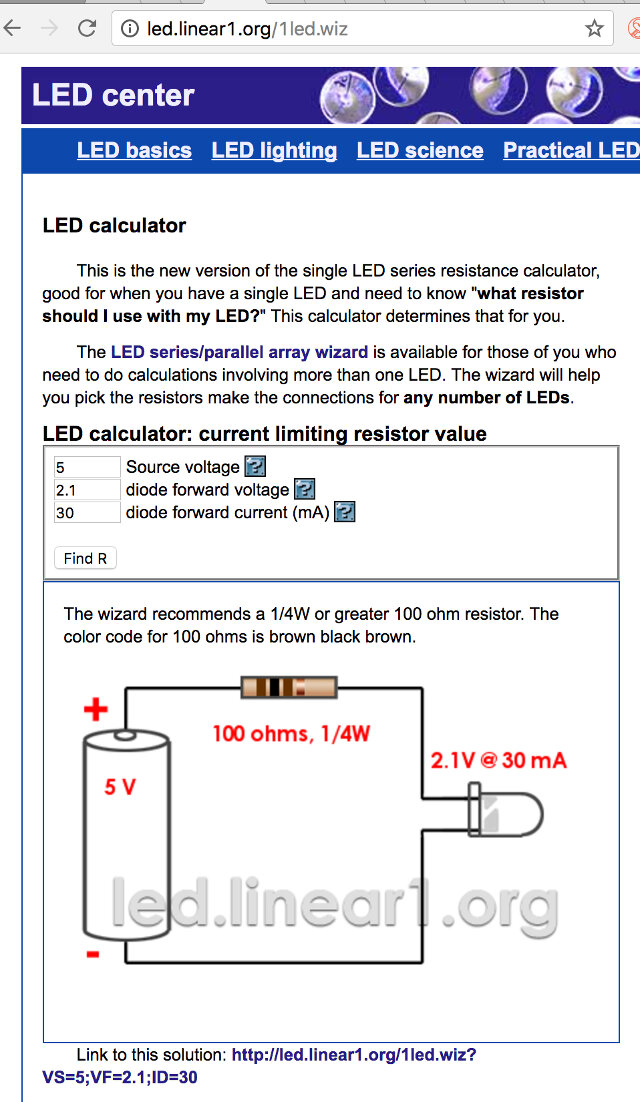
- 第一个电阻限制流向 LED 的电流,它和 LED 串联(放在任意一侧)。为了确定电阻值,我先查了 LED 的数据手册,找到直流正向电流,这里是 30 mA,还有正向电压,这里是 2.1 V
- 有了这两个值再加上我的输入电压(5 V),我把数值填进网站 LED center,算出合适的电阻,这里是 100 Ohms。板子上我用了原理图里的 500 Ohms 电阻(Fab 库存里是 499 Ohms),它让 LED 远低于 30 mA 的上限。
- 至于开关,我用了一个 10K 电阻作为上拉电阻
- 和之前一样,我用 move、rotate、label、name 和 copy 命令把所有元件放到位
- 制作物料清单(BOM)
- 左键点击 design 链接 → 左键点击 Schematic
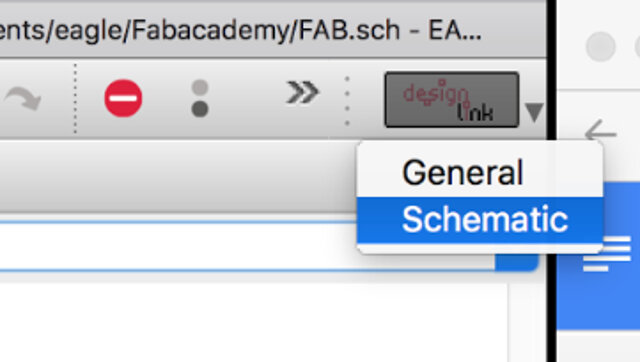
- 等程序显示元件 → 如果想要的元件没出现,就输入新的搜索词 → 左键点击 manual search → 选择想要的元件 → 左键点击 select
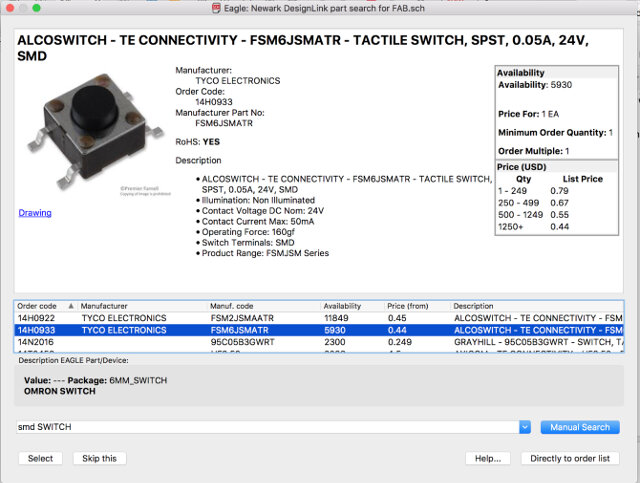
- 重复上面的过程,直到找到所有元件
- 左键点击 export,保存 BOM 文件
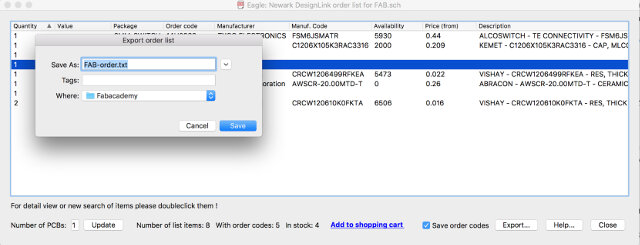
编辑了一番之后,就是这样:
数量 位置 Digikey 或 Mouser 料号 制造商料号 说明 1 U1 ATTINY44 ATTINY44 集成电路 4KB 闪存 2 R1 311-10.0KFRCT-ND RC1206FR-0710KL 贴片电阻 10K OHM 1% 1/4W 1206 1 R2 311-499FRCT-ND RC1206FR-07499RL 贴片电阻 499 OHM 1% 1/4W 1206 1 D3 160-1169-1-ND LTST-C150GKT 绿色透明贴片 LED 1206 1 C1 445-1423-1-ND C3216X7R1H105K160AB 陶瓷电容 1UF 50V X7R 1206 1 FTDI 6 针排针 1 RESONATOR XC1109CT-ND ECS-CR2-20.00-B-TR 陶瓷谐振器 20.0000MHZ 15PF 贴片 1 450-2058-1-ND FSM6JSMATR 轻触开关 SPST-NO 0.05A 24V 1 ISP 649-95278-101A06LF 71600-006LF 排针 & 线束外壳 2X3P 无屏蔽排针 30 微英寸镀金
- 左键点击 design 链接 → 左键点击 Schematic
- 导出图片给 Fab Modules
- 进入 Options、Set、Misc,取消勾选 Display pad names、signal and via lengths。这样导出图片里就不会出现不需要的文字
- 在图层工具栏里,只选中顶层
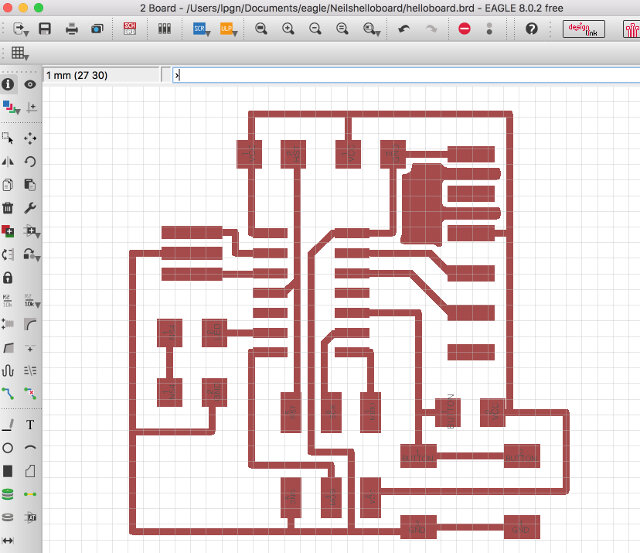
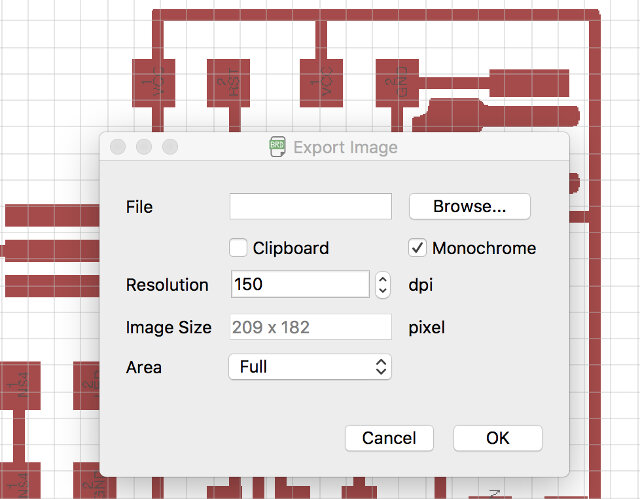
- 接着输入 “export” → 选择 image 和 monochrome → 在 resolution 里输入 500
- 保存到想要的位置
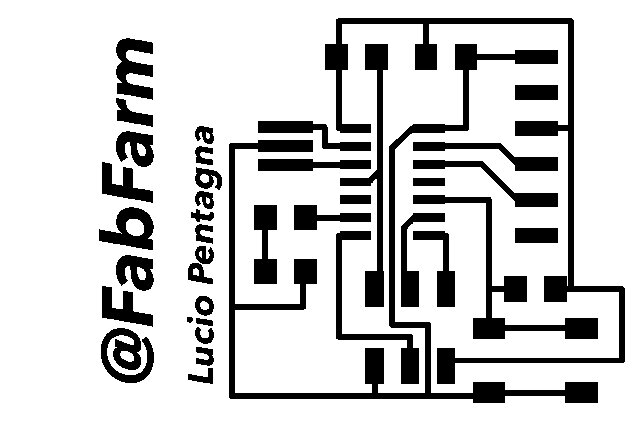
- 结果是一张黑白图片
- 在 Gimp 里编辑
- 拿着从 Eagle 导出的图片,在 Gimp 里打开
- 在 Gimp 里,我决定加一些文字。这很容易:选中文字工具,再选字号,然后旋转文字到理想的位置
- 我还用油漆桶工具去掉了不需要的黑色区域
- 要制作外框,我选中想保留的区域,用油漆桶工具填满
- 最后你应该得到两张图片,一张给 PCB,一张给外框

- Fab Modules 和铣削
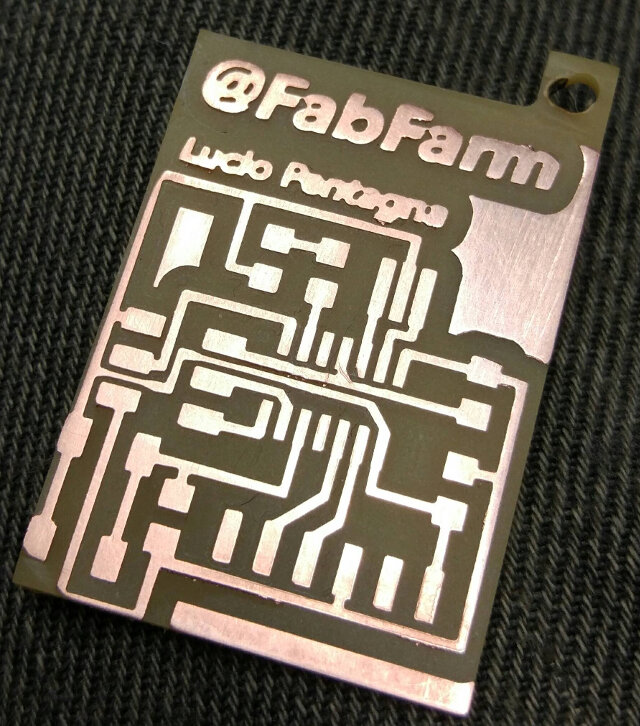
Fab Modules 和铣削的过程已经在 第 4 周 的作业里讲过了,所以这里我只放一张结果图
- 焊接/贴装 PCB 和调试
结果
和之前一样,贴装和调试已经在 第 4 周 的作业里讲过了,所以这里我只放一张结果图
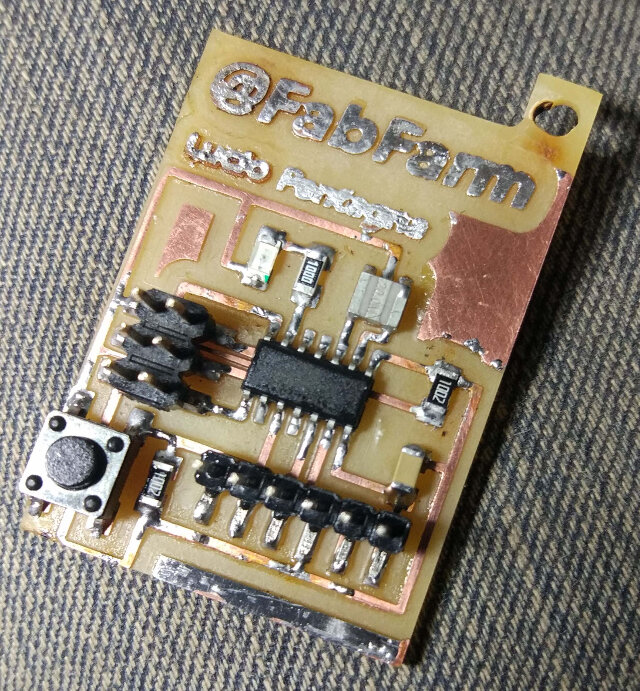
- 烧录固件
免责声明
这个活动我其实是在嵌入式编程那周做的。放在这里只是为了满足 Fab Academy 的要求。
那么,下面是我板子的测试。
- 找到示例代码:
- 这是 代码,来自 Neil 教授
- 找到编译和烧录固件的命令
- 先把所有文件下载到同一个目录,在 Linux 里我把文件改名为 makefile,然后运行脚本生成固件(每次想改代码我都会重复这一步):
mv hello.ftdi.44.echo.c.make makefile
make
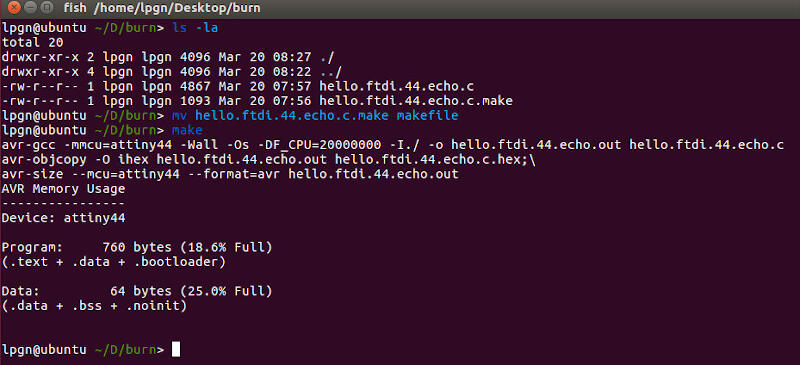
- 编译源代码
- 在上一步已经完成
- 改动 makefile,让它配合我的编程器
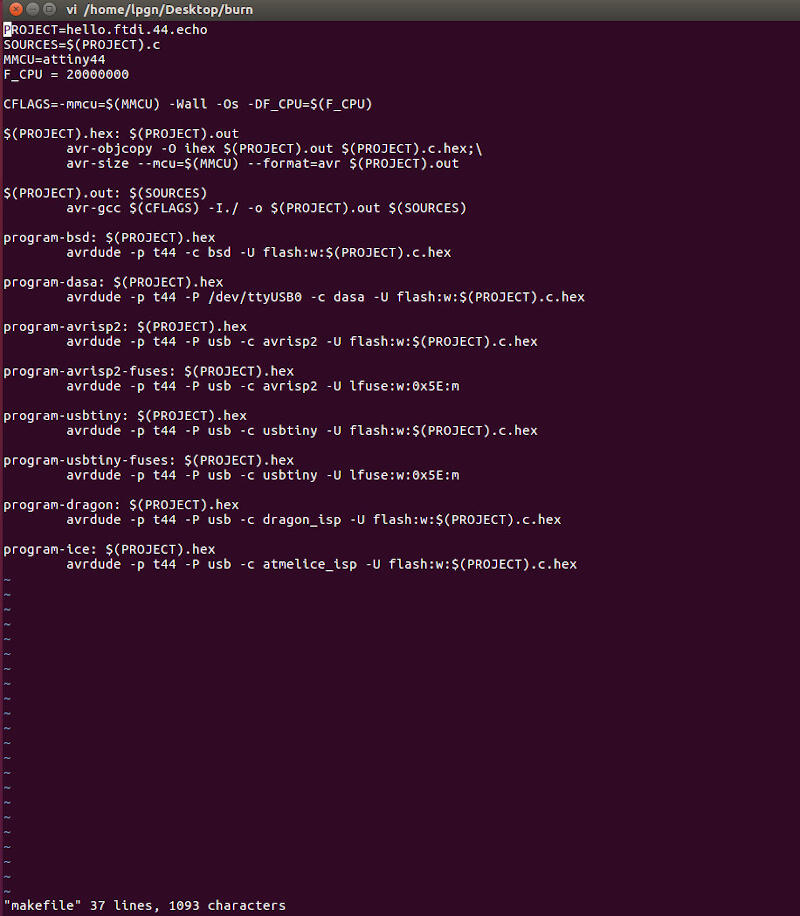
- 烧录固件
运行:
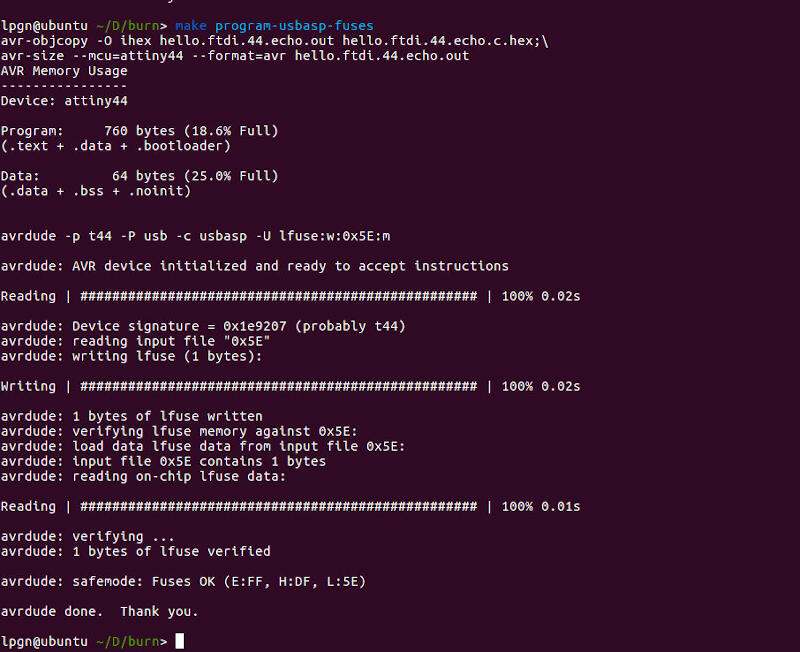
make program-usbasp
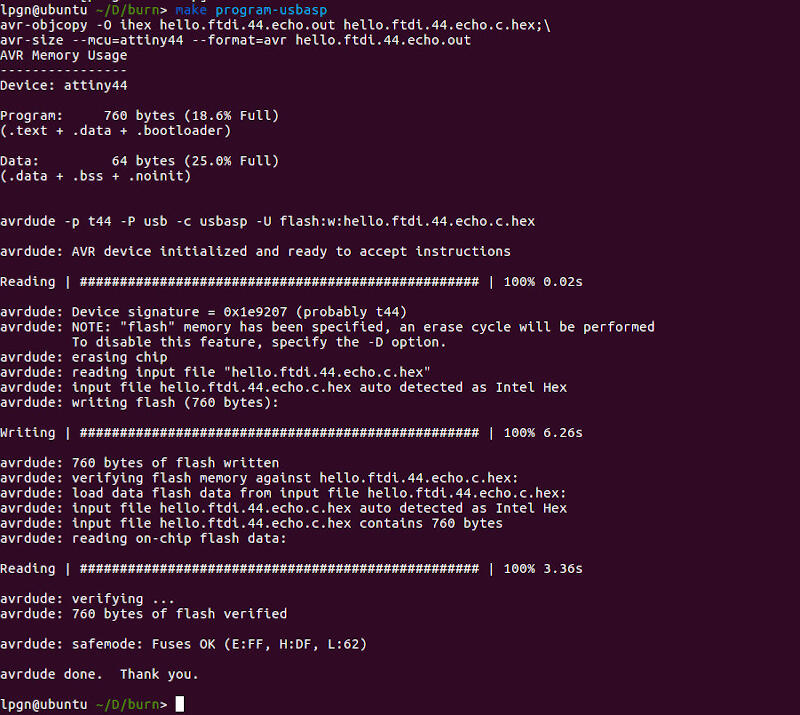
- 确定要烧哪些 fuses
- 这在 makefile 里已经做好了
- 烧录 fuses
运行:
make program-usbasp-fuses
- 找到示例代码:
这里展示我在 输出设备里是怎么用这些编程器的。想看不依赖 Arduino IDE 的另一种方法,请看 嵌入式编程
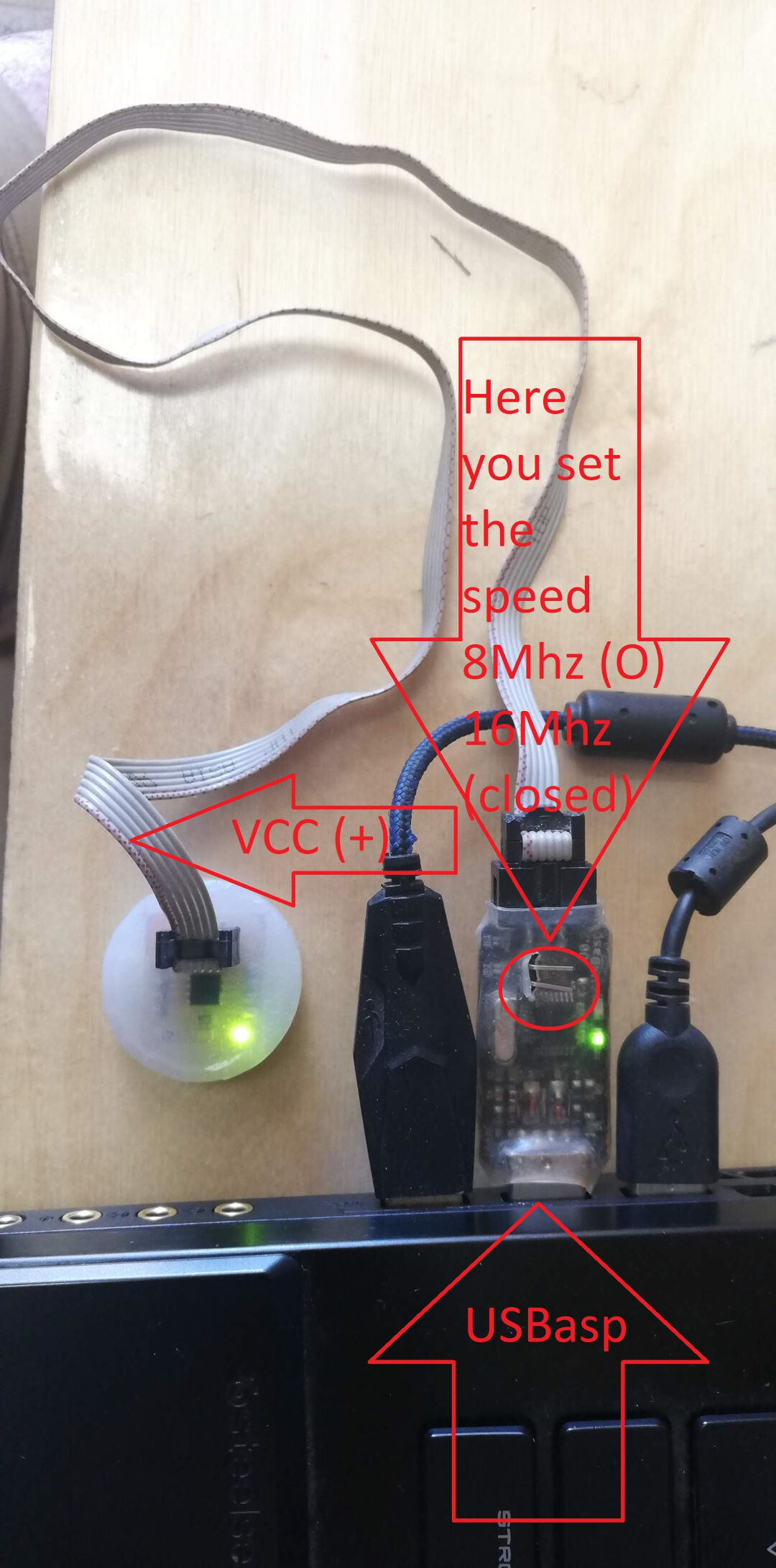 USBasp
用我自己做的 FabTinyISP 或 USBtinyISP,通过 Arduino 给 ATtiny44 板子编程。
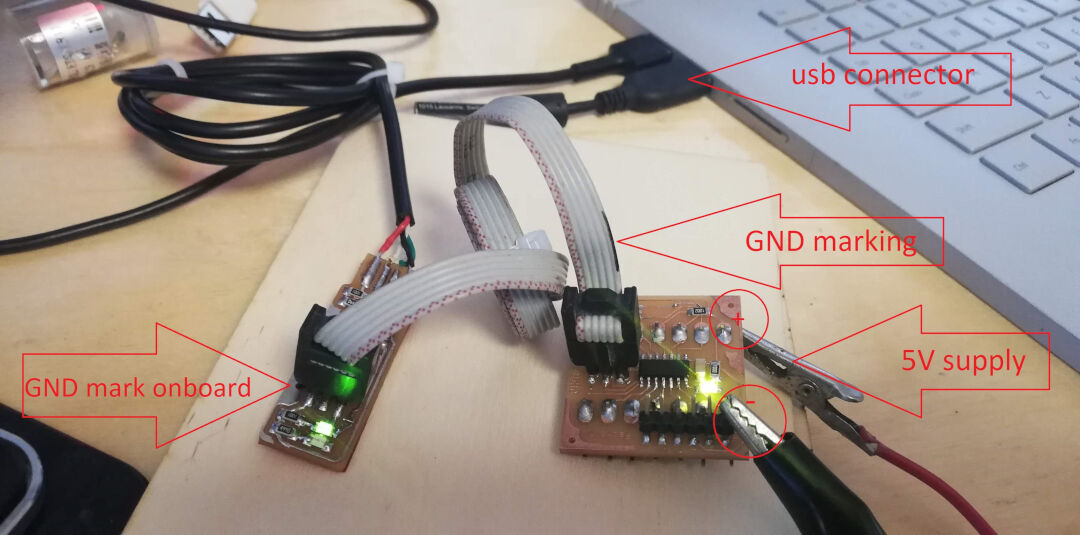 FabISP
用我自己做的 FabTinyISP 或 USBtinyISP 通过 Arduino 给 ATtiny44 板子编程,没问题。唯一不方便的是得给目标板供电。
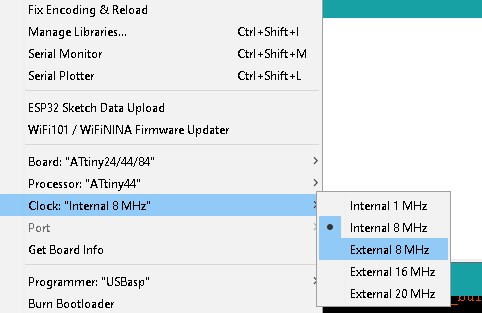
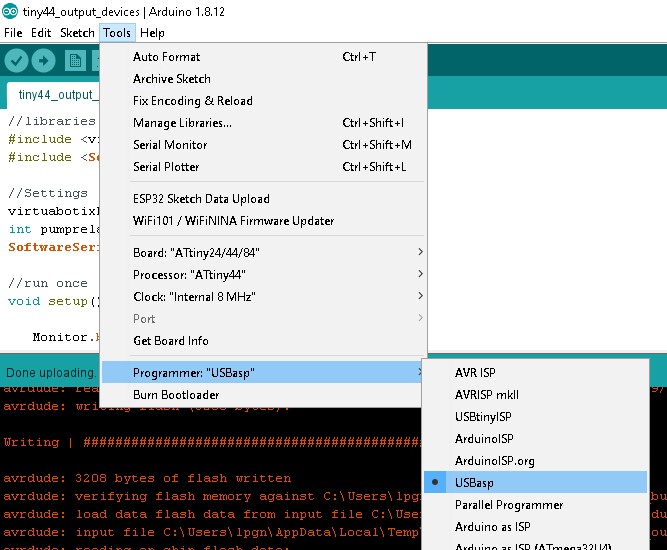
先打开 Arduino IDE,然后在 Tools 里选择板子,我的是 ATtiny24/44/84。接着在 Processor 里我选了 ATtiny44。
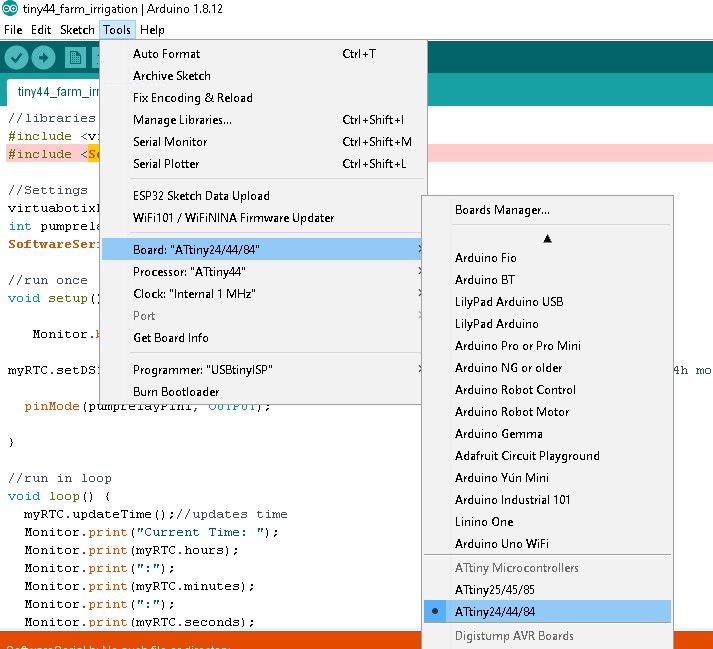
接着选择时钟。因为我没有用外部晶振,所以选了 “Internal 8MHz”。 (这些步骤来自输出设备的板子。这块板子有 20 MHz 谐振器,所以这里正确的选择是 “External 20 MHz”。)
接着进入 Programmer:“USBasp”,或者给 FabISP 用的 “USBtiny”。
下面的视频里我展示了用 FabISP 编程的过程。
想看完整分辨率的视频,请看 YouTube
这个视频里我展示了用 USBasp 编程的过程。
想看完整分辨率的视频,请看 YouTube
第一次测试
烧录 Neil 的代码 “hello.ftdi.44.echo.c”
这里我没有用终端和 avrdude,而是用了 Arduino IDE,因为它自带串口监视器。
结果如下面的视频所示
- 结论
我很喜欢学这个新工具。以前我用 Eagle 看过 PCB,但从来没真正设计过一块。我觉得它为我打开了很多未来新东西的大门!
想看我是怎么给这块板子编程的,请看 嵌入式编程那一周。