计算机控制切割
小组作业
- 描述你的激光切割机的焦点、功率、速度、速率、切缝(kerf)和接合间隙
- 记录你的工作(个人或小组)
个人作业
- 设计、激光切割并记录一个参数化压力配合(press-fit)拼装套件,它可以用多种方式组装。要把激光切割机的切缝考虑在内。
学习成果:
- 演示并描述参数化 2D 建模流程
- 识别并解释使用激光切割机所涉及的流程
- 开发、评估并搭建这个参数化拼装套件
你是否:
- 链接到小组作业页面
- 解释了你如何以参数化方式设计文件
- 记录了你是如何制作压力配合套件的
- 包含了你的主图(hero shots)
刻字机切割
个人作业
- 在刻字机上切点东西
学习成果:
- 识别并解释使用刻字机所涉及的流程
你是否:
- 记录了你是如何完成乙烯基切割的
- 包含了你的原始设计文件
- 包含了你的主图
索引
使用的工具
- 激光切割机,在机器设计周制作
- Silhouette Cameo
使用的软件
文件
警告
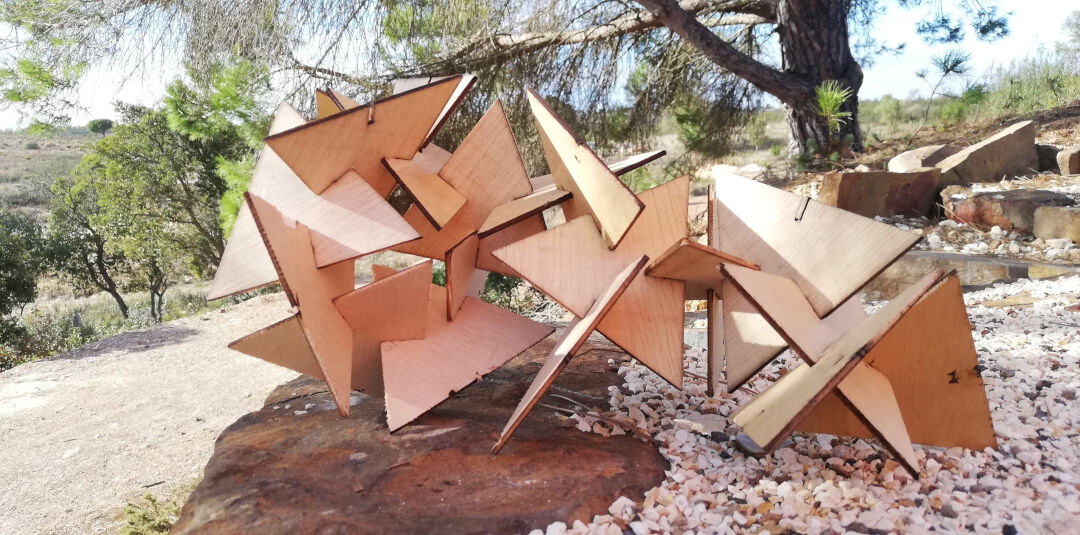
戴上护目镜,确认你知道灭火器在哪里以及如何使用,并且绝不要让激光器无人看管!
火灾风险
激光切割机是一台如果监控不当就可能起火的机器。如果一切正常,它不会起火,但一旦出现故障、激光停在同一个位置,或者辅助吹气停止工作,起火风险就很高。因此,绝不要让激光器无人看管。

激光辐射
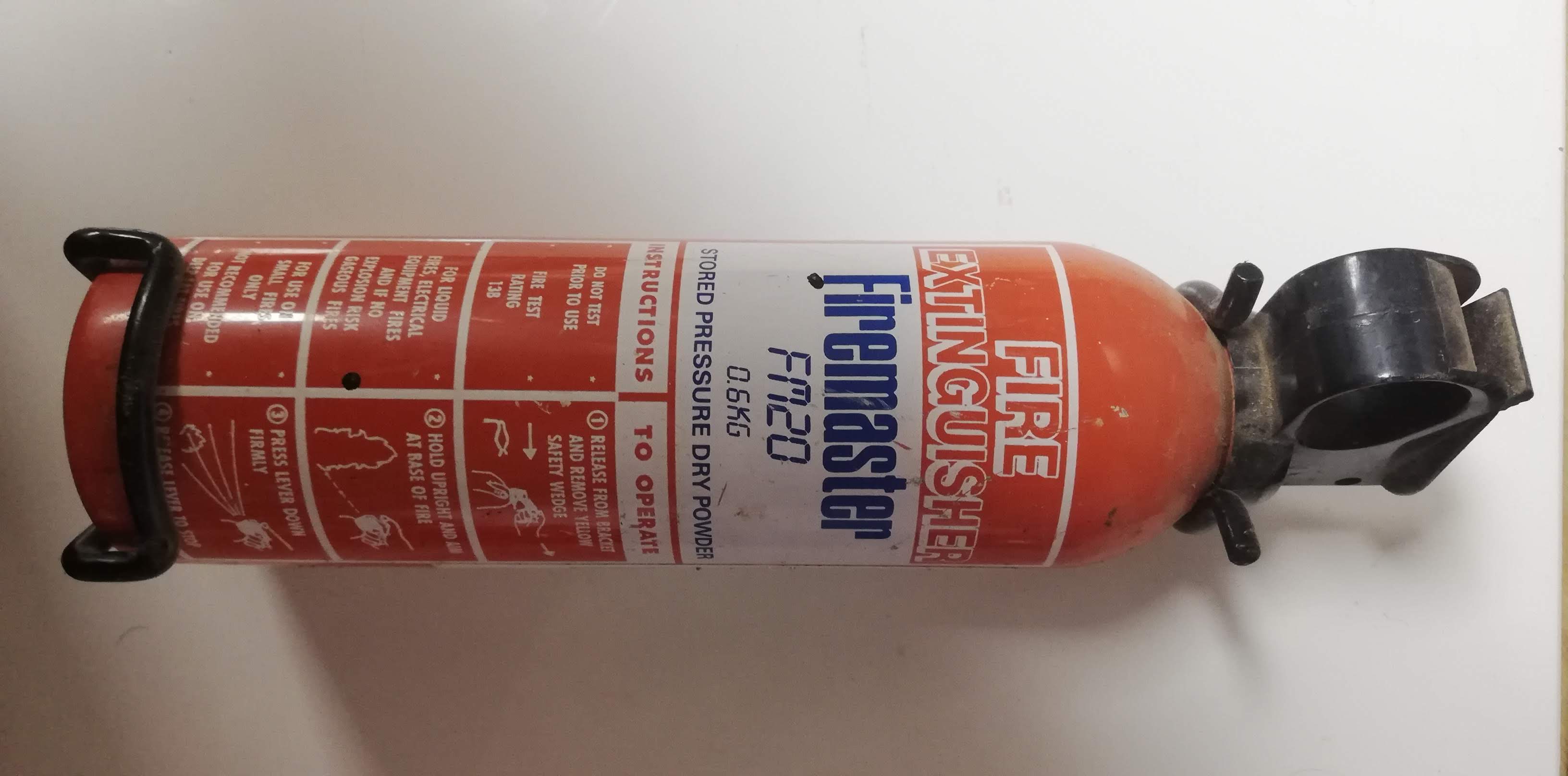
激光束能在纳秒之内让你失明或烧伤你的皮肤。因此,绝不要在盖子打开时操作它,并且始终佩戴适合你所用激光类型的护目镜。
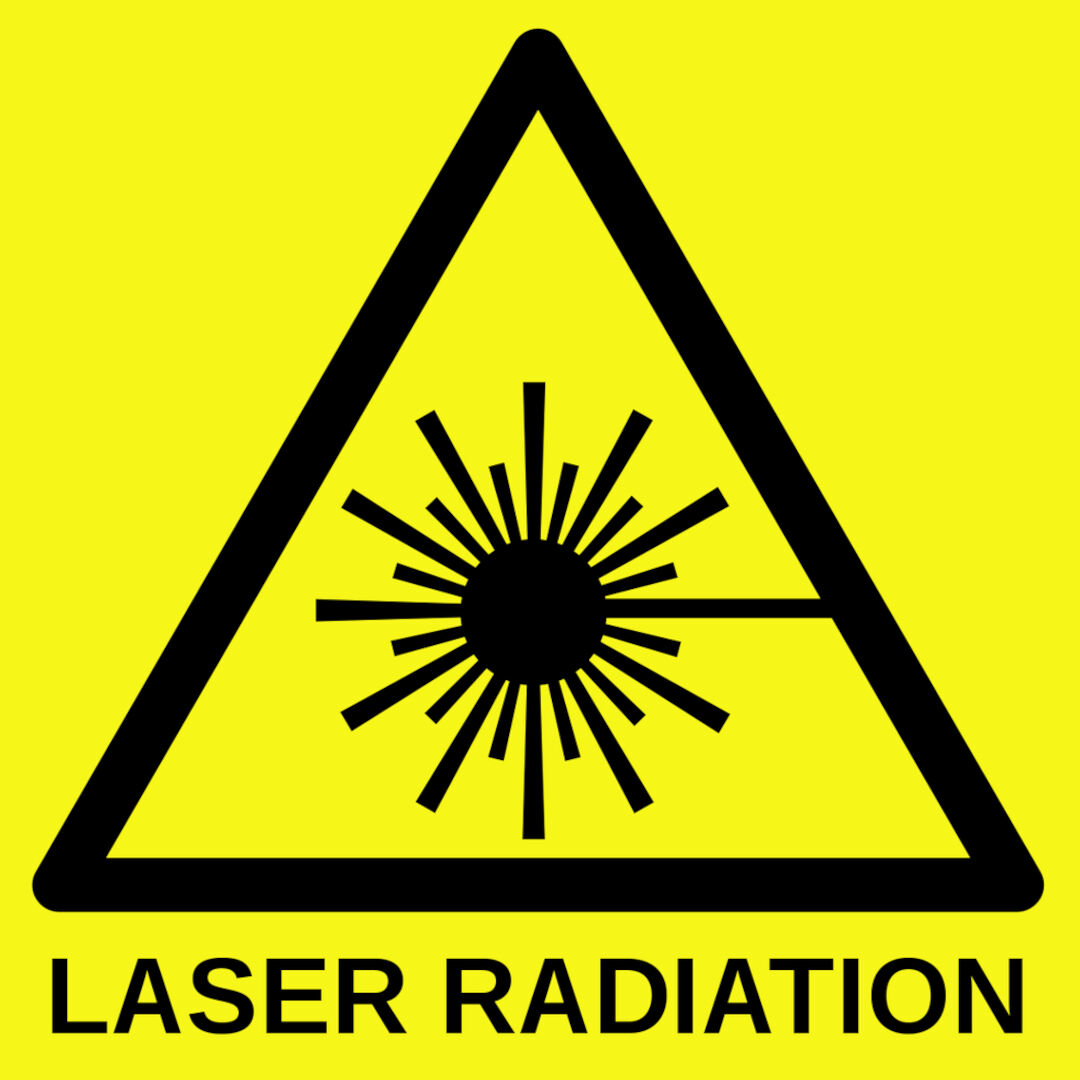
CO2 激光切割机的波长通常是 10,600 nm。在我们实验室里,这些是正确的护目镜。
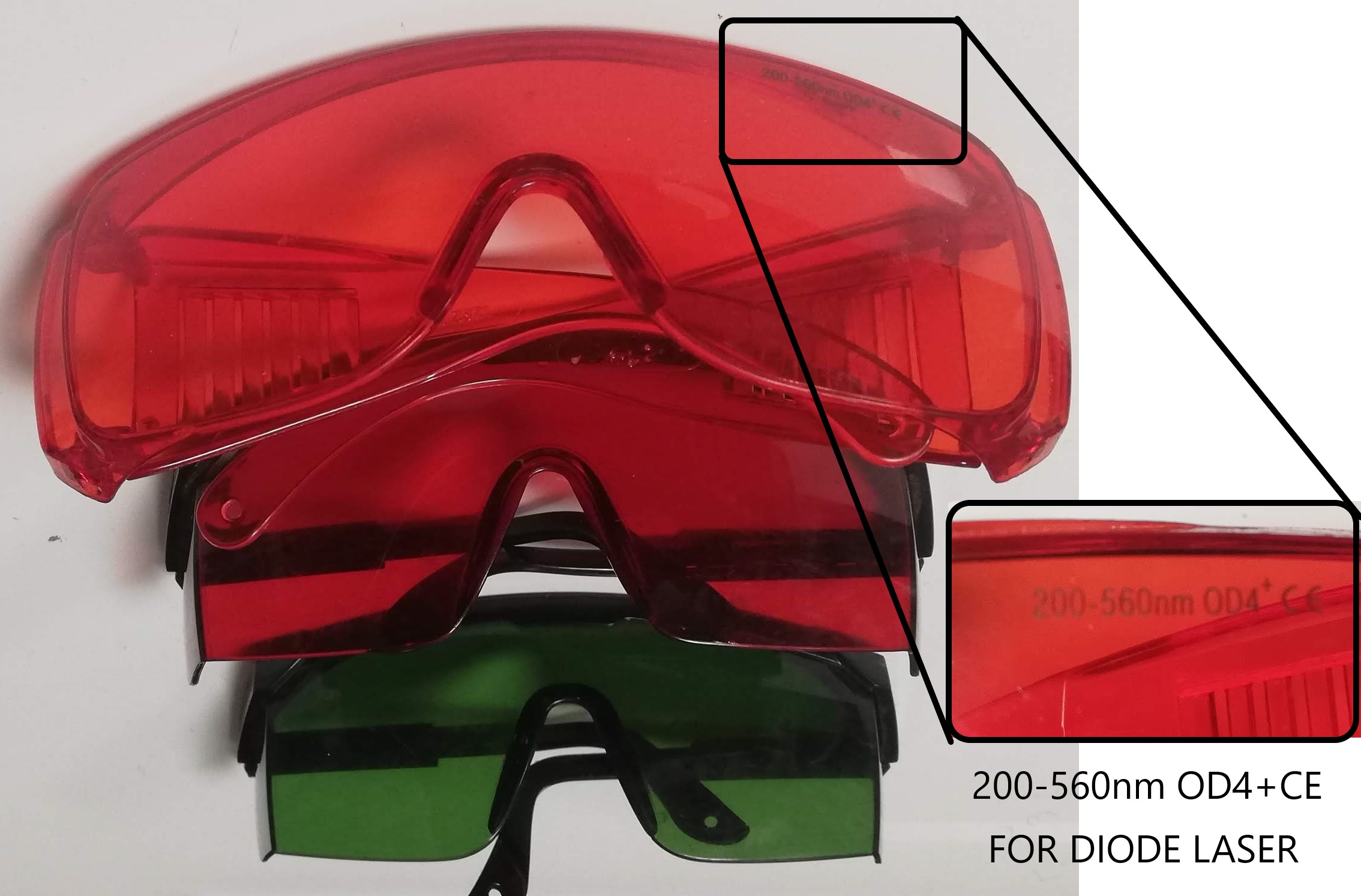
二极管激光切割机通常在 445-455 nm 波长范围内。在我们实验室里,这些是正确的护目镜(它们覆盖 200-550 nm)。
简介
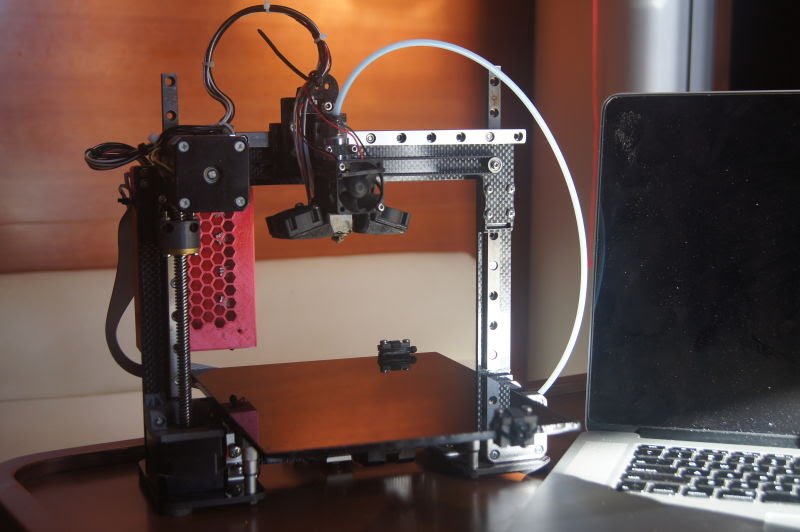
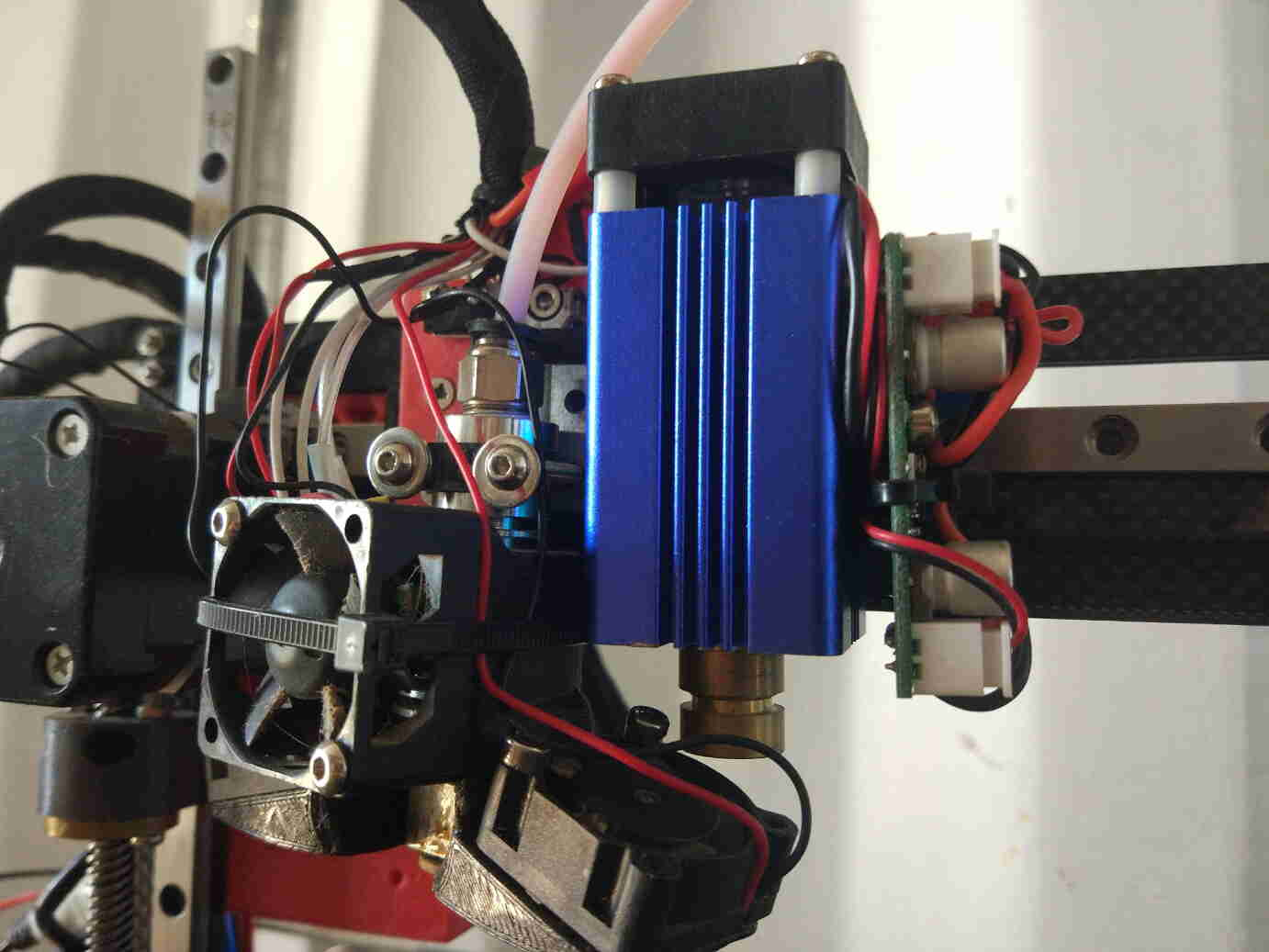
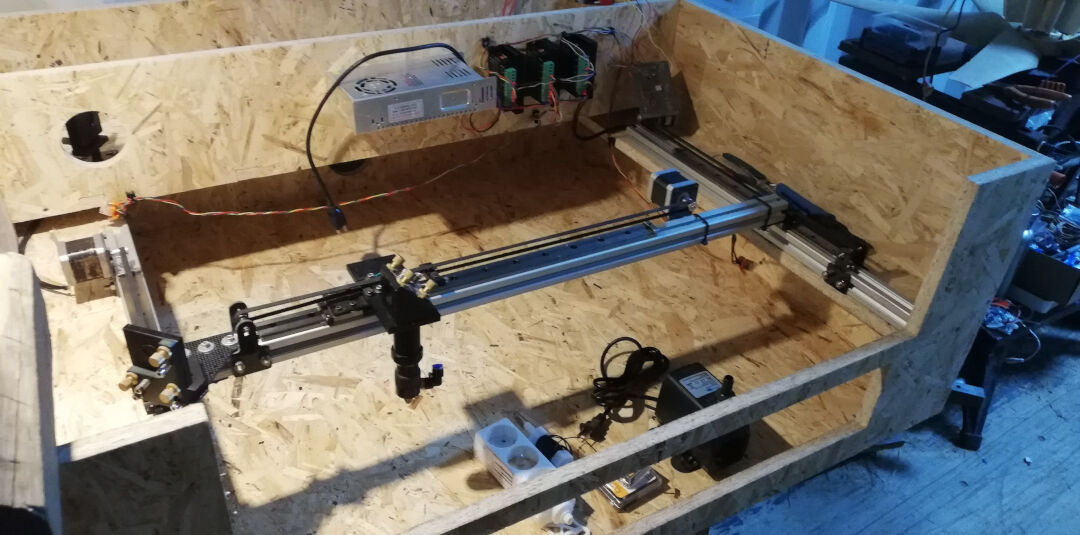
这次作业里,我本来打算用一台我自己设计和制作的 3D 打印机,后来我给它升级了一个 2 瓦的二极管激光器。不过,我最终还是设计并制作了一台 CO2 激光切割机,因为我不想在实验室里没有这样一台机器的情况下结束这门课程。我对我的机器非常满意。即使是一台 DIY 机器,它也展现出了惊人的效果。
我会测试它的能力,并把它推到极限,以便更好地了解它的能力和局限。
在作业的乙烯基部分,我会使用一台 Silhouette Cameo,并记录它的结果。
小组作业
其他作业请访问小组作业页面。这周的小组作业我是独自完成的,因为实验室里只有我一个人。
我的激光切割机的特性测试
- 工作区域:400 x 290 mm
- 高度:150 mm
- 激光功率:50 W
- 焦点与切缝
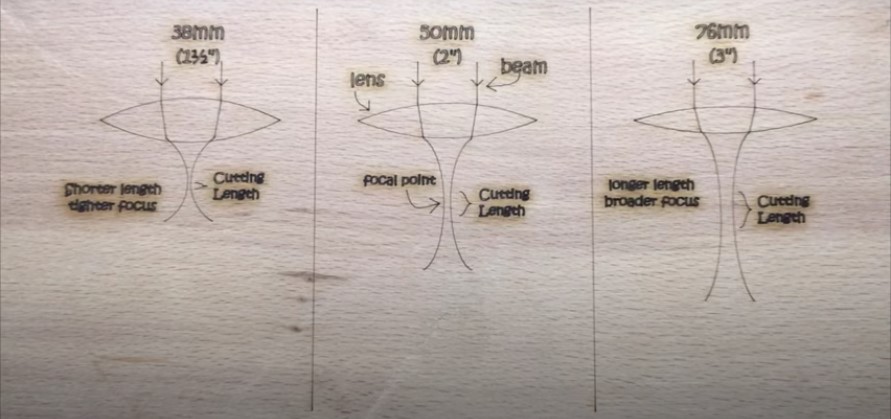
我在激光器里使用的镜头是直径 20 mm、焦距 50.8 mm 的镜头。这意味着我应该把镜头到材料的高度保持在这个数值附近。
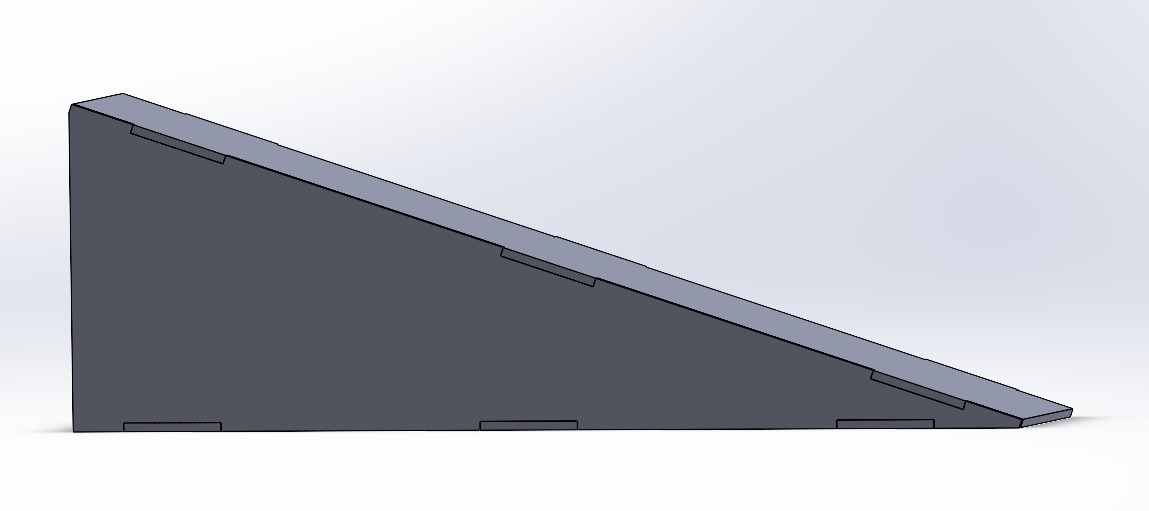
每次都测量焦距会是个挑战。因此,我设计了下面的斜坡。它能让激光从斜坡最高点(距激光尖端 0 mm)到斜坡最低点画出一条线。
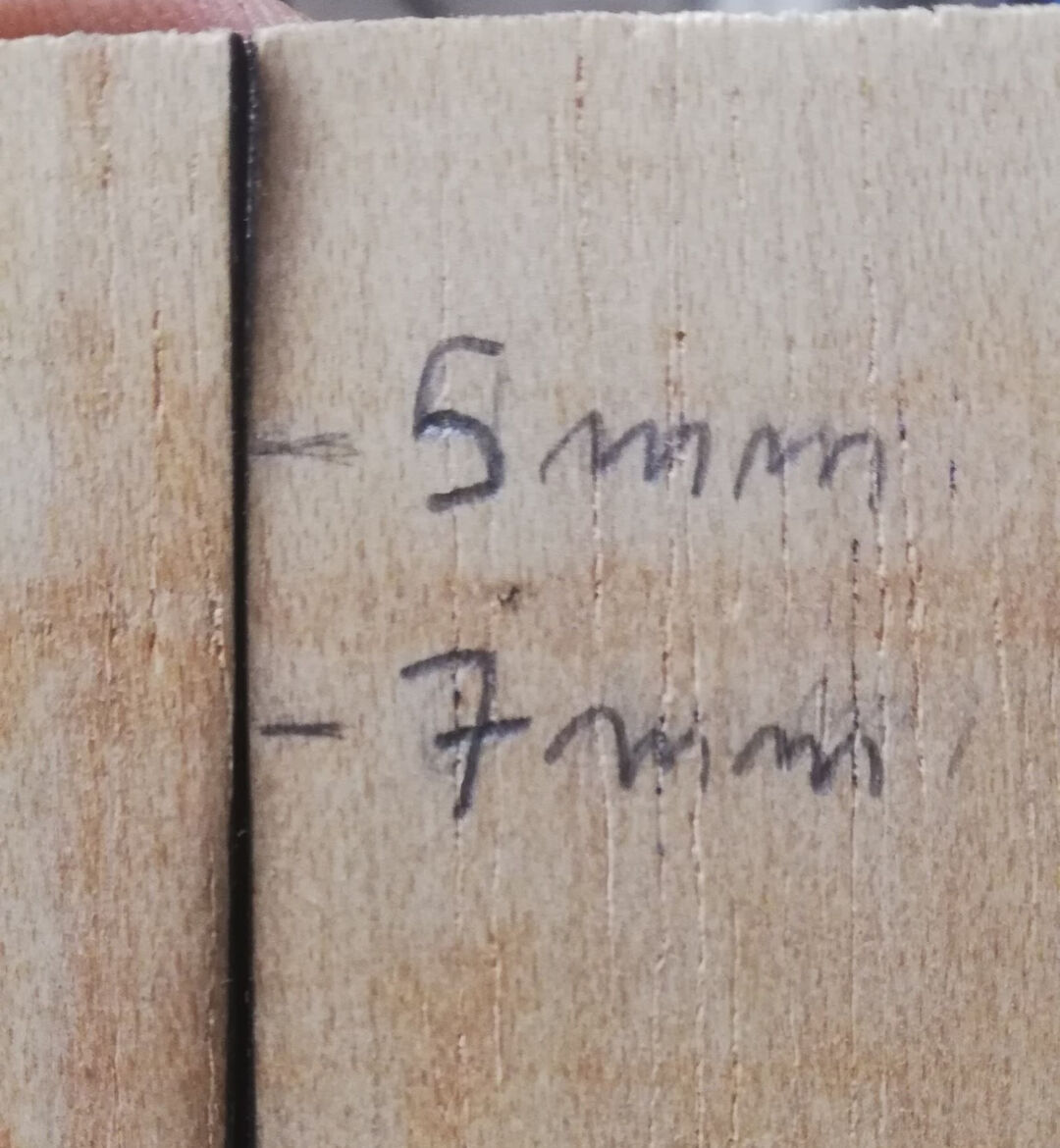
测试的结果是,我应该让材料顶部到激光头尖端的距离保持在 5 到 7 mm。
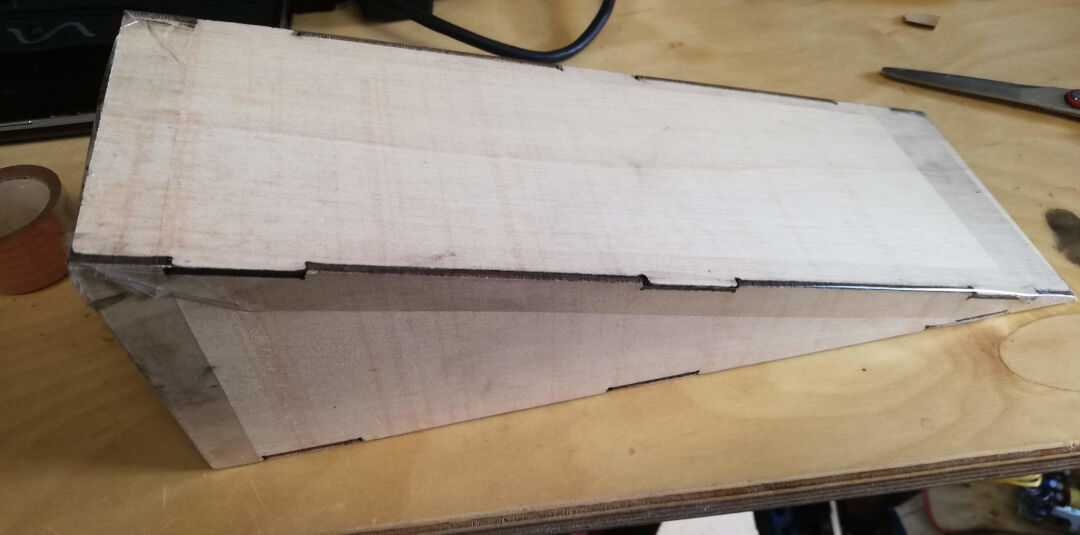
画完这条线后,我开始用卡尺和角尺测量线条中最聚焦的区域。
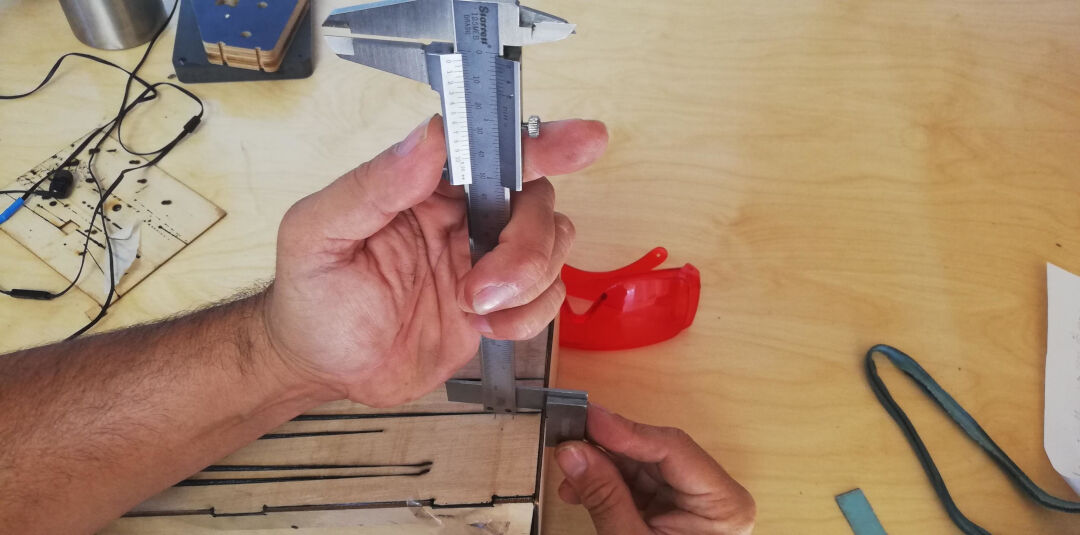
结果是一个 5 到 7 mm 的范围。
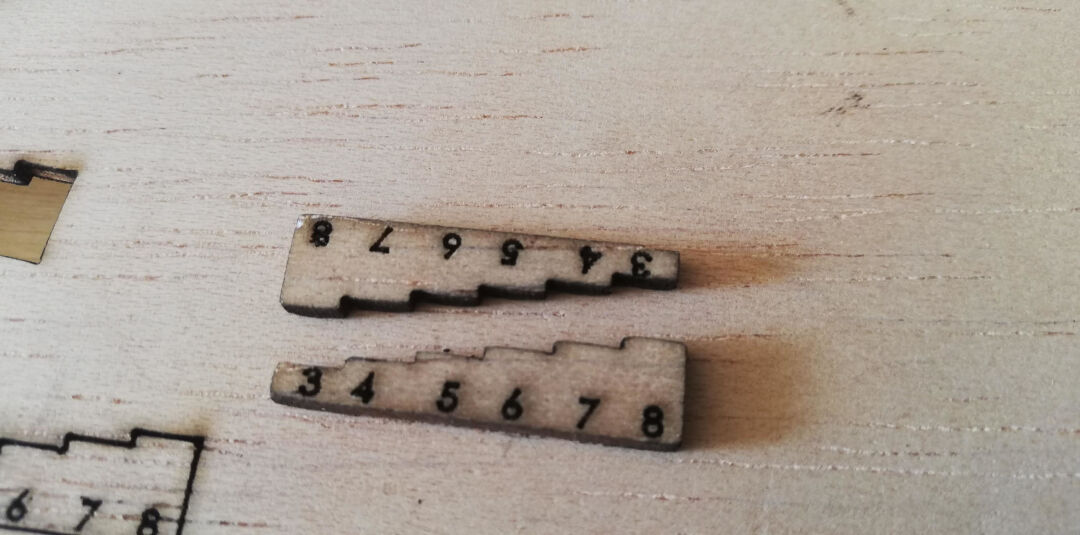
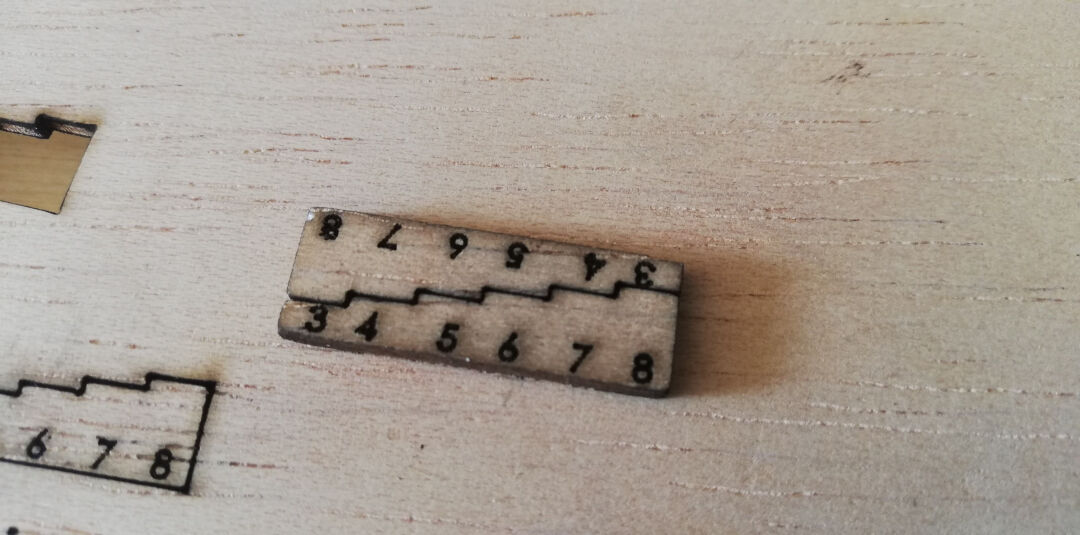
为了能方便地测量我找到的最佳距离,我设计了一些 1 mm 的小台阶,从 3 mm 开始,到 8 mm 结束。
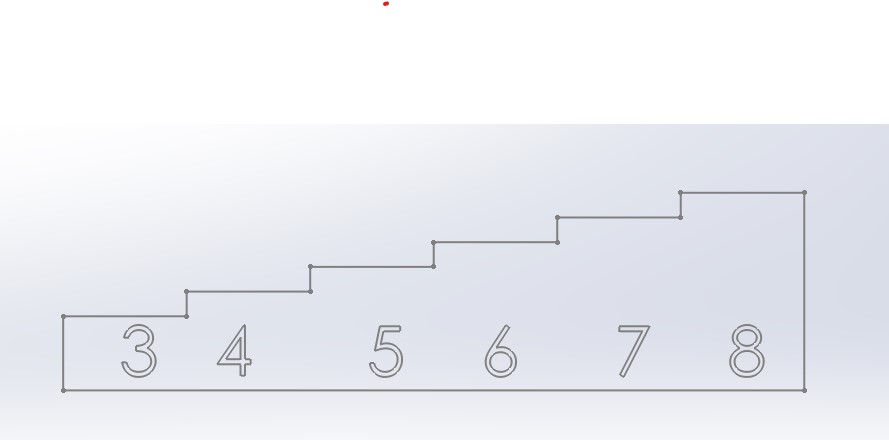
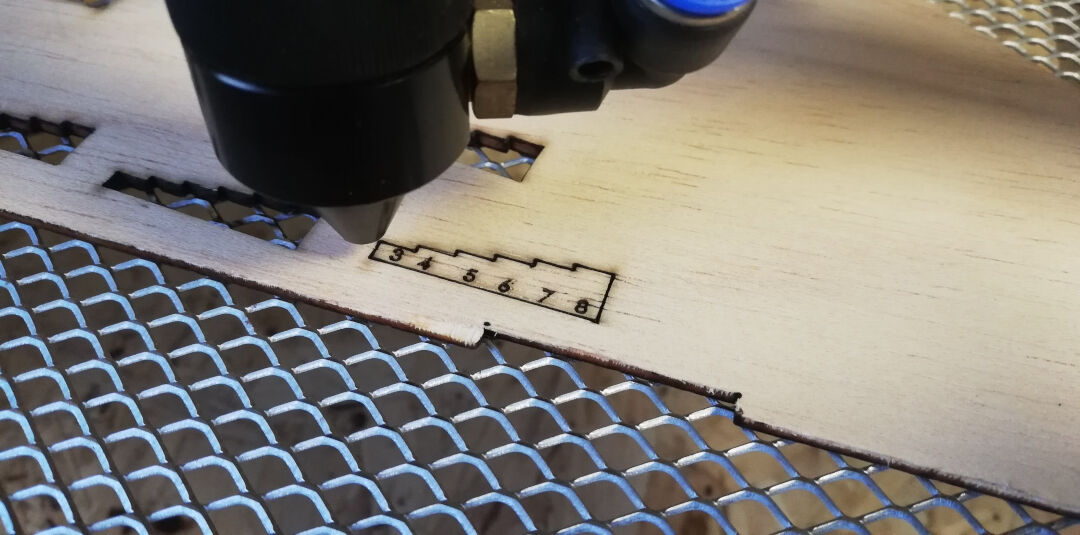
然后我用激光切了它。
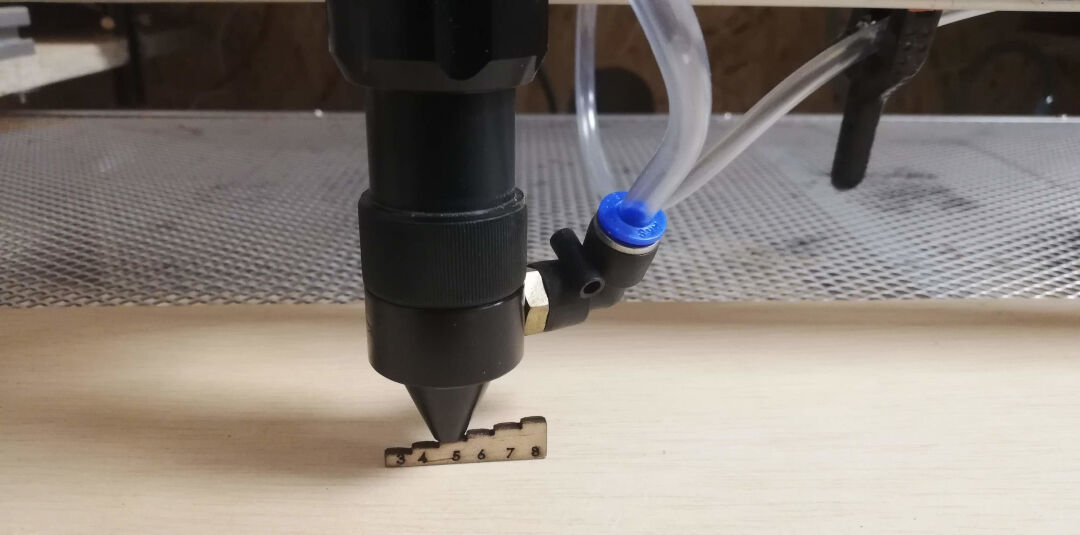
把喷嘴放在所需高度上,就能在材料表面得到一致的测量结果。
测量切缝很简单。我用了之前的模板和切出来的孔。差值就是切缝的两倍,也就是激光束去掉的材料厚度。
内侧测量值是 8.1 mm。
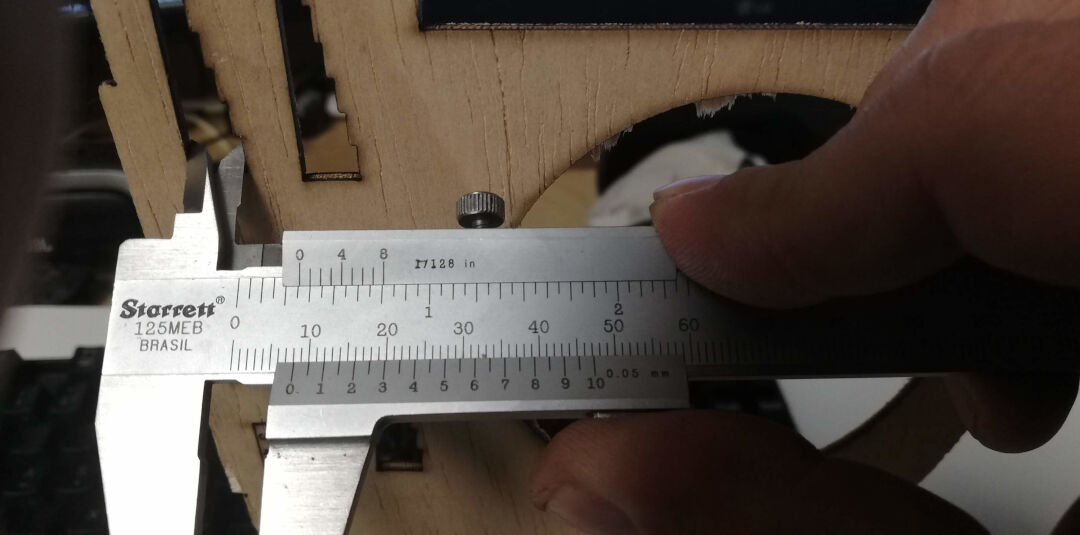
外侧测量值是 7.9 mm,这意味着切缝是 0.2 mm / 2 = 0.1 mm。
我真的很喜欢它完美贴合的样子!
- 功率与速度
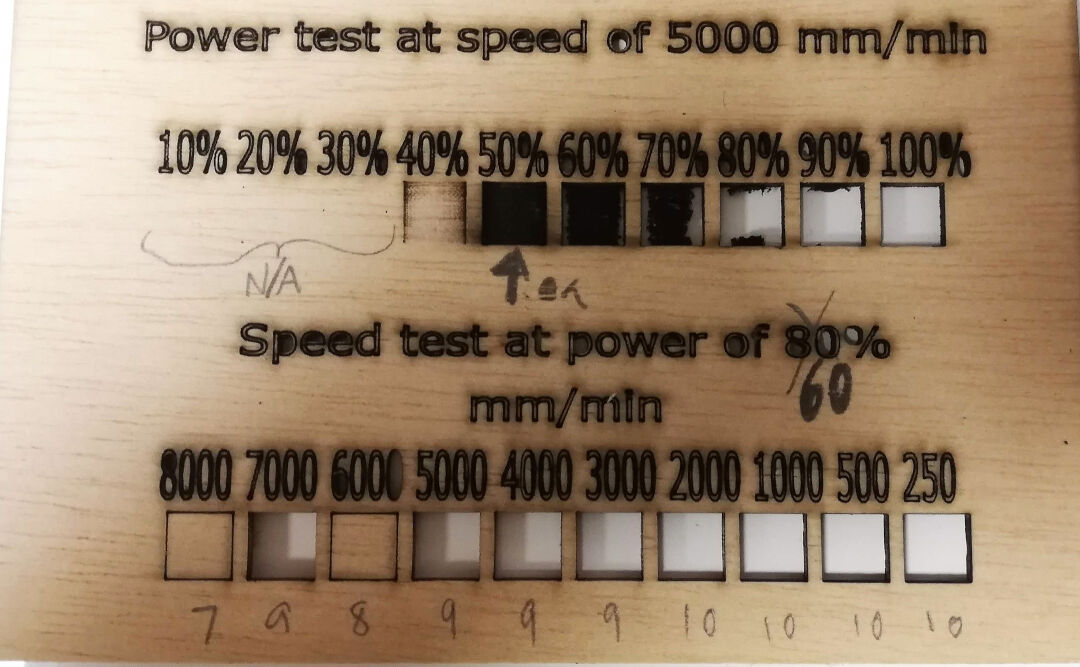
上面的功率测试是在 2.7 mm 胶合板上以 5000 mm/min 的速度做的。我选的最适合这个速度的功率是 50%。
上面的速度测试是在 2.7 mm 胶合板上做的,功率设为 60%。即使功率很低,激光也能在几乎所有测试速度下切穿。为了保险起见,对于这个厚度的胶合板,我会选择以 5000 mm/min 的速度、60% 的功率来切割。
压力配合拼装套件
这次作业,我会用 SolidWorks 做 2D 设计。这是在草图里完成的。SolidWorks 是一个参数化设计工具,能在变量改变时动态改变它的特征。
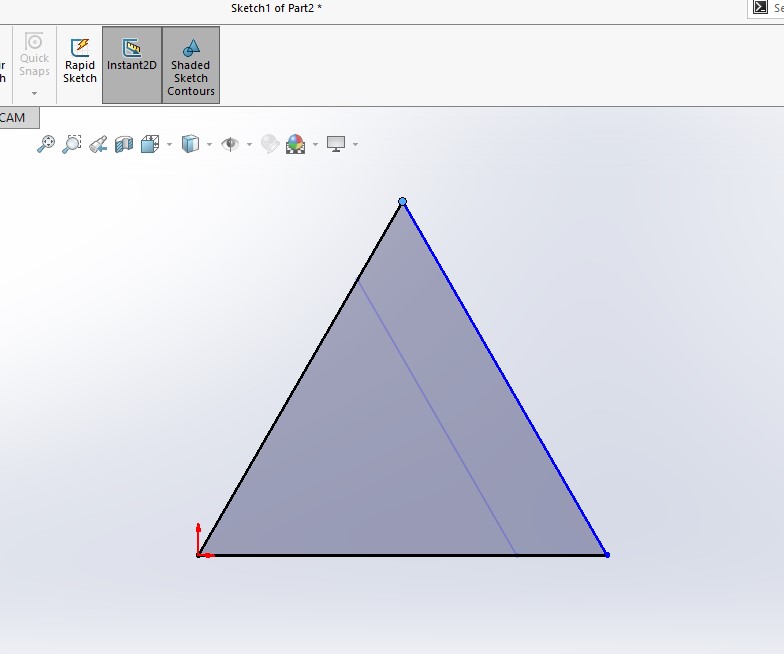
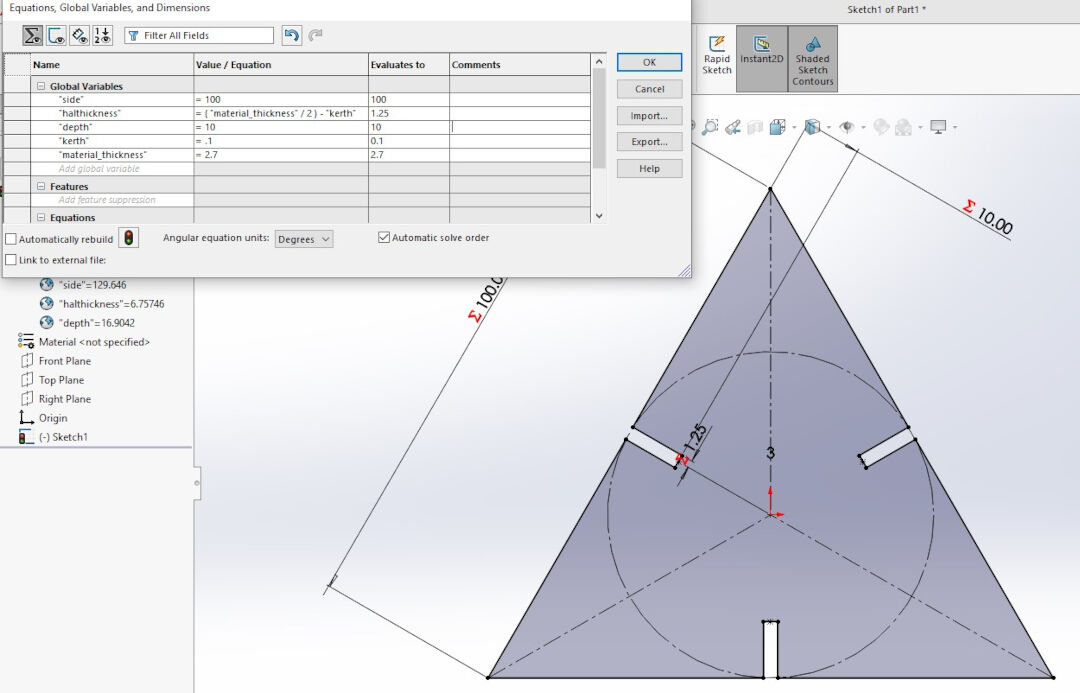
我先创建了一个草图。然后画了一个三角形。
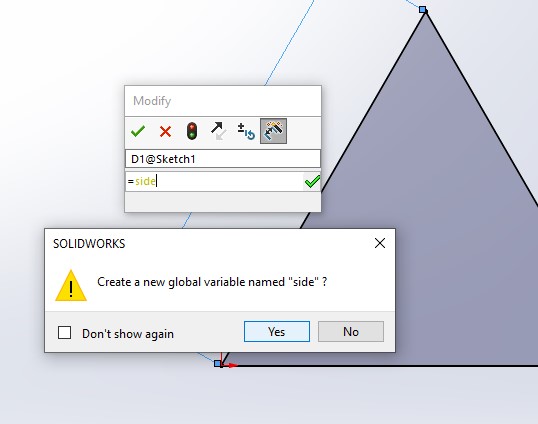
接下来,我开始创建全局变量。添加尺寸时,我只需输入等号“=”然后给变量命名。接着,我确认创建这个全局变量。
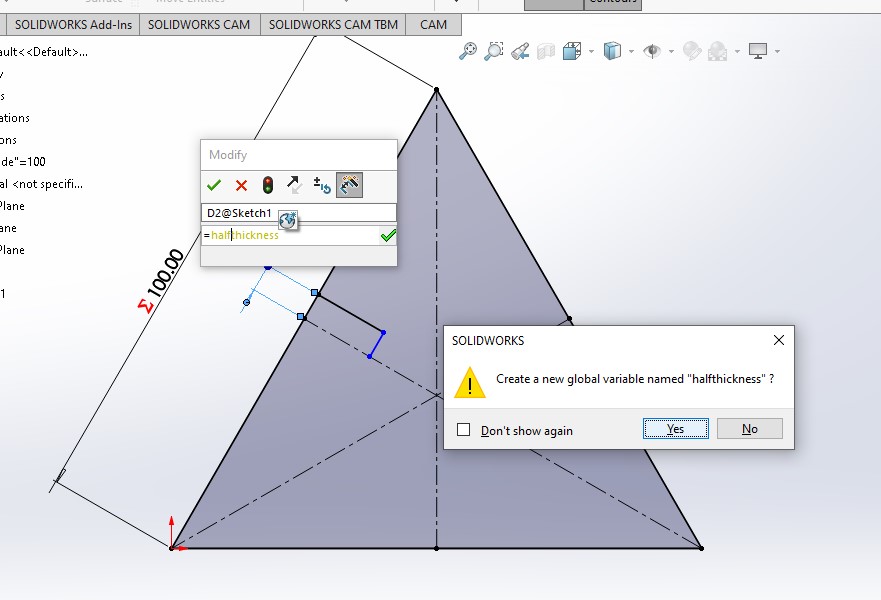
我继续给草图添加更多特征,给每个测量值加上参数。
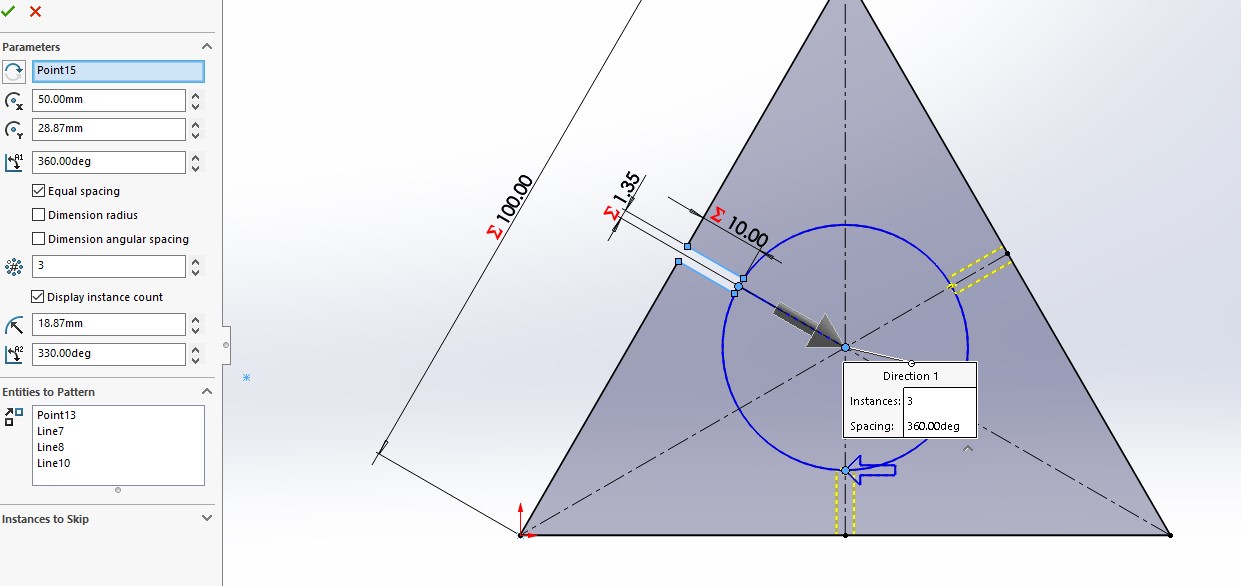
接下来,我用想要的特征创建了一个阵列,这个特征将成为零件的连接部分。
在这个面板里,我能编辑每个变量,改变它并动态改变模型。
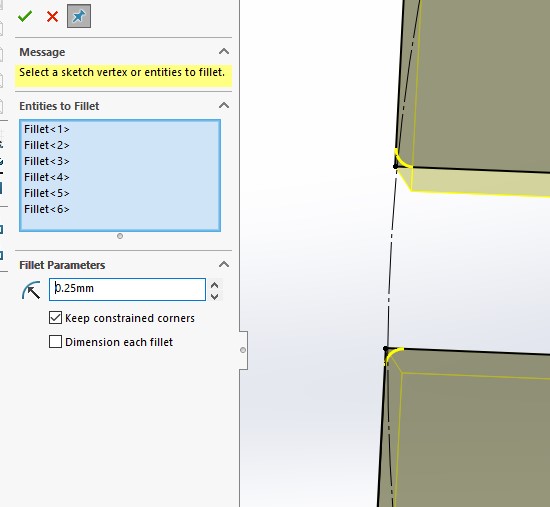
我在这里加了一个小圆角,让零件能平滑地配合。
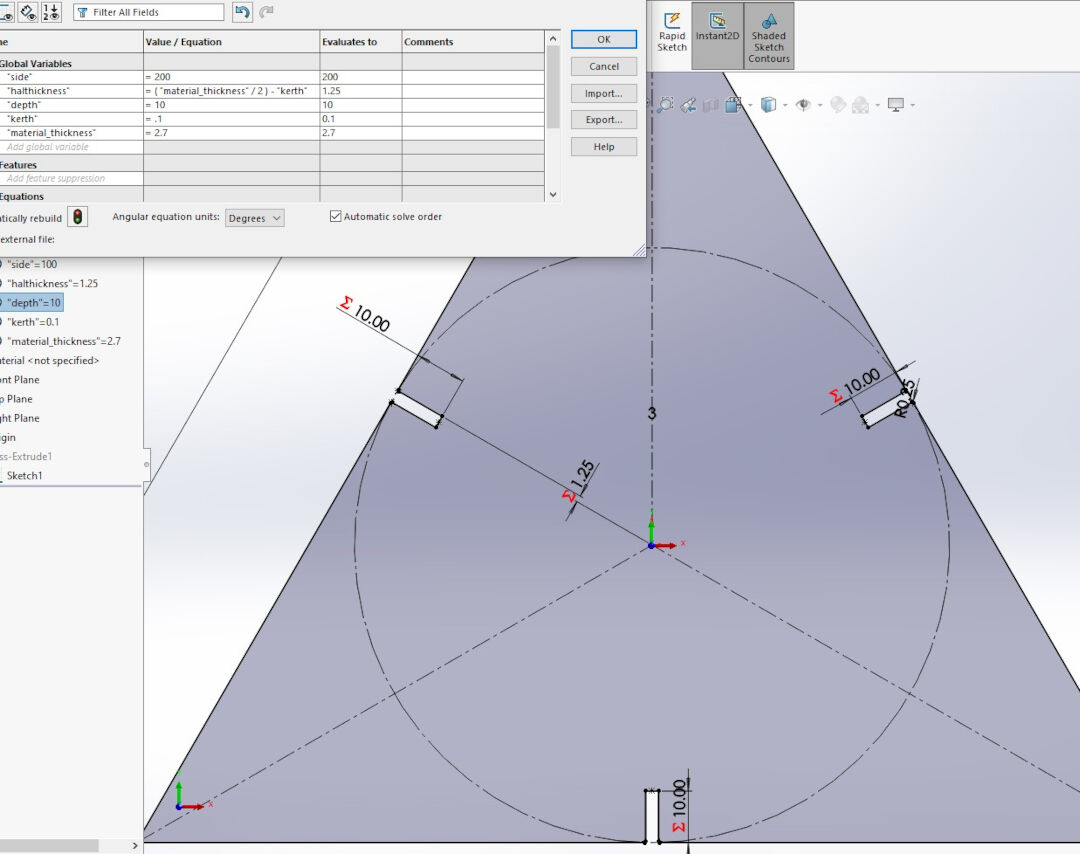
我接着创建了公式。这样我就能通过改变一个变量来改变开口,而且它会考虑切缝的大小。
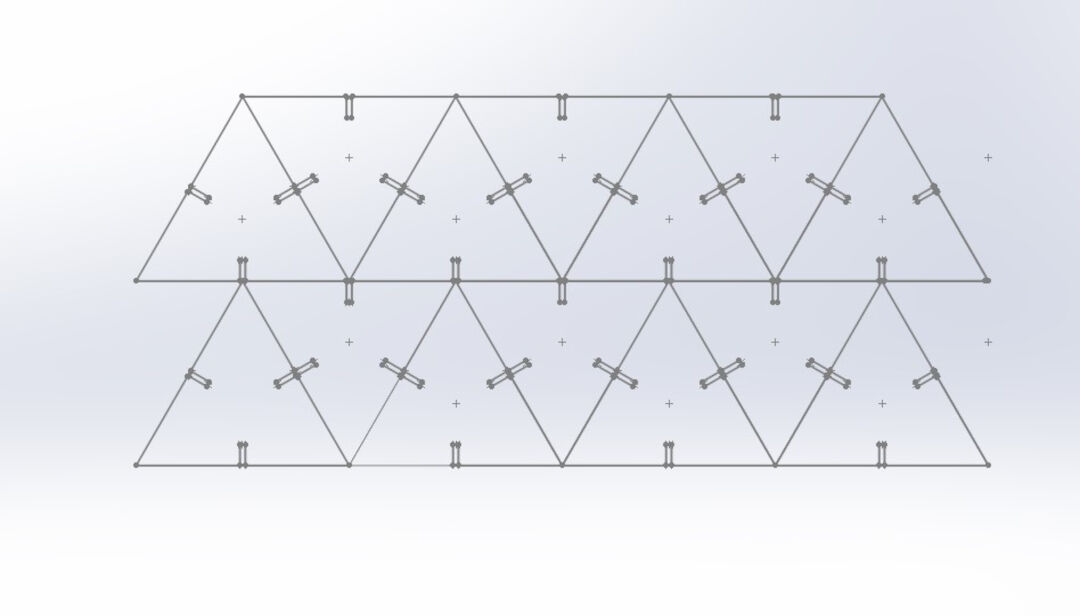
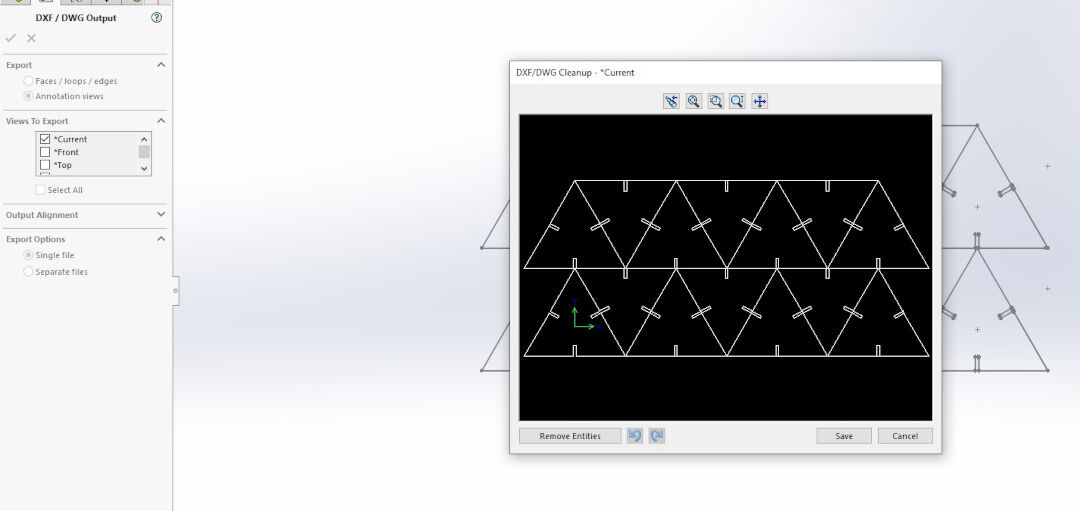
接下来,我准备好套件,以便导出为 DXF 文件。
在 SolidWorks 里,要导出草图,就让它保持打开,然后点“另存为”并且不要重建,再选择格式(我这里是 DXF),然后完成导出过程。
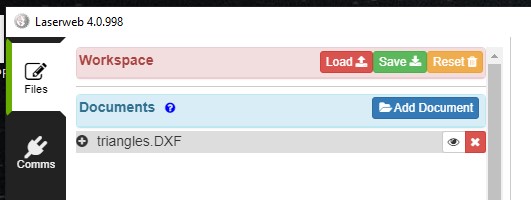
在 LaserWeb 里,添加文档。接下来,把添加的文档拖到下面的灰色区域。
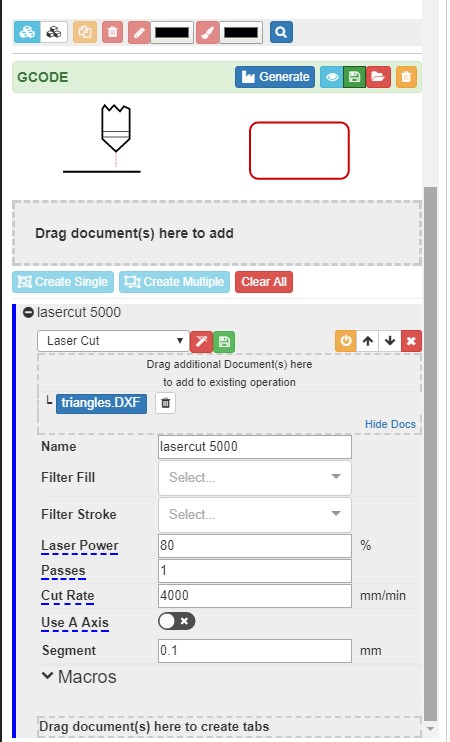
拖入文件后,会打开一个带配置的对话框。这个软件有时不会阻止你生成无效的 G 代码。这意味着如果某些参数填错了,它不会提醒你。
这次是切割,所以我用了我的一个预设:速度 4000 mm/min,功率 80%,分段 0.1。
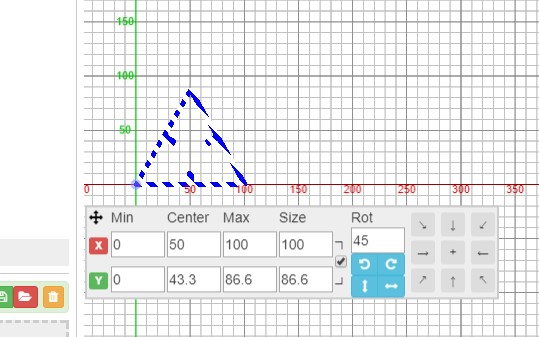
接下来,我用箭头或坐标来定位对象。
这里我展示的是,我最终在 SolidWorks 里把三角形做了多个复制,然后又重新打开了文件。
这张图里也能看到,上方中间是装在激光器上方的网络摄像头画面,这样我就不必一直盯着它。尽管我戴着护目镜,我还是更愿意在激光器还没有外罩的时候不去看它。
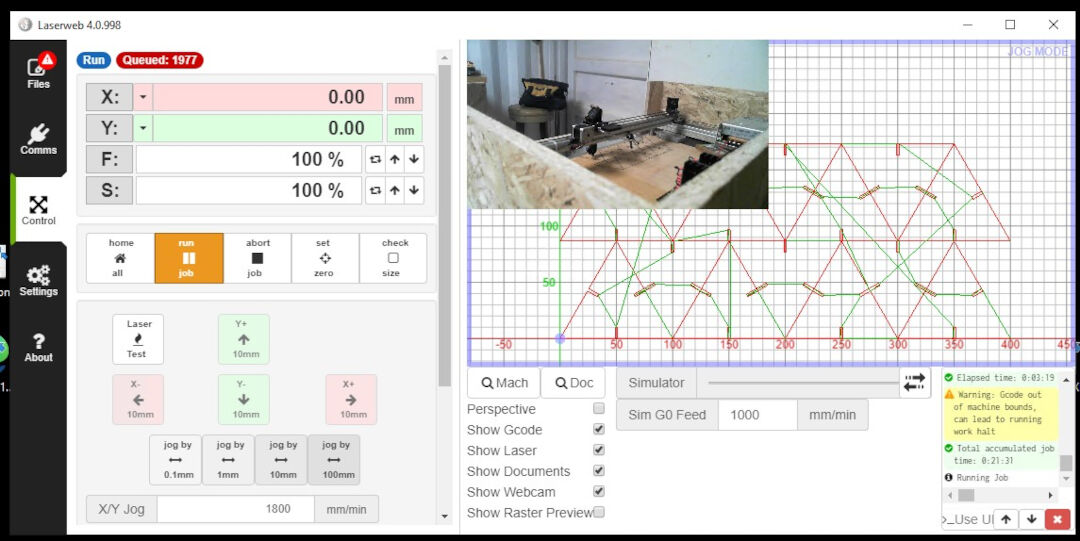
激光切得很好。
然后我把它从机器上取下来,堆在一起,开始检查和组装。
就是一堆。
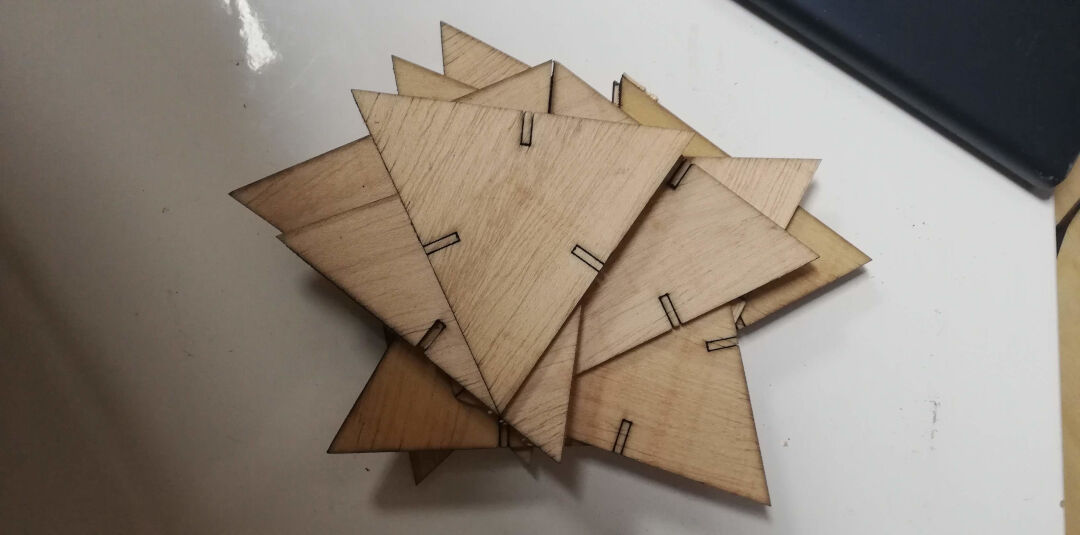
然后我开始组装,它完美地贴合。
刻字机切割
我们实验室里的刻字机是 Silhouette Cameo 3。它是一台很好、价格实惠、容易上手的刻字机(乙烯基切割机)。
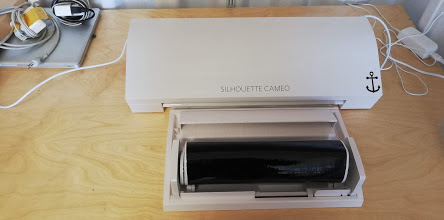
它附带 Silhouette Studio 软件。
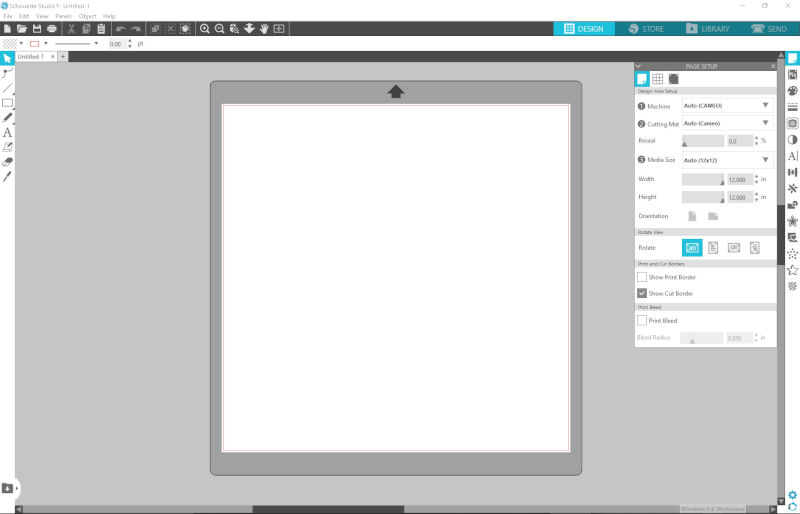
学习成果:
- 识别并解释使用这台机器所涉及的流程。
- 创建文件
- 从库中选择文件
作为热身,也因为当时快到万圣节了,我决定切点孩子们能用的东西。
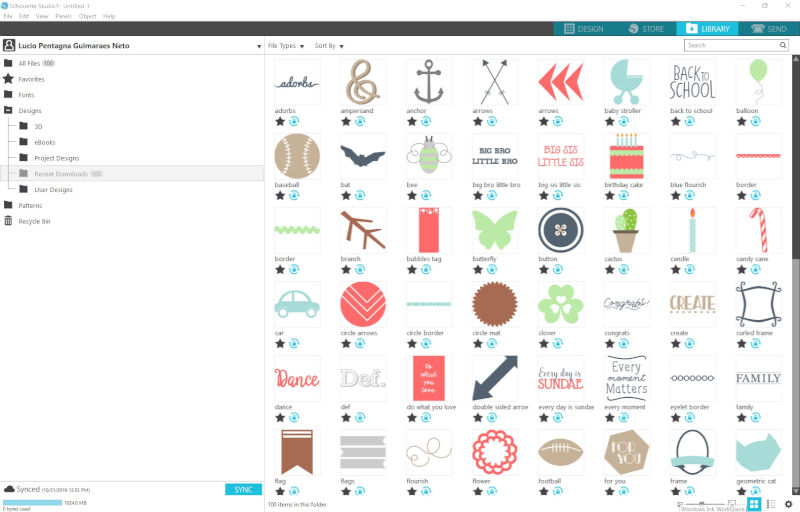
我从库里选了蝙蝠。
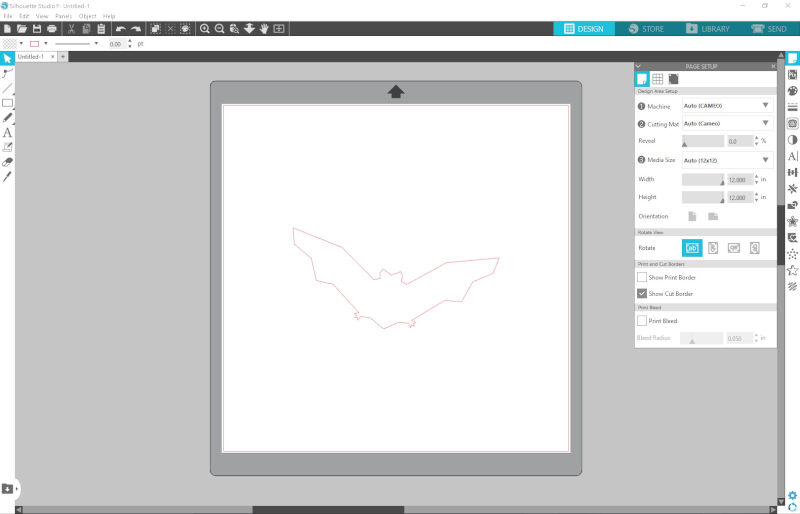
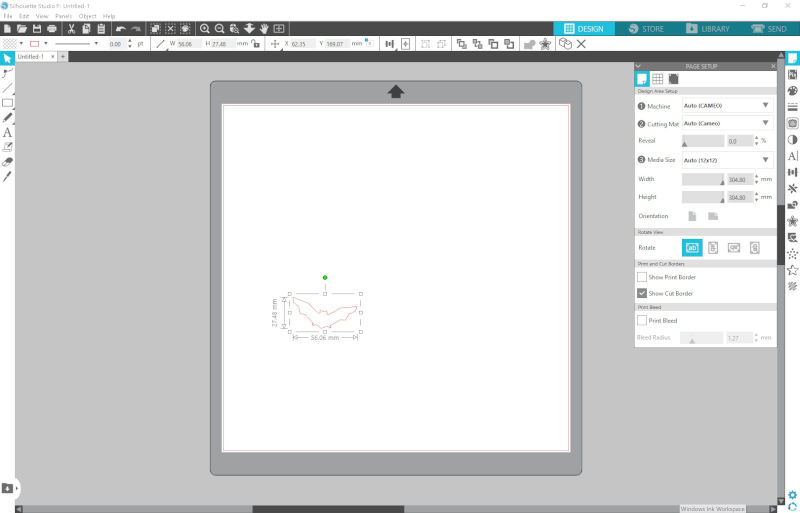
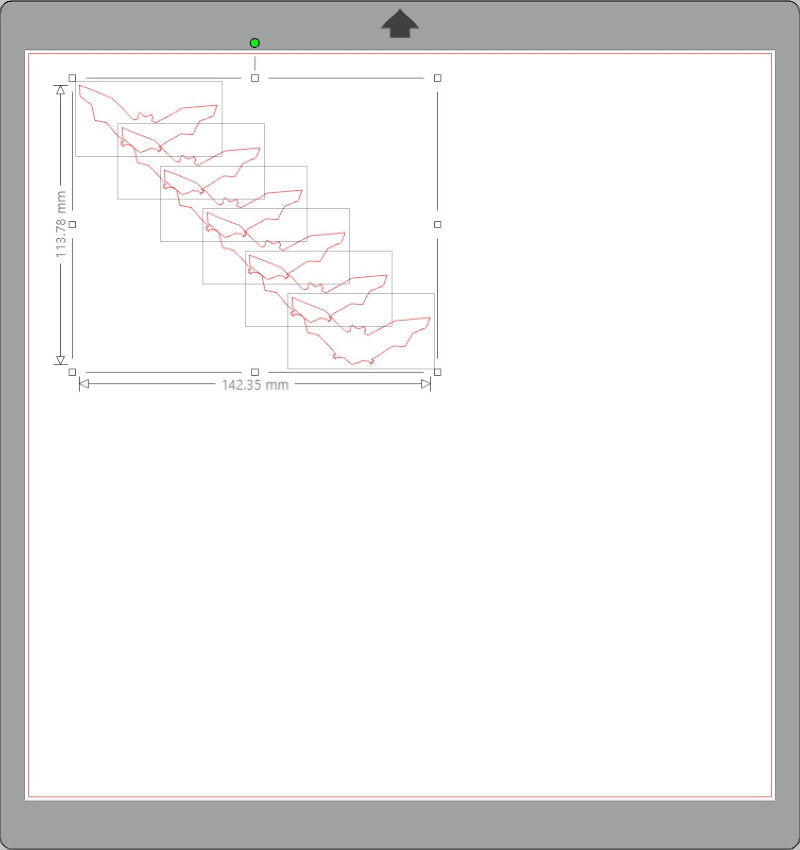
然后,我用 Ctrl+C 和 Ctrl+V 把蝙蝠复制粘贴了好几次。
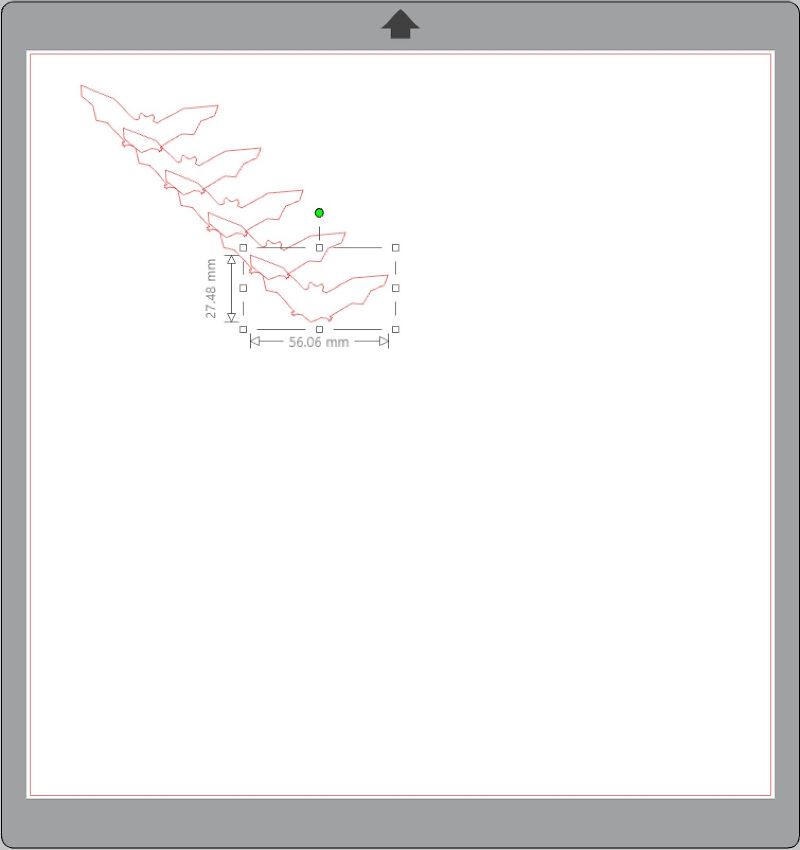
接着我选中了所有粘贴的蝙蝠。
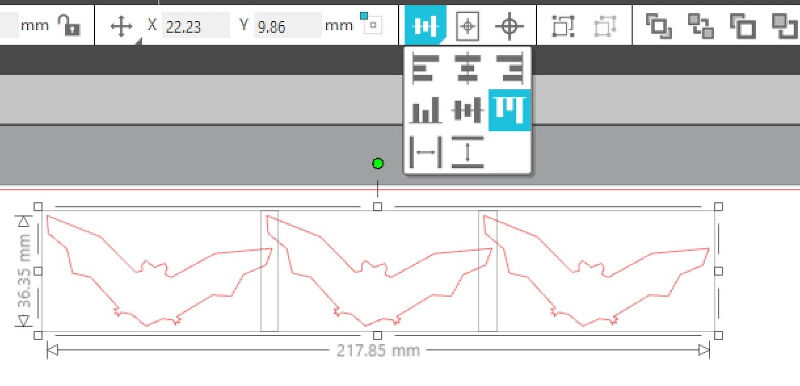
选中这些图形后,可以把它们均匀地对齐。
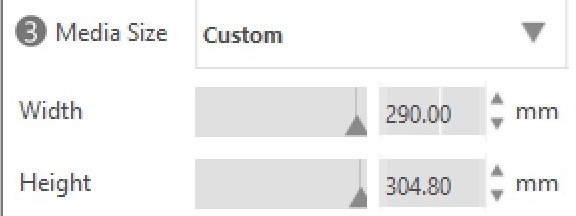
然后我选择了乙烯基的尺寸。
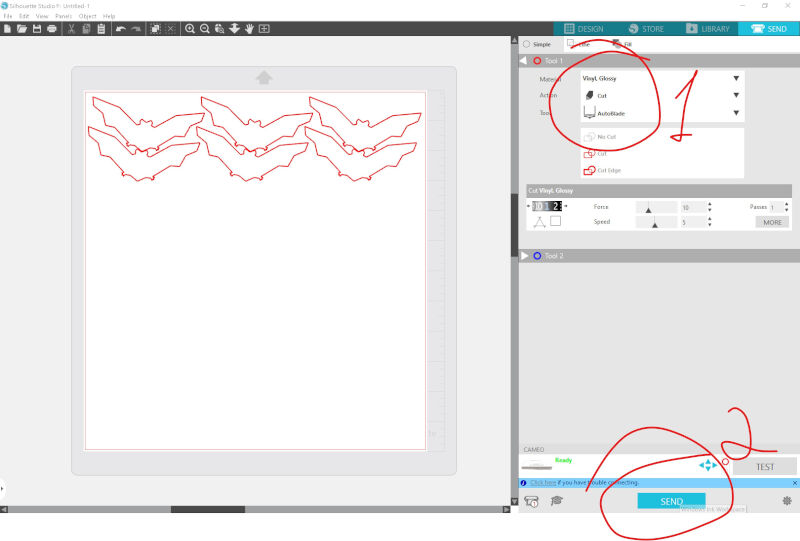
然后我又粘贴了一些蝙蝠,并开始设置任务。这台机器能自动设置材料厚度,但必须选中 AutoBlade 选项。
然后我把乙烯基对齐,并抬起拖动材料的滚轮。
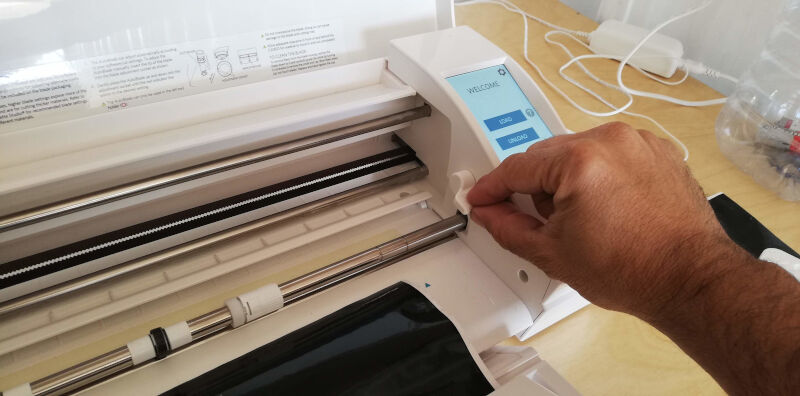
我用屏幕把材料送入一点。
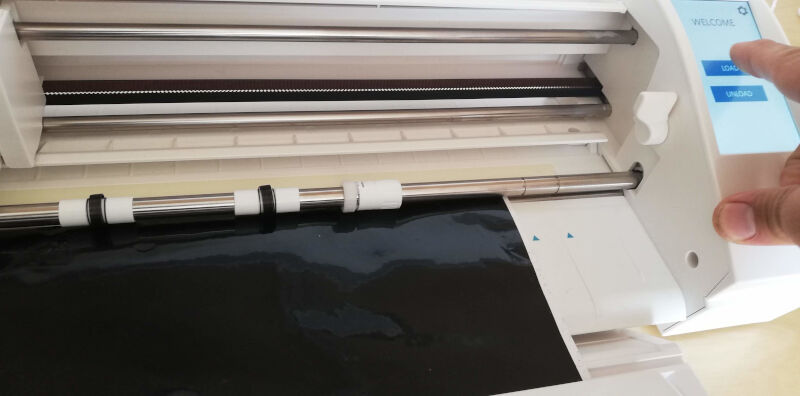
这时,我可以直接用 USB 线连接机器,也可以用 U 盘。
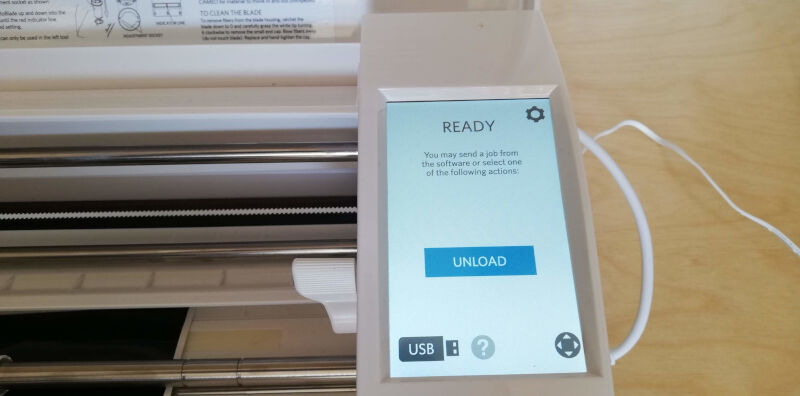
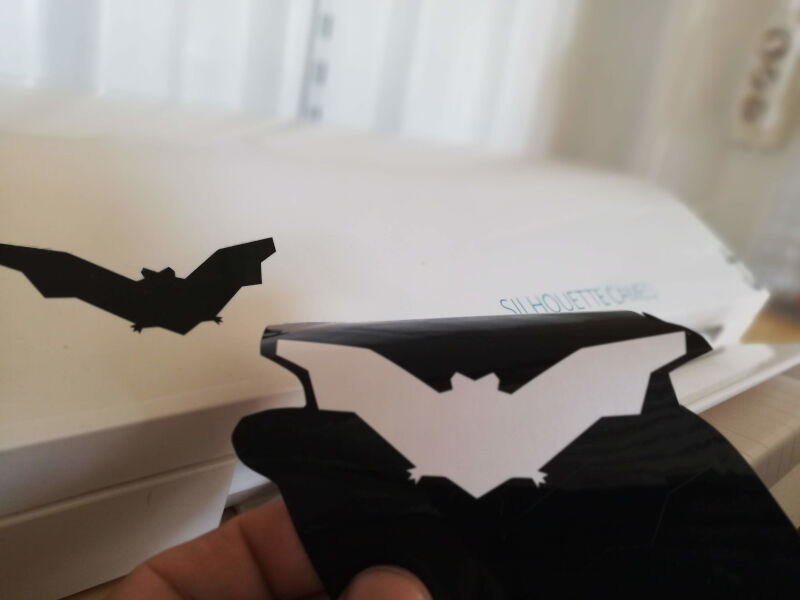
我按下开始,几分钟后蝙蝠就切好了。
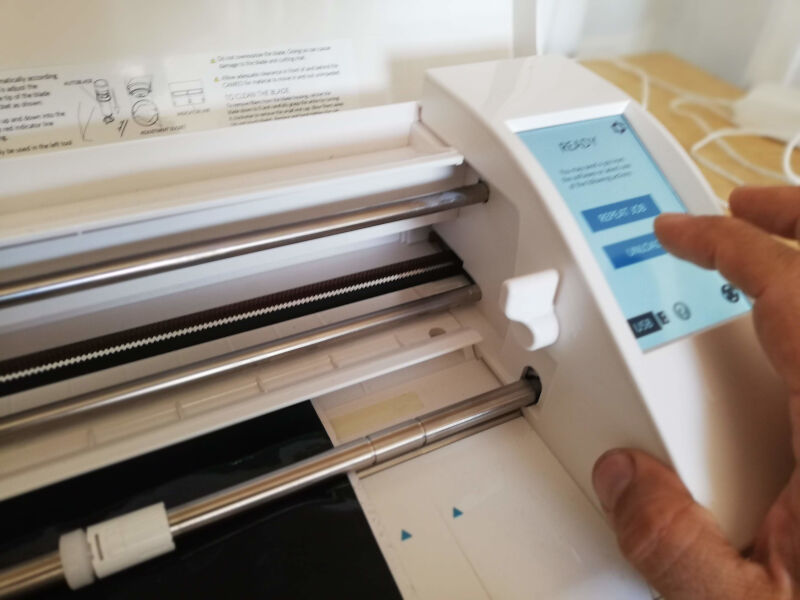
对于这么简单的项目,只要把胶粘层从保护纸上撕下来,然后贴到任何地方就行了!
- 从库中选择文件