Dispositivos de Entrada
Visão geral
Esta seção trata do projeto e da implementação de dispositivos de entrada, com foco na integração de sensores e na programação de microcontroladores, como parte do projeto da Fab Academy 2020 de Lucio Pentagna.
Projeto em grupo
- Medir os níveis analógicos e os sinais digitais de um dispositivo de entrada.
Projeto individual
- Medir alguma coisa: adicionar um sensor a uma placa com microcontrolador projetada por você e fazer a leitura dele.
Objetivos de aprendizagem
- Demonstrar os fluxos de trabalho usados no projeto e na fabricação de placas de circuito.
- Implementar e interpretar protocolos de programação.
Você:
- Descreveu o seu processo de projeto e fabricação com textos/imagens/capturas de tela.
- Explicou o(s) processo(s) de programação que usou e como o datasheet do microcontrolador te ajudou.
- Explicou os problemas e como os resolveu.
- Incluiu os arquivos originais do projeto e o código.
Fluxo de trabalho da semana
Estudar as placas de entrada do Neil → decidir o tipo de entrada → desenhar esquemático/placa → fresar a placa → soldar os componentes → depurar → editar e publicar o site
Ferramentas usadas
- Estação de solda
- CNC do TaoBao
- Equipamentos de teste: multímetro digital, osciloscópio, fonte de alimentação regulada
Software usado
Arquivos
Tarefa em grupo
Veja a página da tarefa em grupo para mais detalhes.
Projeto individual
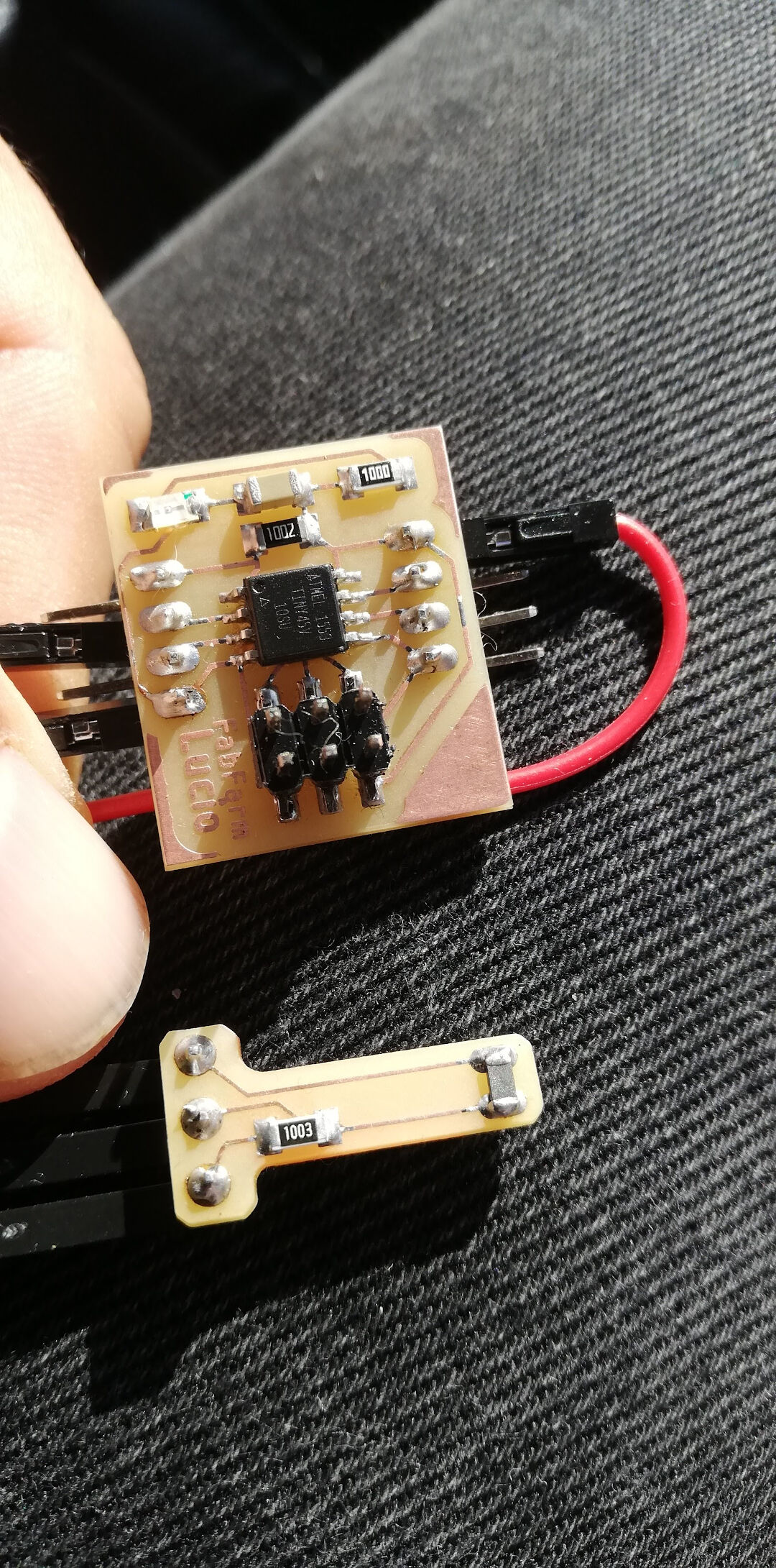
Nesta semana me concentrei em testar um termistor, que é essencial para o meu projeto de chocadeira medir e controlar a temperatura.
O termistor que escolhi é o B57560G0104. Segundo o datasheet, ele tem resistência de 100K a 25 graus Celsius.
A resistência do termistor cai quando a temperatura sobe. Como o CI lê tensão no pino do ADC, e não resistência, é preciso um divisor de tensão para chegar à resistência dele.
Liguei o termistor em série com um resistor ao VCC. Uma ponta do termistor vai no terra, e a outra fica em série.
Referências
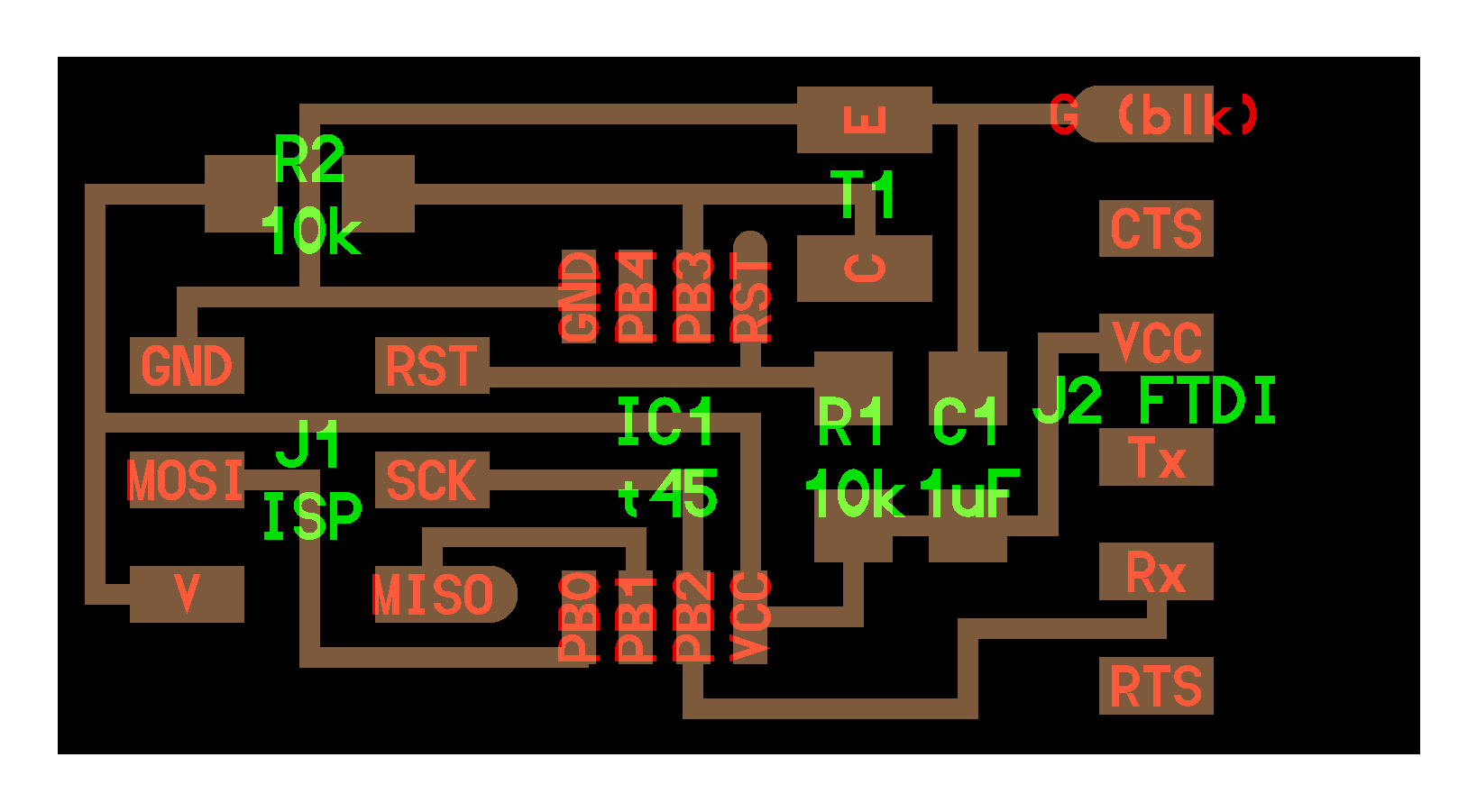
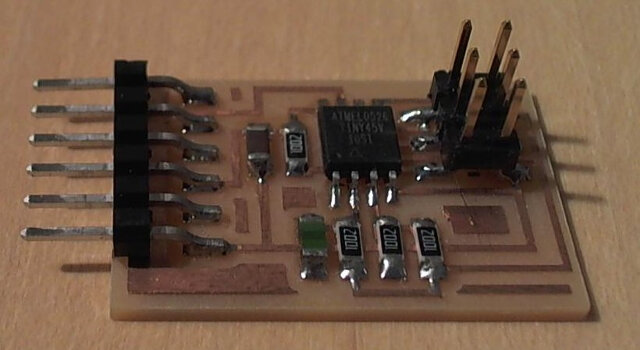
Como fiz na semana 6, comecei revisando as placas do Neil. A que redesenhei foi a placa de entrada de luz visível.
Experimentando com um Arduino
O objetivo deste experimento era entender e testar o termistor e o código. Apesar de ter funcionado, as leituras de temperatura não ficaram muito precisas. Sem instrumentos precisos para calibrar, fervi água para garantir uma temperatura de uns 100 graus Celsius.
Programando o ATtiny com um USBasp
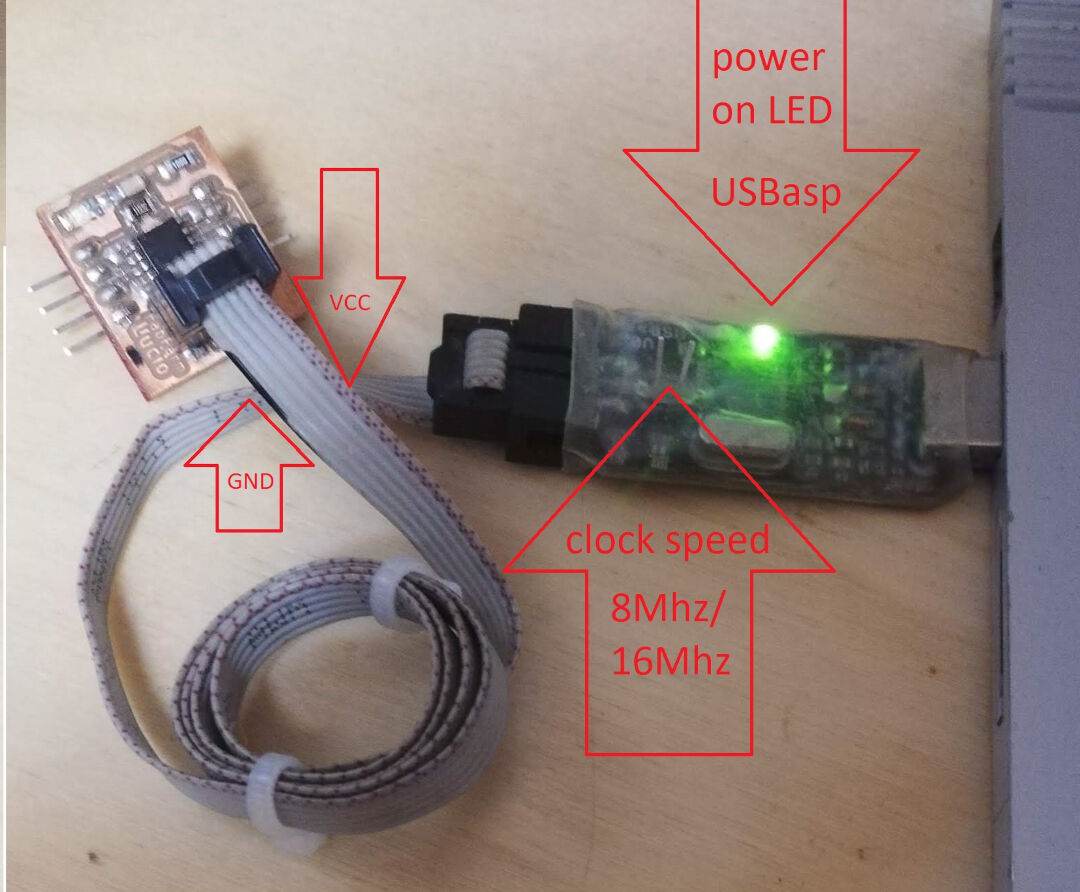 Programador USBasp num ATtiny45
O vídeo abaixo mostra o processo de programação.
Vídeo em alta resolução no YouTube
Experimento com a placa que projetei
Projetando a PCB
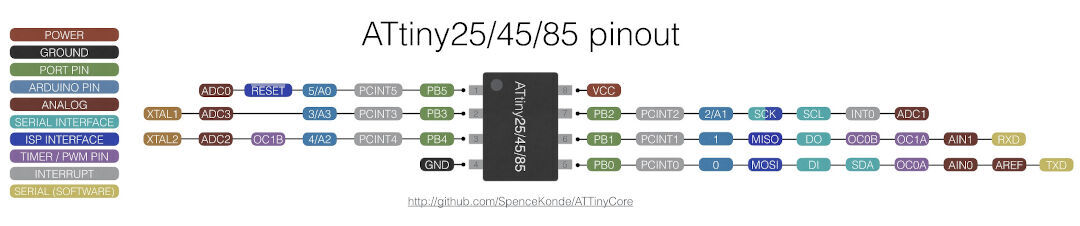
Como normalmente programo com a Arduino IDE, é bem útil ter não só o datasheet mas também um diagrama que converte os pinos de uma plataforma de programação para a outra.
Numa olhada rápida, dá para ver que há 4 pinos analógicos do Arduino. Todos têm conversor analógico-digital (ADC0, ADC1, ADC2, ADC3), então também poderiam ser usados como pinos digitais, junto com os pinos 1, 0 e 2.
Para esta tarefa, vou precisar de 1 pino analógico e 2 pinos digitais. No pino analógico vou ligar o termistor, e os pinos digitais são para a comunicação serial.
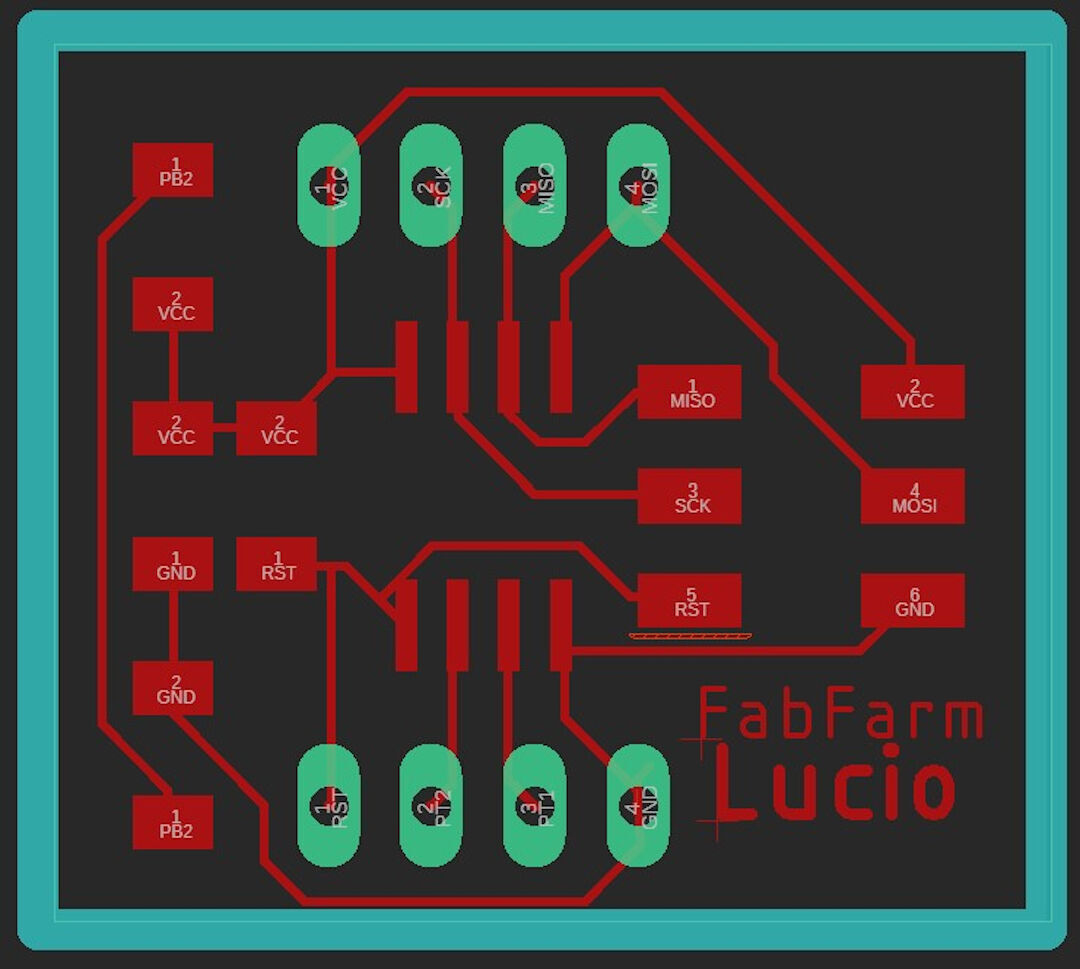
A placa vai ter um conector para o programador ISP, 2 conectores nas laterais para poder usar e testar todos os pinos quando precisar, e também um LED só para mostrar que está chegando energia.
O Autodesk Eagle é a arma escolhida, mas vou gerar o G-code com o add-in pcb-gcode.
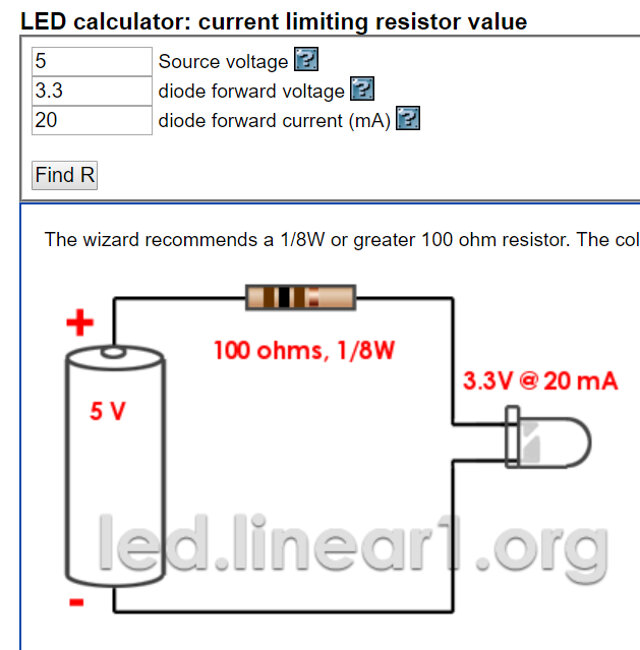
Cálculo dos resistores
Para calcular os valores dos resistores, examinei os datasheets abaixo, e aqui estão os cálculos/observações que fiz:

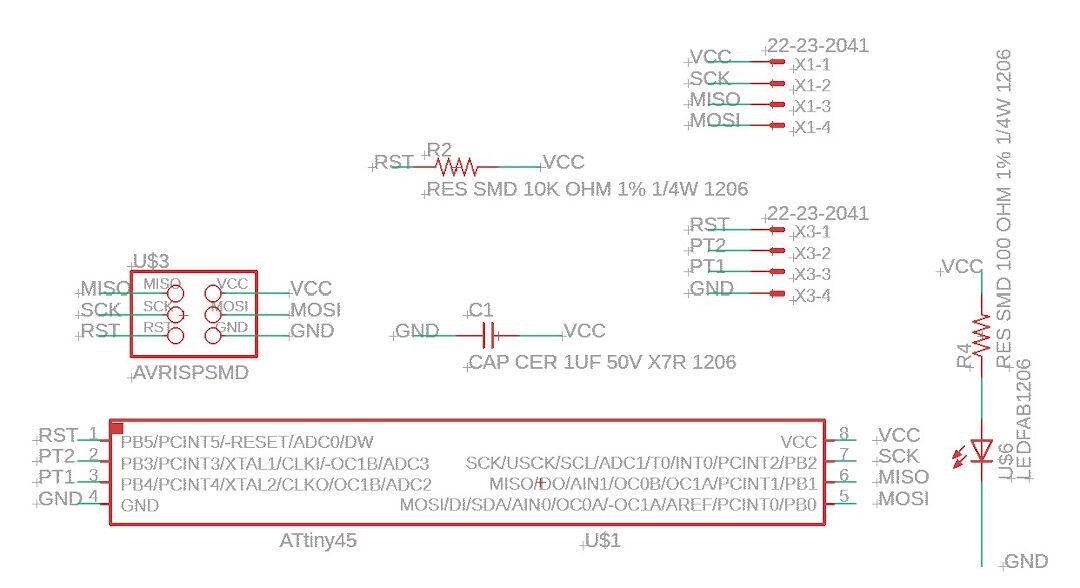
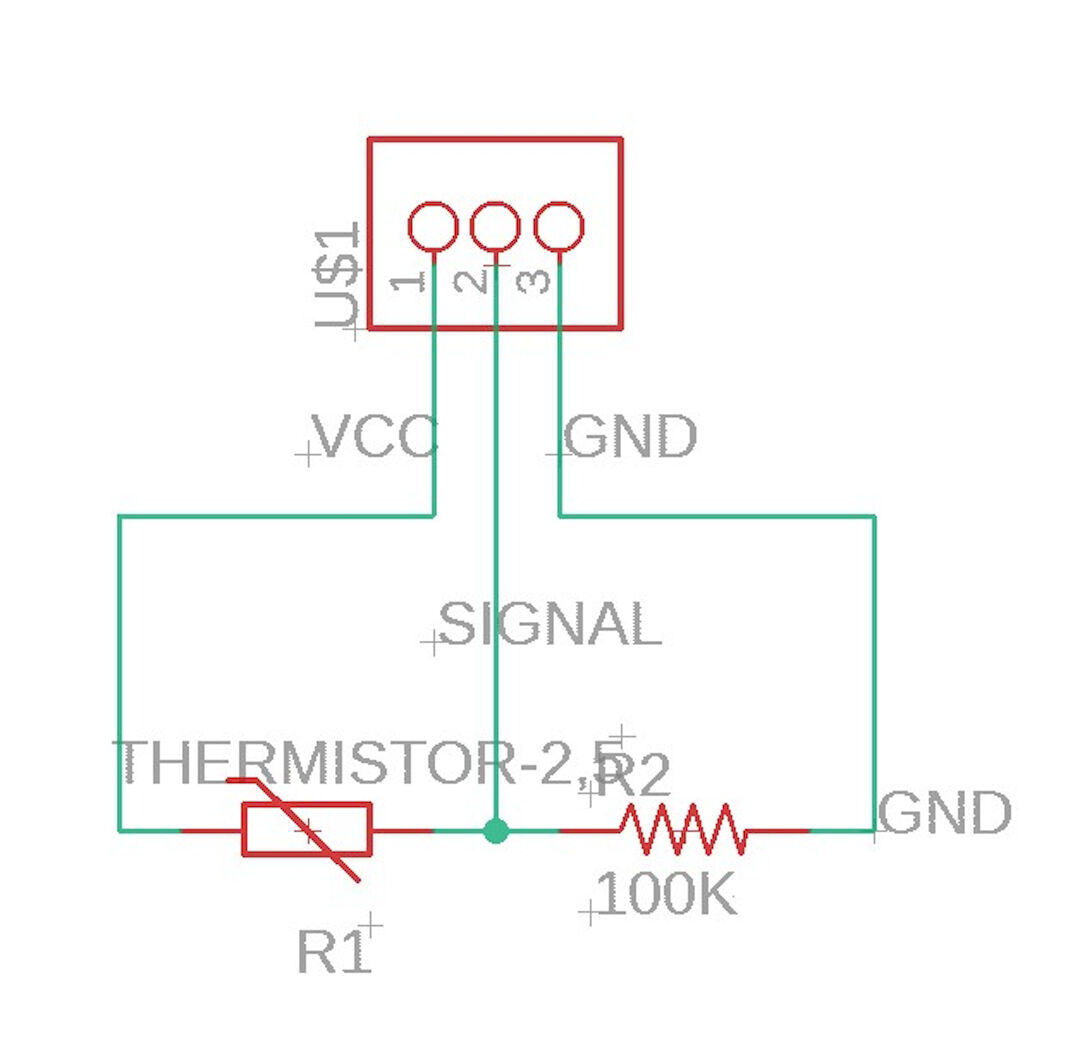
Abaixo está o esquemático do meu projeto:
A placa do termistor
Na minha placa do termistor, usei:
- Vishay Dale NTHS1206N01N1003KE NTC 100KOHM 3964K 1206, datasheet aqui.
- Um resistor de 100k como pull-down
A resistência de um termistor NTC cai quando a temperatura sobe, e vice-versa. Para calcular a resistência, usa-se um resistor conhecido para medir a queda de tensão. O ATtiny45 não mede resistência diretamente, então a fórmula usada no programa é: RT = ((VCC*R-R*VRT)/VRT)
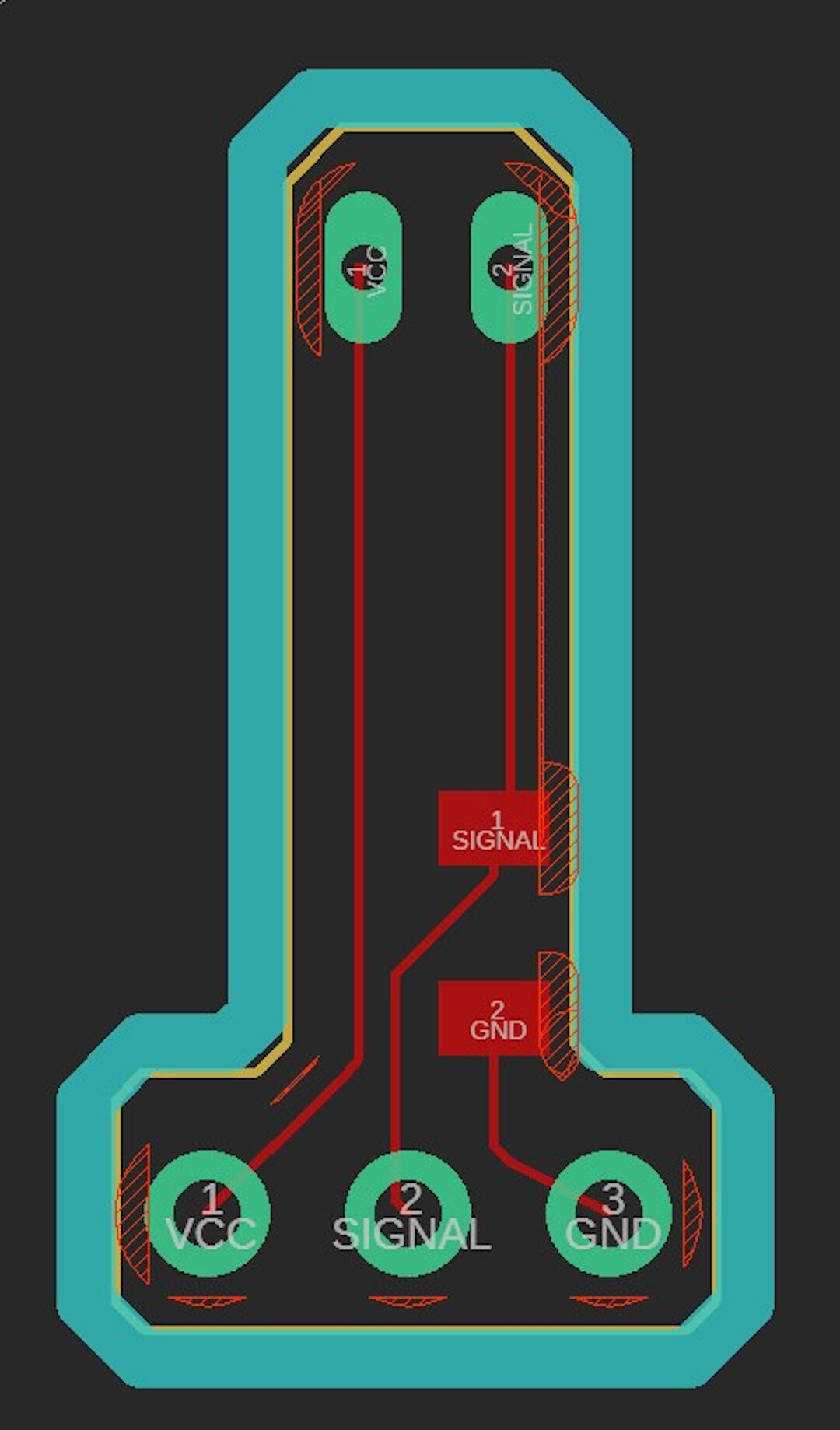
Código para o ATtiny45
Usei três conjuntos de código nesta tarefa:
- Fontes sobre software serial: fonte1 fonte2
Como a serial por hardware normal não podia ser usada no ATtiny, incluí uma biblioteca para ter essa função:
#include "SoftwareSerial.h"
SoftwareSerial Monitor(1, 0);

void setup()
{
    Monitor.begin(9600);
    pinMode(0, OUTPUT);
    pinMode(1, INPUT);
}
O print é feito de outro jeito:
Monitor.println(whatever you want to print here); - Leitura de temperatura com Arduino
O código usado nos experimentos com Arduino veio do Arduino Project Hub: How Easy Is It to Use a Thermistor?!, de Marcazzan_M:
//Thermometer with thermistor /*thermistor parameters: * RT0: 10 000 Ω * B: 3977 K +- 0.75% * T0: 25 C * +- 5% */ //These values are in the datasheet #define RT0 10000 // Ω #define B 3977 // K //-------------------------------------- #define VCC 5 //Supply voltage #define R 10000 //R=10KΩ //Variables float RT, VR, ln, TX, T0, VRT; void setup() { Serial.begin(9600); T0 = 25 + 273.15; //Temperature T0 from datasheet, conversion from Celsius to kelvin } void loop() { VRT = analogRead(A0); //Acquisition analog value of VRT VRT = (5.00 / 1023.00) * VRT; //Conversion to voltage VR = VCC - VRT; RT = VRT / (VR / R); //Resistance of RT ln = log(RT / RT0); TX = (1 / ((ln / B) + (1 / T0))); //Temperature from thermistor TX = TX - 273.15; //Conversion to Celsius Serial.print("Temperature:"); Serial.print("\t"); Serial.print(TX); Serial.print("C\t\t"); Serial.print(TX + 273.15); //Conversion to Kelvin Serial.print("K\t\t"); Serial.print((TX * 1.8) + 32); //Conversion to Fahrenheit Serial.println("F"); delay(500); } - A minha versão do código junta a software serial e parte do código do Marcazzan, porque o ATtiny não compilava com a software serial e os cálculos de logaritmo juntos. O código tinha que caber em só 4k depois de compilado.
#include "SoftwareSerial.h"
#define VCC 5    //Supply voltage
#define R 100000  //R=100KΩ

float RT,VRT,VR;

SoftwareSerial Monitor(1, 0);

void setup() {
    Monitor.begin(9600);
    pinMode(0, OUTPUT);
    pinMode(1, INPUT);
}

void loop() {
    VRT = analogRead(3);              //Acquisition analog value of VRT
    VRT = (5.00 / 1023.00) * VRT;      //Conversion to voltage
    VR = VCC - VRT;
    RT = ((VCC*R-R*VRT)/VRT);               //Resistance of RT

    // Monitor.println("Voltage Read:");
    // Monitor.print(VRT,10);
    // Monitor.println("Voltage drop:");
    // Monitor.print(VR,10);
    Monitor.print("Resistance:");
    Monitor.println(RT);

    delay(1000);
}
A fórmula original para achar a resistência não funcionou para mim porque na minha placa o termistor e o resistor estão trocados: o termistor vai no VCC e o resistor de 100k vai no terra. Mudei a fórmula para:
RT = ((VCC*R-R*VRT)/VRT); //Resistance of RT
Projetando e fazendo a PCB
Depois de mudar o meu fluxo de trabalho, atualizei para incluir o uso do ULP PCB-Gcode e do software Autoleveller.
Desenho no Autodesk Eagle
Com o esquemático pronto, siga estes passos:
- Clique em SCH/BRD para abrir uma caixa de diálogo.
- Na caixa de diálogo, clique em yes para colocar os componentes ao lado da área da placa.
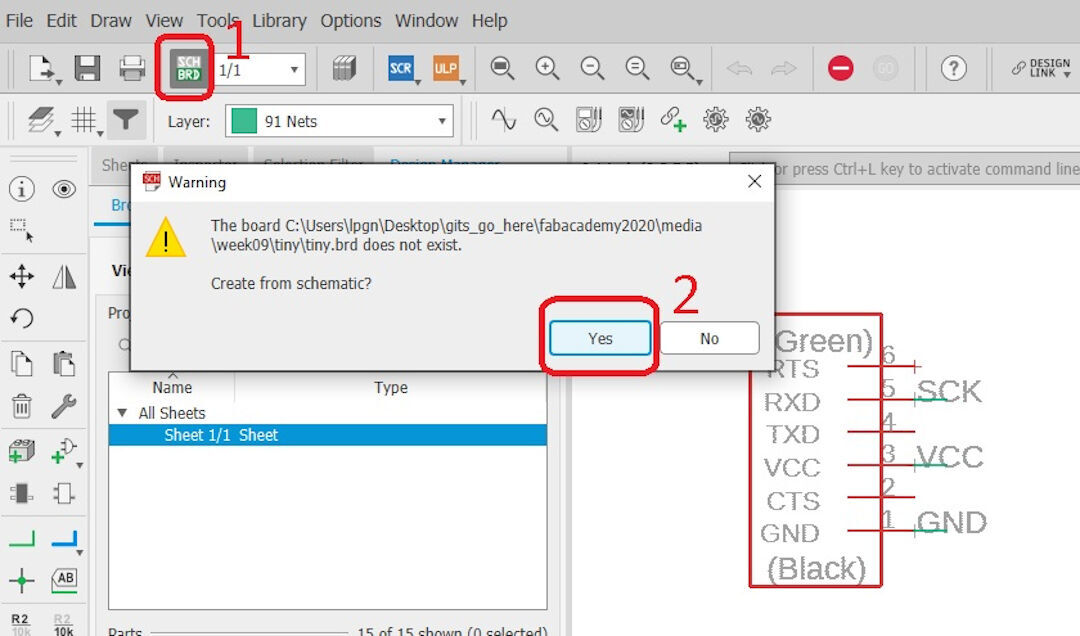
Os componentes ficam ao lado do quadrado que representa a placa; a placa vai ser redimensionada depois.
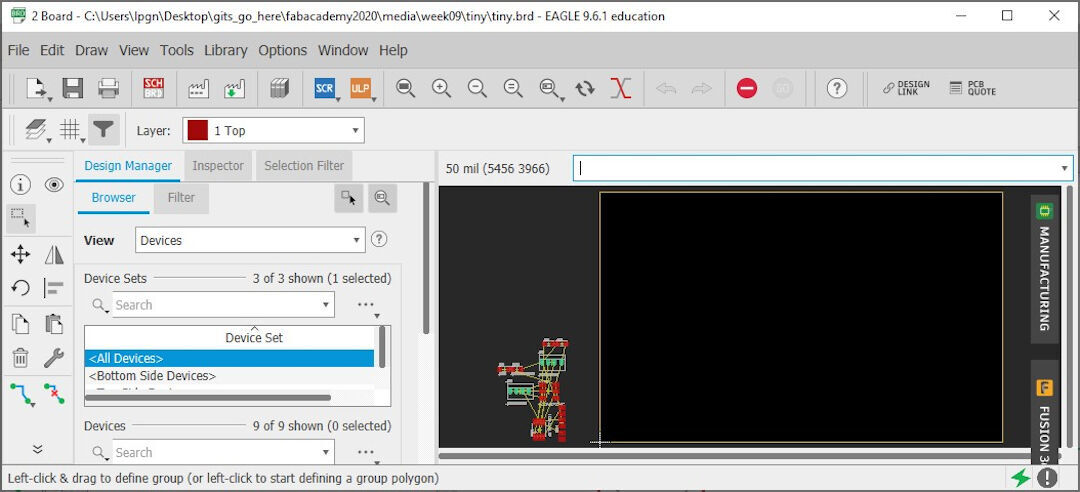
Digite "move" e aperte enter, depois clique em cada componente e arraste para dentro da placa.
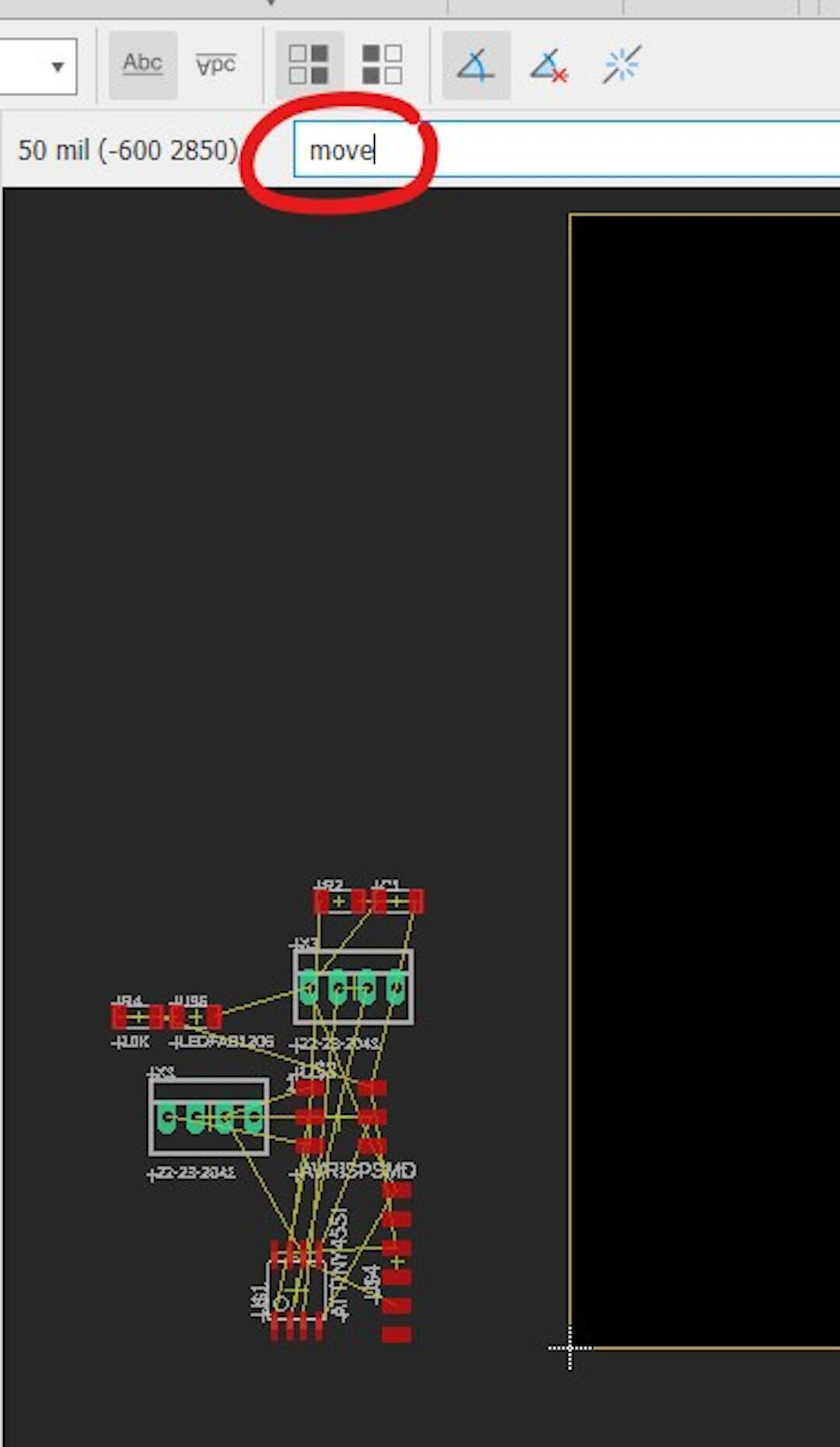
Aqui comecei a arrastar o ATtiny45 para dentro dos limites da placa. Para clicar em cada componente não precisa digitar "move" de novo, a não ser que aperte "esc" ou use outro comando.
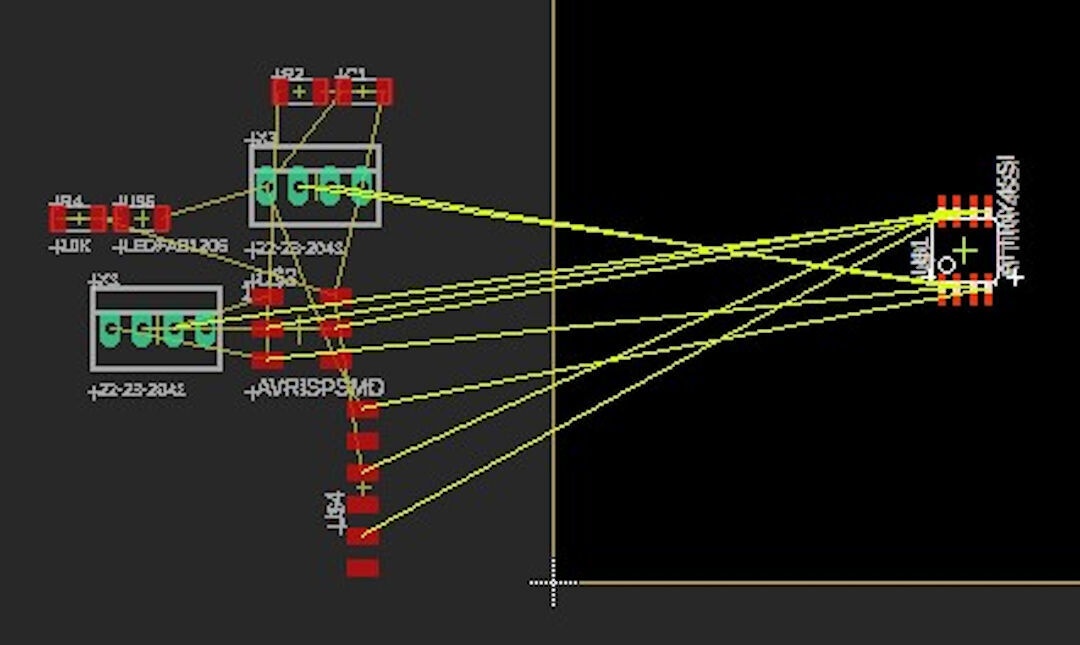
Todos os componentes foram arrastados, e os limites de cima estão sendo arrastados e redimensionados com o comando "move". Outro jeito de mover componentes é digitar "info" e clicar com o botão esquerdo no componente, o que deixa você digitar as coordenadas do elemento em vez de arrastar.
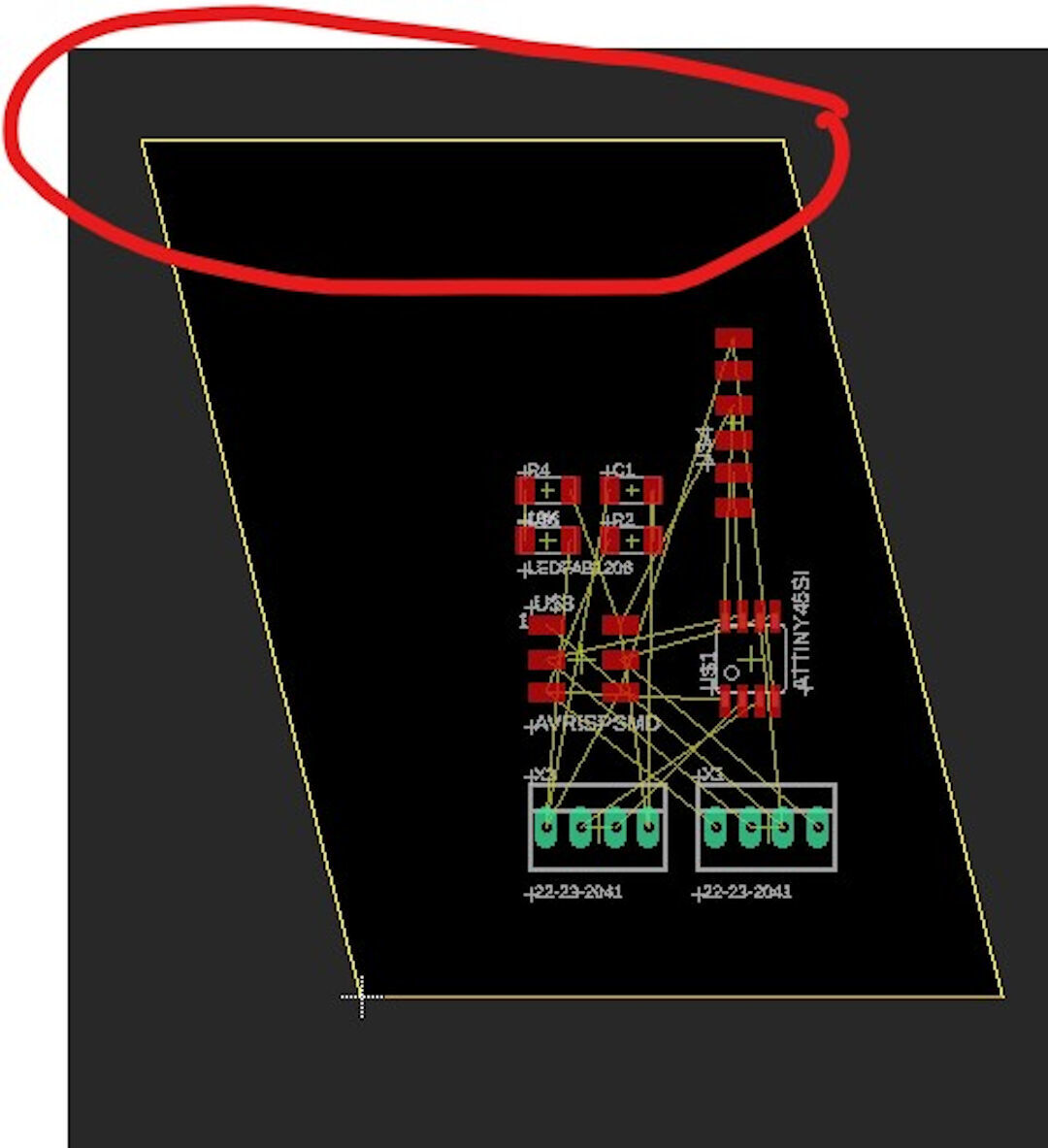
O comando "rotate" permite girar o componente para a orientação ideal para um roteamento eficiente. As linhas amarelas representam as ligações criadas no esquemático.
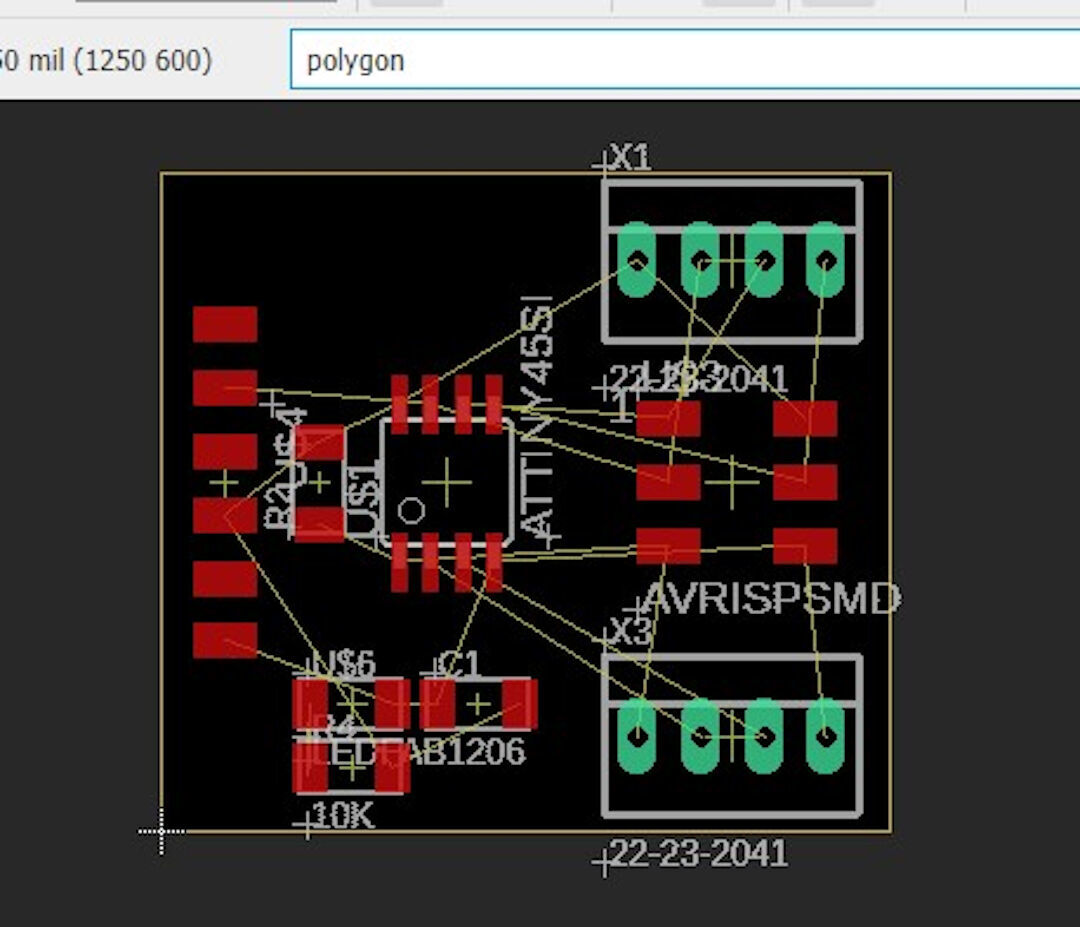
Aqui estou criando um contorno com o comando "polygon". Quando ele fecha, abre uma caixa de diálogo.
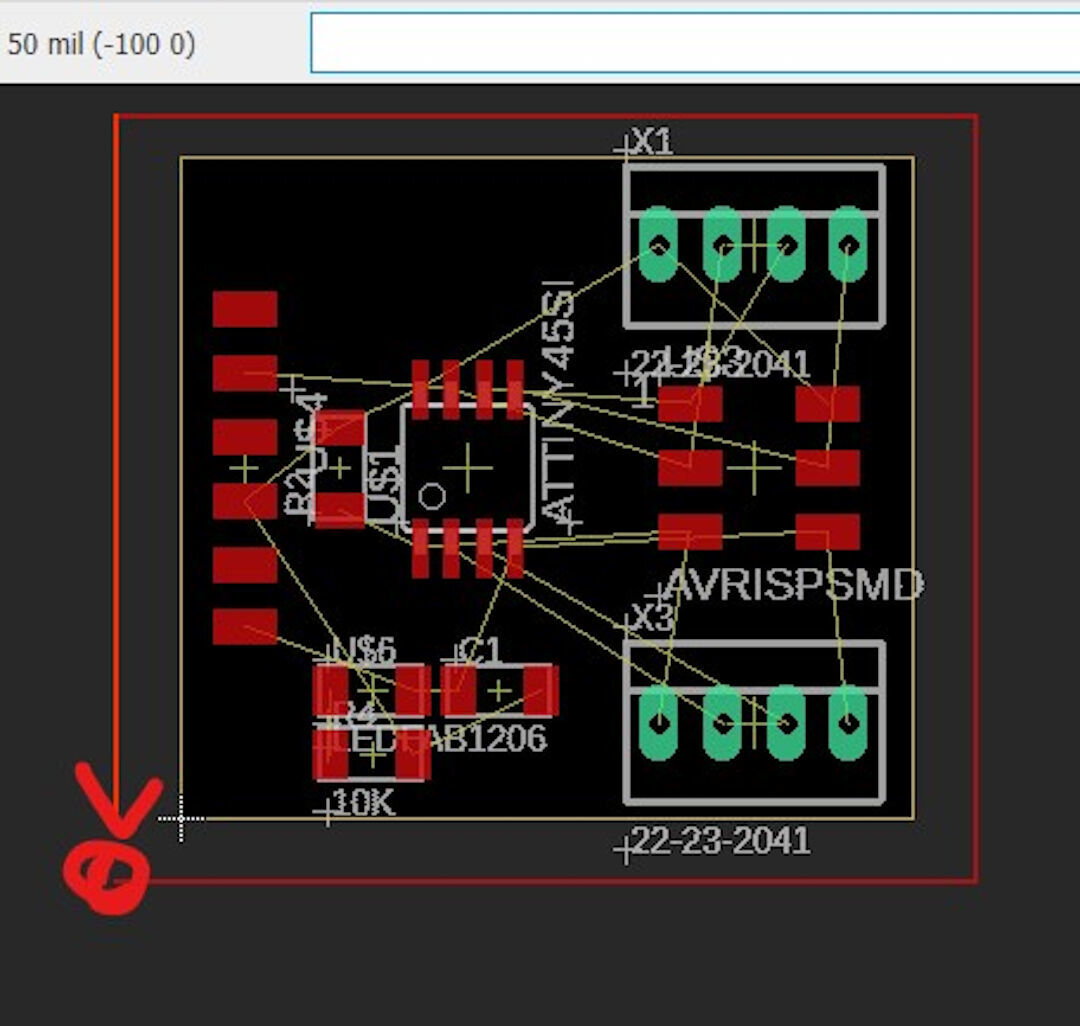
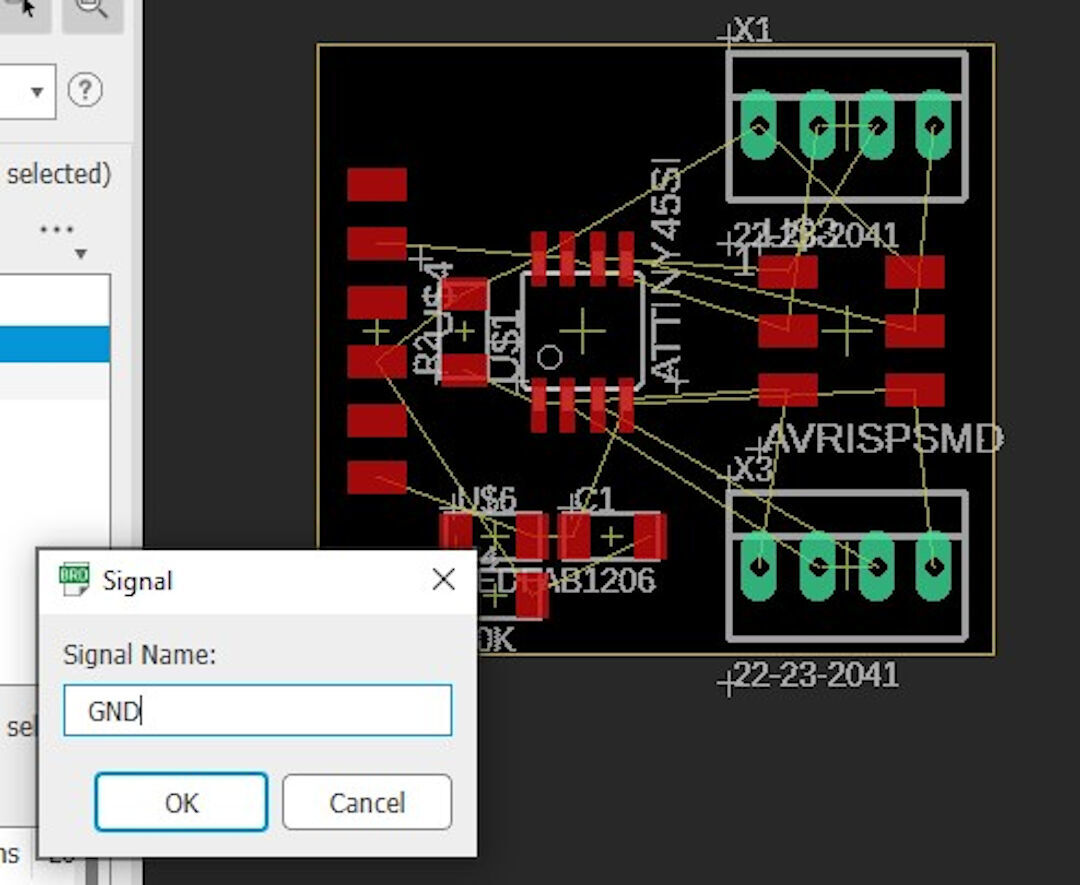
Depois de terminar o polígono, a caixa de diálogo abre. Digitar "GND" liga o polígono ao terra.
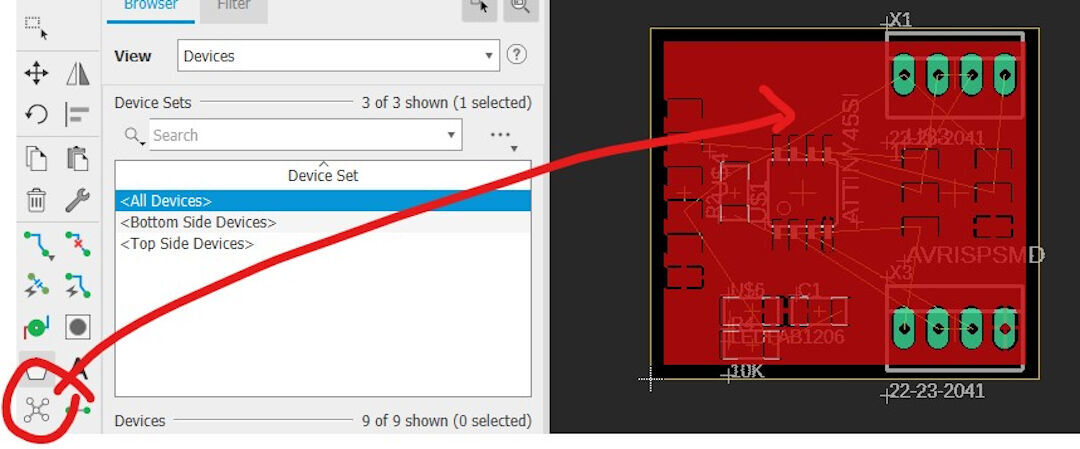
Digitar "ratsnest" ou clicar no ícone dele preenche toda a área da placa com a camada de terra. Agora, digitando "autoroute" ou usando o comando "route", dá para ligar os componentes.
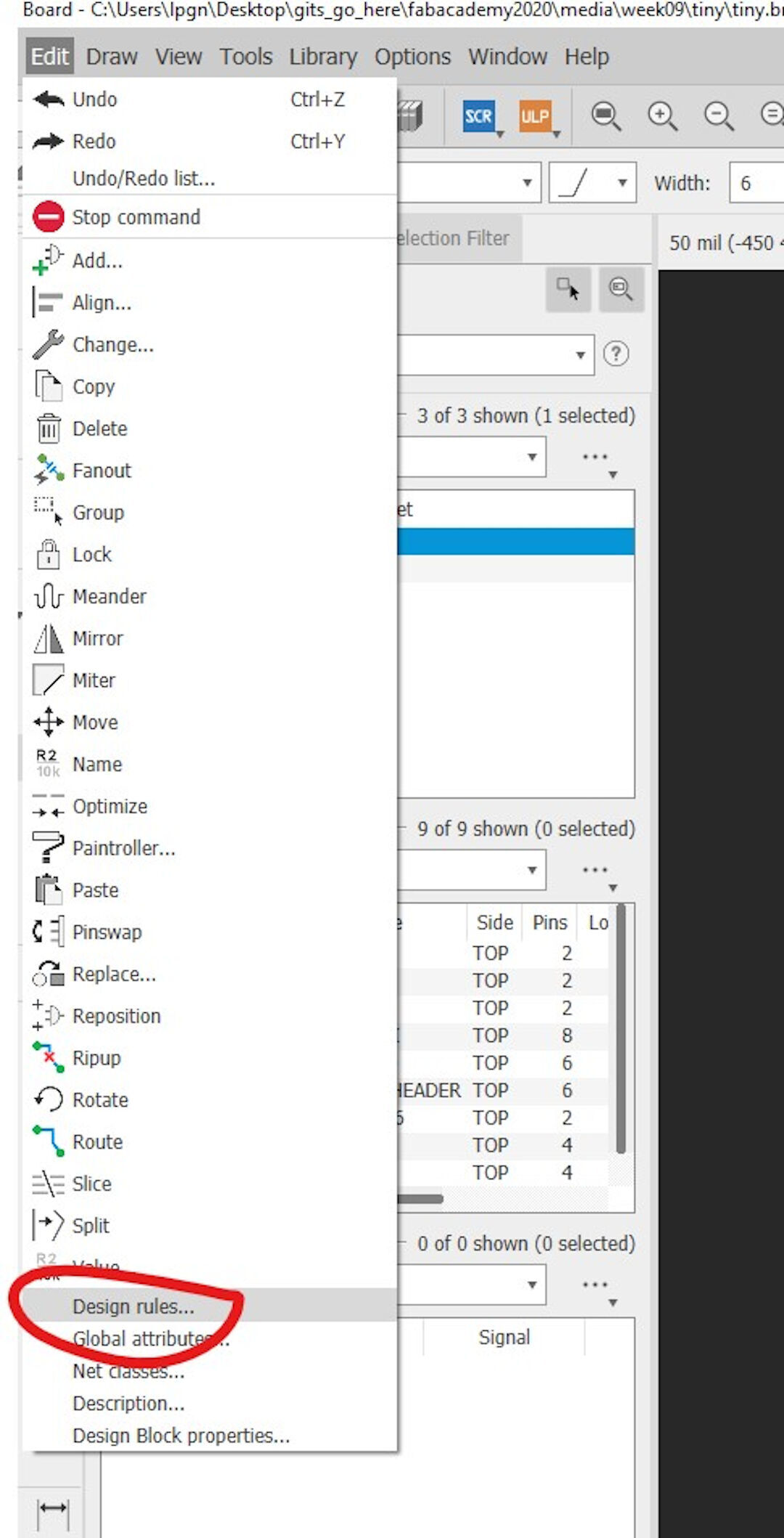
Antes de rotear os componentes, vá em edit → design rules para definir as distâncias entre cada elemento.
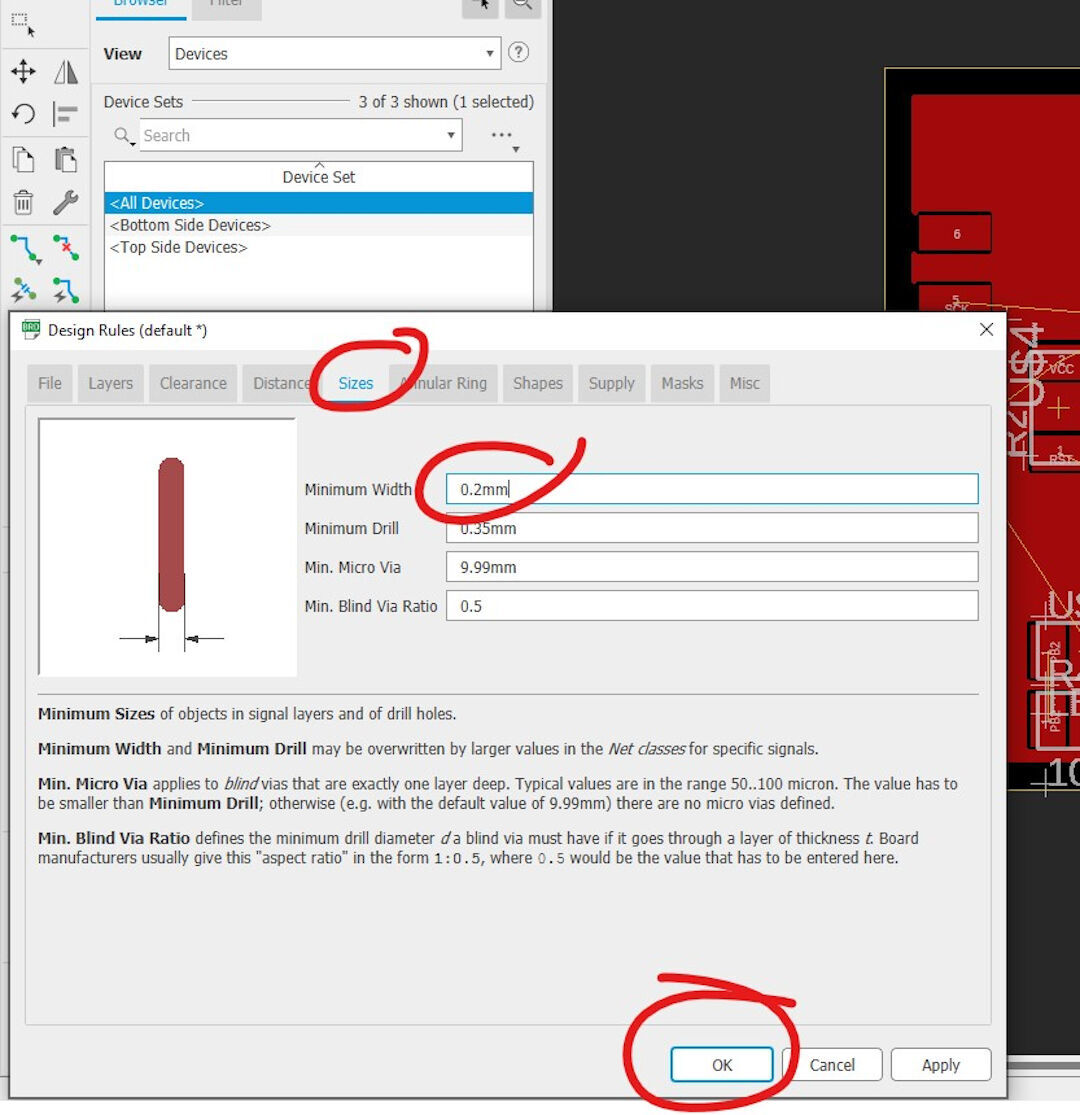
Na aba "sizes", defina a largura mínima da trilha. Na minha experiência, 0.2mm funciona muito bem.
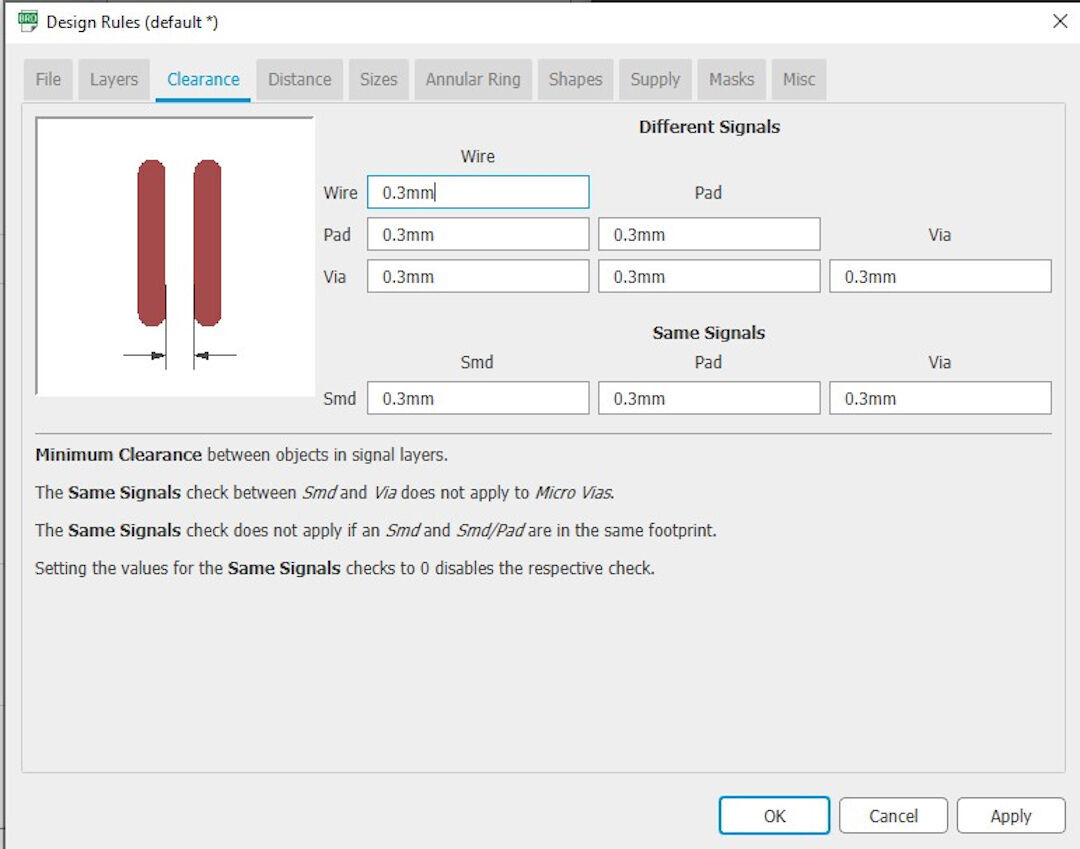
A aba "clearance" define a distância entre cada elemento da PCB. Hoje estou usando 0.3mm em todos os sinais.
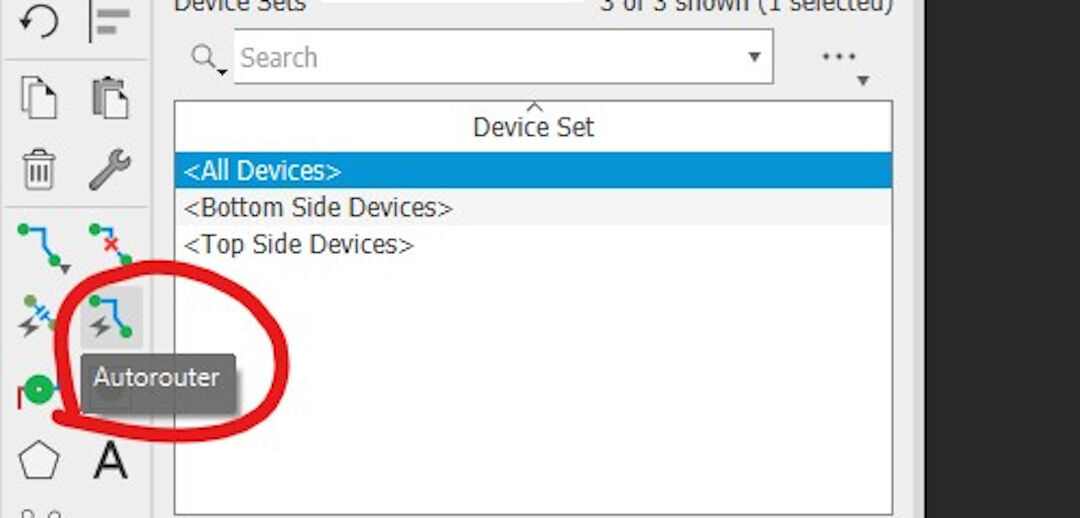
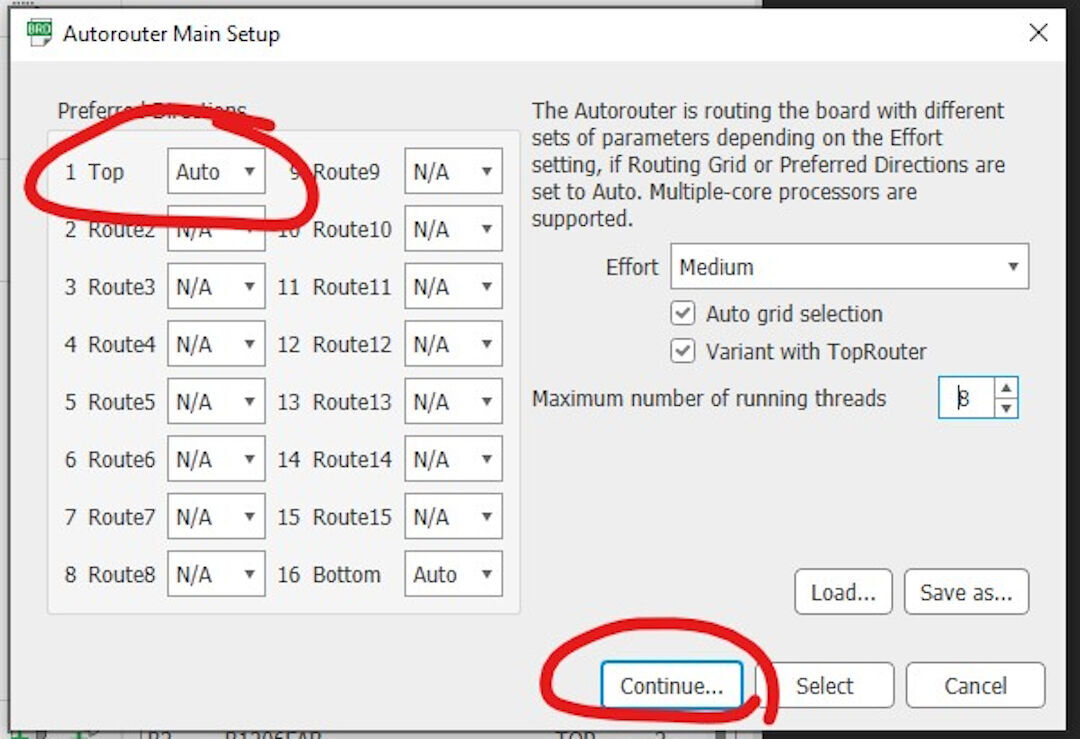
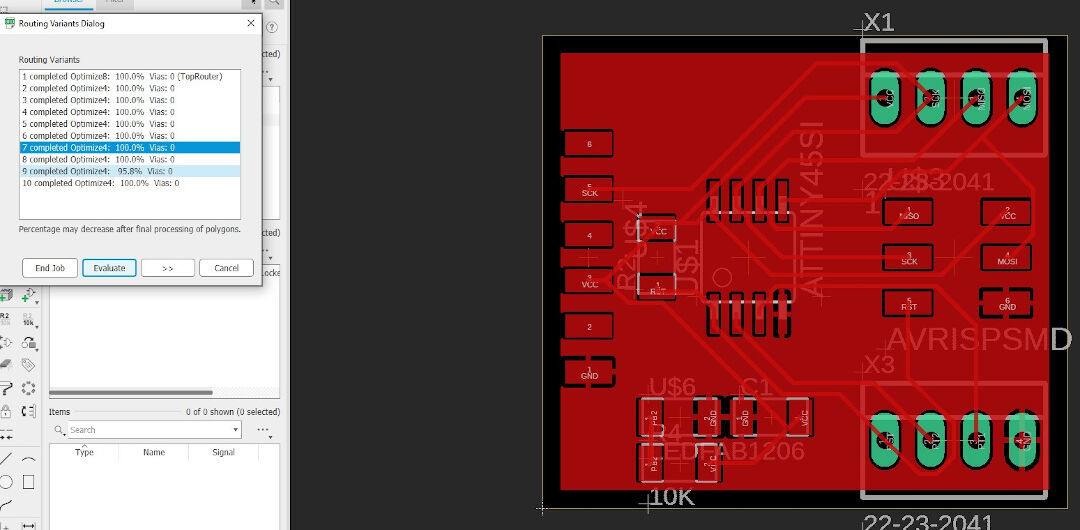
Com todas as regras de projeto definidas, digitar "autorouter" ou clicar no ícone dele inicia o processo de ligar cada componente.
Uma configuração importante é clicar na caixa chamada "bottom" e selecionar N/A se não quiser as duas faces. Depois, apertar vai iniciar o processo.
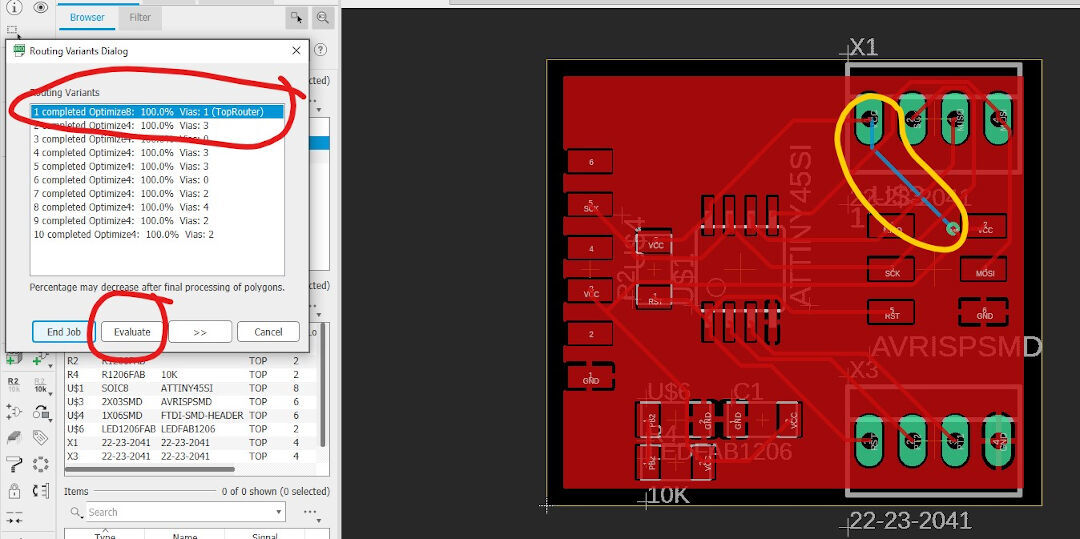
Depois, escolha uma das opções e clique em "evaluate" ou "end job" para voltar ao layout da placa.
Circulei em amarelo para mostrar a camada de baixo da placa, em azul. Não quero isso, então vou refazer a placa no próximo passo.
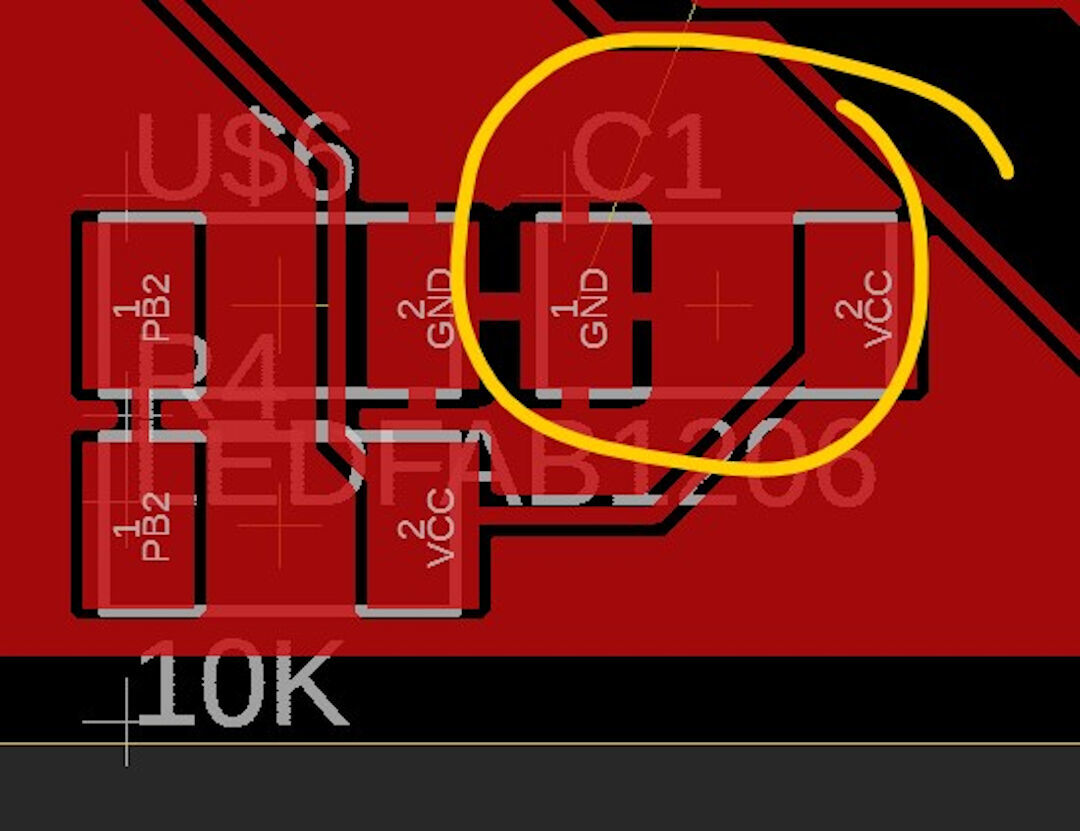
Aqui dá para ver o efeito do comando "ratsnest". Esse comando preenche com o terra todos os espaços que não estão ocupados por uma via.
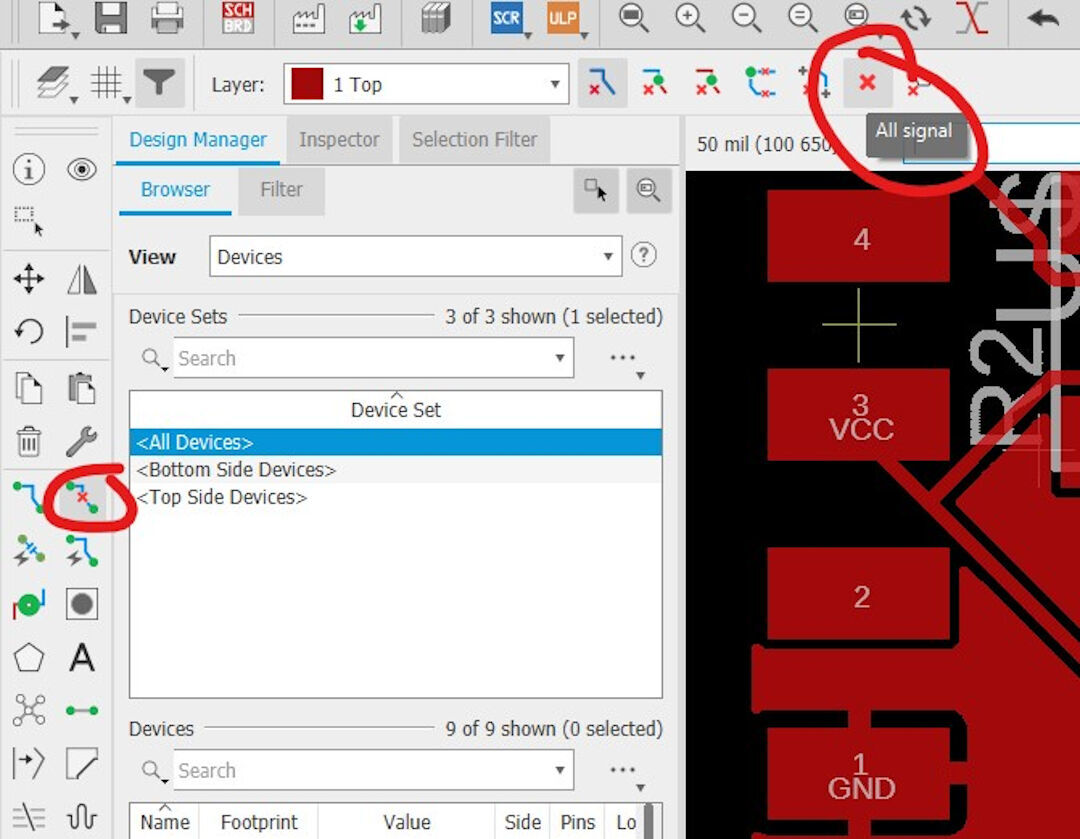
Como quero que o autorouter refaça tudo, digitei "ripup" e selecionei tudo, assim todas as rotas são desfeitas.
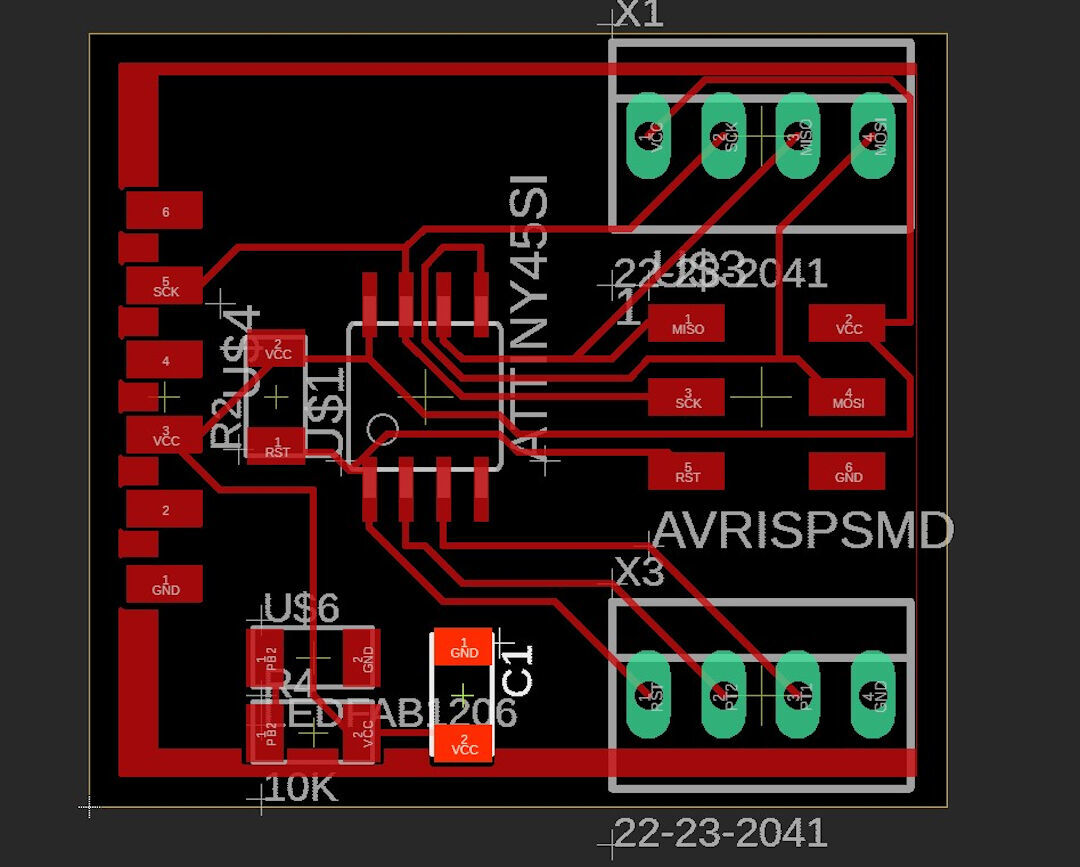
E refaço o processo de autoroute.
Aqui a rota está feita, mas ainda sem o "ratsnest".
Aqui o "ratsnest" foi aplicado.
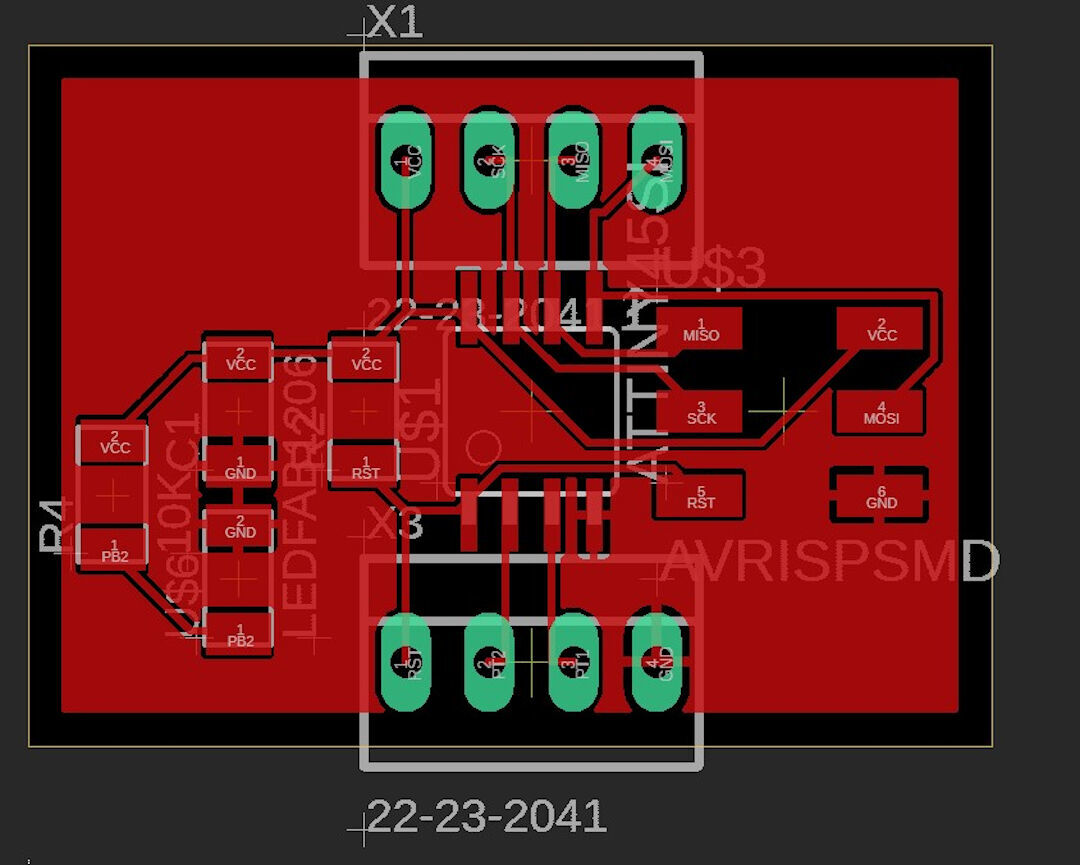
Neste passo, mexi nos componentes para diminuir um pouco a placa. Isso é feito com o comando "move". Se quiser mover vários componentes, selecione-os e digite "group", depois digite "move" e clique com o botão direito neles para mover o grupo inteiro.
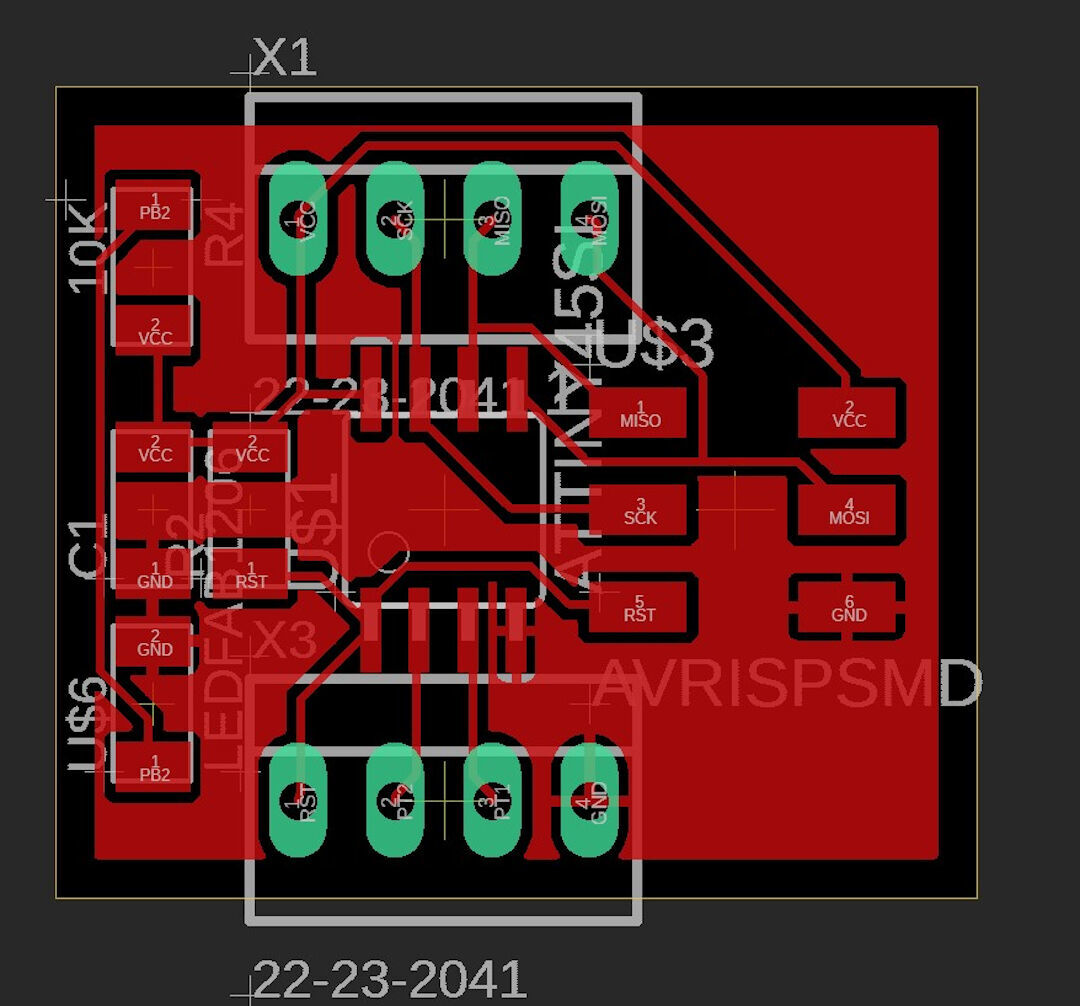
O dilema do ratsnest
Abaixo dá para ver uma placa com e sem "ratsnest".
A primeira placa está com o "ratsnest". Fica um pouco mais poluída. Uma vantagem é térmica: ter uma superfície de cobre maior ajuda a refrigerar a placa, e também dá mais condutividade, principalmente em placas de 2 faces, onde uma face pode ser o terra e a outra o VCC, deixando quase toda a superfície para a transferência de energia. A segunda placa fica mais limpa.
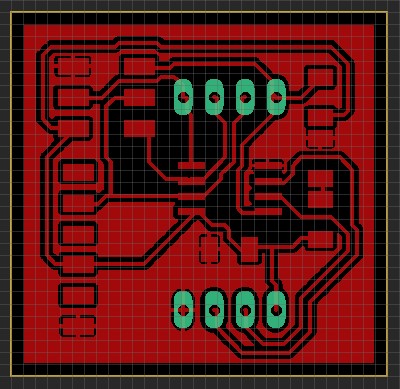
Hoje prefiro fazer placas sem "ratsnest", porque a solda manual pode ser imprecisa, curtos-circuitos acontecem fácil, e o "ratsnest" pode aumentar esse risco.
O contorno grosso azul-claro desenhado na camada "milling" é usado pelo ULP pcb-gcode para criar um contorno de fresagem em G-code. O software usa isso para criar os limites, e o corte pode ser usado para soltar a placa da chapa de cobre. A espessura do polígono define o tamanho da fresa.
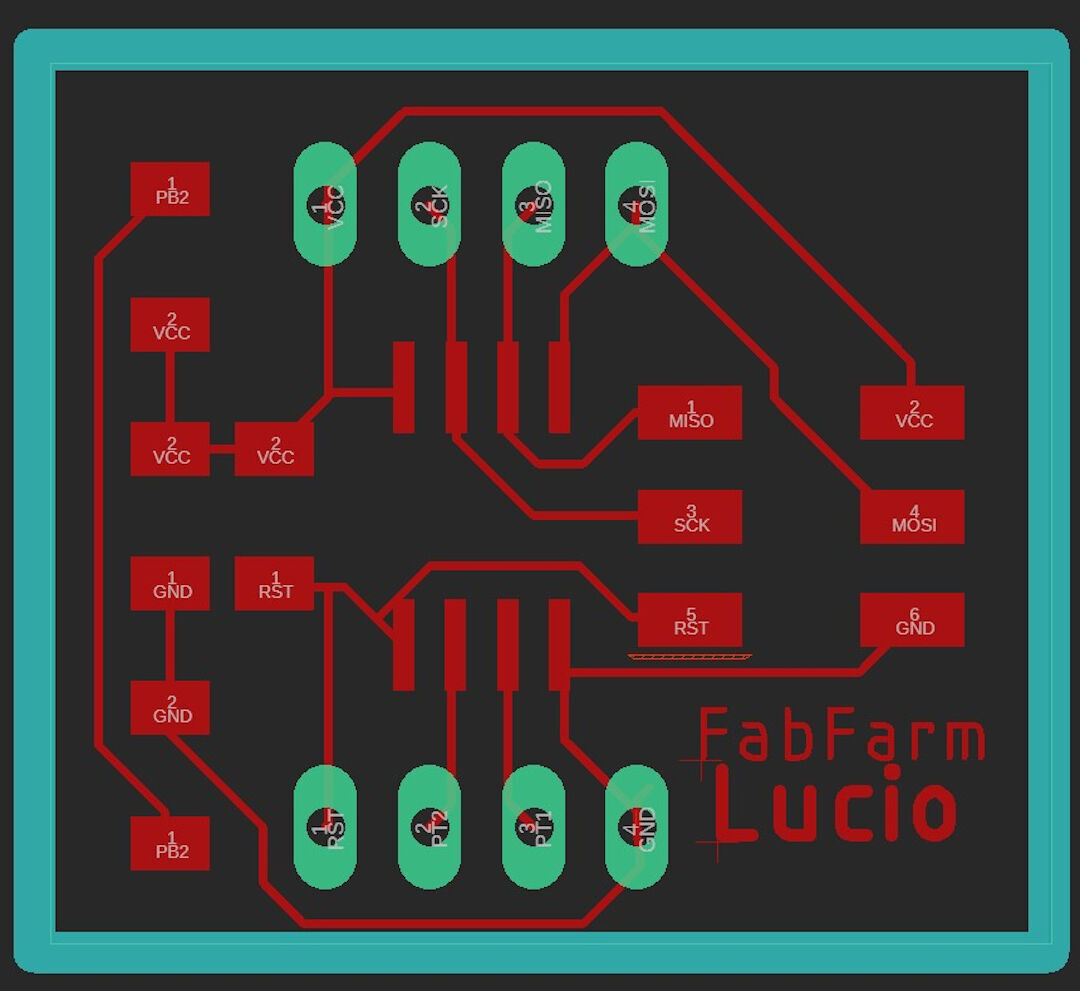
BOM da placa
| qtd | Posição | Código Digikey ou Mouser | Código do fabricante | Descrição |
|---|---|---|---|---|
| 1 | U1 | ATTINY45V-10SU-ND | ATTINY45V-10SUR | IC MCU 8BIT 4KB FLASH 8SOIC |
| 2 | R1 | 311-10.0KFRCT-ND | RC1206FR-0710KL | RES SMD 10K OHM 1% 1/4W 1206 |
| 1 | R2 | 311-100FRCT-ND | RC1206FR-07100RL | RES SMD 100 OHM 1% 1/4W 1206 |
| 1 | D3 | 160-1169-1-ND | LTST-C150GKT | LED GREEN CLEAR 1206 SMD |
| 1 | C1 | 445-1423-1-ND | C3216X7R1H105K160AB | CAP CER 1UF 50V X7R 1206 |
| 1 | FTDI | Barra de pinos de 6 pinos | ||
| 2 | Barras de pinos 1X4P |
PCB-Gcode
Há um tempo, comecei a usar o User Language Program (ULP) chamado PCB-Gcode. É um ótimo programa, com muitas configurações, que fui descobrindo em parte lendo a documentação e em parte na tentativa e erro.
Abaixo mostro como configurei para gerar o G-code sem dor de cabeça.
- Clique em file
- Depois em Run ULP
- Depois clique em pcb-gcode-setup
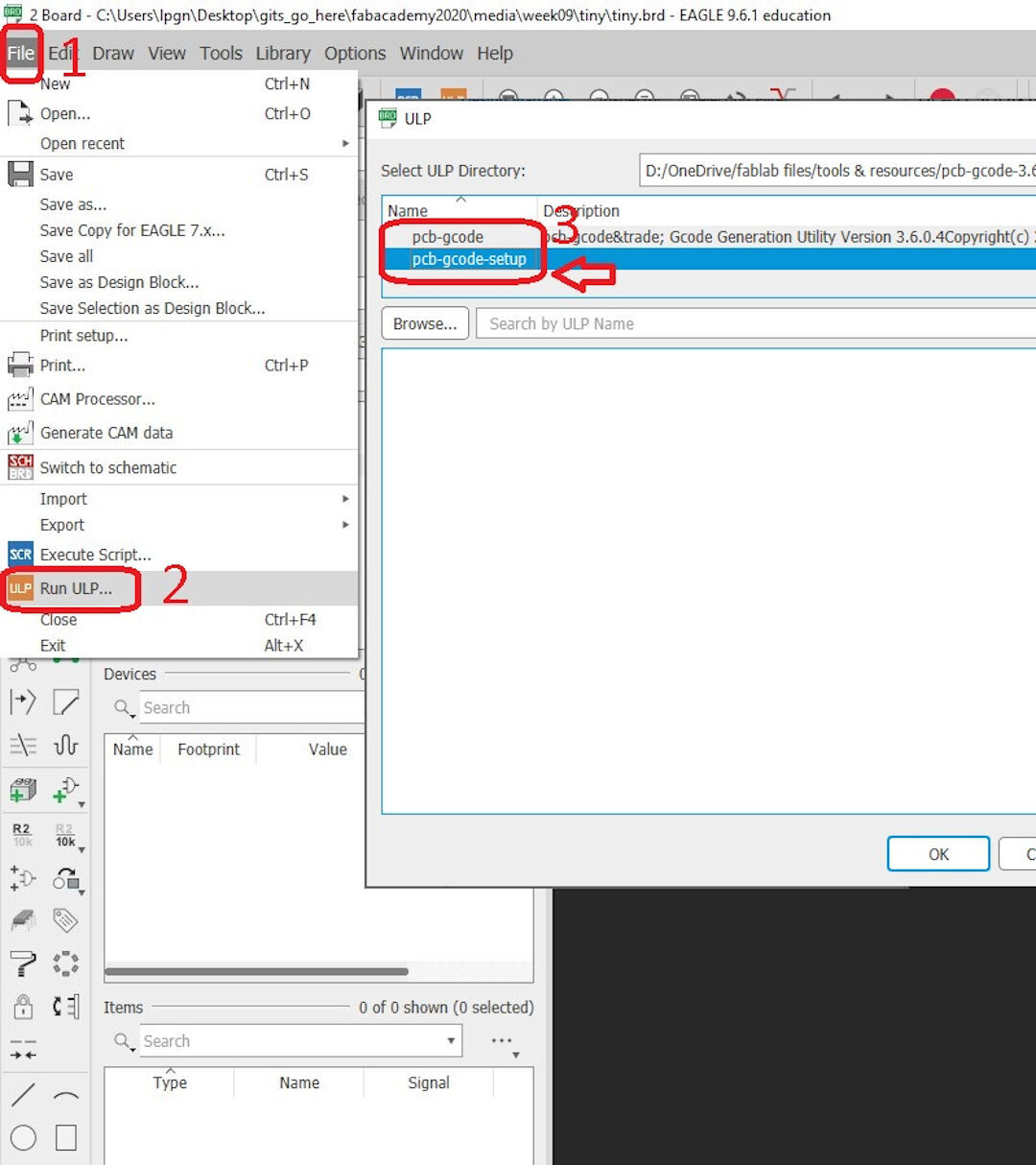
As configurações que personalizei são:
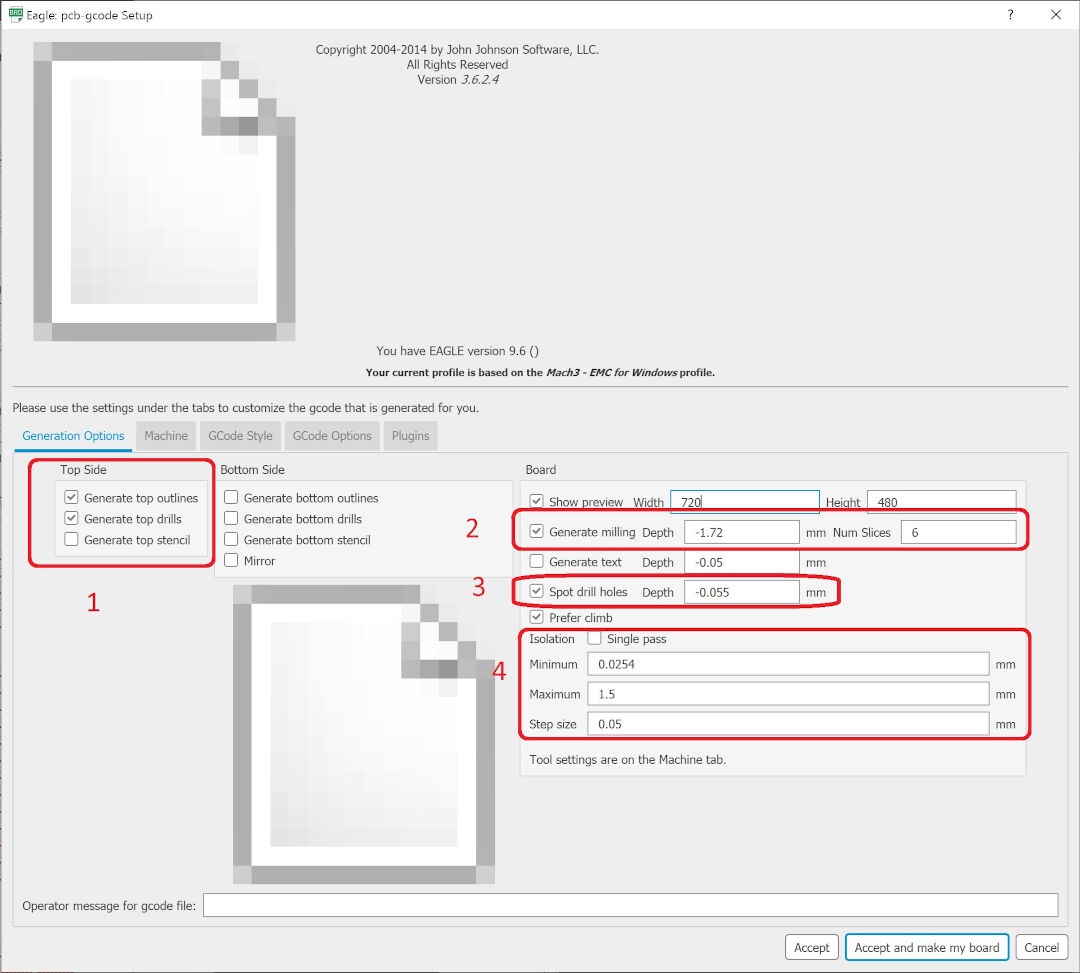
- Escolhi gerar só top outlines e top drills: -o primeiro é o G-code da placa para cortá-la da chapa. -o segundo são os furos que a placa possa ter. A espessura da fresa ou da broca é escolhida na aba machine
- Aqui dá para definir a espessura da placa. As minhas placas saem bem separadas com um corte de 1.72mm, e em "num Slices" escolhi 6, ou seja, a placa vai ser cortada em 6 passadas.
- Os spot drill holes são marcações leves feitas durante a gravação das vias e de todos os elementos do desenho da placa. Servem para alinhar a broca que vai fazer o furo e evitar que a ponta da broca escorregue na placa. A minha escolha é 0.055mm, o mesmo que uso para a gravação.
- A isolação foi uma das configurações mais importantes. Essa configuração pode deixar o computador bem lento se o máximo for alto demais. O que funciona para mim é: -mínimo 0.0254mm (padrão); máximo 1.5mm; passo 0.05mm. Este último, junto com o máximo, garante 30 passadas, o que garante que não sobra cobre entre as trilhas e que elas ficam bem isoladas, reduzindo o risco de curtos. Esses números podem ser um exagero, mas está funcionando muito bem e estou tirando placas lindas. No futuro, talvez eu diminua ou aumente o passo.
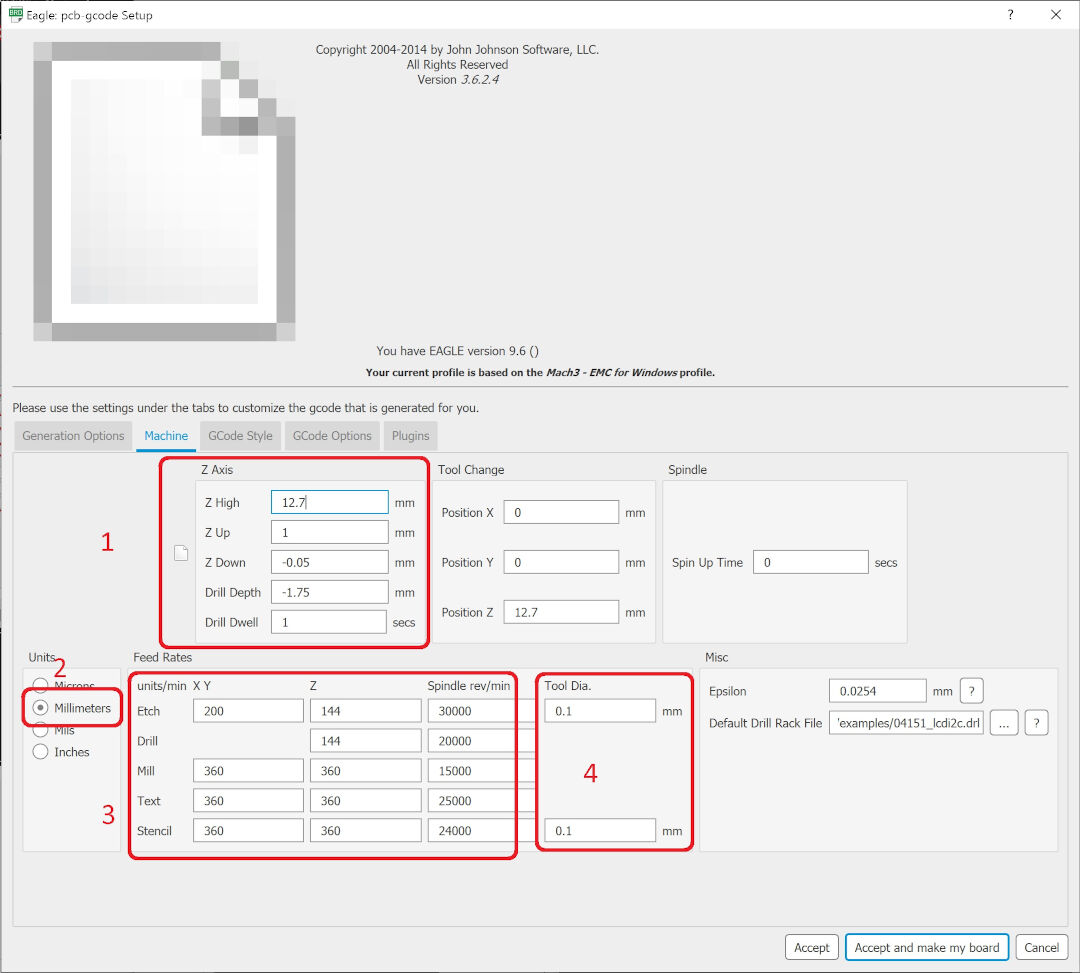
Na aba Machine são escolhidas configurações como profundidade de corte, unidade, avanços e diâmetro da ferramenta.
- - Z high está em 12.7 (padrão), essa configuração deve dar folga para fixações que possam estar no caminho; -Z up é a altura acima da placa quando a máquina se desloca de um ponto a outro; -Z down é a profundidade do corte. Esse número é muito importante no meu caso, porque uso uma fresa V de 10 graus. Se eu for fundo demais, corto mais do que devia, e se for raso demais, corto menos. Claro, 10 graus não é muito íngreme e perdoa mais um erro de profundidade do que uma fresa de gravação mais íngreme; - a profundidade de furação é a profundidade dos furos passantes, e em geral deve ser um pouco maior que a espessura da placa virgem para compensar imperfeições; o drill dwell é a pausa entre cada furo, ela deixa a broca esfriar, deixo no padrão.
- Aqui defino a unidade como mm
- Todos os meus avanços de gravação estão no padrão
- O diâmetro da ferramenta que uso é 0.1 mm
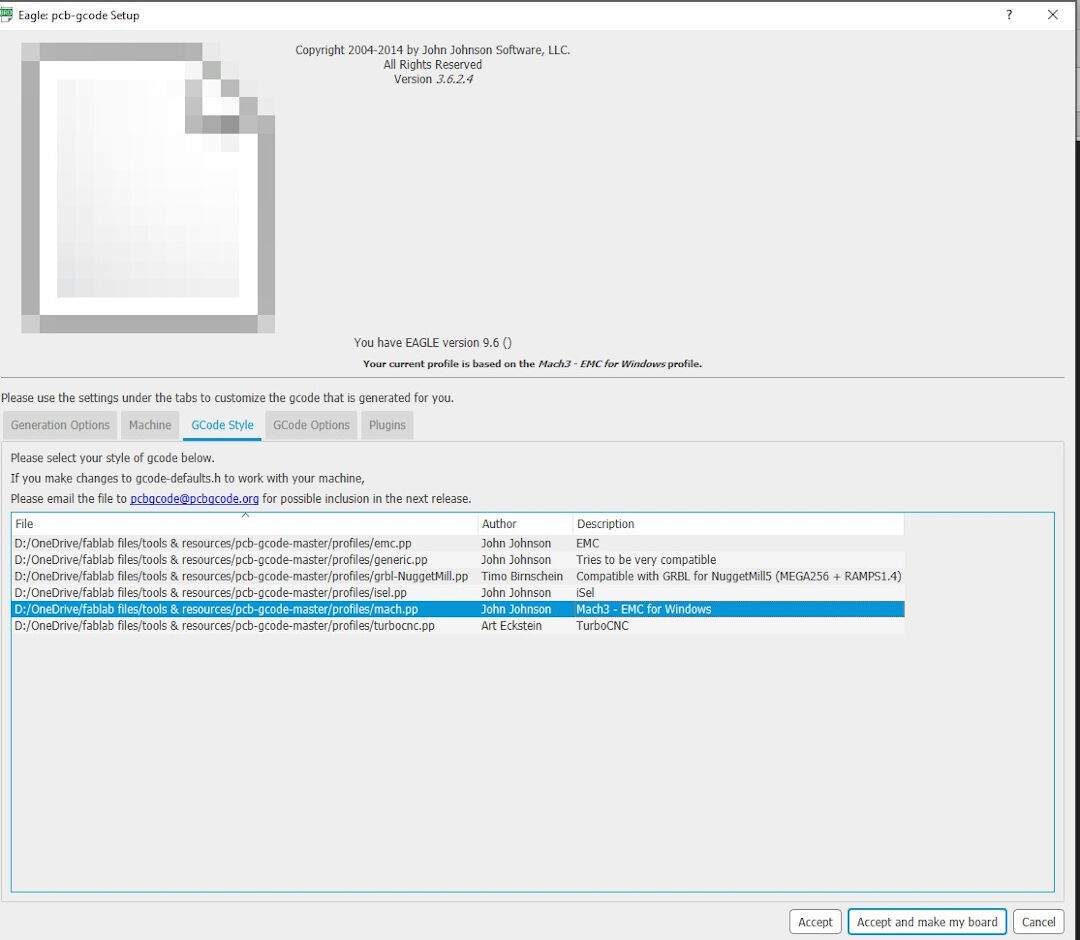
A aba G-code style serve para escolher o pós-processador. Uso o Mach3.
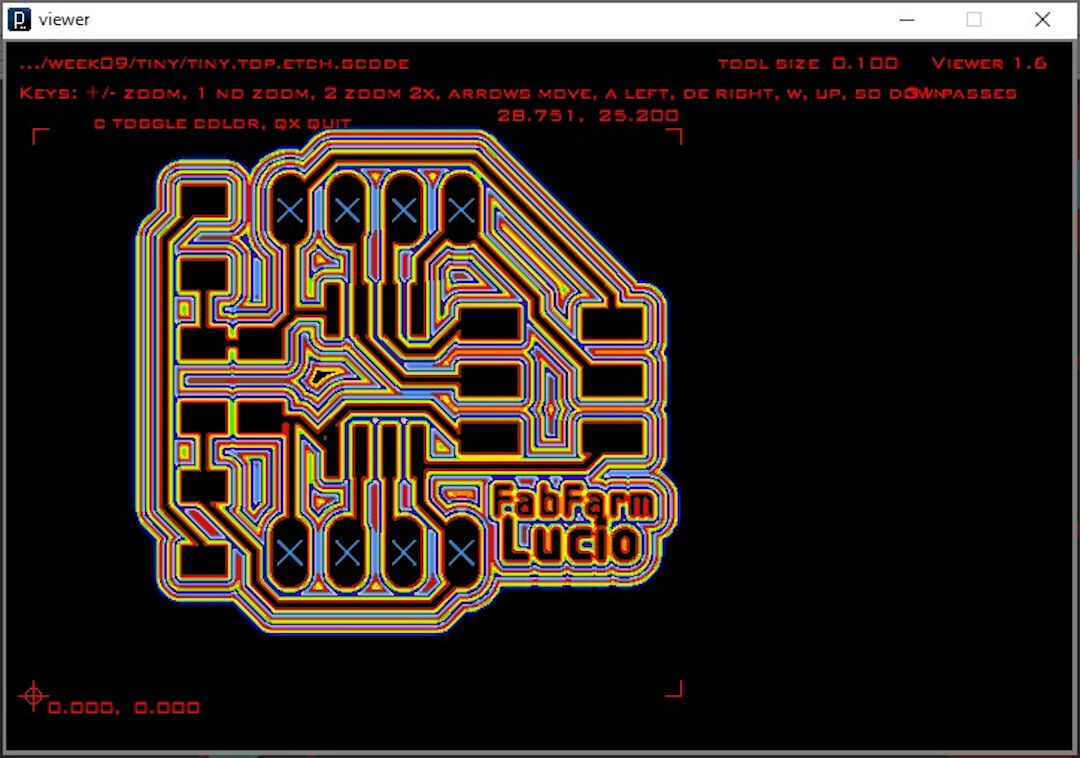
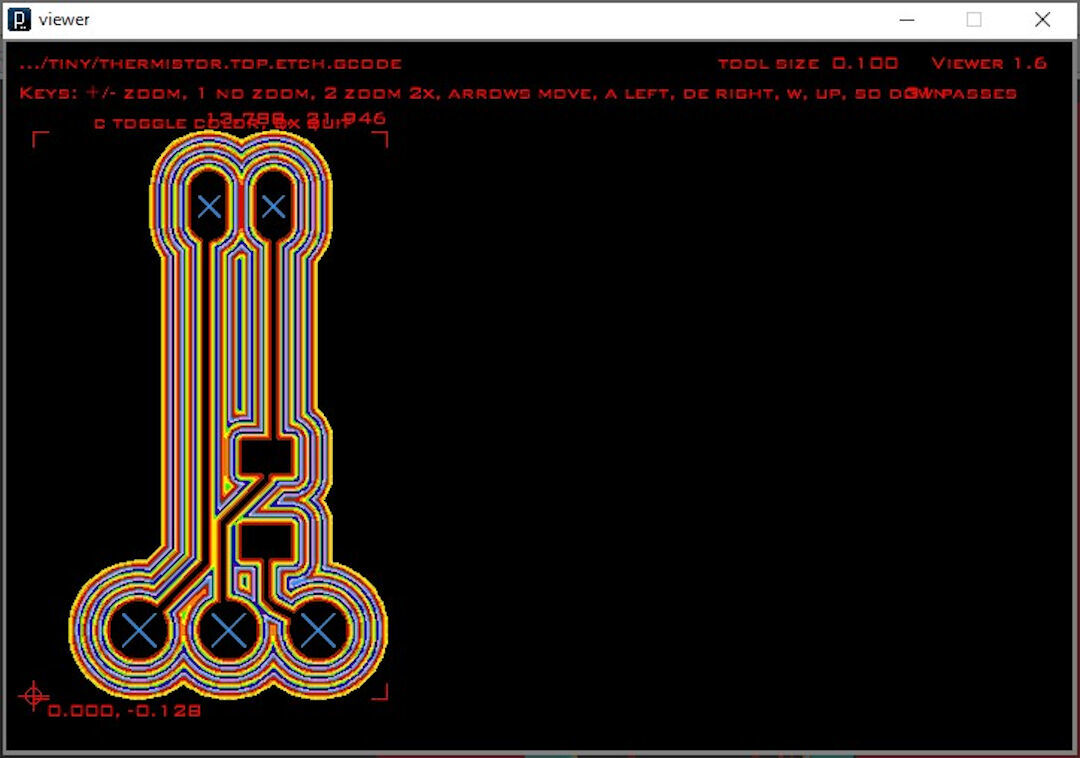
Aqui está a visualização do G-code gerada pelo ULP. Dá para usar as setas para andar pela imagem, e também os sinais de mais e menos.
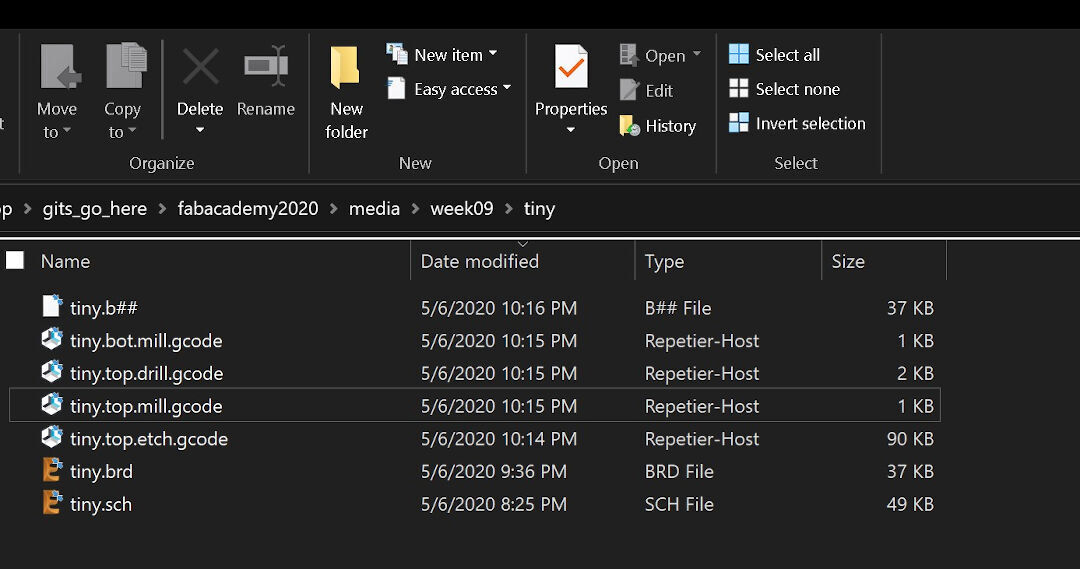
São gerados quatro arquivos:
- *.bot.mill.gcode: é a fresagem de baixo (contorno), não uso esse arquivo.
- *.top.drill.gcode: é o G-code dos furos
- *.top.mill.gcode: é o arquivo do contorno da camada de cima, esses arquivos permitem soltar a PCB.
- Por fim, *.top.etch.gcode é o G-code da gravação da PCB com todos os elementos desenhados.
Abaixo está a visualização da isolação da placa do termistor.
Autoleveller
O Autoleveller é um ótimo software. Ele sonda a placa virgem e depois usa o arquivo gerado para ajustar a profundidade de corte do G-code, garantindo que a fresadora acompanhe o relevo da placa virgem. Abro o Autoleveller rodando o executável; no Linux não precisa instalar nada. Depois, clique em File e em Original GCode File (OGF): isso carrega o G-code original no programa.
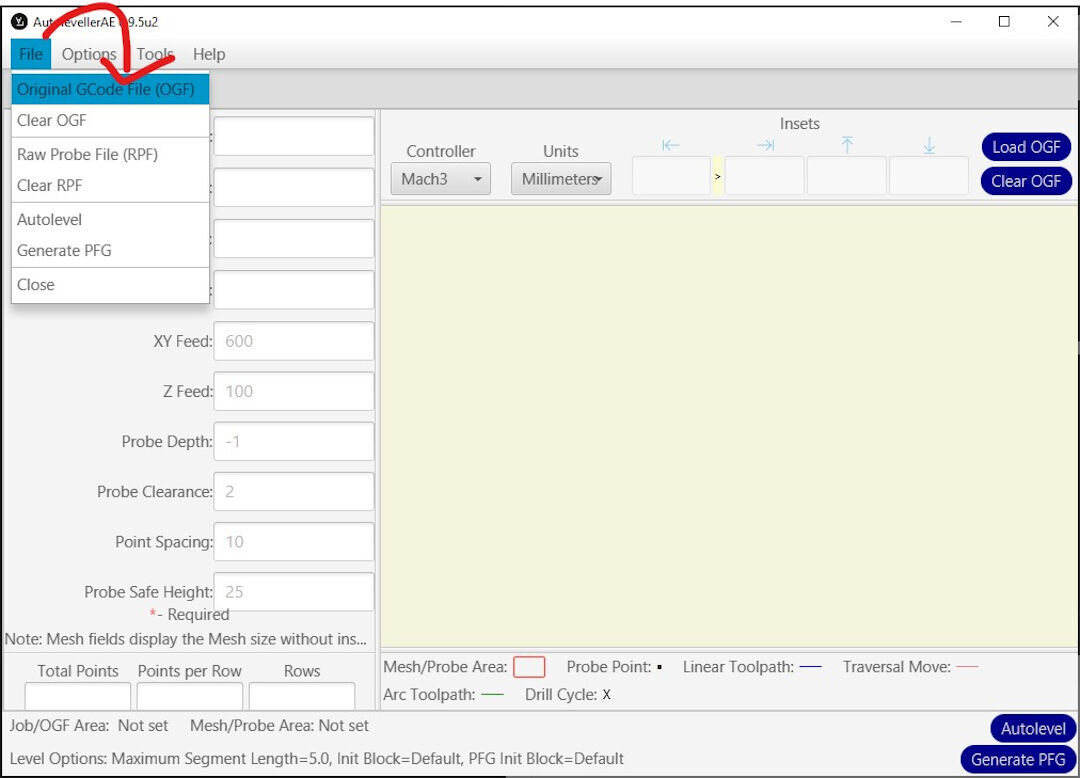
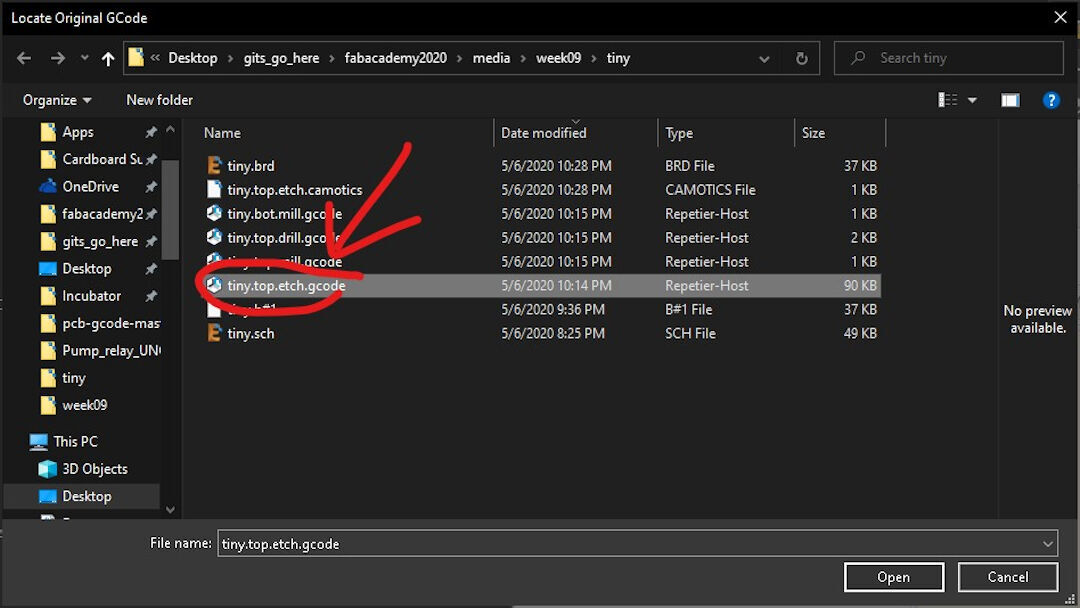
Clique no G-code original.
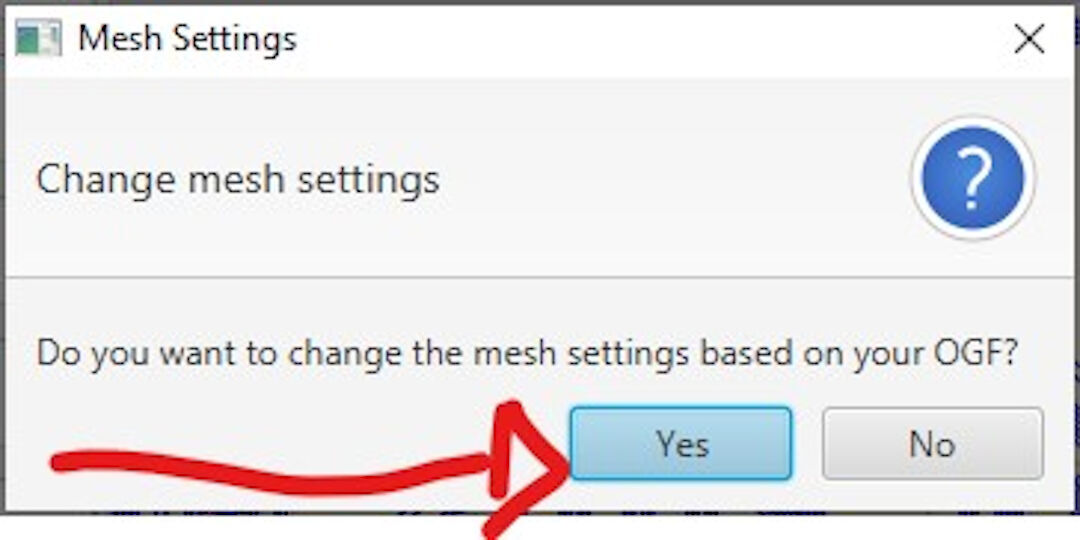
Clique em yes para as configurações serem baseadas no arquivo carregado.
Depois, clique em Generate PFG no canto inferior direito da janela. Isso cria um G-code com uma série de instruções. Ele vai: -primeiro sondar o Z 0; -segundo sondar vários pontos na área da placa; - terceiro, pedir um lugar para salvar o arquivo bruto, que depois vai ser usado para criar o G-code autonivelado.
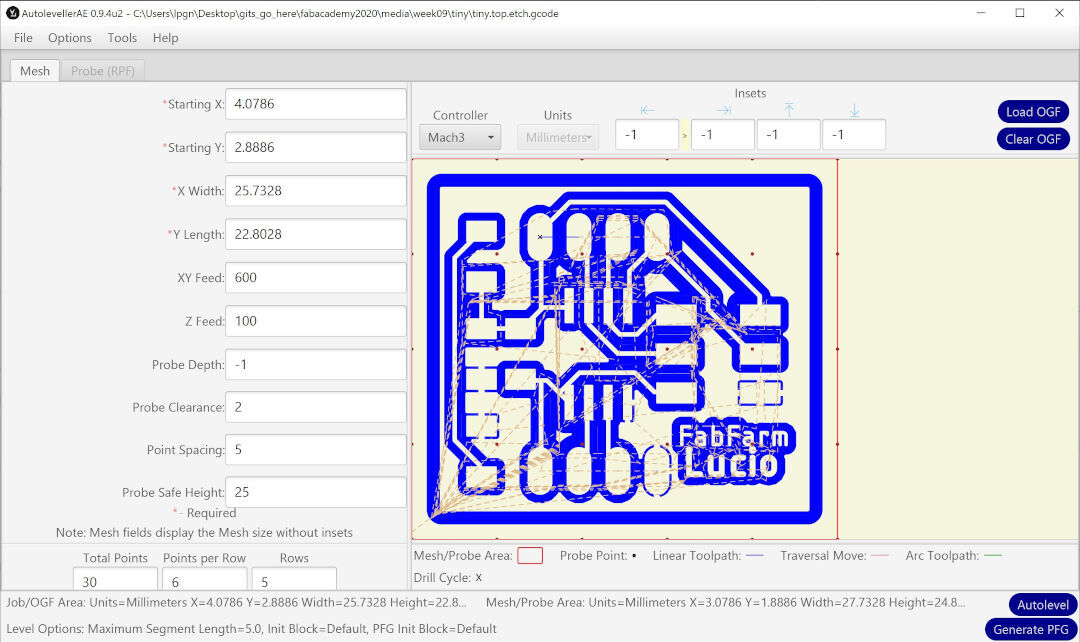
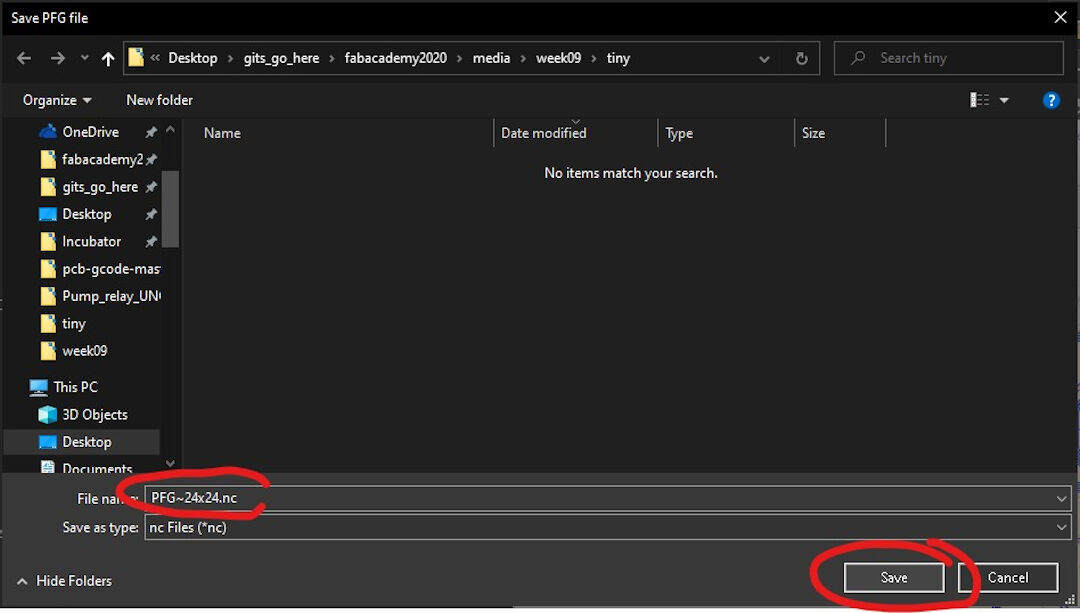
Aqui o arquivo PFG está sendo salvo. Depois, carregue esse G-code na CNC e siga as instruções na área do G-code.
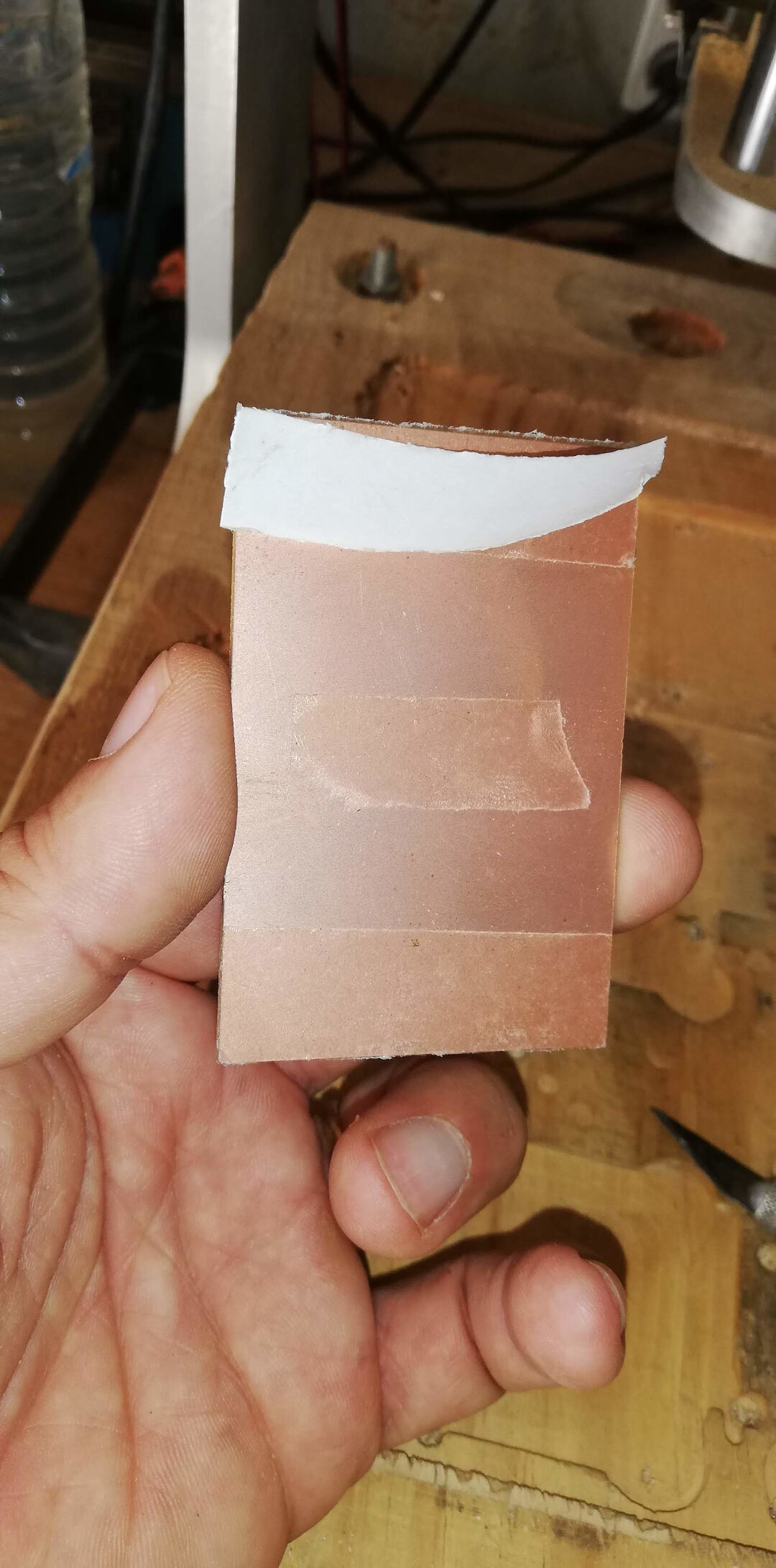
Agora é hora de prender a placa virgem na mesa da CNC. Não uso mais fita dupla face, porque ela não é tão eficiente quanto as fixações, e ainda tem que limpar os restos de fita depois.
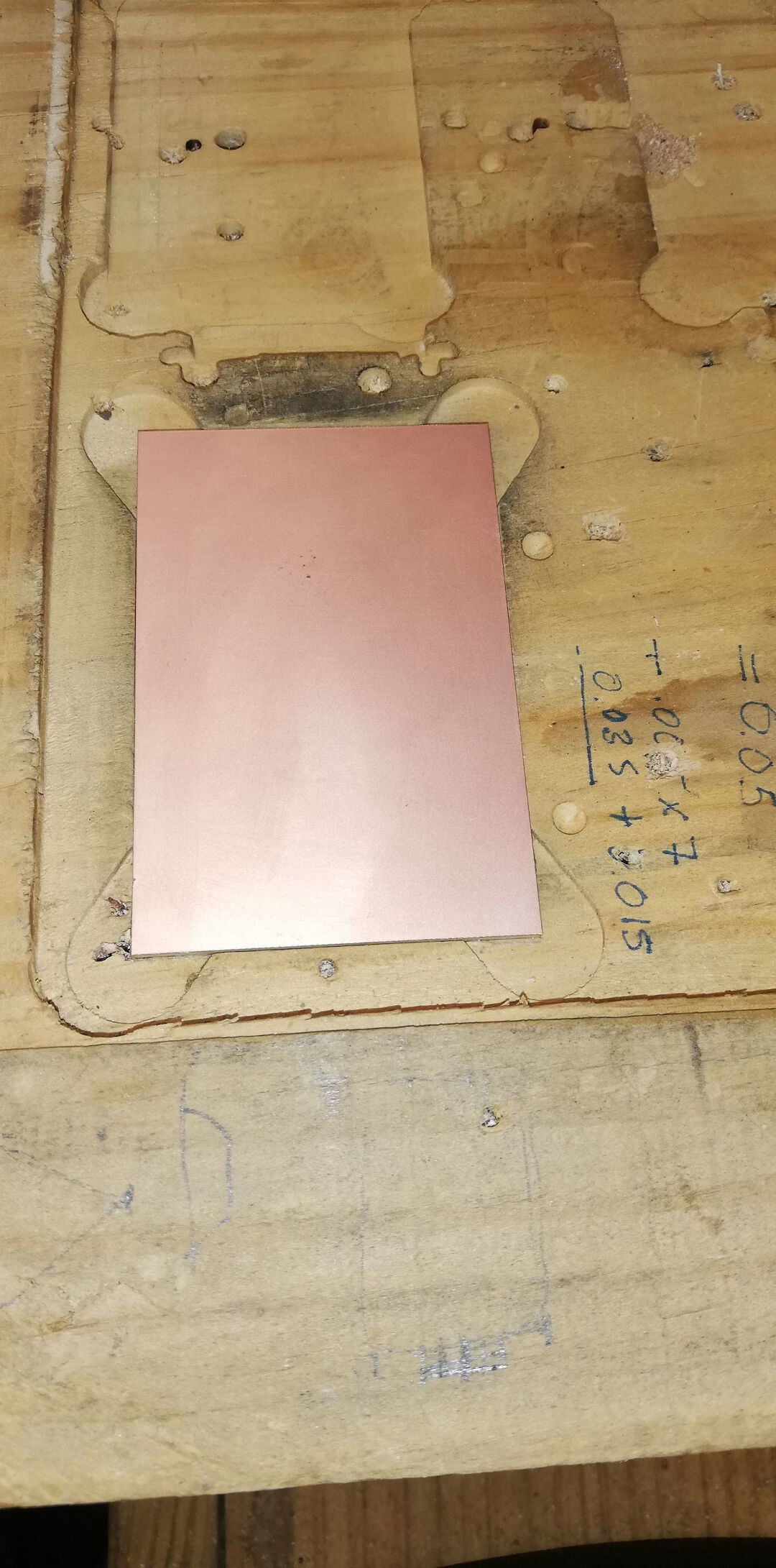
Na minha CNC, usinei antes um rebaixo para a placa ter uma posição fixa, o que ajuda a imobilizar a placa virgem.
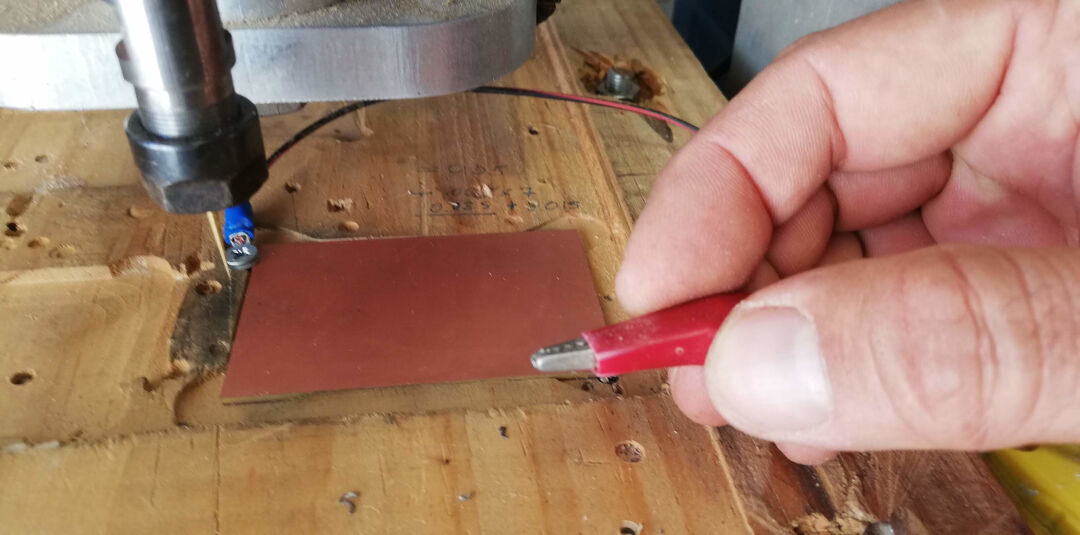
Na CNC, com o PFG carregado, siga as instruções na tela, ligando a sonda.
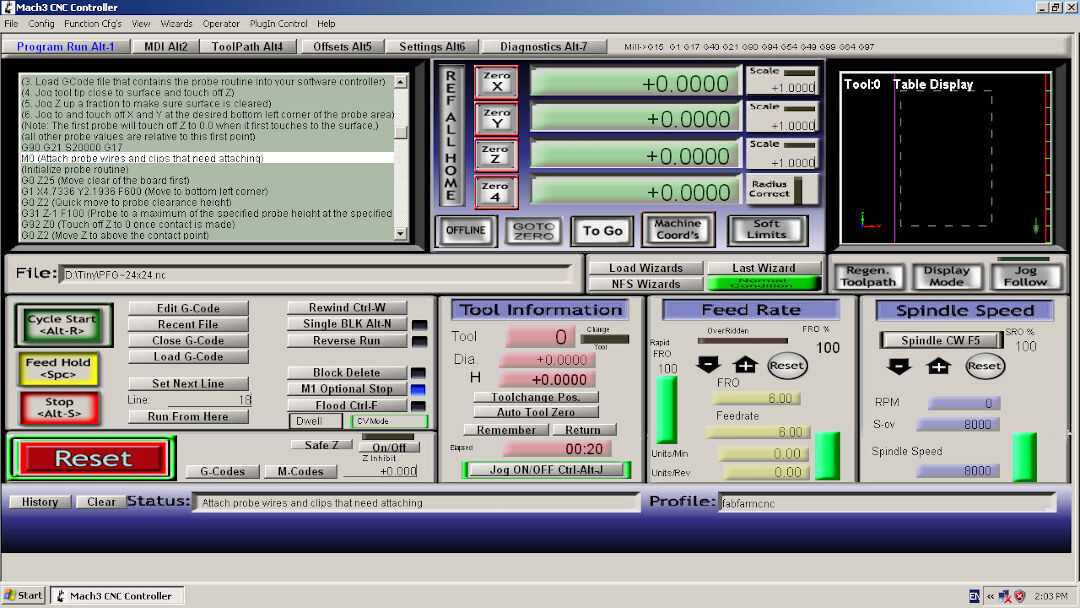
Aqui estou ligando a sonda na superfície da placa e a garra jacaré na fresa.
Este vídeo mostra o processo de sondagem.
Terminada a sondagem, salve o arquivo bruto, leve para o Autoleveller e carregue.
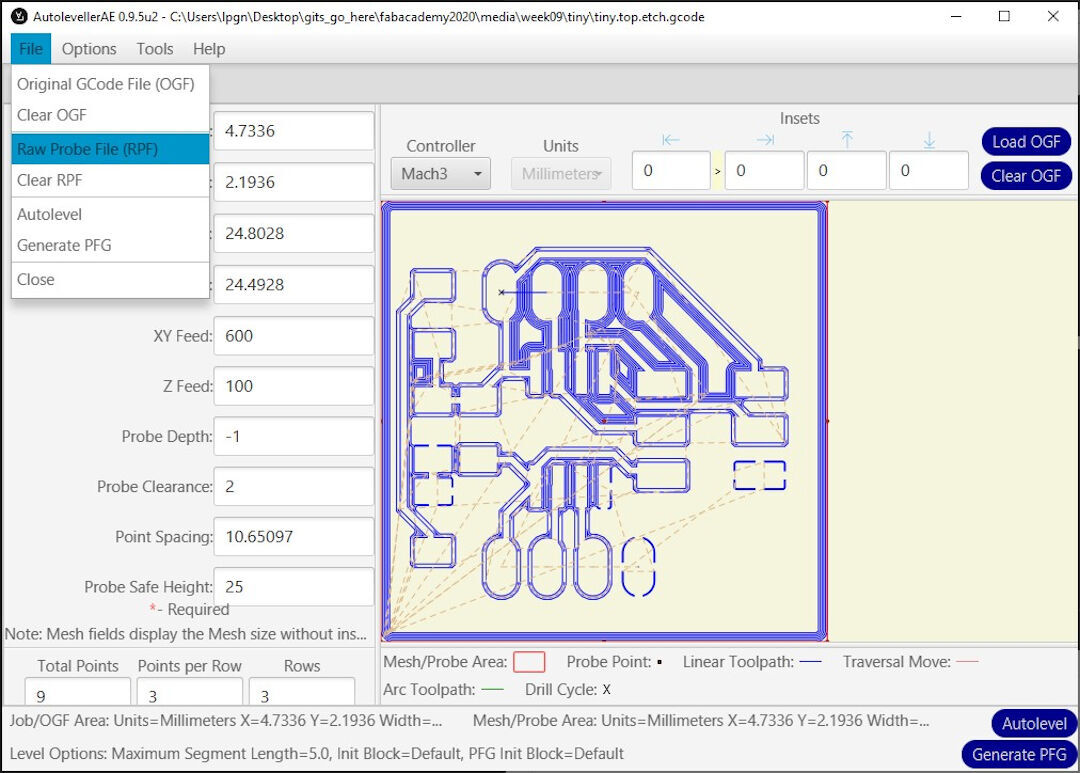
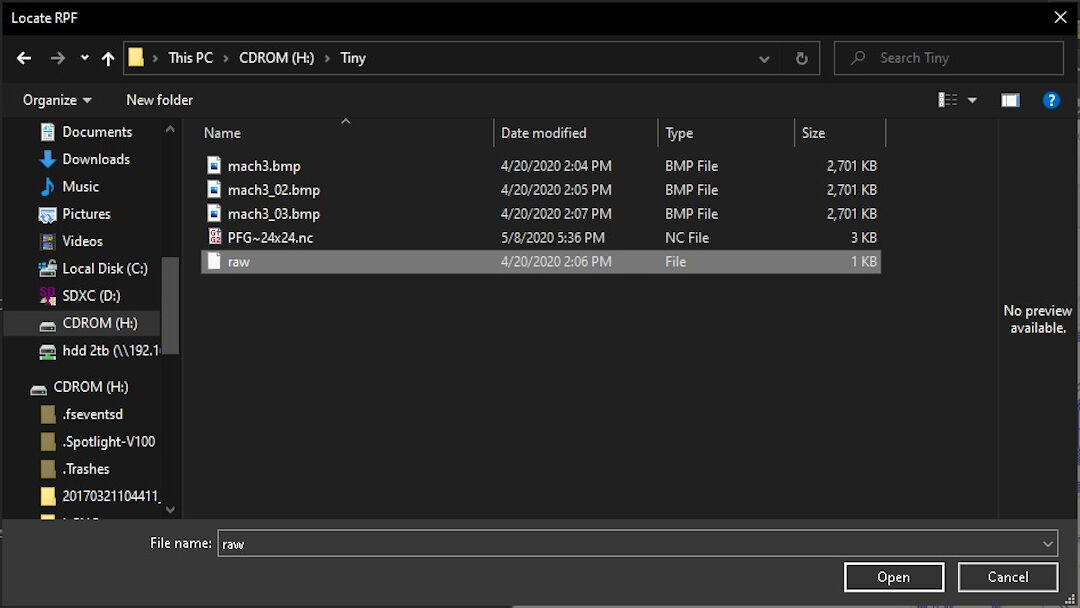
Carregue o arquivo bruto da sondagem de volta no Autoleveller.
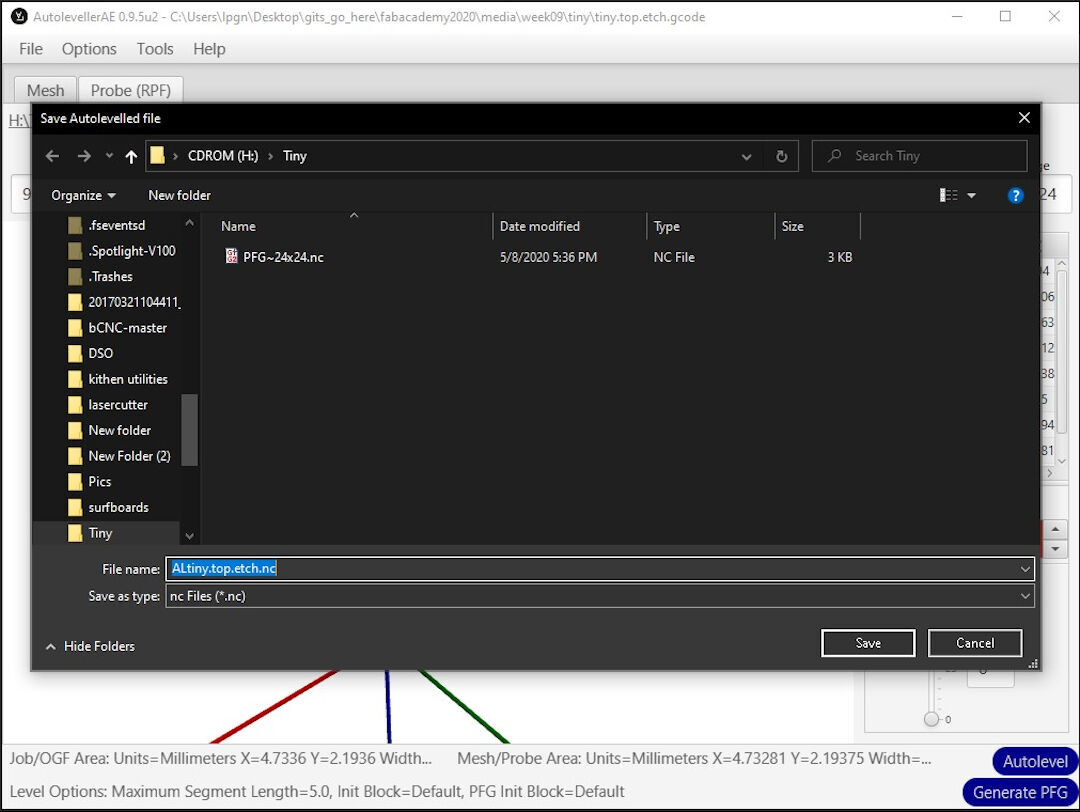
Por fim, salve o G-code ajustado clicando em Autolevel no canto inferior direito da tela. Salve o arquivo e leve para a CNC para começar a fresagem.
Vídeos da usinagem
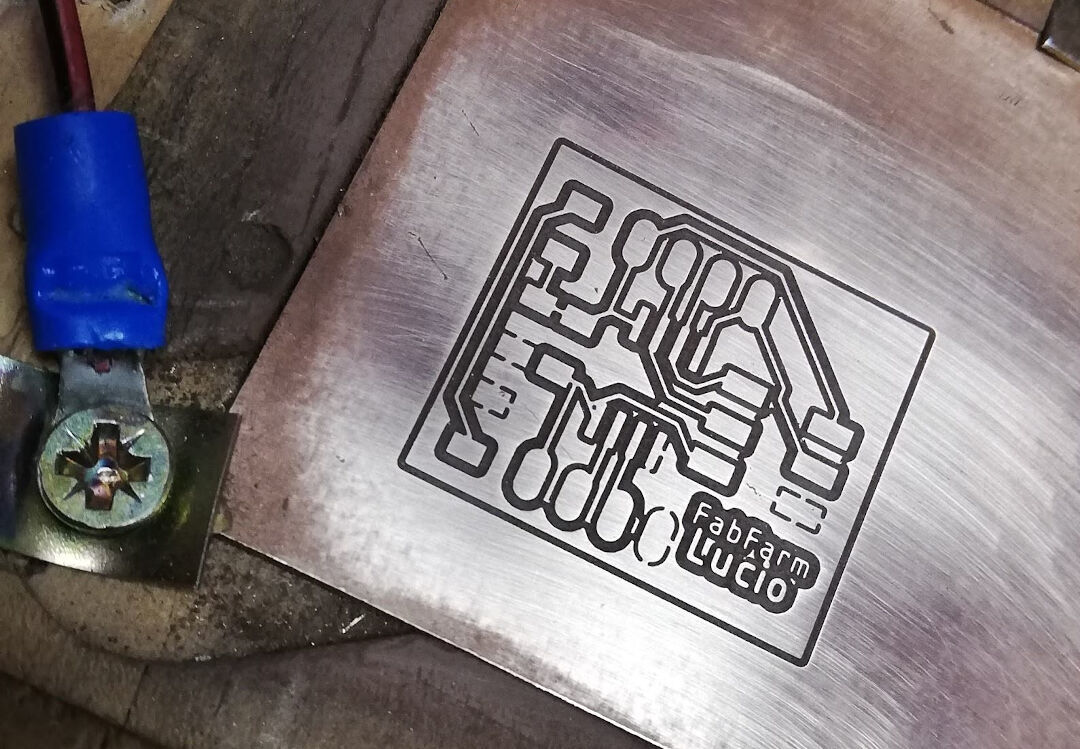
O resultado final está aqui. Às vezes uso lixa grão 1000 para dar um acabamento melhor.
Agora vou mostrar a borda sendo cortada.
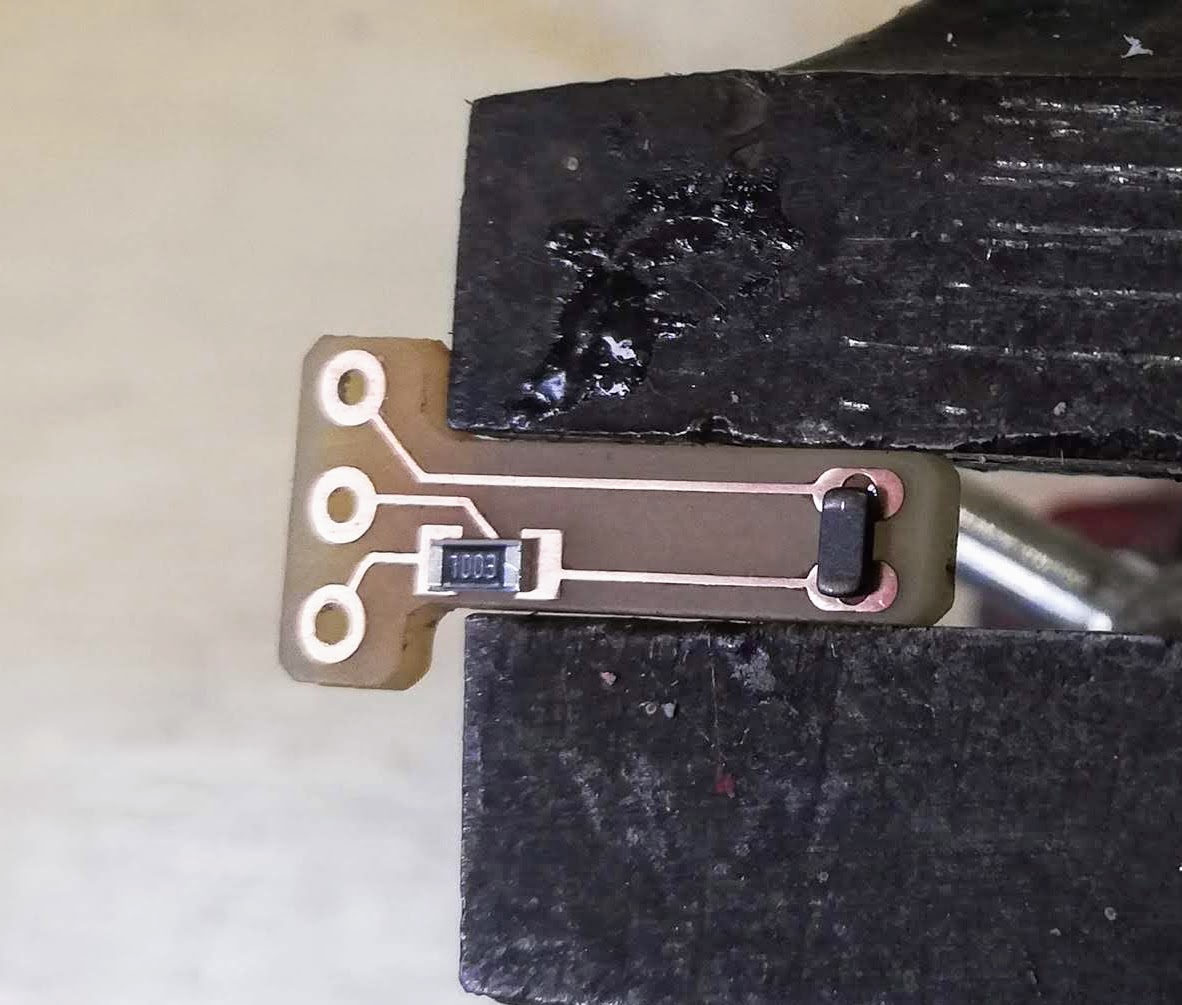
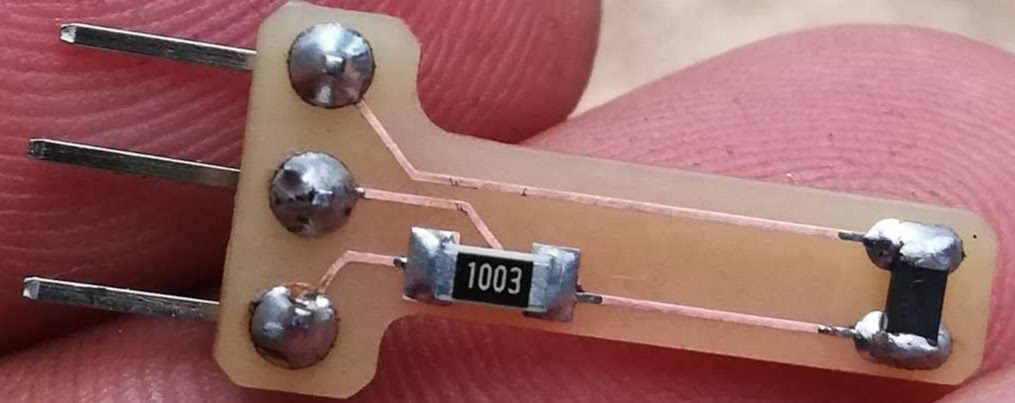
Os resultados
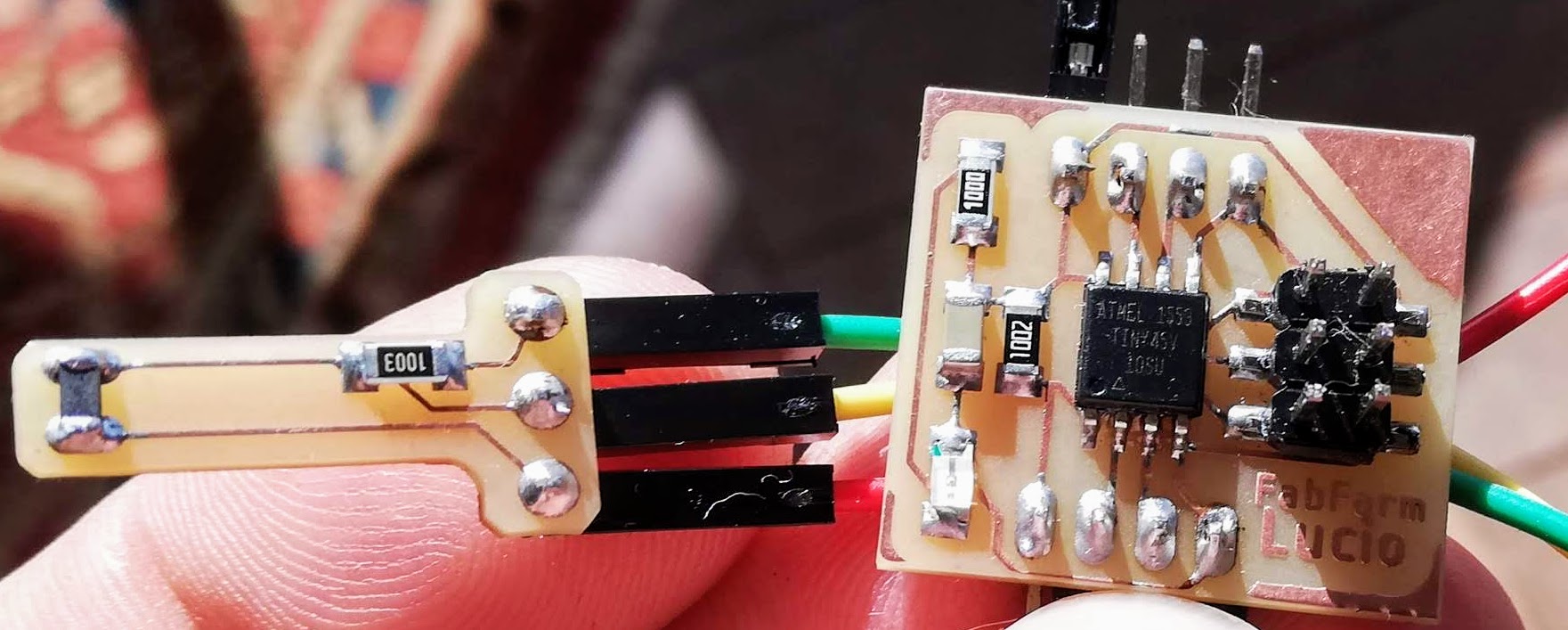
Notas
avrdude -Cavrdude.conf -v -pattiny45 -cusbasp -Pusb -e -Uefuse:w:0xff:m -Uhfuse:w:0xdf:m -Ulfuse:w:0xe2:m
Monitor serial: vídeo no YouTube
Projeto de controlador de ventoinha com ATtiny: Robot Room
Leitura de temperatura com Arduino e termistor NTC: Circuit Digest
Configurar o Arduino 022: High-Low Tech
Projeto de forno de refusão (reflow): Pleasant Software
Resistor de pull-up (RES SMD 10K OHM 1% 1/4W 1206) do RST ao VCC
Capacitor de desacoplamento (CAP CER 1UF 50V X7R 1206) do VCC ao GND para reduzir ruído
← (25 mar) Programação Embarcada · todas as semanas · Aplicações e Implicações (15 abr) →